


 お問い合わせ
 お問い合わせ
FTPアカウントの設定
重要
■サーバー内にあらかじめ設定されているディレクトリは、サーバー稼働や各種プログラムの実行に必要なディレクトであるため、一部操作の制限をしております。・対象ディレクトリについて以下の操作を制限しております。
ディレクトリの移動
ディレクトリの削除
ディレクトリのリネーム
・対象ディレクトリ
http のドキュメントルート /html
ログディレクトリ /log
・対象ディレクトリのパーミッション(アクセス権限)の変更は可能となります。
・ドキュメントルート (/html) を複製することは可能となりますが、複製したディレクトリは削除ができなくなりますので、削除が必要になりましたら CPI まで、削除ディレクトリのフルパスをご明記のうえ、制限の解除をご依頼願います。
制限解除後、お客様にてディレクトリを削除願います。
■サーバー負荷軽減のため、同一 IP アドレスからの接続数を制限しております。
接続数や設定変更に関しては、サーバーの稼働状況を確認し CPI にて随時変更しております。
お客様からのご依頼で変更はできかねますので、ご了承願います。
FTP アカウントの作成
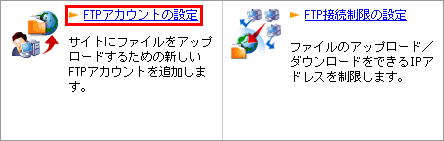
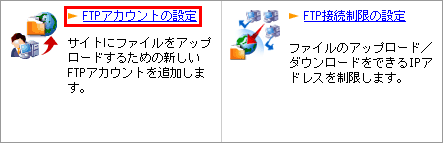
1 コントロールパネルの【FTP/ファイル管理】から、【FTP アカウントの設定】をクリックします。
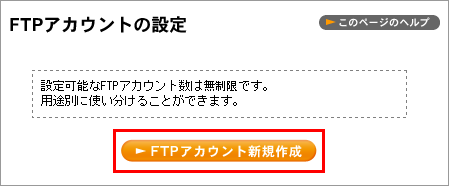
2 【FTP アカウント新規作成】ボタンをクリックします。
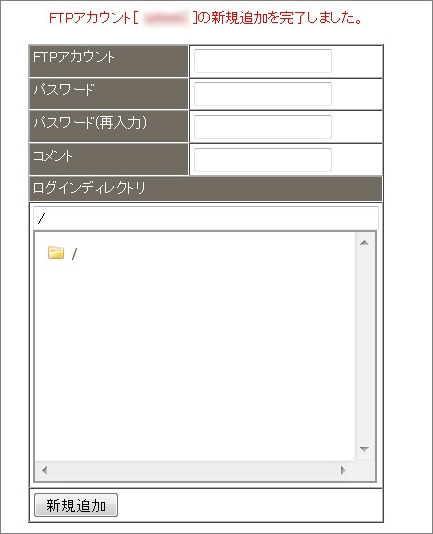
3 FTP アカウントを設定します。
ログインディレクトリの設定は、フォルダアイコンの右側の「/」をクリックしますと 配下のディレクトリが展開されます。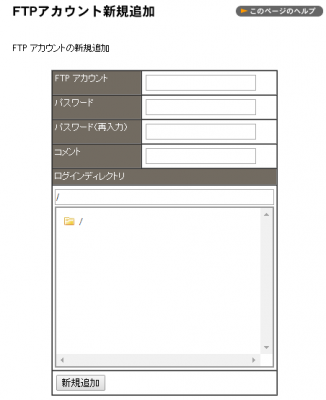
4 ディレクトリが展開されましたら、ログインディレクトリをご選択ください。
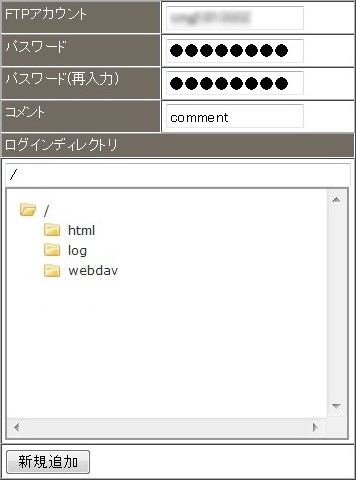
| FTP アカウント | 半角 1 ~ 16 字の英数字、アンダースコア、ハイフン、ピリオドで入力してください。
◆注意◆ サーバの仕様上、およびセキュリティ上の問題のため、下記アカウント名での使用は禁止とさせていただいております。 「toor」「daemon」「operator」「bin」「tty」「kmem」「games」「news」「man」「sshd」 「bind」「uucp」「pop」「www」「mailnull」「smmsp」「oracle」「sybase」 「root」「nobody」「access」「account」「backup」「user」「test」「ftp0~ftp9」 上記以外でも推測されやすい安易な文字列は、不正侵入の可能性が高くなりますので、設定しないようご注意ください。 安全なサーバー環境を提供するための対策ですので、ご協力をお願いいたします。 |
|---|---|
| パスワード | パスワードは以下のすべての条件を満たす必要があります。 ・8 文字以上~ 16 文字以内 ・アルファベット(大文字・小文字問わない)と数字がそれぞれ 1 文字以上含まれている ◆注意◆ アカウントと同じ文字列は設定できません。 |
| パスワード (再入力) | パスワードに入力したものと同じ内容を入力します。 |
| コメント | この FTP アカウントにつけるコメントを入力します(省略可)。 ◆注意◆ 漢字、ひらがな、カタカナ(全角)、数字(全角/半角)、アルファベット(全角/半角)、スペース含む記号(全角/半角)が入力できます。 半角 100 字/全角 50 字まで入力可能です。 |
| ログインディレクトリ | FTP アカウントでログインするディレクトリを指定してください。 ディレクトリが既に存在する場合は、ディレクトリツリーからマウスで選択することができます。 ディレクトリをクリックするとサブディレクトリが表示されます。 ログインディレクトリをパスで指定する場合、指定されたディレクトリが存在しない場合はエラーとなります。 また、ディレクトリ名は日本語(マルチバイト)の名称の場合、ご利用いただけません。 |
ログインディレクトリについて
ログインディレクトリとは、設定した FTP アカウントでログインするディレクトリです。 FTP アカウントによってアクセスできるディレクトリを制限できます。
“/html/” をログインディレクトリに選んだ場合、”/html/” 以下のディレクトリにアクセスすることはできますが、それより上の階層にアクセスできません。
ウェブサイトをアップする場合は、”/html/” を、すべてのディレクトリにアクセスできるようにするには “/” を選択します。
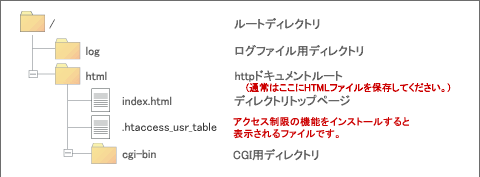
POINT
サーバーのディレクトリ構成について5 アカウントが追加されると【FTP アカウント[*****]の新規追加を完了しました】と表示されます。
6 【FTP アカウントの設定】画面に移動すると、追加したアカウントがご確認いただけます
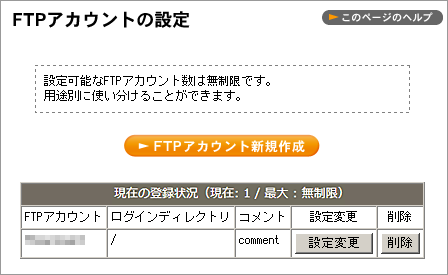
FTP アカウントの設定変更
1 コントロールパネルの【FTP/ファイル管理】から【FTP アカウントの設定】をクリックします。
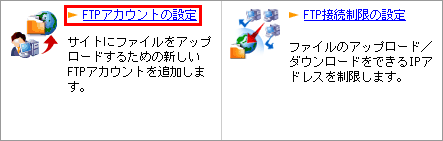
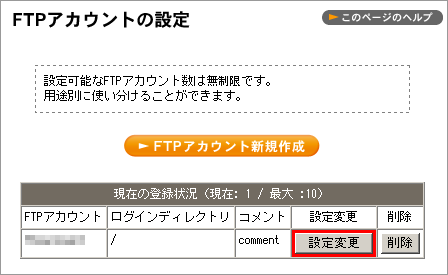
2 変更したい FTP アカウントの【設定変更】ボタンをクリックします。
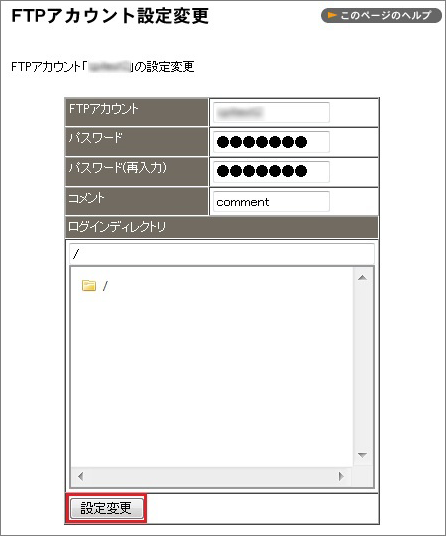
3 再設定を行い【設定変更】ボタンをクリックします。
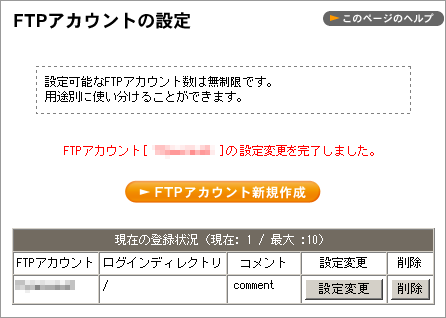
4 再設定されると【FTP アカウント[*****]の設定変更を完了しました】と表示されます。
FTP アカウントの削除
1 コントロールパネルの【FTP/ファイル管理】から【FTP アカウントの設定】をクリックします。
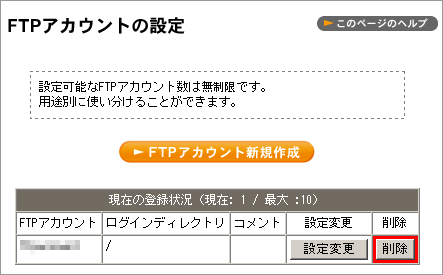
2 削除したい FTP アカウントの【削除】ボタンをクリックします。
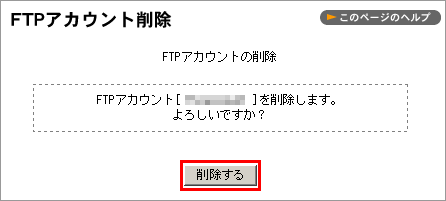
3 確認画面の【削除する】ボタンをクリックします。
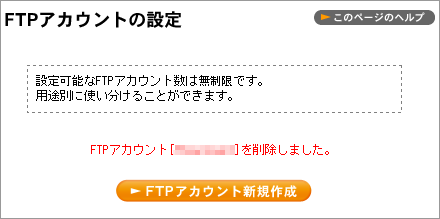
4 削除されると【FTP アカウント[*****]を削除しました】と表示されます。
FTP ソフトのご利用方法
FTP の利用方法について説明します。 FTP を利用するためには 4 つの準備、確認が必要です。
1. ご契約のサーバーで利用可能な機能の確認
お客さまがご契約しているサーバーで利用できる機能を以下の表でご確認ください。
| プロトコル | サーバープラン | 接続ポート番号 |
|---|---|---|
| FTP | CHM-21Z~CHM-23Z | 21 |
| CHM-11Z~CHM-13Z CHM-01Z~CHM-03Z |
20 / 21 | |
| CHM-21Z~CHM-23Z | 21 | |
| CHM-11Z~CHM-13Z CHM-01Z~CHM-03Z |
20 / 21 | |
| SFTP | CHM-21Z~CHM-23Z | コントロールパネルにログイン後、「お客様情報」⇒「プログラムのパスとサーバーの情報」にてご確認ください。 |
| CHM-11Z~CHM-13Z CHM-01Z~CHM-03Z |
2.FTP アカウントの作成
FTP でファイルのアップロード、ダウンロードなどをするためには、ご契約のサーバーに FTP アカウントを作成する必要があります。
1 コントロールパネルにログインします。
2 ホーム > FTP/ファイル管理 > FTP アカウントの設定 をクリックします。
3 FTP アカウント名、パスワードを入力し【新規追加】ボタンをクリックします。
これで FTP アカウントが作成されました。 【FTP アカウント名】 がお客さまのFTPアカウントとなります。
3. FTP ソフトの設定に必要な情報の確認
次に、お客さまがご利用される FTP ソフトの設定に必要な情報を確認します。
ソフトごとに設定方法は異なりますが、設定に必要な情報は共通となります。
| FTP ソフトの設定に必要な情報 | |
|---|---|
| ホスト名 接続先 サーバー名 |
手順 1 で確認した IP アドレス、またはサーバー名 ※サーバー名の確認方法は ⇒ こちら |
| ユーザー名 アカウント |
手順 2 で作成した【FTP アカウント名】 |
| パスワード | 手順 2 で設定したパスワード |
4. FTP ソフトの設定
手順 1、2、3 で準備完了です。
必要な情報をご確認の上、ご利用の FTP ソフトの設定をします。
各 FTP ソフトの FTP アカウントを新規で追加する部分の説明をご用意しました。
| Windows | |
|---|---|
| FileZilla(Windows) | FFFTP |
| NextFTP | WinSCP |
| Mac | |
|---|---|
| Transmit | Filezilla(Mac) |
SFTP
お客様環境とご契約サーバー間でファイルを移動する際にご利用いただけます。
ネットワーク上を流れるデータは暗号化されるため、インターネット経由でも一連の操作を安全に行えます。
SFTP の接続時には、FTP アカウントおよびパスワードで接続します。
SSH アカウントおよびパスワードとは異なりますので、 ご注意ください。
接続ポート番号は、コントロールパネルにログイン後、「お客様情報」⇒「プログラムのパスとサーバーの情報」にてご確認ください。


