お問い合わせ
 お問い合わせ
FTP接続制限の設定
コントロールパネルから設定した IP アドレス以外からの接続を拒否する機能です。
これにより、万が一 FTP アカウント名やパスワードが外部に流出したとしても、設定した IP アドレスでなければログインできなくなります。
「誰でもどこからでも接続できる」というインターネット本来の利便性は失われますが、例えば本部と特定の支社からしか FTP 接続できないといったような、クローズドな FTP 環境が構築できます。
FTP をよりセキュアに使いたい方にお勧めの機能です。
FTP 接続制限を設定されますと、FTP の他に、SFTP も同じ設定が反映されます。
重要
■設定した IP アドレスからしか接続できなくなります。
■FTP 接続制限を設定される場合、セキュアファイルマネージャーはご利用いただけなくなります。
■FTP アカウントごとの設定はできません。設定した IP アドレスは、すべての FTP アカウントに影響します。
■IP アドレスでの制限のみ有効です。ホスト名での制限には対応していません。
FTP 接続制限の設定
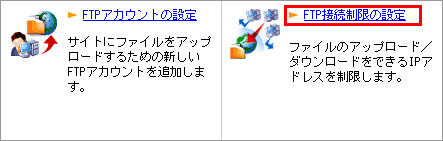
1 コントロールパネルの【FTP/ファイル管理】から【FTP 接続制限の設定】をクリックします。
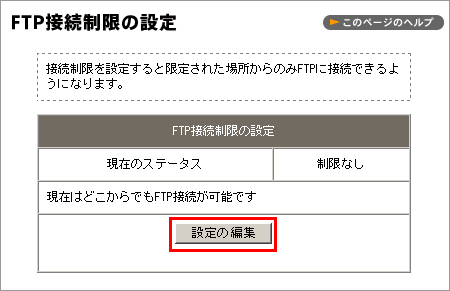
2 【設定の編集】ボタンをクリックします。
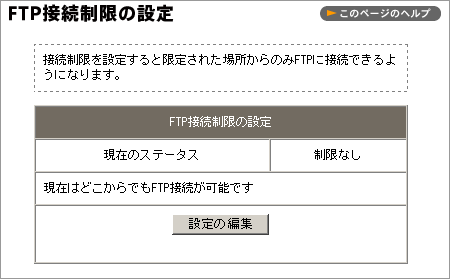
なにも設定されていない場合は、「現在のステータス」は「制限なし」「現在はどこからでも FTP 接続が可能です」になっています。
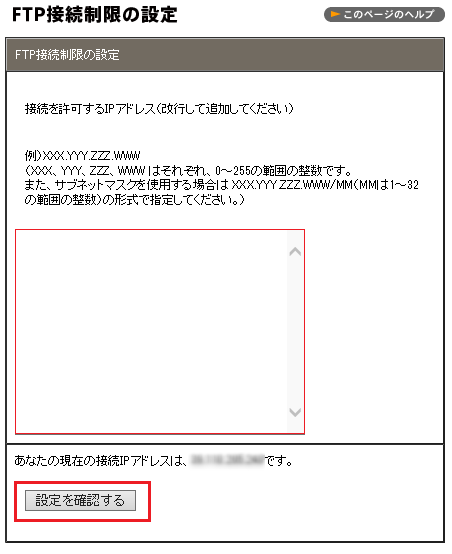
3 テキストエリアに「接続を許可する IP アドレス」を入力します。
POINT
■現在の利用しているネットワークの IP アドレスは、フォーム下に「あなたの現在の接続 IP アドレスは ***** です」と表示されます。
■改行して追記することで複数の IP アドレスを登録できます。
- ホスト名での制限には対応しておりません。
- 【192.168.0.】のようなレンジ指定や、【192.168.0.1/24】のようなセグメント指定でも設定できます。
入力後、「設定を確認する」をクリックします。
4 FTP 接続を許可する IP アドレスに間違いがなければ「設定する」をクリックします。
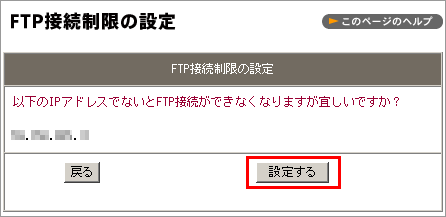
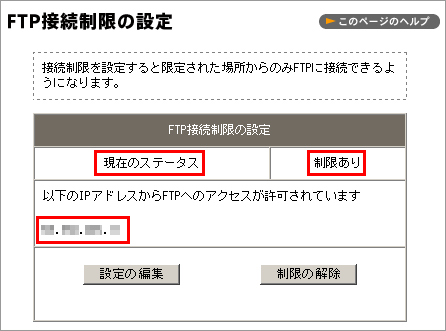
5 設定完了後、設定状況が表示されます。
「現在のステータス」は「制限あり」、「以下の IP アドレスから FTP へのアクセスが許可されています」となり、設定されている IP アドレスが表示されます。
FTP 接続制限の解除
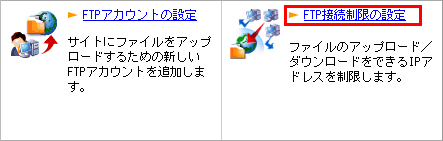
1 コントロールパネルの【FTP/ファイル管理】から【FTP 接続制限の設定】をクリックします。
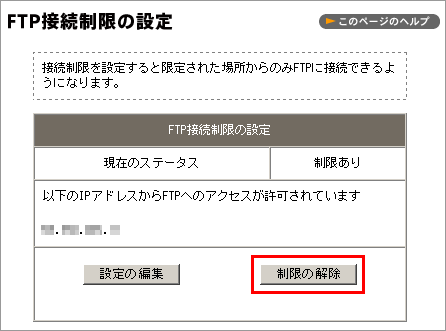
2 「制限の解除」をクリックします。
「FTP 接続制限」が有効になっていると「現在のステータス」は「制限あり」、「以下の IP アドレスから FTP へのアクセスが許可されています」となり、設定されている IP アドレスが表示されています。
3 「制限を解除する」をクリックします。
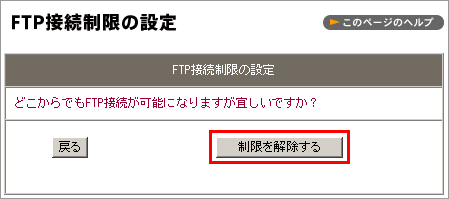
4 解除後の状態が表示されます。
解除されると、「現在のステータス」は「制限なし」、「現在はどこからでも FTP 接続が可能です」に変わります。