


 お問い合わせ
 お問い合わせ
コントロールパネルホーム画面の解説
コントロールパネルのホーム画面の構成と、実装されている各種機能について解説します。
画面構成と各種機能
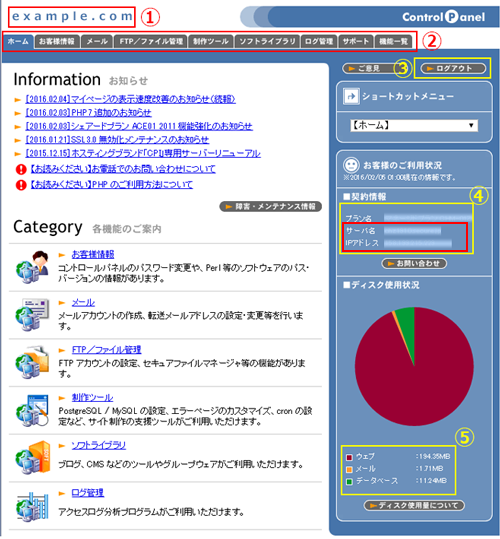
| ① ドメイン名 | お客様のご利用されているドメイン名が表示されます。 |
|---|---|
| ② カテゴリー(タブ、メニュー) | サーバーでご利用いただける機能が項目別に分けられています。 目的の項目のタブやメニューをクリックすると、機能の設定や追加が行えます。 |
| ③ ログアウトボタン | コントロールパネルからログアウトします。 |
| ④ 契約情報 | サーバー名:メールソフトに入力するメールサーバー名です。 |
| ⑤ ディスク使用状況 | ウェブ、メール、データベースのディスク使用量が表示されます。 詳細は、ディスク使用状況とはをご参照ください。 |
重要
FTP ソフトのホスト名、接続先の欄には以下を入力してください。
- 主契約ドメインの場合: IP アドレス(例:192.168.1.1)
- CHM-2Z のバーチャルドメイン(ネームバーチャル)の場合: ご契約サーバー名(例:fb9999.secure.jp)
- CHM-Z のバーチャルドメイン(ネームバーチャル)の場合: ご契約サーバー名(例:chz9999.secure.jp)
ディスク使用状況とは
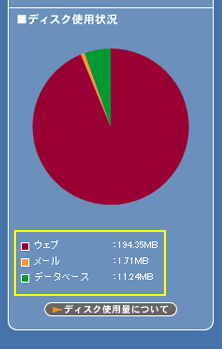
ディスクの使用量を、円グラフとファイル容量で表示します。
対象となる項目は、ウェブ、メール、データベースです。
FTP は、ウェブに含まれます。(システムの都合上、使用していないものでも、0.00GB と表示されない場合があります。)
また、ディスク容量にアクセスログの容量は含まれません。
ディスク容量をオーバーした場合は CPI よりご連絡させていただきます。その際にはディスク使用容量の削減もしくは上位プランへの移行をご検討ください。
POINT
ディスク使用状況の更新は 1 日 1 回行われます。リアルタイムで反映されるわけではありません。
更新日 / 2026年4月1日


