お問い合わせ
 お問い合わせ
メールアカウント(ユーザー用)
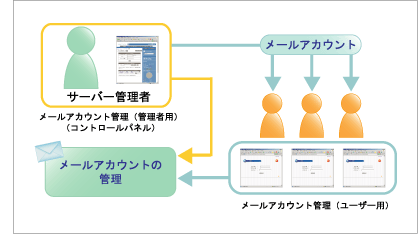
「メールアカウント(ユーザー用)」は、ユーザー自身でメールアカウントを管理する機能です。
本機能により、各ユーザーが自分のメールアカウントのパスワード変更や転送設定、自動応答設定をおこなうことができます。
設定機能の違い
サーバー管理者と一般ユーザーがメールアカウントに設定できる機能の違いは、以下のとおりです。
ご利用のプランによって異なります。
ビジネス スタンダード・KWCメール
| 設定・管理機能 | サーバー管理者 | 一般ユーザー |
|---|---|---|
| メールアカウントの作成・削除 | 〇(全アカウント) | × |
| アカウントのパスワード変更 | 〇(全アカウント) | 〇 |
| アカウントの設定容量変更 | 〇(全アカウント) | × |
| アカウントのコメント変更 | 〇(全アカウント) | × |
| スパムメール件名表示の ON/OFF | 〇(全アカウント) | 〇 |
| スパムメール自動振分の ON/OFF | 〇(全アカウント) | 〇 |
| アカウントの転送設定・変更・削除 | 〇(全アカウント) | 〇 |
| アカウントの自動応答設定・変更・削除 | 〇(全アカウント) | 〇 |
| メール受信の ON/OFF | 〇(全アカウント) | 〇 |
| メールデータコピー | × | 〇 |
| メールデータの削除 | 〇(全アカウント) | 〇 |
重要
■ メール受信後、受信トレイに保存され 180 日を経過したメールは、自動的にアーカイブフォルダに移動します。
アーカイブ機能の詳細につきましては、ご利用メールソフトの提供元にご確認ください。
■ ごみ箱に入っているメールは 31 日を経過すると自動的に削除されます。
完全に削除されたメールの復旧はできませんので、十分ご注意ください。
シェアードプラン SV-Basic
| 設定・管理機能 | サーバー管理者 | 一般ユーザー |
|---|---|---|
| メールアカウントの作成・削除 | 〇(全アカウント) | × |
| アカウントのパスワード変更 | 〇(全アカウント) | 〇 |
| アカウントのコメント変更 | 〇(全アカウント) | × |
| スパムメール件名表示の ON/OFF | 〇(全アカウント) | 〇 |
| アカウントの転送設定・変更・削除 | 〇(全アカウント) | 〇 |
| アカウントの自動応答設定・変更・削除 | 〇(全アカウント) | 〇 |
| メール受信の ON/OFF | 〇(全アカウント) | 〇 |
| メールデータの削除 | 〇(全アカウント) | 〇 |
ログイン方法とパスワードの変更
ログイン方法
メールアカウント(ユーザー用)へのログイン方法についてご説明します。
メールアカウント(ユーザー用)へのログイン方法
1 コントロールパネルのログイン画面にアクセスします
コントロールパネルのログイン画面 URL
https://cp.secure.ne.jp/mail/login
上記 URL は、コントロールパネルにて【Mail】>【メールアカウント(ユーザー用)】をクリックした際に表示されるログイン画面の URL と同じものとなります。
2 ログイン ID、パスワードに下記を入力して【ログイン】をクリックします
| ログイン ID | 対象とするメールアドレスを入力します。 メールアドレスは、@以降も含めてご入力ください。 入力例)cpimailuser@example.com |
|---|---|
| パスワード | 入力したメールアドレスのパスワードを入力します。 |
ご注意)
ブラウザのボタンで画面を移動するとブラウザのキャッシュの設定によっては画面に不具合が生じる場合があります。画面の移動は、ページ内のボタンをご利用ください。
パスワードの変更
「メールアカウント(ユーザー用)」でのメールアカウントのパスワードの変更方法をご説明します。
- 画像はビジネス スタンダードのコントロールパネルです。
POINT
- メールアカウント(ユーザー用)では、設定容量の変更や、コメントの追加・変更は行えません。
- ビジネス スタンダード・KWCメールをご利用の場合は、メールアカウント(管理者用)の【アカウント詳細設定変更】にて設定容量の変更、コメントの追加・変更を行ってください。
- シェアードプラン SV-Basicをご利用の場合は、メールアカウント(管理者用)の【コメント・パスワード変更】にてコメントの追加・変更をおこなってください。
1 変更対象とするメールアドレスでコントロールパネルにログインします
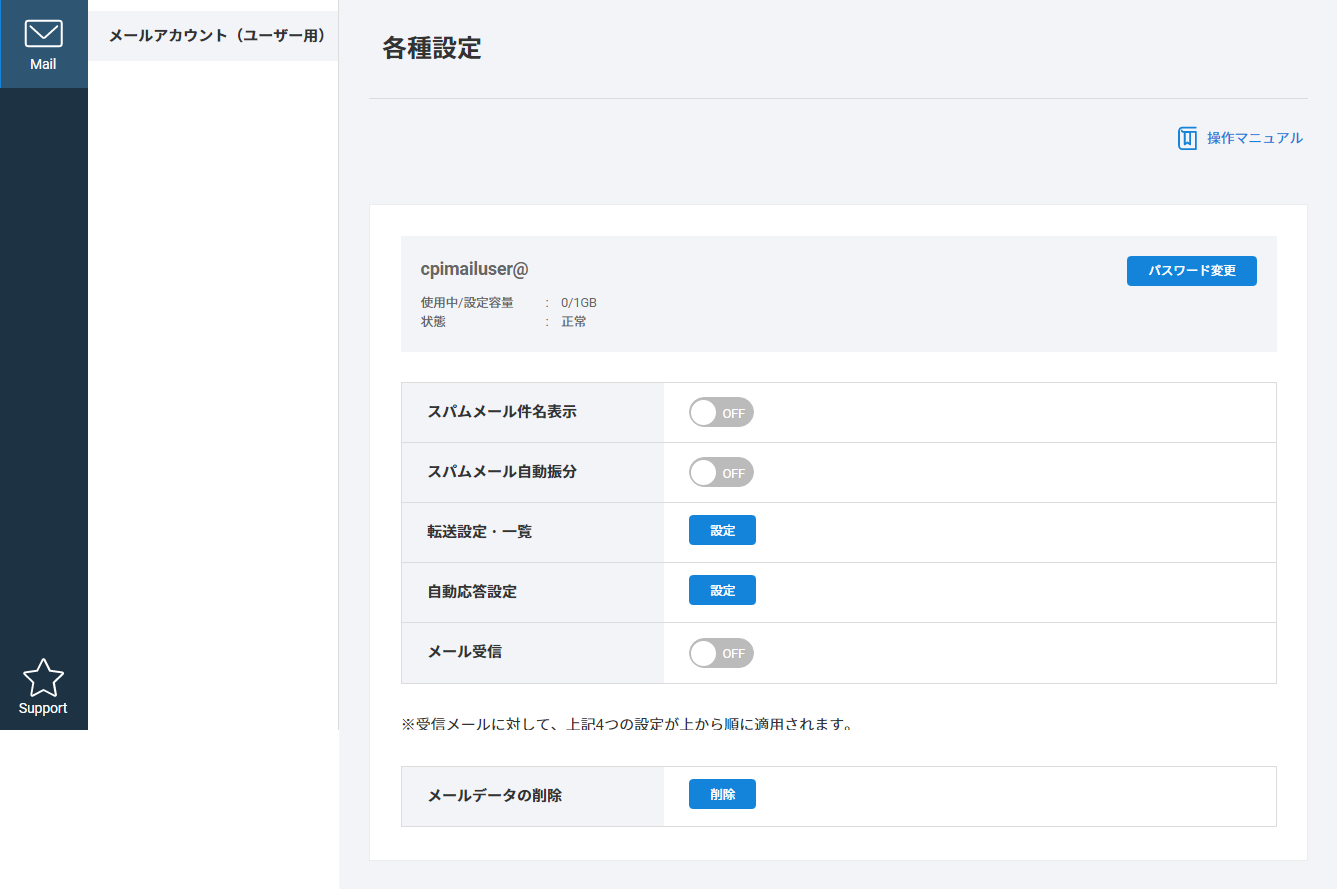
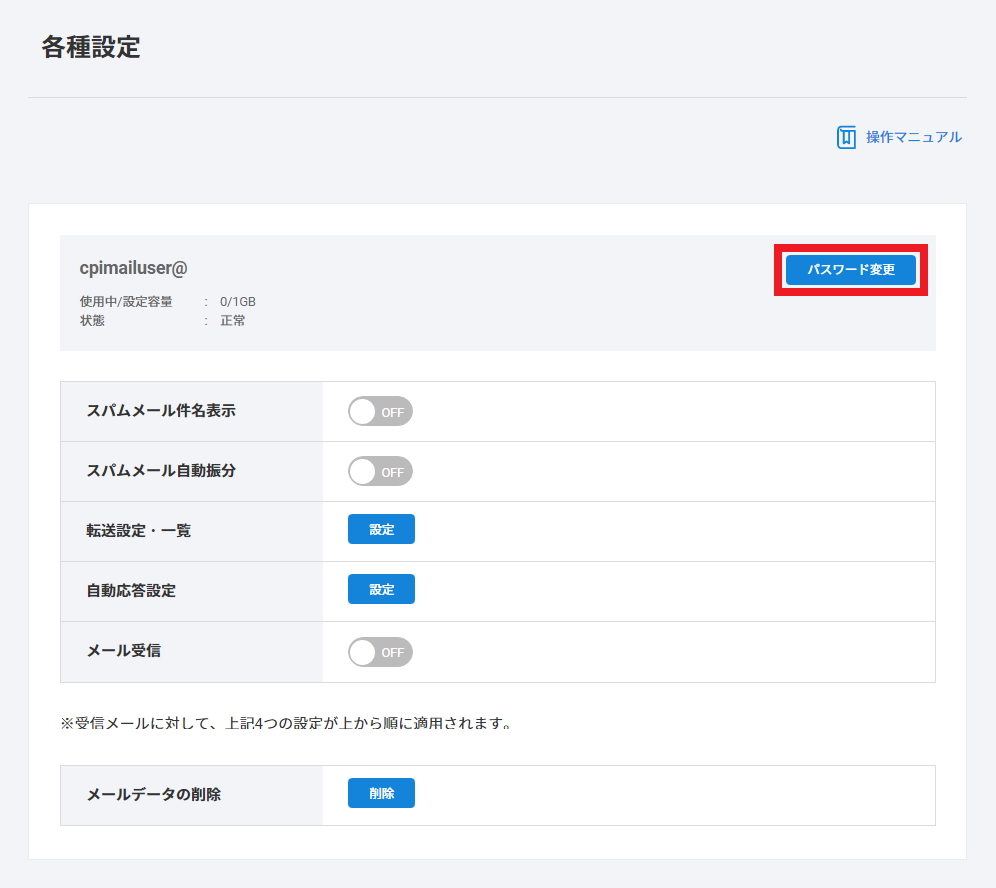
2 【パスワード変更】をクリックします
3 新しいパスワードを入力し、【変更する】をクリックします
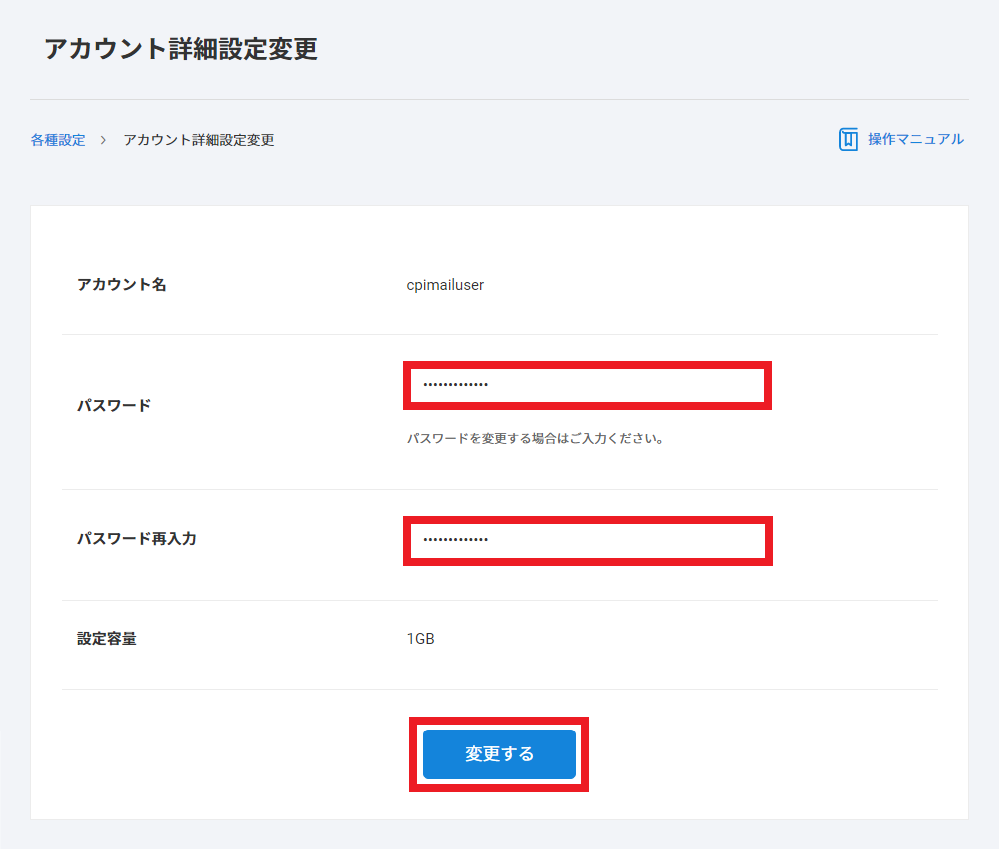
POINT
パスワードは、以下のすべての要件を満たしている必要があります。
- 半角 12 文字以上
- 以下の各文字を 1 文字以上含んでいる
- 半角アルファベット(小文字)
- 半角アルファベット(大文字)
- 半角数字
- 半角記号( # ( ) + – . [ ] { } ! < > _ * $ @ % ^ & , ~ のいずれか)
- アカウント名、ドメイン名と同一の文字列は登録できません。
- 数字 6 桁以上の連続入力はできません。
スパムメール設定
スパムメールの件名表示設定
当機能は、スパムメール(迷惑メール)チェック機能によりスパム検知されたメールに対して、件名部分に [SPAM] という文字列を追記します。
「メールアカウント(ユーザー用)」でのスパムメール件名表示のご利用方法についてご説明します。
- 画像はビジネス スタンダードのコントロールパネルです。
設定方法
1 設定対象とするメールアドレスでコントロールパネルにログインします
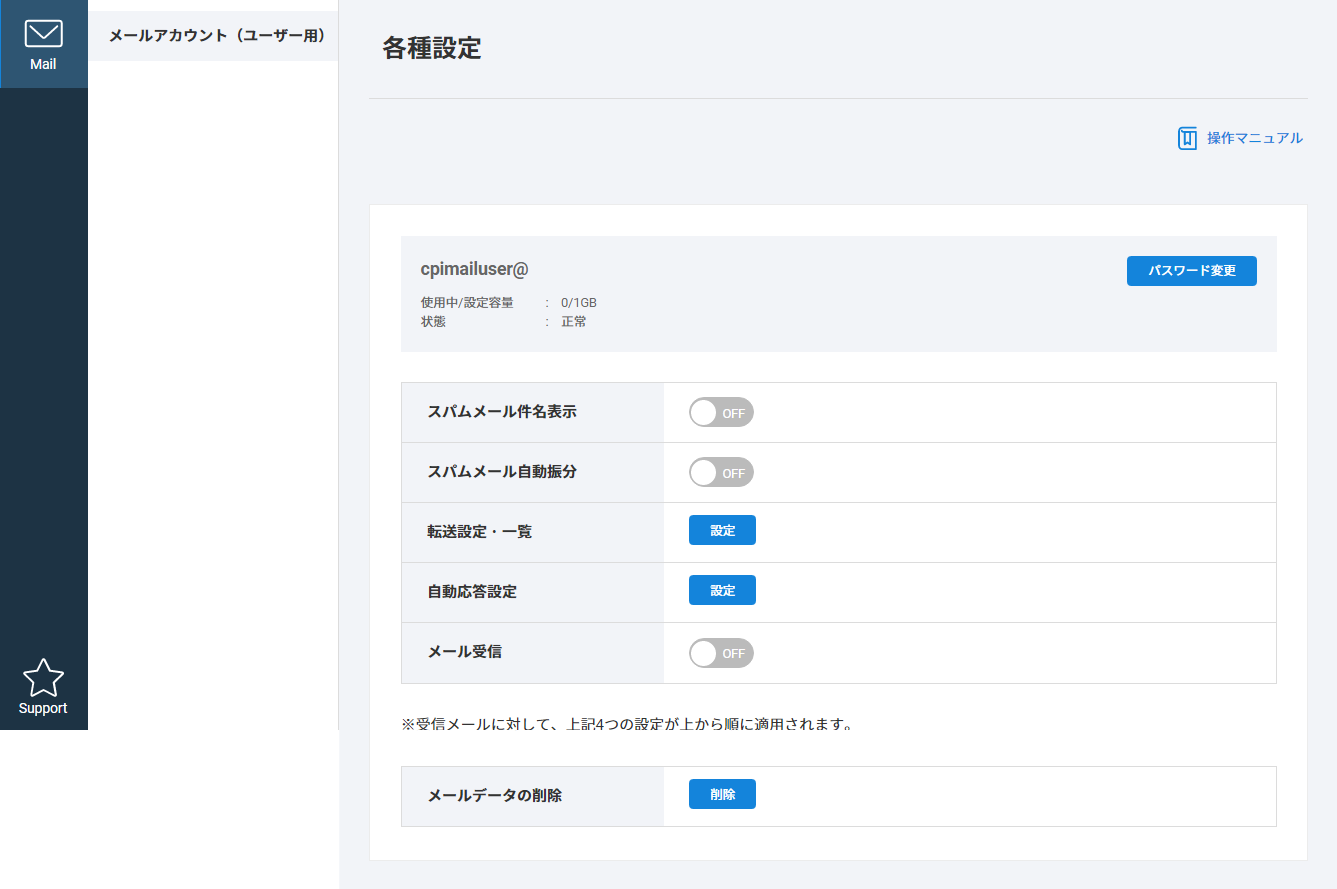
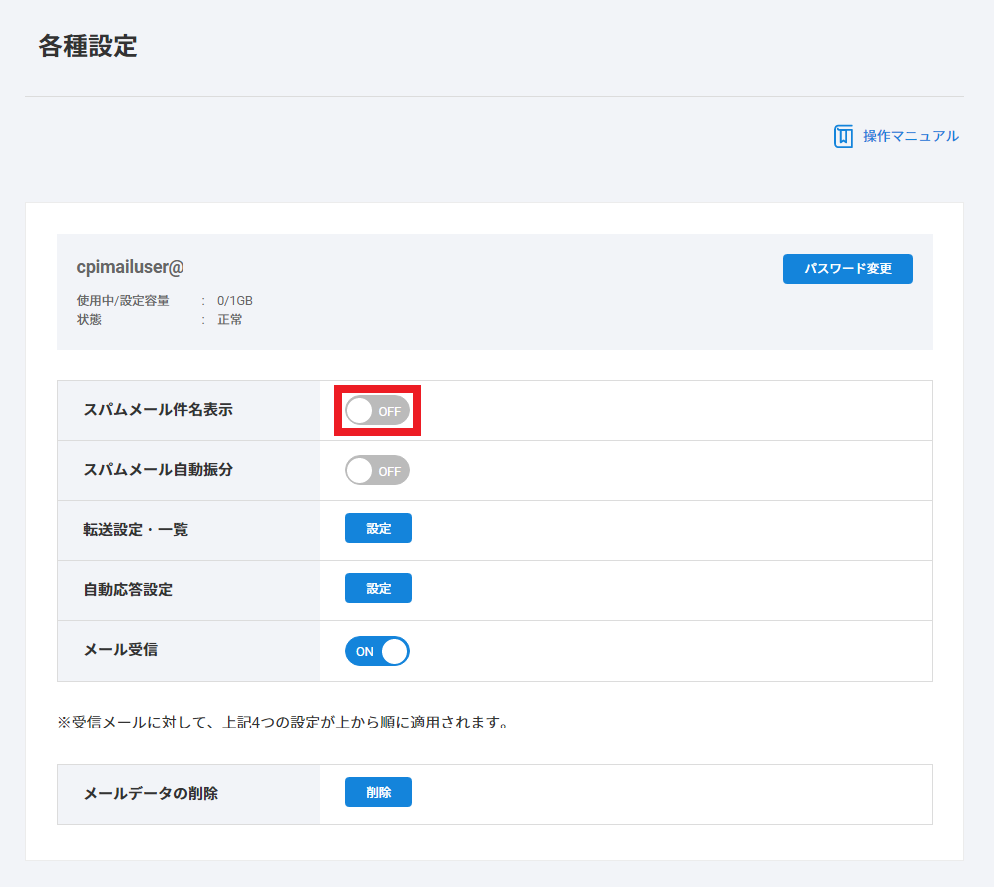
2 「スパムメール件名表示」の【ON/OFF】をクリックします
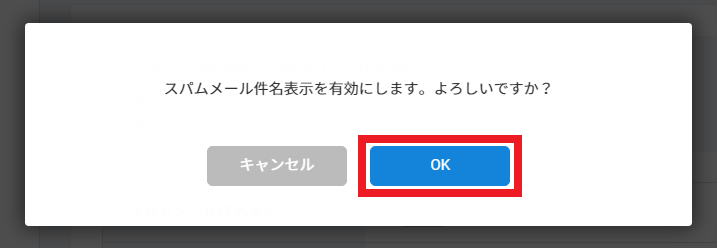
3 確認画面が表示されますので【OK】をクリックします
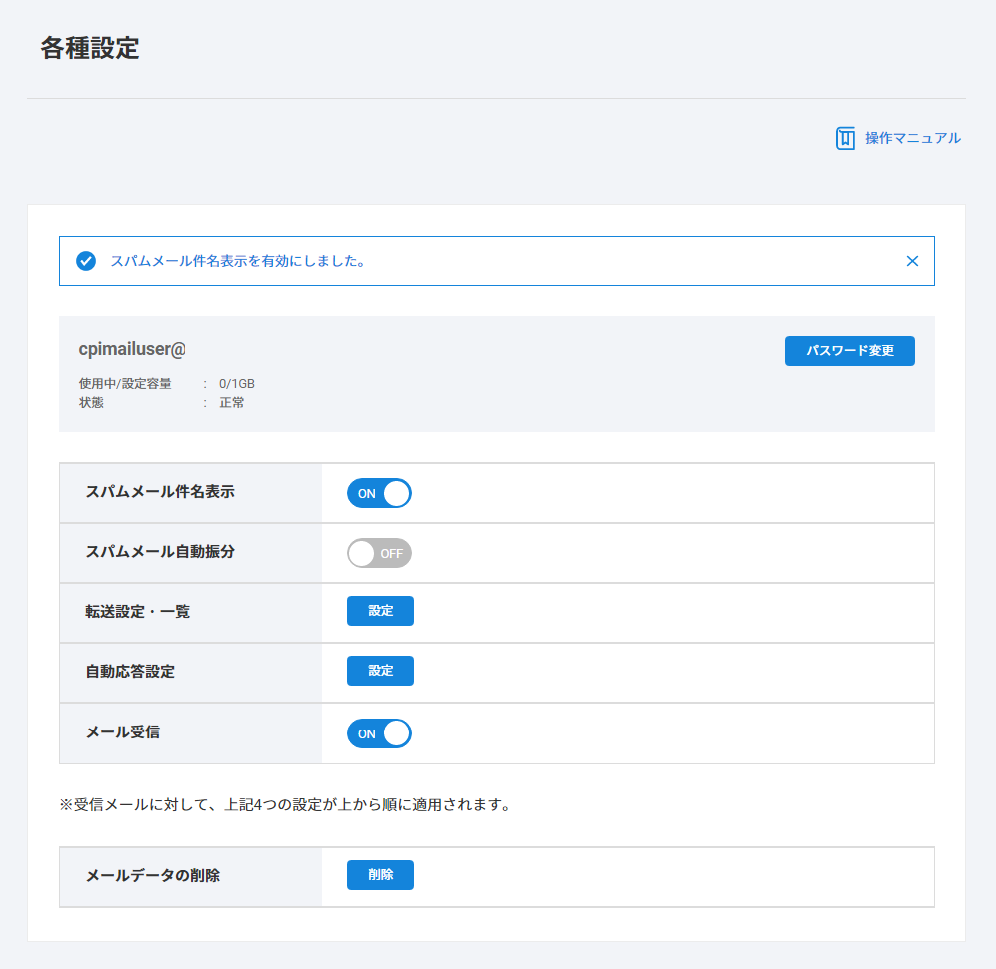
4 設定完了後は以下メッセージが表示されます
注意事項
重要
■スパムメールチェックの判定は 100% の精度を保証するものではありません。場合によっては、内容がスパムメールと思われるメールをスパムメールと判定ができない可能性、また、お客様にとってスパムメールではないメールをスパムメールと誤判定してしまう可能性があります。そのためメールソフトで振り分けを行った際には、スパムメールの振り分け先としたフォルダは、必ず目視による確認を行ってください。
■スパムメール件名表示は CPI のメールサーバーを使用されているお客様のみご利用いただけます。CPI 以外のメールサーバーを使用されている場合はお使いになれません。
■本機能を有効にすると、スパムメールと判断されたメールには、件名に [SPAM] を追記します。件名への追記を行うだけで、削除や返信などは一切行いません。
■機能の性質上、以下のようなご質問ご要望にはお応えできません。
・スパムメールチェックはどのような基準で行っているか教えてほしい
・スパムメールチェックにかからないようにしてほしい
・独自の設定を追加してほしい
スパムメールチェック機能について
スパムメールか否かの判定を行う機能として、スパムメールチェック機能があります。
当機能についての詳細は こちらのページ をご覧ください。
スパムメールの自動振分設定(ビジネス スタンダード・KWCメールのみ)
標準 Web メールおよび IMAP 接続でのメール受信において、スパムメールと判断したメールを迷惑メールフォルダに振り分けます。
設定方法
1
メールアカウント(ユーザー用)にログインします。
(ログイン方法はこちらでご確認ください。)
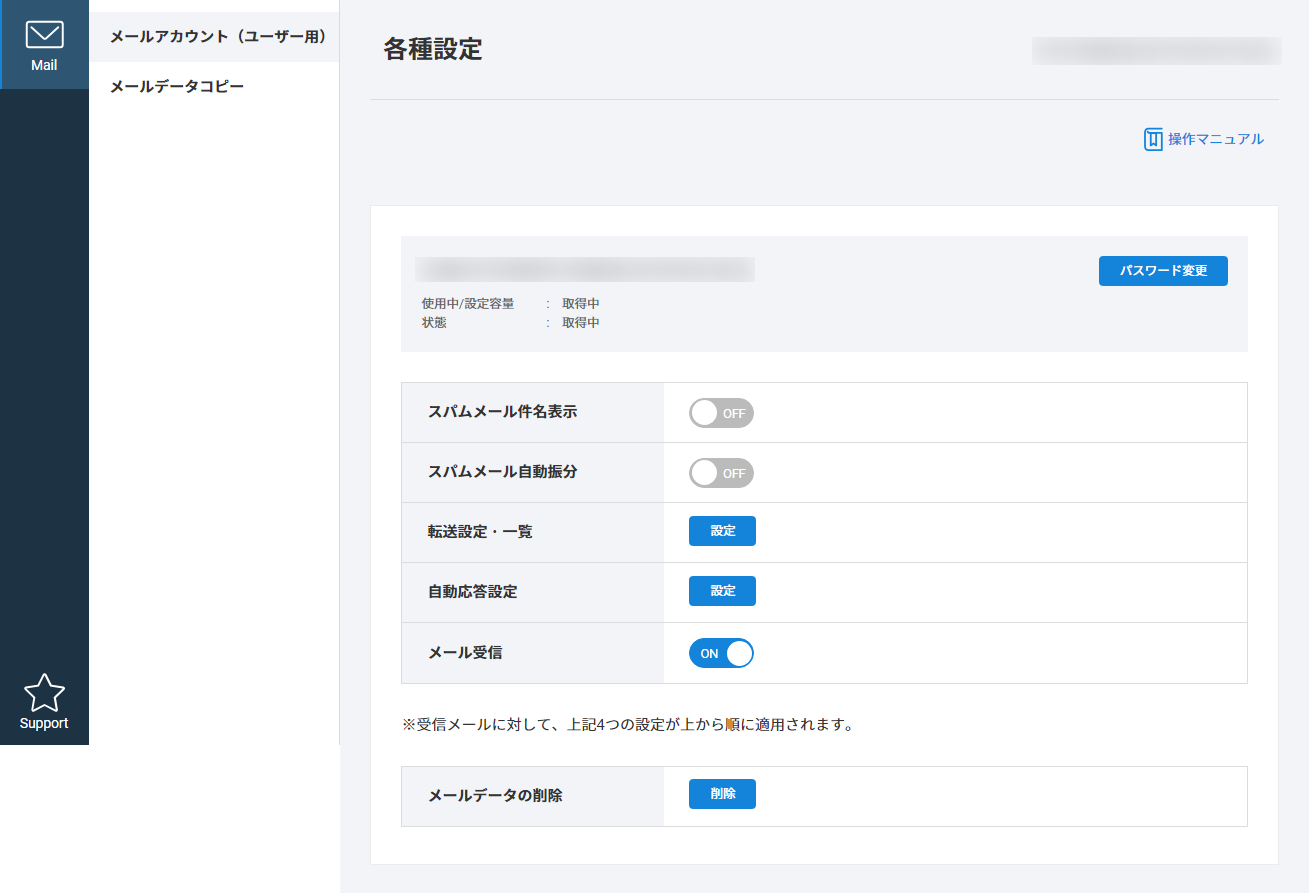
2 「スパムメール自動振分」の【ON / OFF】スイッチをクリックします
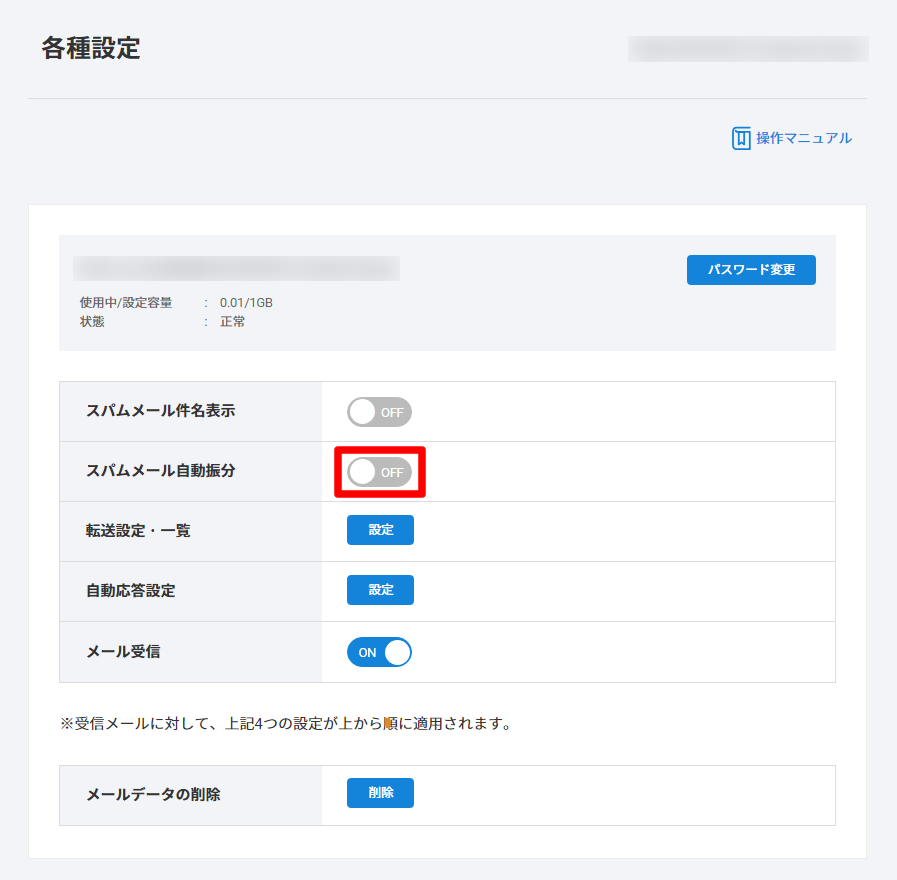
3 確認画面が表示されますので【OK】をクリックします
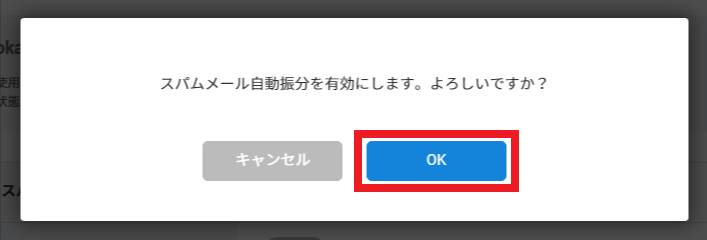
4 設定完了後は以下メッセージが表示されます
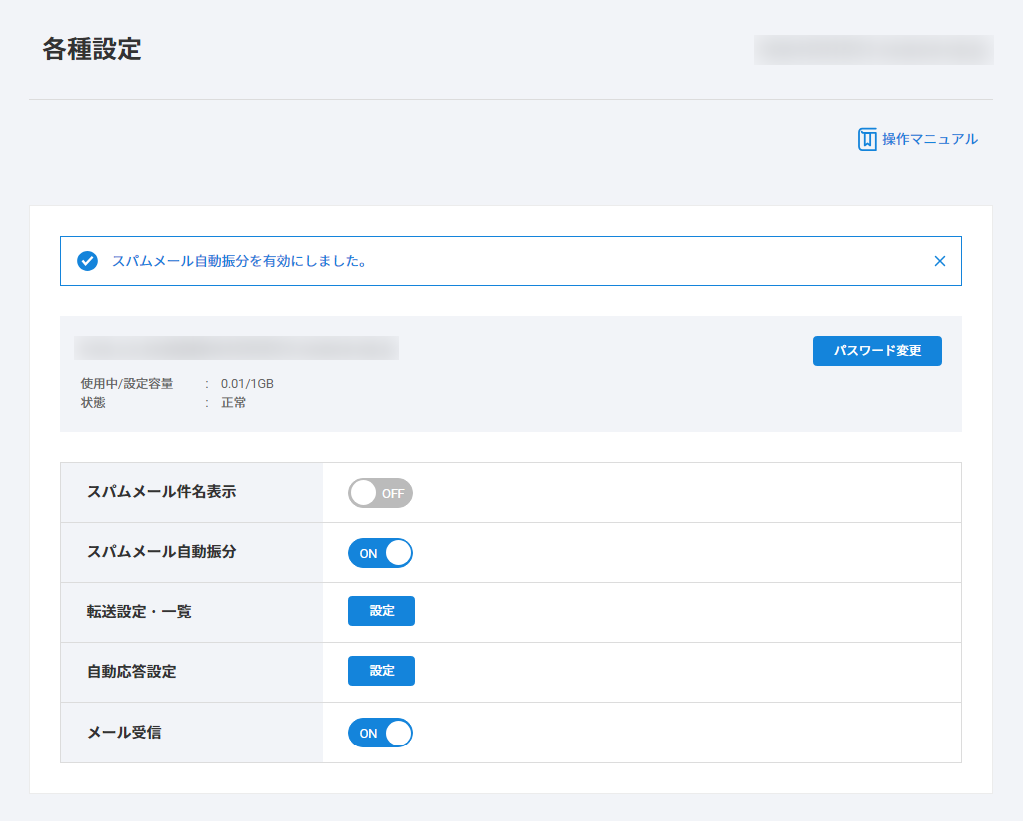
注意事項
- 当機能は、標準 Web メールもしくは IMAP 接続においてのご利用を推奨します。
- POP 接続をご利用いただいている場合、振り分けされたメールをメールソフトでは確認できないため、当機能は【OFF】(デフォルト設定)とすることをおすすめします。
- POP 接続において当機能が【ON】となっており、必要なメールが確認できない事態が発生した場合は、標準 Web メールでサーバーに接続し、迷惑メールフォルダをご確認ください。
- 振り分け判定は、100 % の精度を保証するものではありません。場合によっては、スパムメールと思われるメールを振り分けできない、もしくはお客様に必要なメールを振り分けしてしまう可能性があります。
- 当機能は、CPI のメールサーバーを使用されているお客様のみご利用いただけます。CPI 以外のメールサーバーではご利用いただけません。
- 当機能は、サーバー上の迷惑メールフォルダへメールが振り分けされるまでの機能となり、削除や返信などは一切行いません。
- 仕様上、以下のようなご質問やご要望にはお応えできません。
‐ どのような基準で振り分けされているか教えてほしい
‐ 特定のメールをスパムメール自動振分の判定にかからないようにしてほしい
‐ 独自の設定を追加してほしい
スパムメールチェック機能について
スパムメールか否かの判定を行う機能として、スパムメールチェック機能があります。
当機能についての詳細は こちらのページ をご覧ください。
転送設定
特定のメールアカウント宛に届いたメールを、指定したメールアカウントへ転送する機能です。
「メールアカウント(ユーザー用)」でのご利用方法についてご説明します。
- 画像はビジネス スタンダードのコントロールパネルです。
転送設定の設定方法
1 設定対象とするメールアドレスでコントロールパネルにログインします
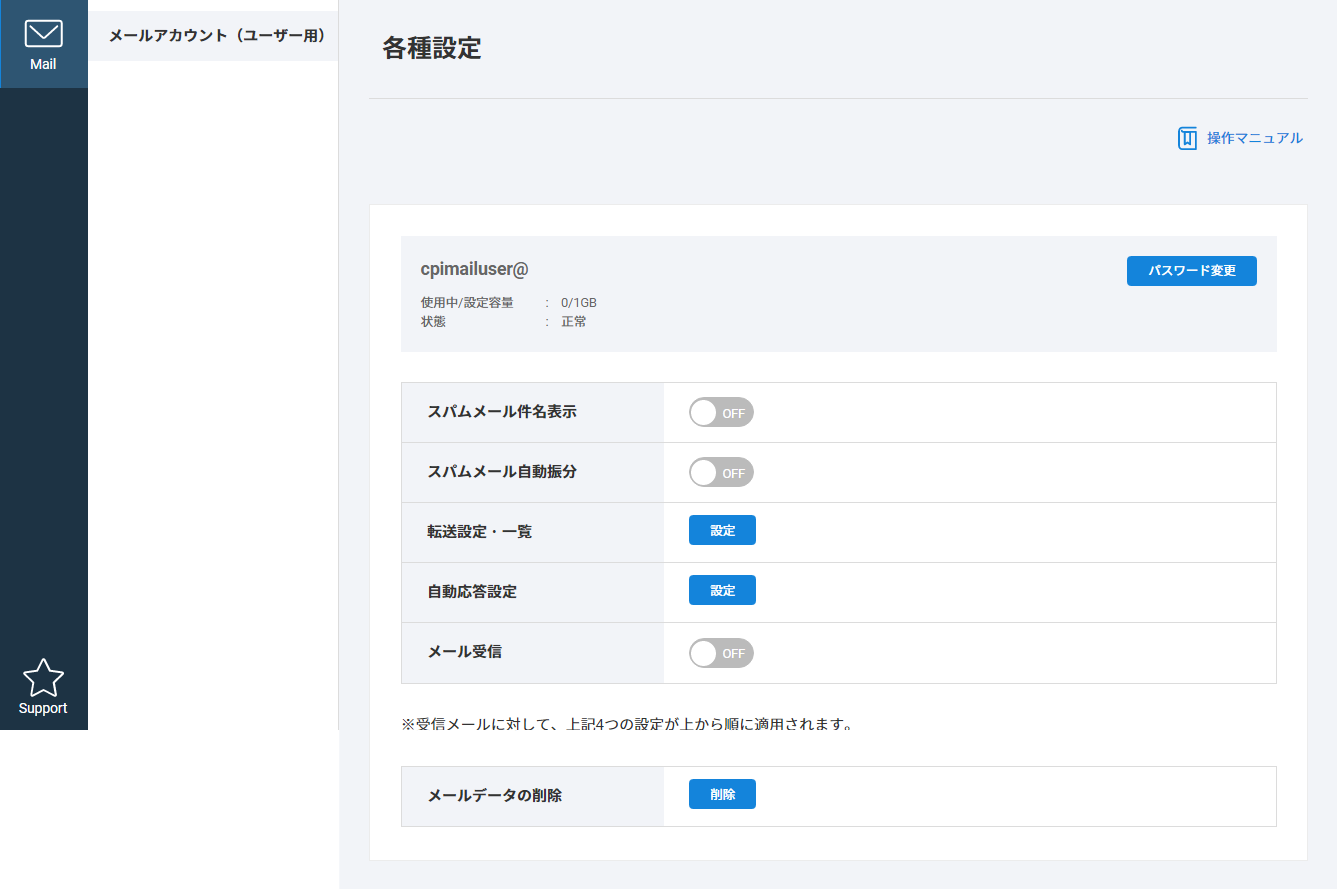
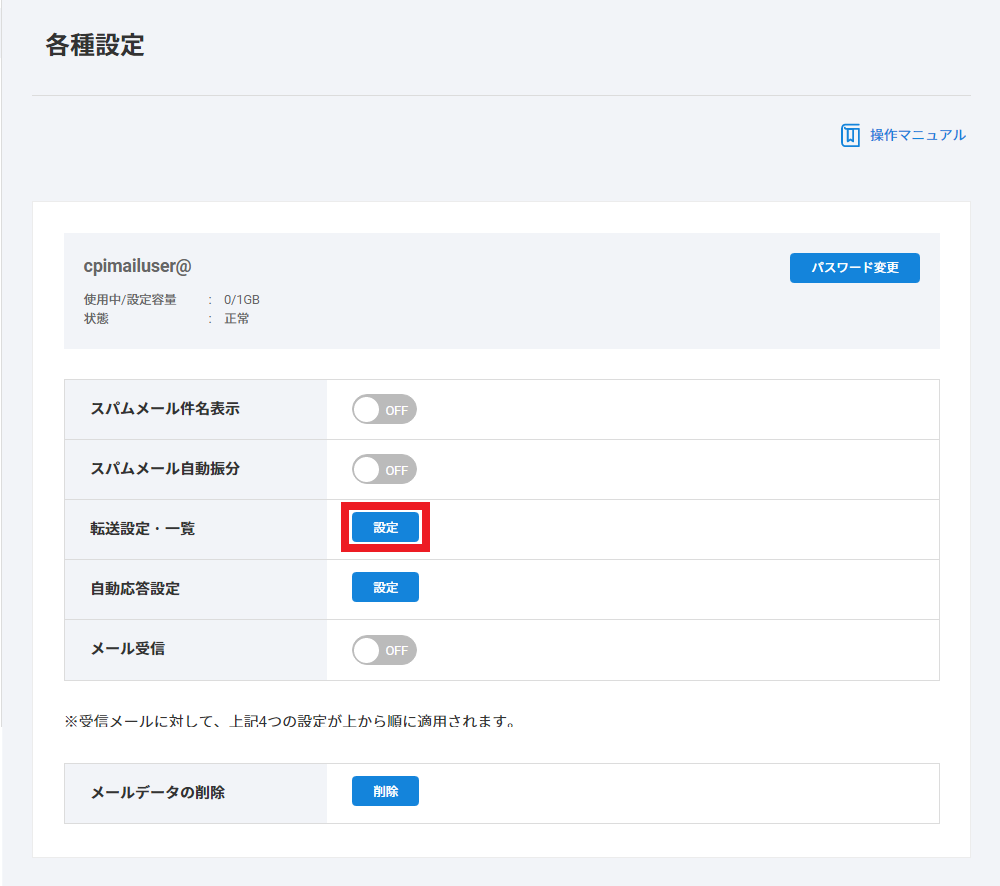
2 「転送設定・一覧」の【設定】をクリックします
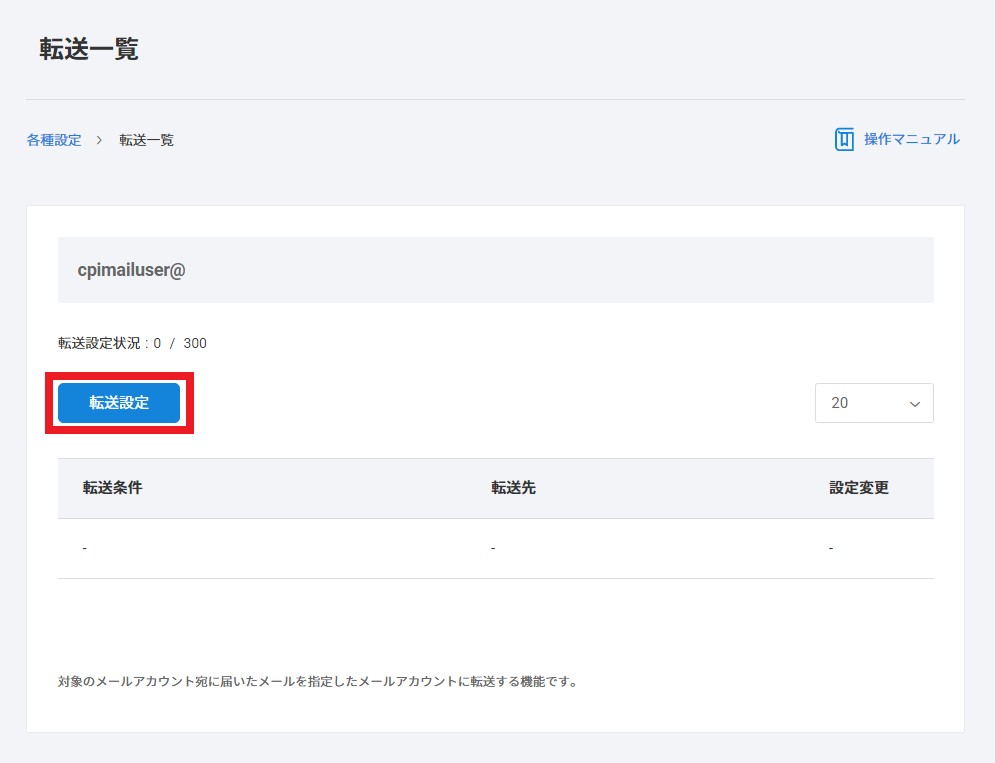
3 【転送設定】をクリックします
4 振り分け条件、転送先メールアドレスを入力して【設定する】をクリックします
| 条件選択 | |
|---|---|
| すべて | 該当のメールアカウント宛に届いたメールをすべて転送します。 |
| From(差出人アドレス) | 条件欄に入力した内容と差出人アドレスが該当した場合のみ転送します。 |
| Subject(件名) | 条件欄に入力した内容と件名が該当した場合のみ転送します。 |
複数のメールアカウント宛に転送したい場合は、転送先メールアドレスの入力欄右の【+】ボタンをクリックして入力欄を増やしてください。
POINT
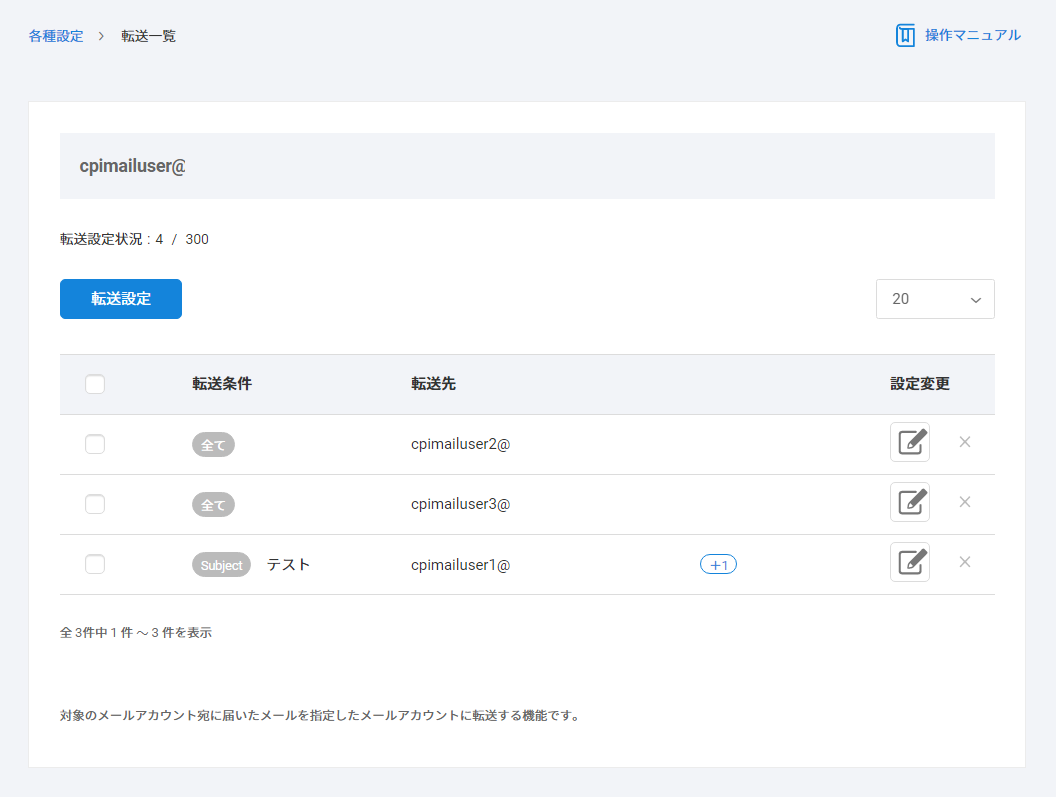
一覧画面に表示される転送先情報は、設定時の「振り分け条件」によって表示方法が変わる点にご注意ください。
■振り分け条件:すべて の場合
転送先アドレスごと、1 つずつ設定登録されます。
当振り分け条件での登録時に複数アドレスでの一括登録をおこなったとしても、各転送先アドレスごとの設定登録となります。
■振り分け条件:From または Subject(件名)の場合
設定登録は 1 つにまとめられます。
よって、当振り分け条件での登録時に転送先アドレスを複数とした場合、設定登録は 1 つでその中に転送先アドレスが複数登録されます。
また、転送先アドレスの追加/一部削除はおこなえないため、そういった対応が必要な場合、該当の設定登録を一旦削除したうえ、再登録していただく必要があります。
なお、転送設定の上限値は「300」となりますが、こちらの値は「設定数」ではなく「転送先として登録されたアカウント数」になります。
つまり、振り分け条件を From にして、転送先に300アドレスを登録したとすると、一覧画面では欄は1つですが転送先は300なので、利用上限に至っているということになります。
重要
■振り分け設定:Subject(件名) のキーワードには、記号やスペースを含まない文字列をご指定ください。
- キーワードに記号やスペースが存在すると、表記上は同様に見えても別のワードと認識されてしまい、正常に転送がおこなわれない場合があります。
■転送先メールアドレスの先頭がハイフン( – )から始まるメールアドレスを設定することはできません。
■設定初期値では転送したメールはメールボックスに残るようになっています。
5 登録完了後は以下メッセージが表示されます
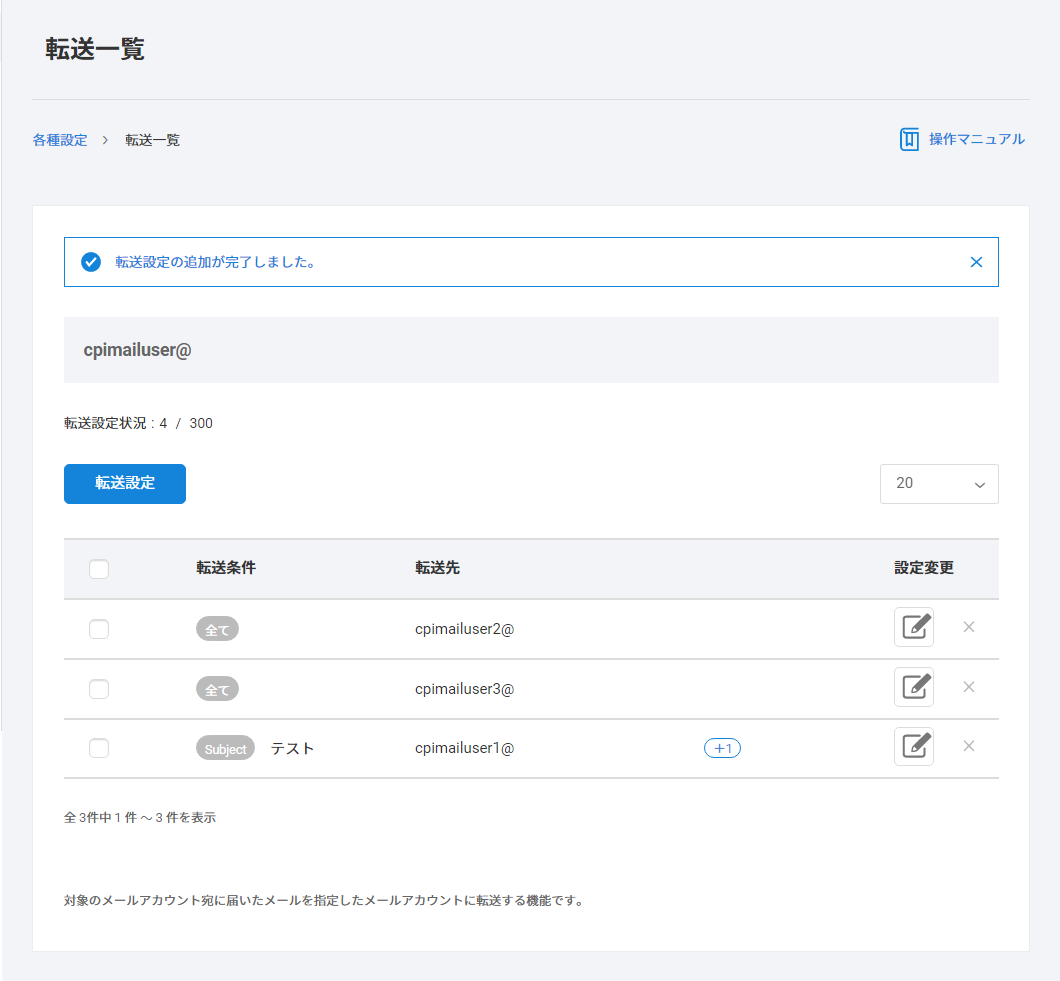
転送先アドレスが複数の場合、並び順はアルファベット順となります。
転送設定したメールアドレスで受信しない場合
1 設定対象とするメールアドレスでコントロールパネルにログインします
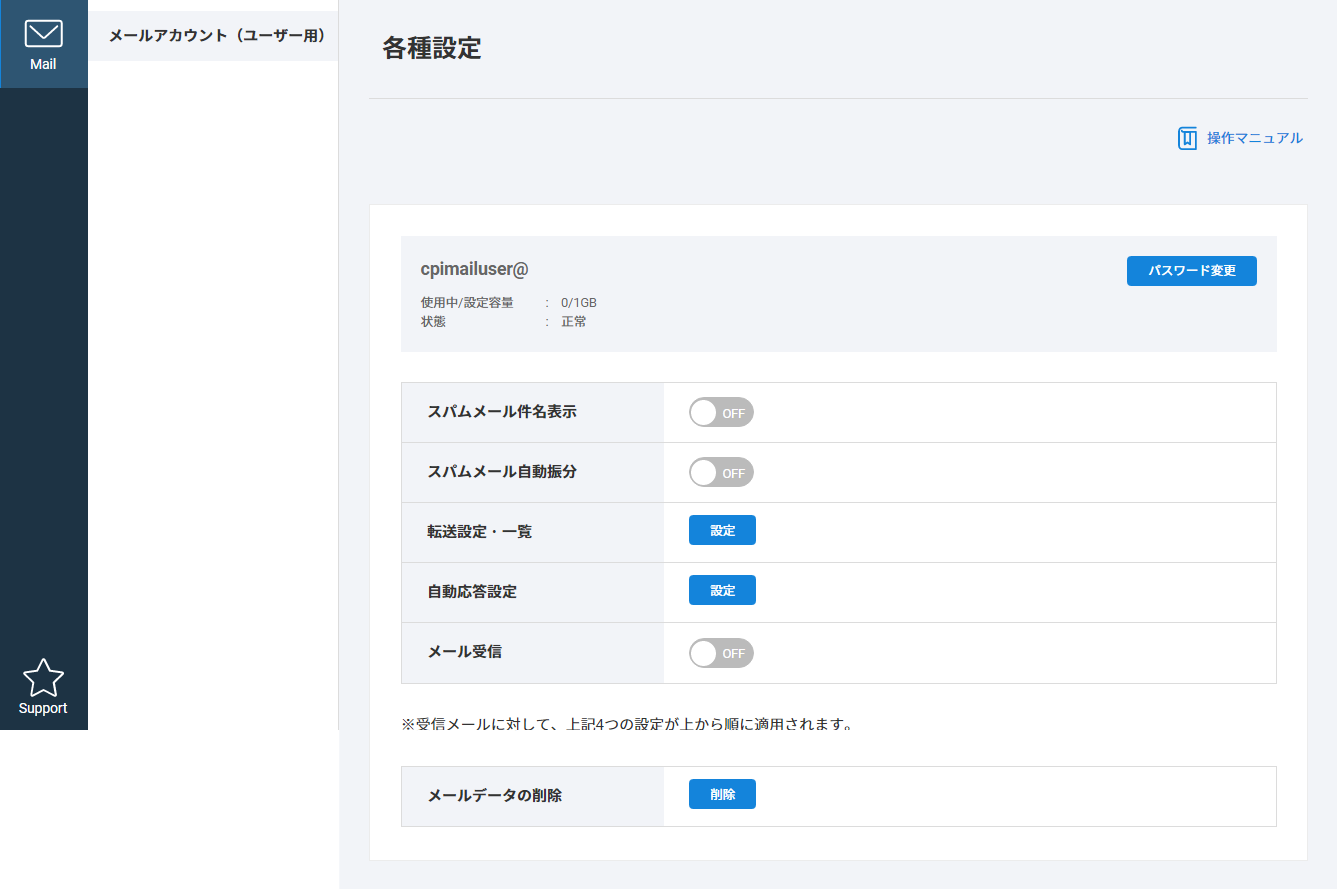
2 「メール受信」の【ON/OFF】(SV-Basicの場合は「POP 受信」の【ON/OFF】)をクリックし、「OFF」の状態にします
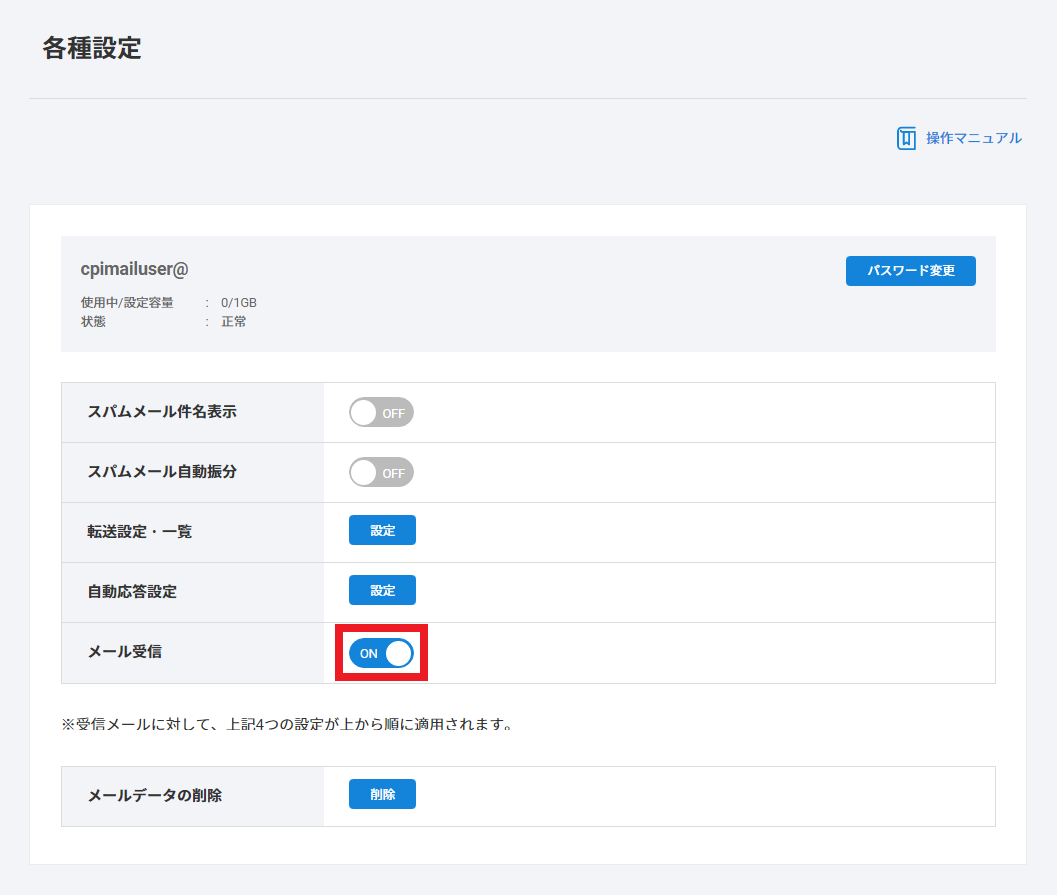
重要
「メール受信」(もしくは「POP 受信」)を「OFF(受信不可)」に設定すると、それ以降、メールボックスにはメールデータが蓄積しなくなります。
そのため、「OFF(受信不可)」に設定されたメールアカウントは、送信専用や転送中継用といった特殊用途のアドレスとなる点にご注意ください。
また、「Subject(件名)」や「From(差出人メールアドレス)」を指定した転送設定をおこなっている場合や、転送設定そのものを解除した際には、必ず「ON(受信可能)」にしてください。
3 変更完了後は以下メッセージが表示されます
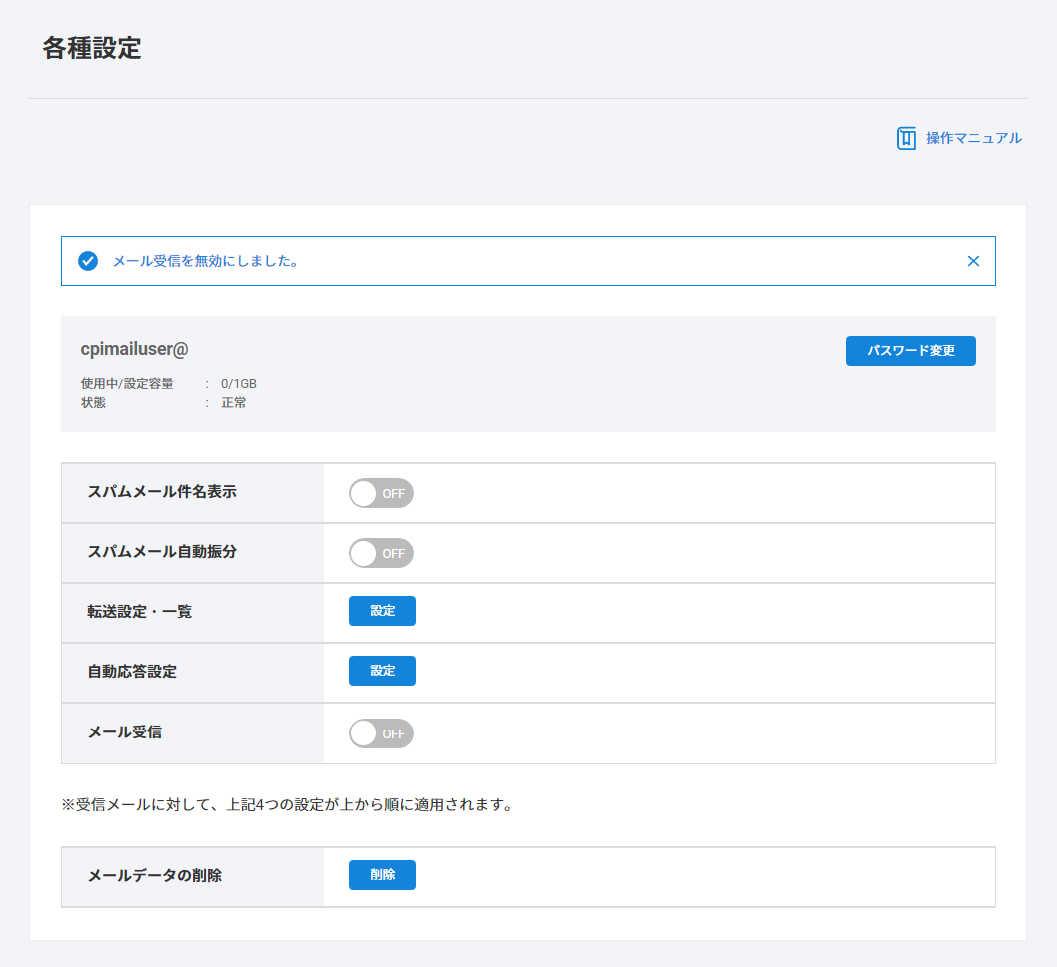
「メール受信」(もしくは「POP 受信」)については メール受信設定(POP受信設定) に説明があります。
転送設定の削除
1 設定削除の対象となるメールアドレスでコントロールパネルにログインします
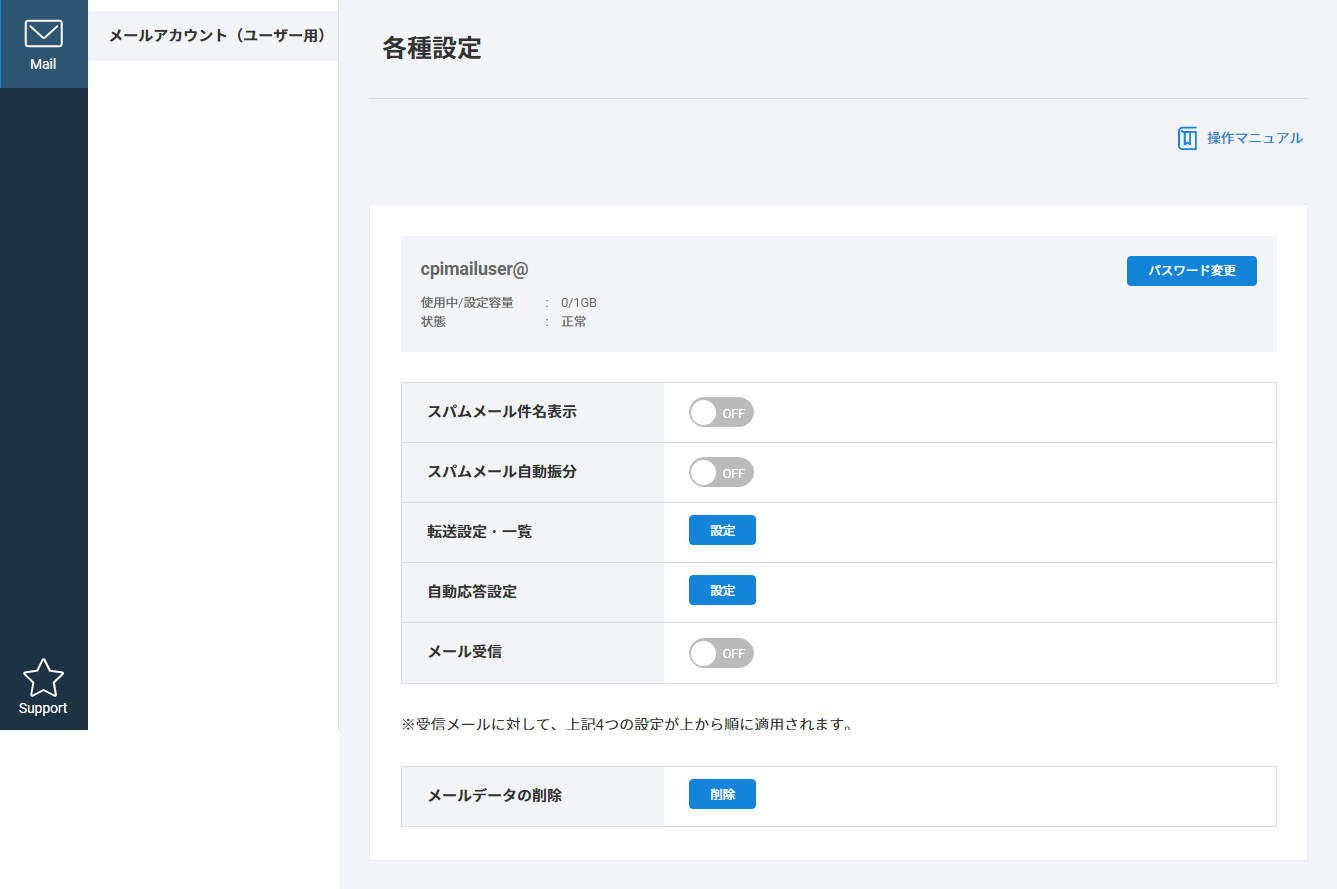
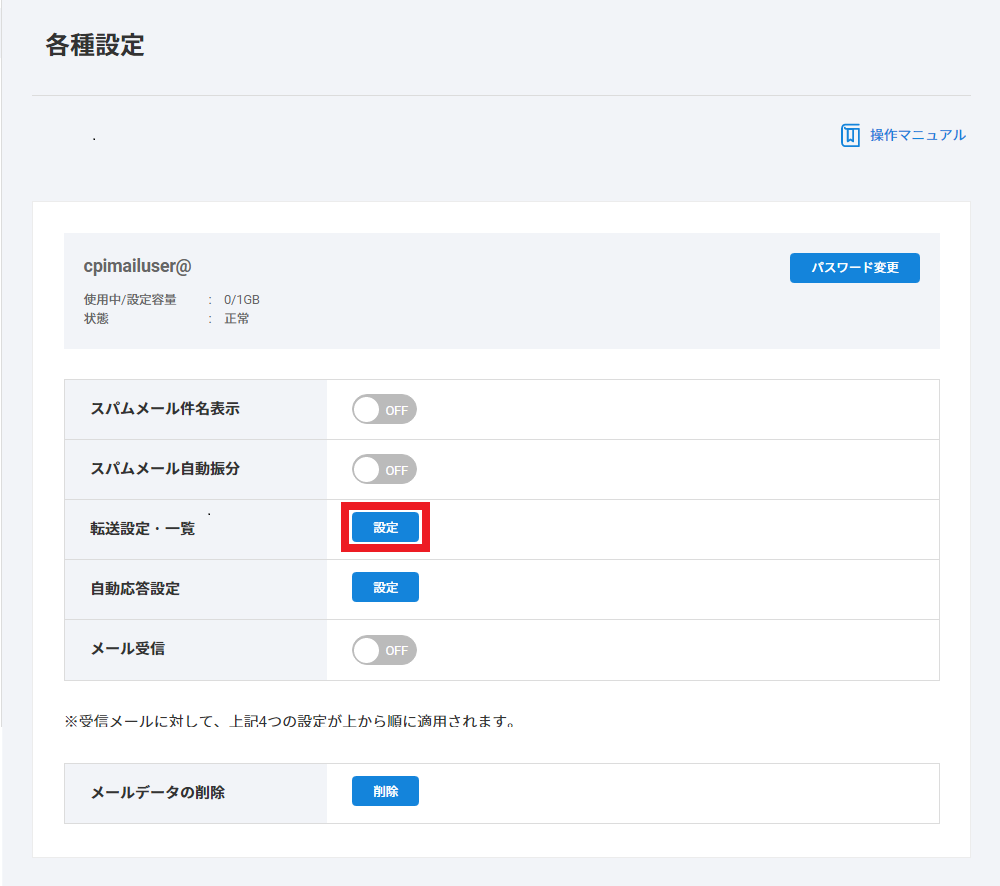
2 「転送設定・一覧」の【設定】をクリックします
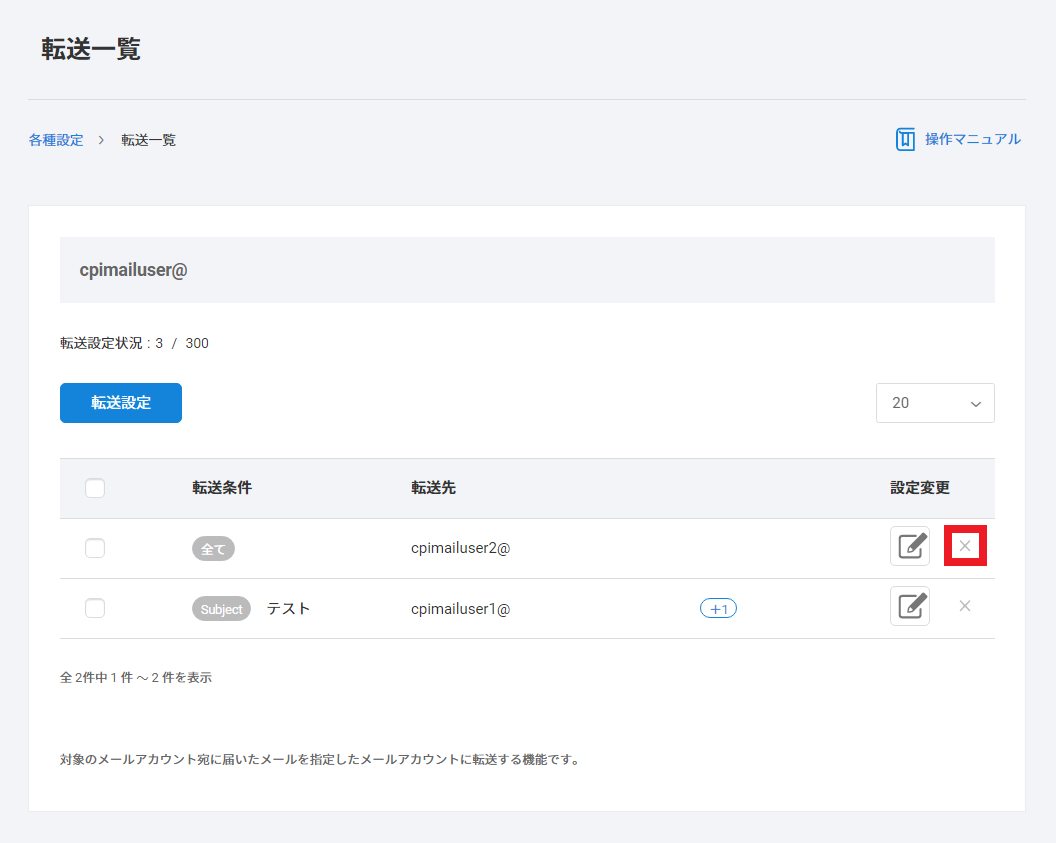
3 削除したい転送先の【×】(削除)をクリックします
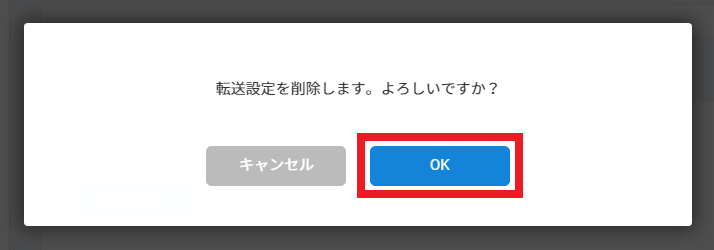
4 確認画面が表示されますので【OK】をクリックします
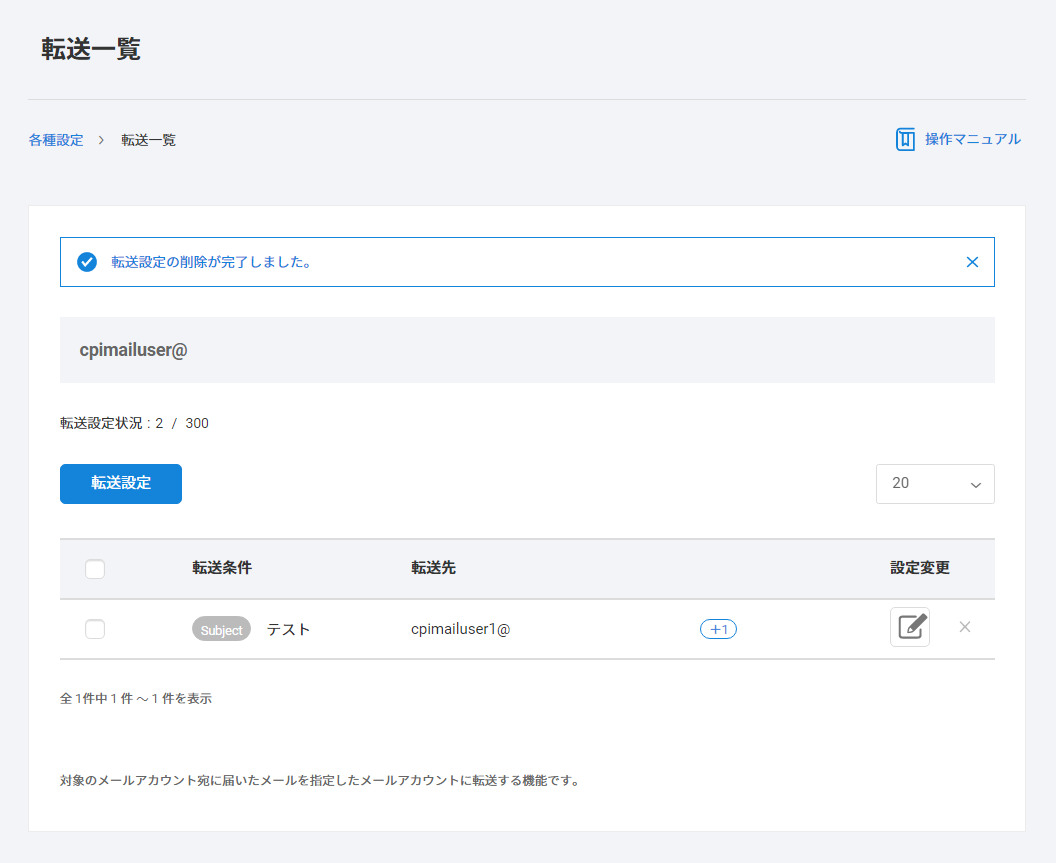
5 削除完了後は以下メッセージが表示されます
自動応答設定
特定のメールアカウント宛に届いたメールに対し、あらかじめ作成しておいた定型文を自動返信する機能です。
「メールアカウント(ユーザー用)」でのご利用方法についてご説明します。
POINT
自動応答設定が設定されているかどうかの判断は、設定画面内の「応答文」欄をご確認ください。
・メッセージの記載がある場合は「設定済み」
・メッセージの記載がない場合は「未設定」
自動応答文の入力文字制限
返信用の応答文を入力する際の制限は以下のとおりです。
| 文字数 | 半角のみの場合 600 文字まで 全角のみの場合 300 文字まで |
|---|---|
| 使用できない文字 (ビジネススタンダード・KWCメールのみ) |
「―」「~」「∥」「-」「¢」「£」「¬」 |
自動応答設定
1 設定対象とするメールアドレスでコントロールパネルにログインします
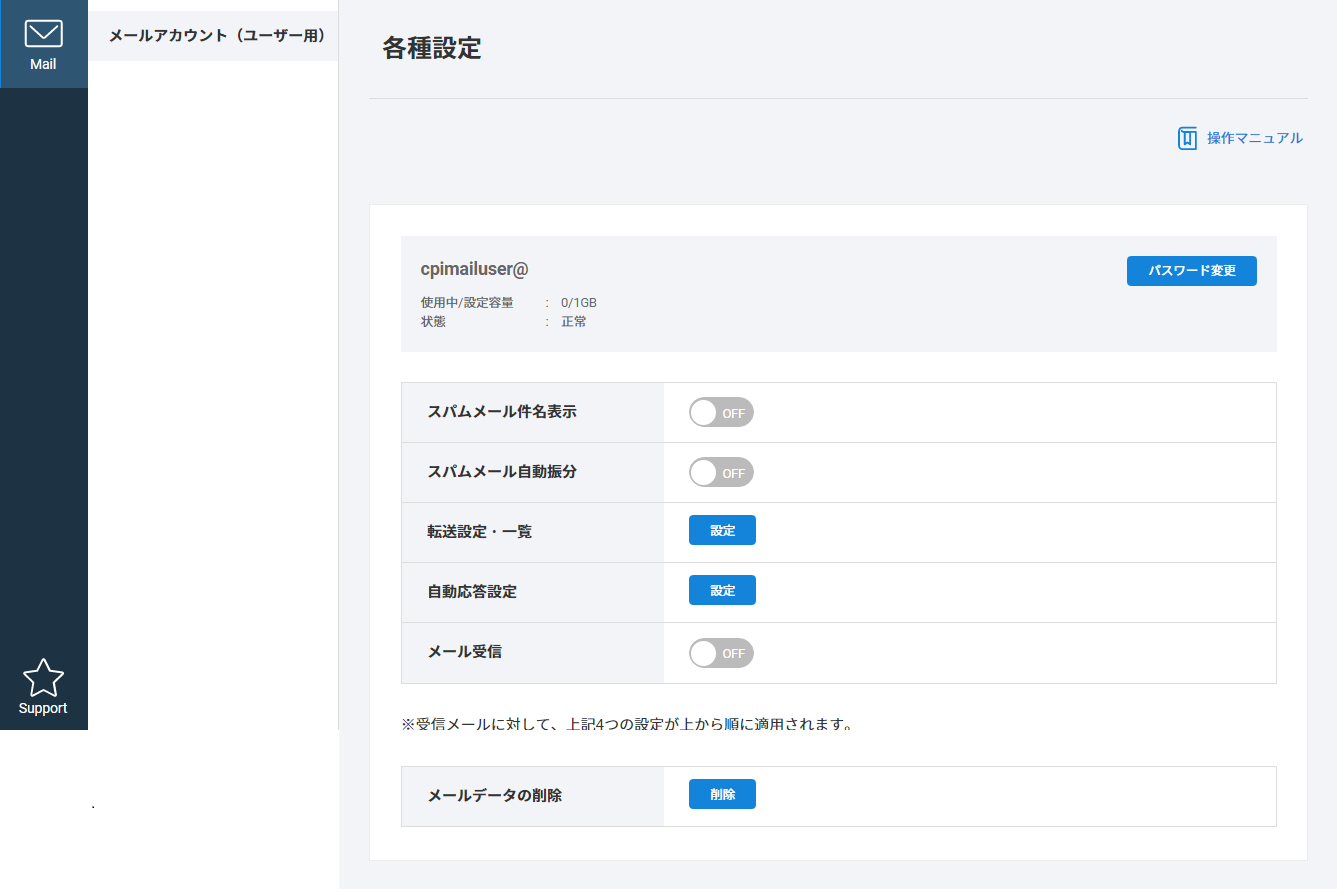
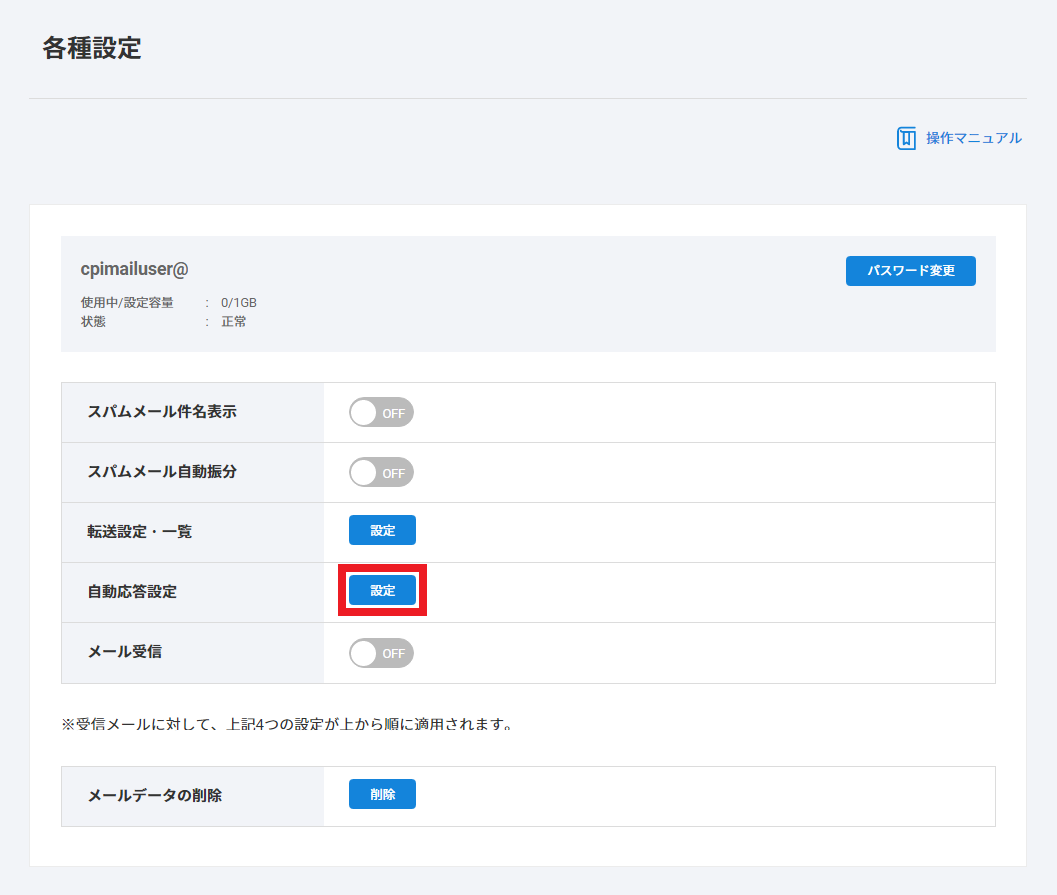
2 「自動応答設定」の【設定】をクリックします
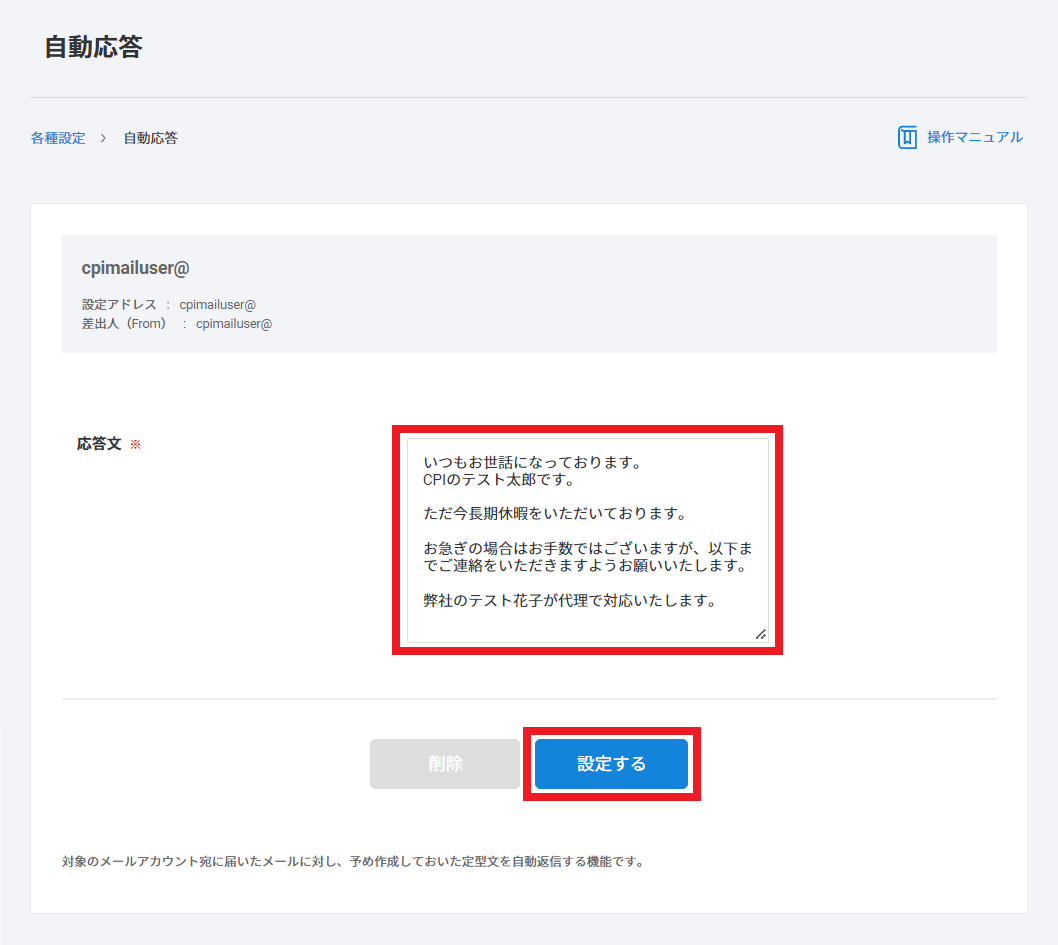
3 返信用の応答文を入力し、【設定する】をクリックします
POINT
【シェアードプラン SV-Basicをご利用の場合】
送信元の本文の追加を選択した上で【設定する】をクリックします。
送信者からのメッセージを本文内に含めたくない場合、「送信元の本文」は【追加しない】で設定します。
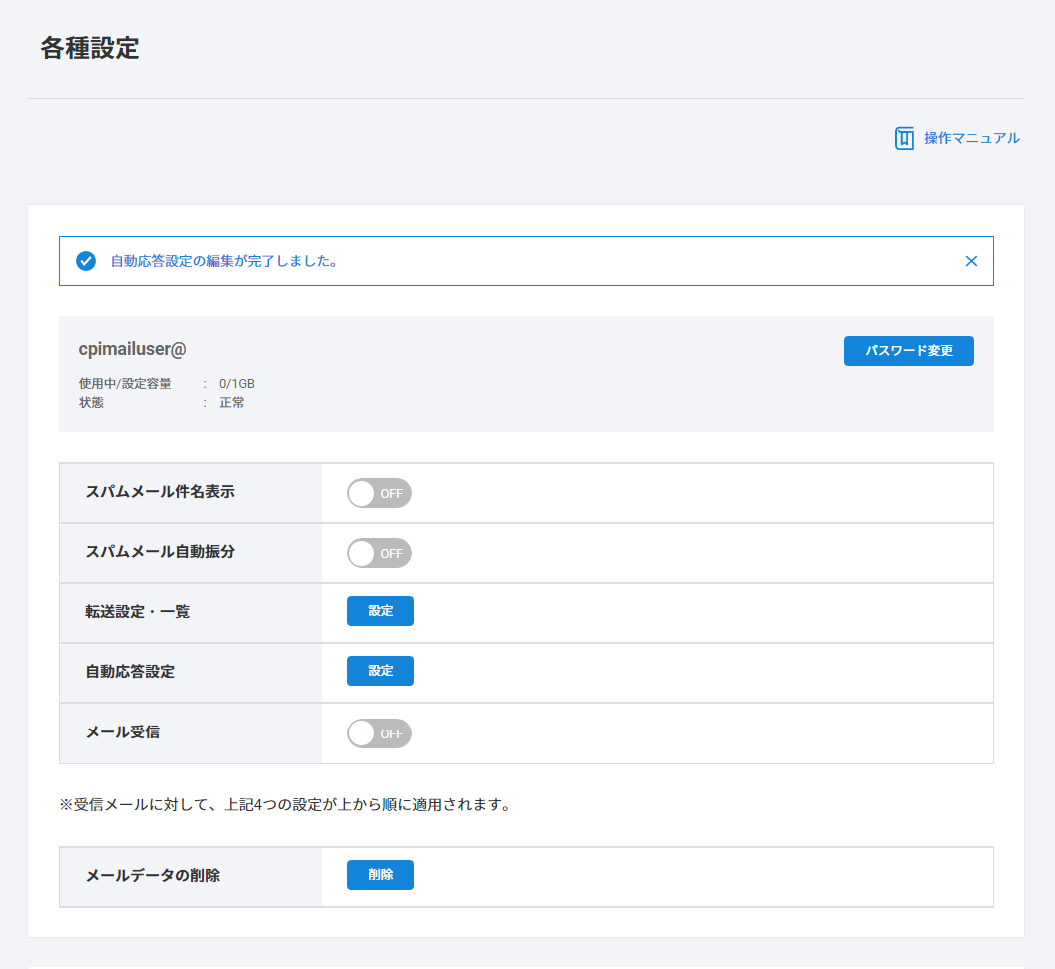
4 登録完了後は以下メッセージが表示されます
自動応答設定されたメールアカウントにメールが届くと、設定した応答文が自動的に送信者に返信されるようになります。
自動応答設定の変更
1 設定対象とするメールアドレスでコントロールパネルにログインします
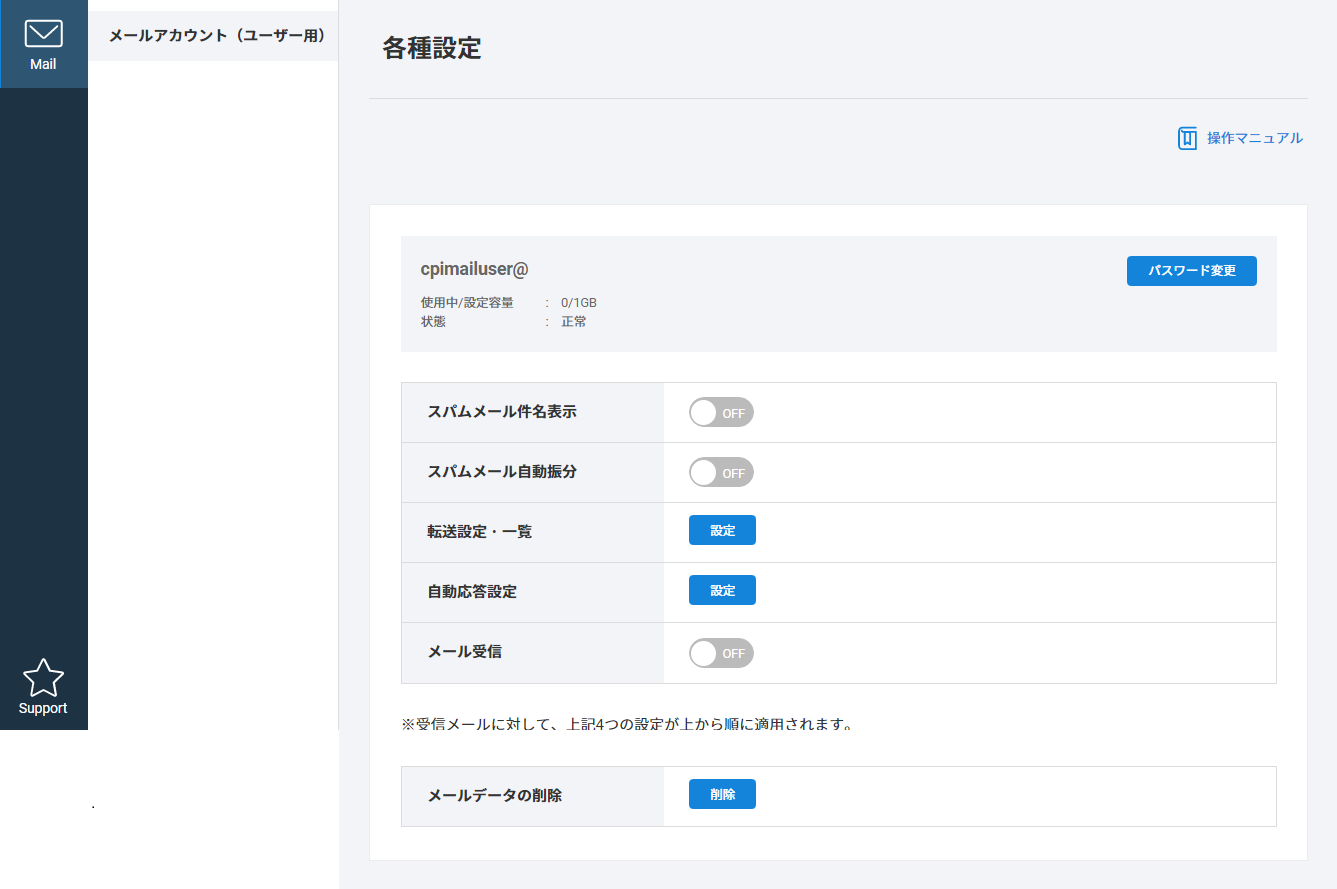
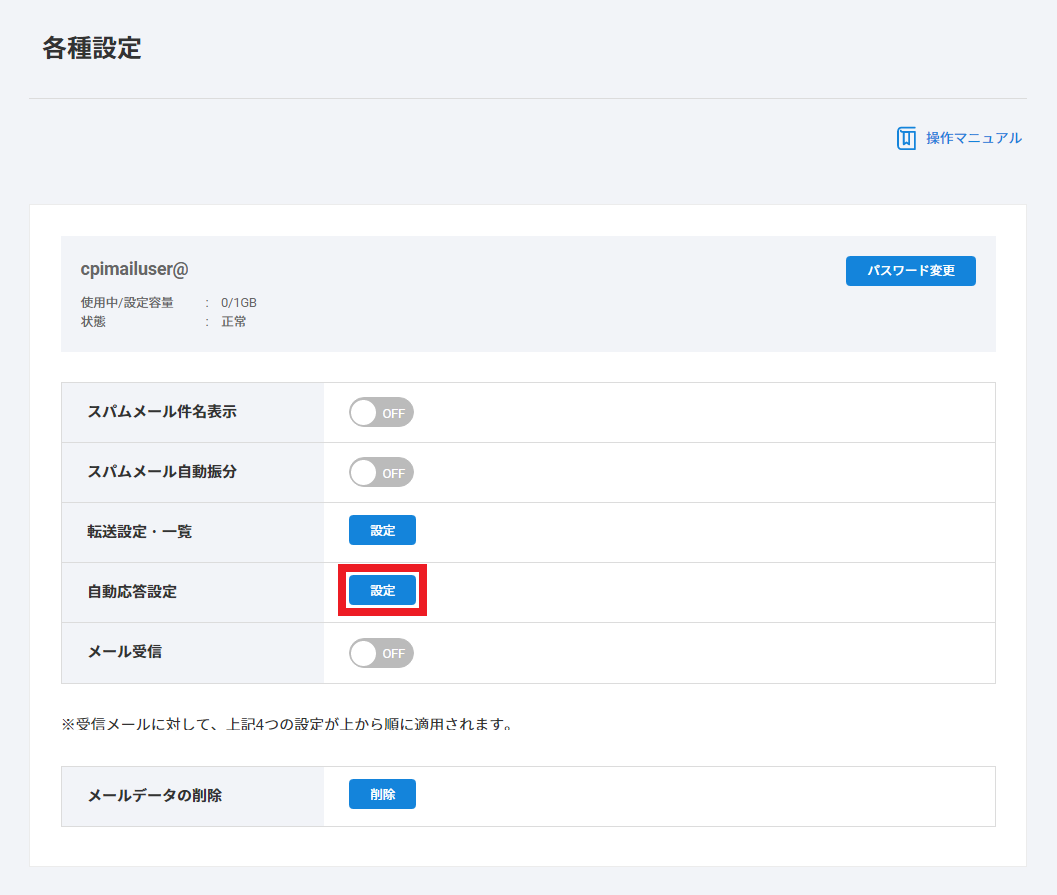
2 「自動応答設定」の【設定】をクリックします
3 自動返信する応答文を修正し、【設定する】をクリックします
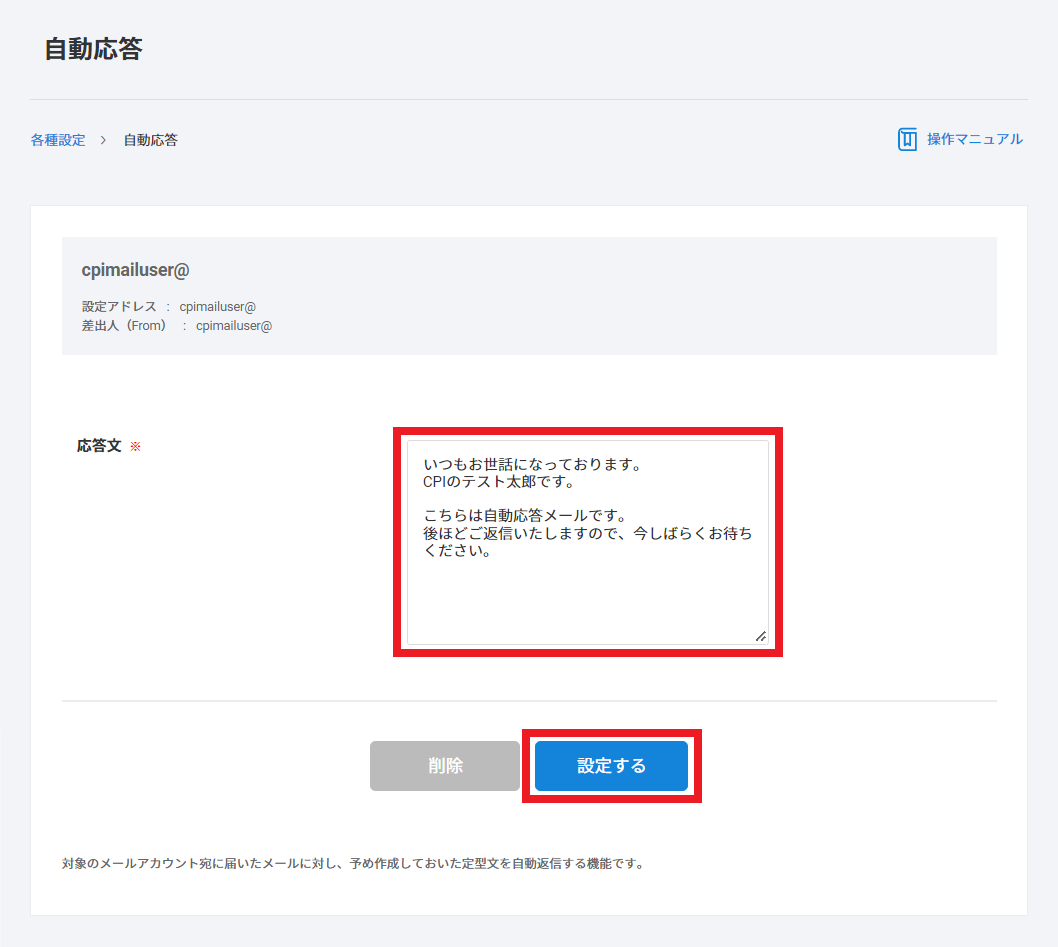
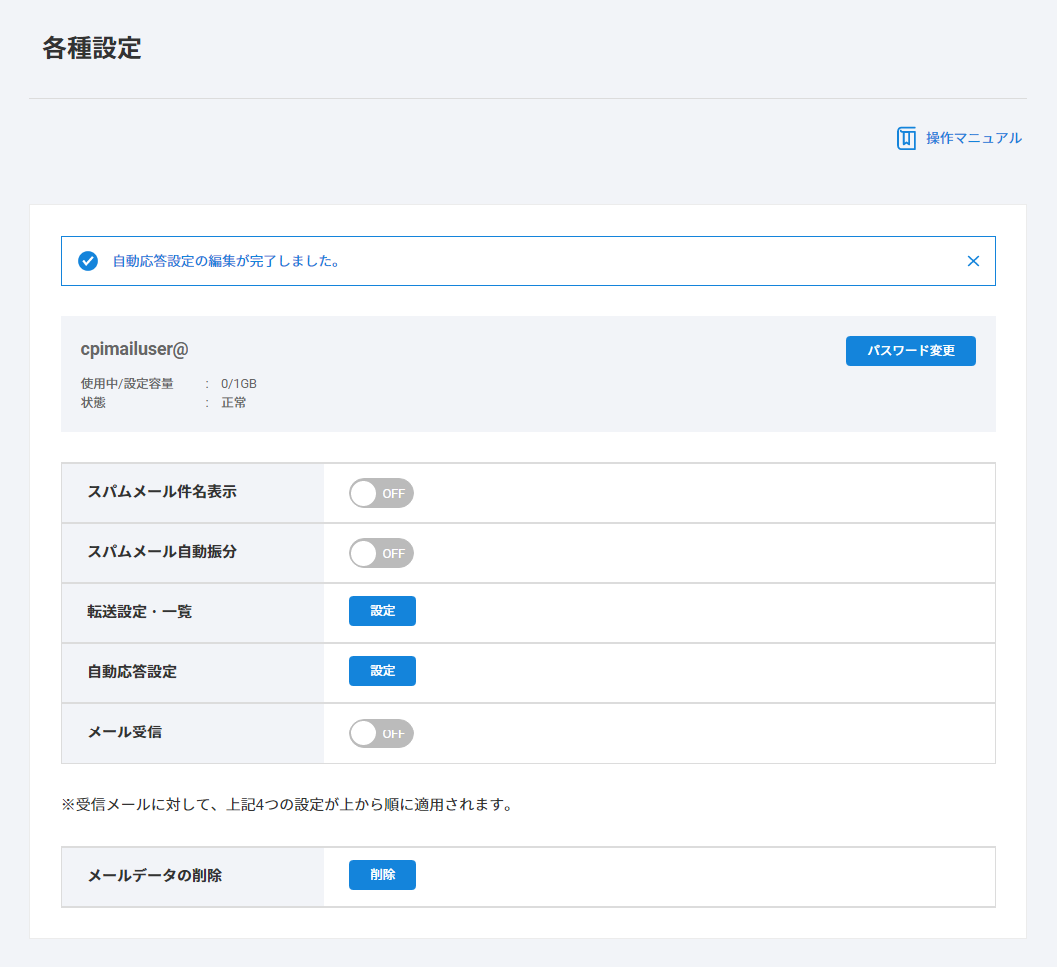
4 変更完了後は以下メッセージが表示されます
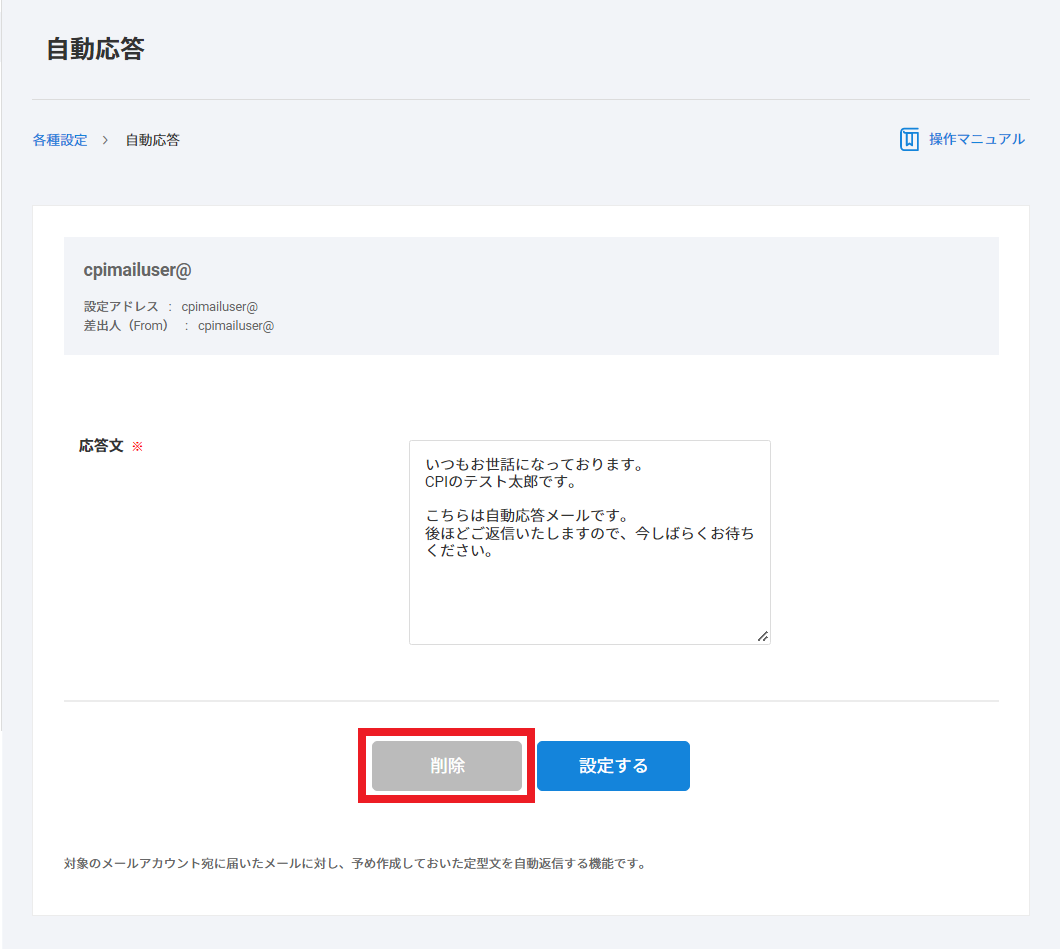
自動応答設定の削除
1 設定削除の対象となるメールアドレスでコントロールパネルにログインします
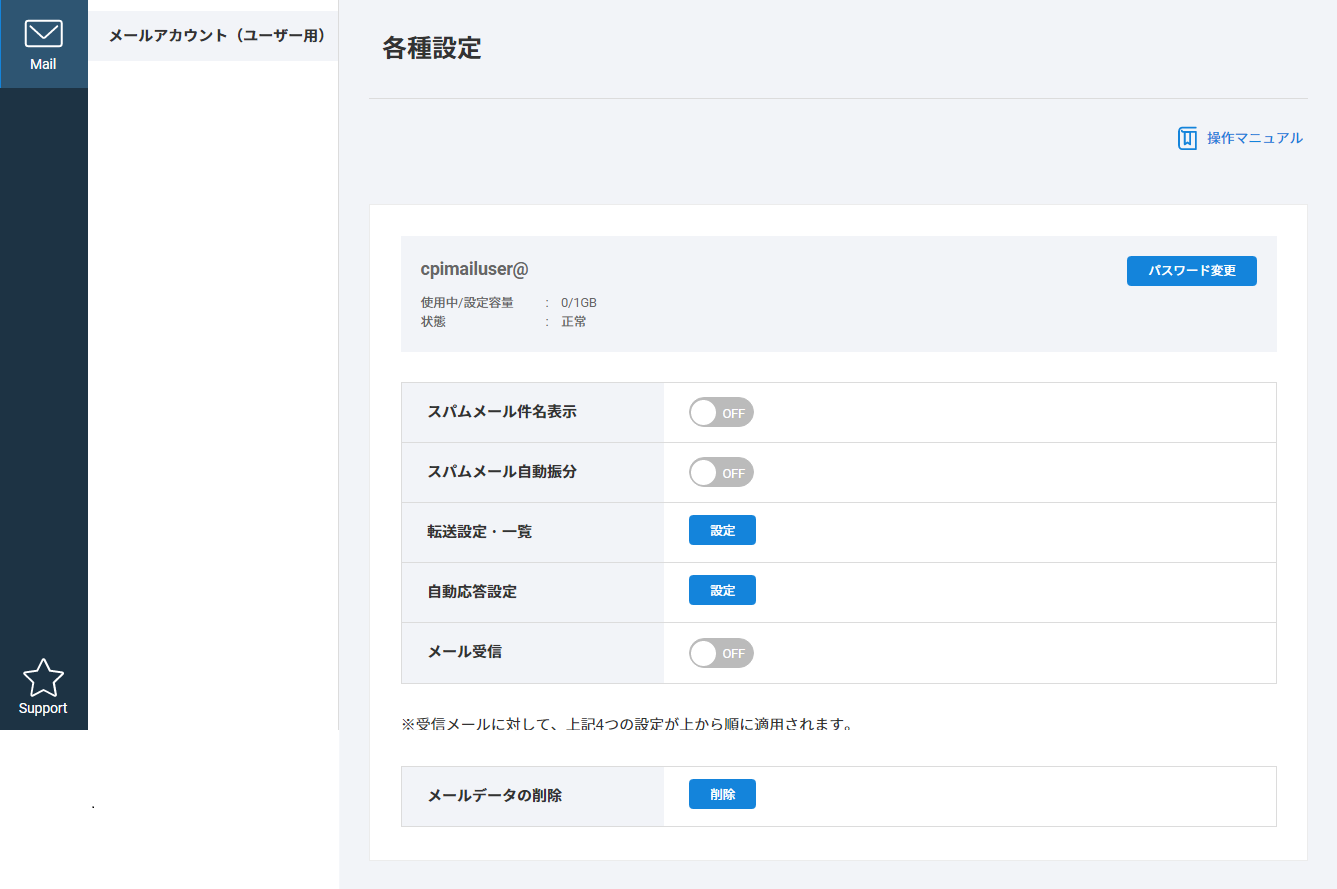
2 「自動応答設定」の【設定】をクリックします
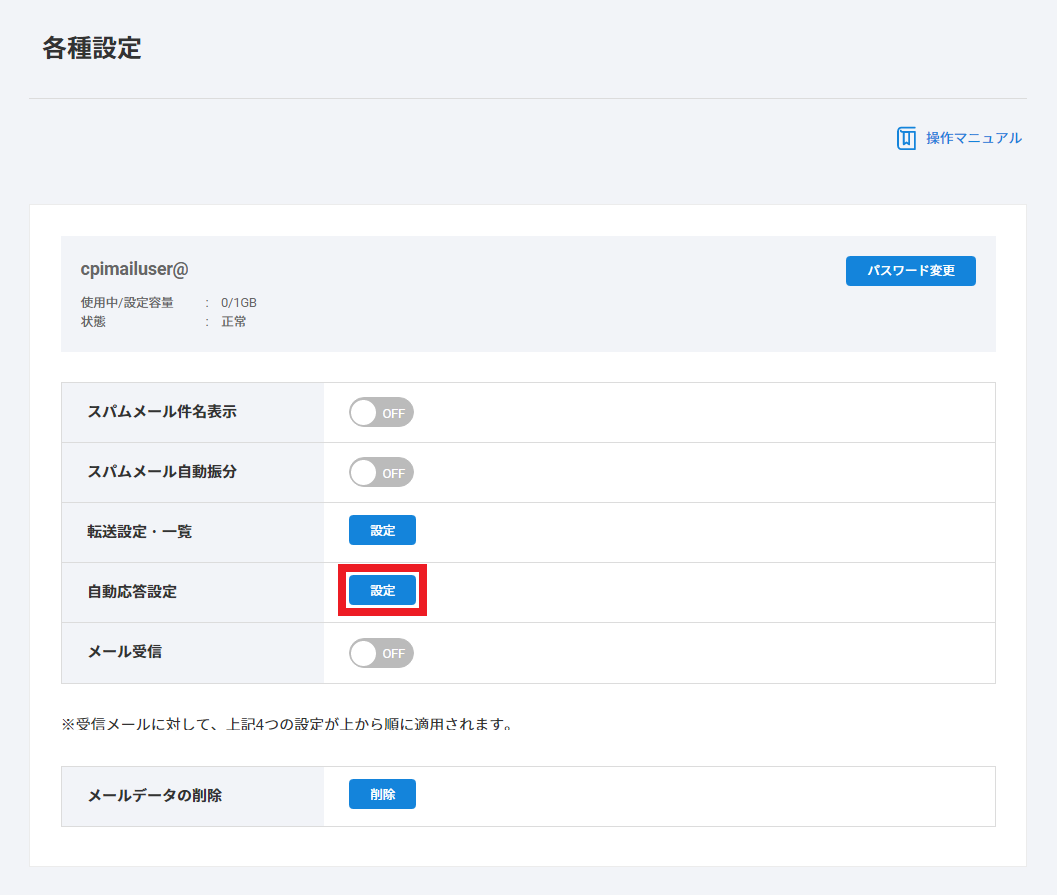
3 【削除】をクリックします
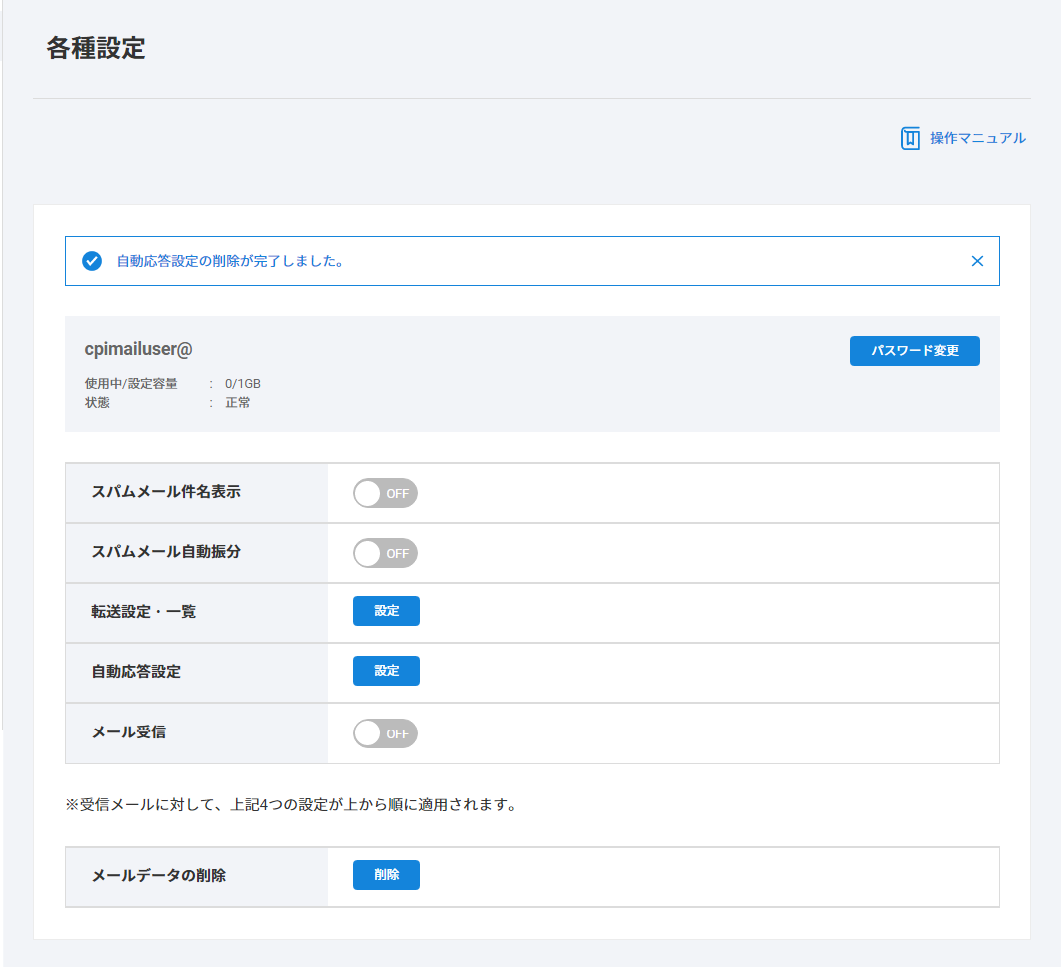
4 変更完了後は以下メッセージが表示されます
メール受信設定(POP受信設定)
受信したメールデータを、メールボックス(受信箱)に格納・蓄積するかどうかを設定します。
「メールアカウント(ユーザー用)」での、設定方法についてご説明します。
- 画像はビジネス スタンダードのコントロールパネルです。
POINT
- 当設定を OFF にすると、メールボックスにはメールデータが格納・蓄積されません。
そのため、送信専用アドレスやメール転送の中継アドレスなどの用途でご利用ください。 - ビジネス スタンダード・KWCメールと、シェアードプラン SV-Basicで当機能の名称が異なります。(仕様に変わりはありません。)
- ビジネス スタンダード・KWCメール → 「メール受信」
- シェアードプラン SV-Basic → 「POP受信」
設定方法
1 設定を変更したいメールアドレスで、コントロールパネルにログインします
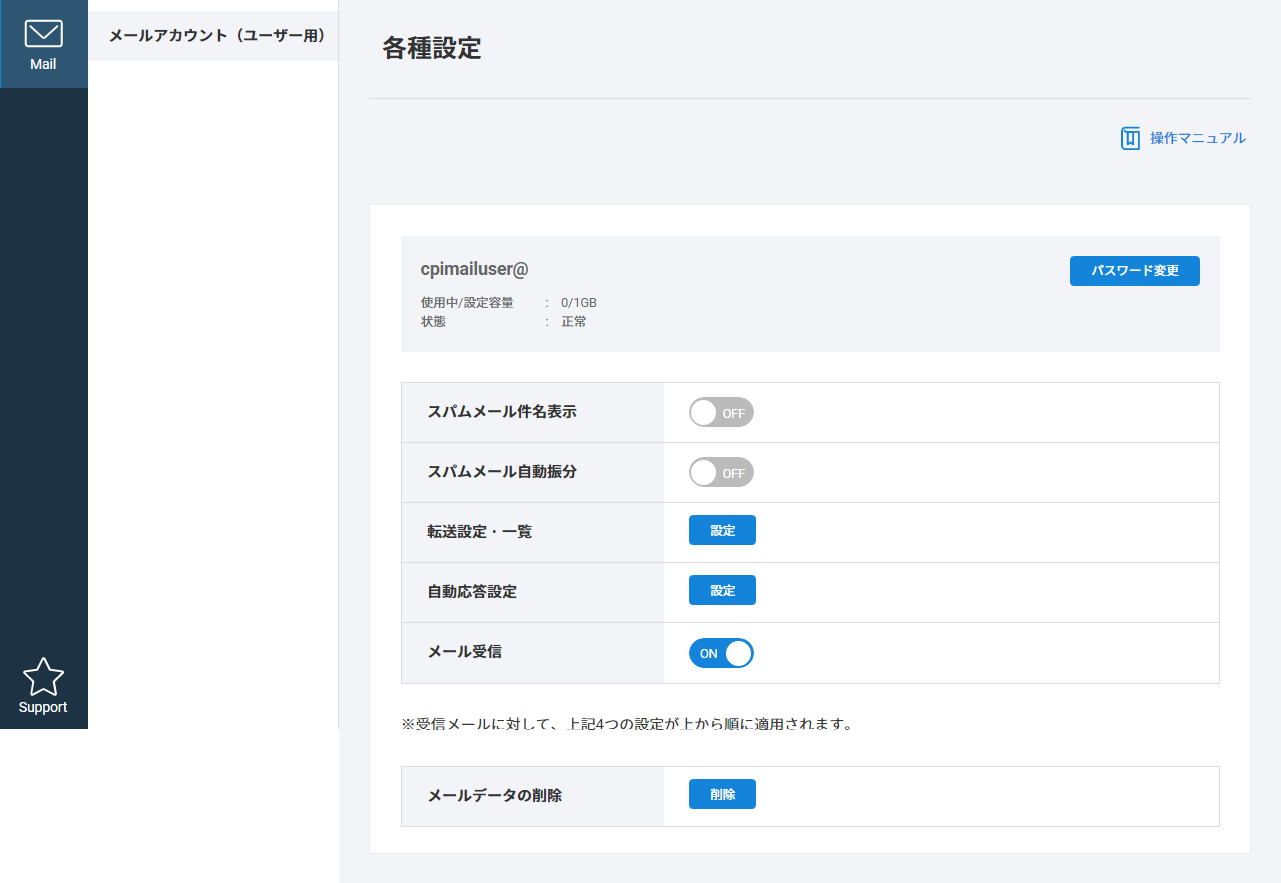
2 「メール受信(もしくは「POP 受信」)」の【ON/OFF】をクリックします
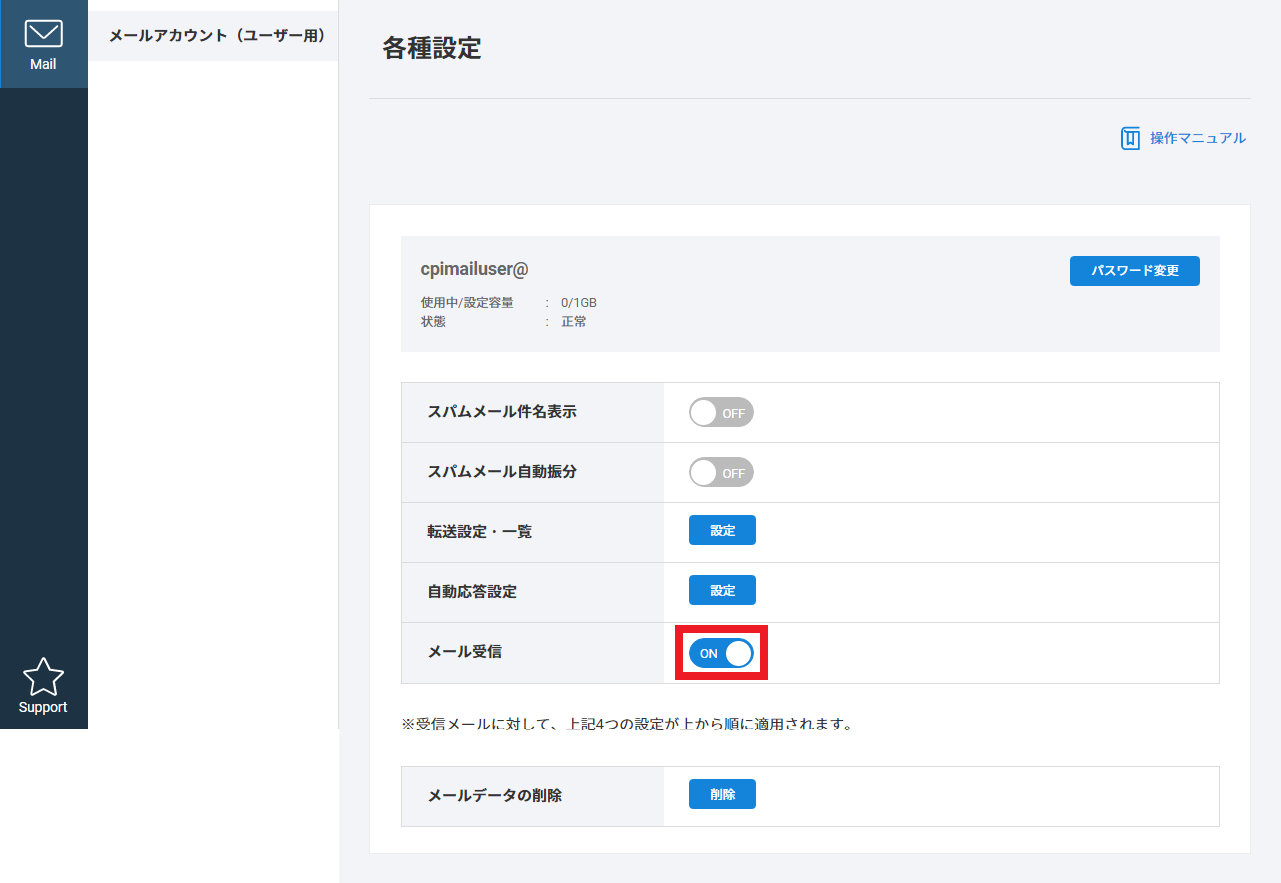
| ON の場合 | メールボックスに格納・蓄積する設定であり、 一般的な送受信を行うメールアドレスの設定です。 |
|---|---|
| OFF の場合 | メールボックスに残らない設定になります。 そのメールアドレスでの受信は行えないため、送信専用、 もしくは他メールアドレスへの転送(中継)用といった用途でご利用ください。 |
重要
メールアドレス運用中にメール受信機能を ON → OFF に設定変更した場合、それ以降は該当アドレスでのメール受信はできなくなります。
- 厳密には「受信できない」ではなく「受信はできるが蓄積されないため、メール内容は確認できない」となります。
なお、メールサーバーに蓄積されている受信済みメールデータは、設定変更を行っても引き続き蓄積されたままとなります。
3 確認画面が表示されますので【OK】をクリックします
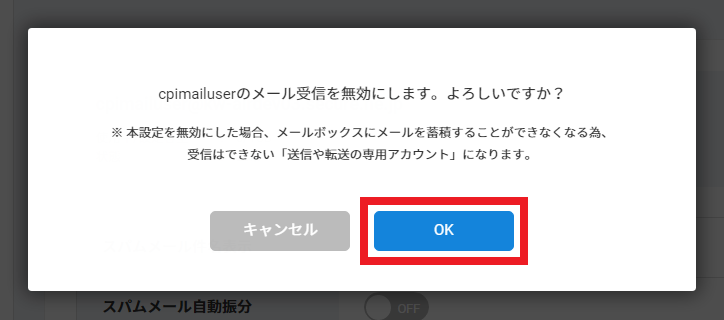
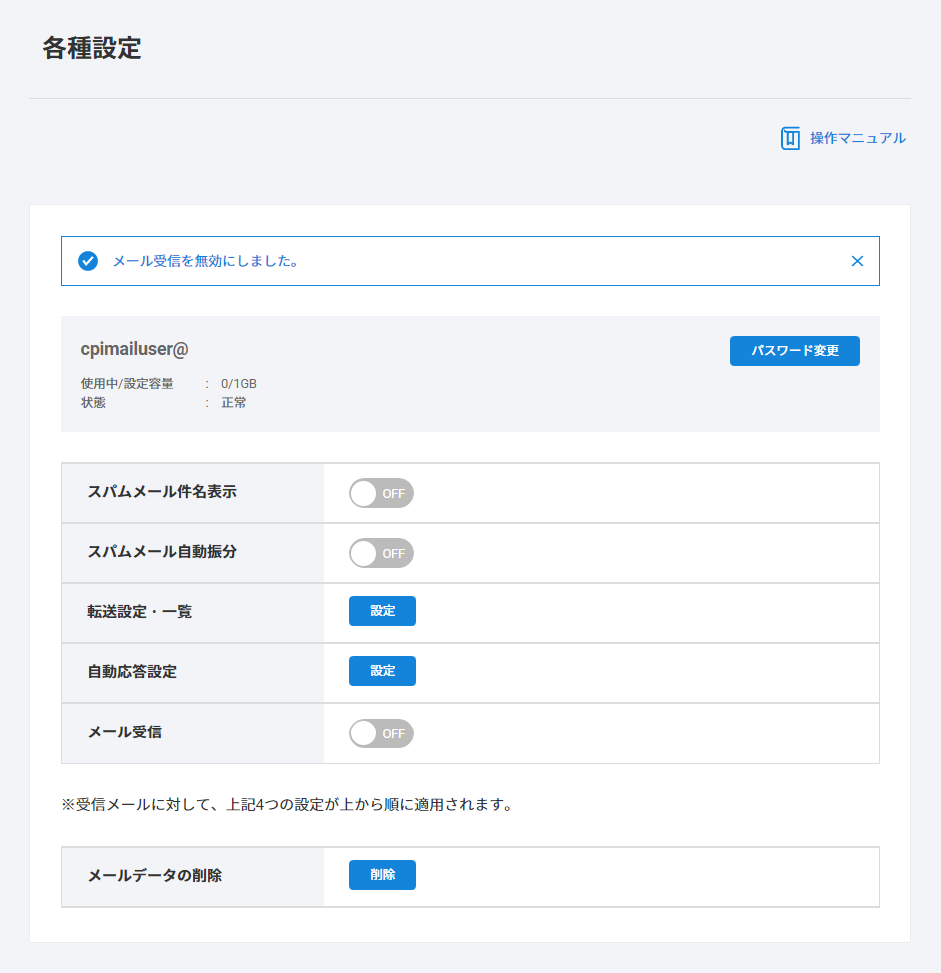
4 設定完了後は以下メッセージが表示されます
メールデータコピー
当機能は、移行元サーバーのメールボックスから CPI のビジネス スタンダード、もしくは KWCメール のメールボックスに、メールデータやフォルダを取り込む機能です。
シェアードプラン SV-Basicでは、ご利用いただけません。
IMAP、もしくは POP の「サーバーにメッセージのコピーを残す」設定で運用しているメールサーバー上にあるデータを、上記プランのサーバーへコピーすることができます。
メールデータやフォルダをローカルに移す必要がなく、直接 CPI のサーバーへ取り込むことができます。
使用方法
1 メールアカウント(ユーザー用)にログインし、【メールデータコピー】を選択します(ログイン方法はこちらでご確認ください。)
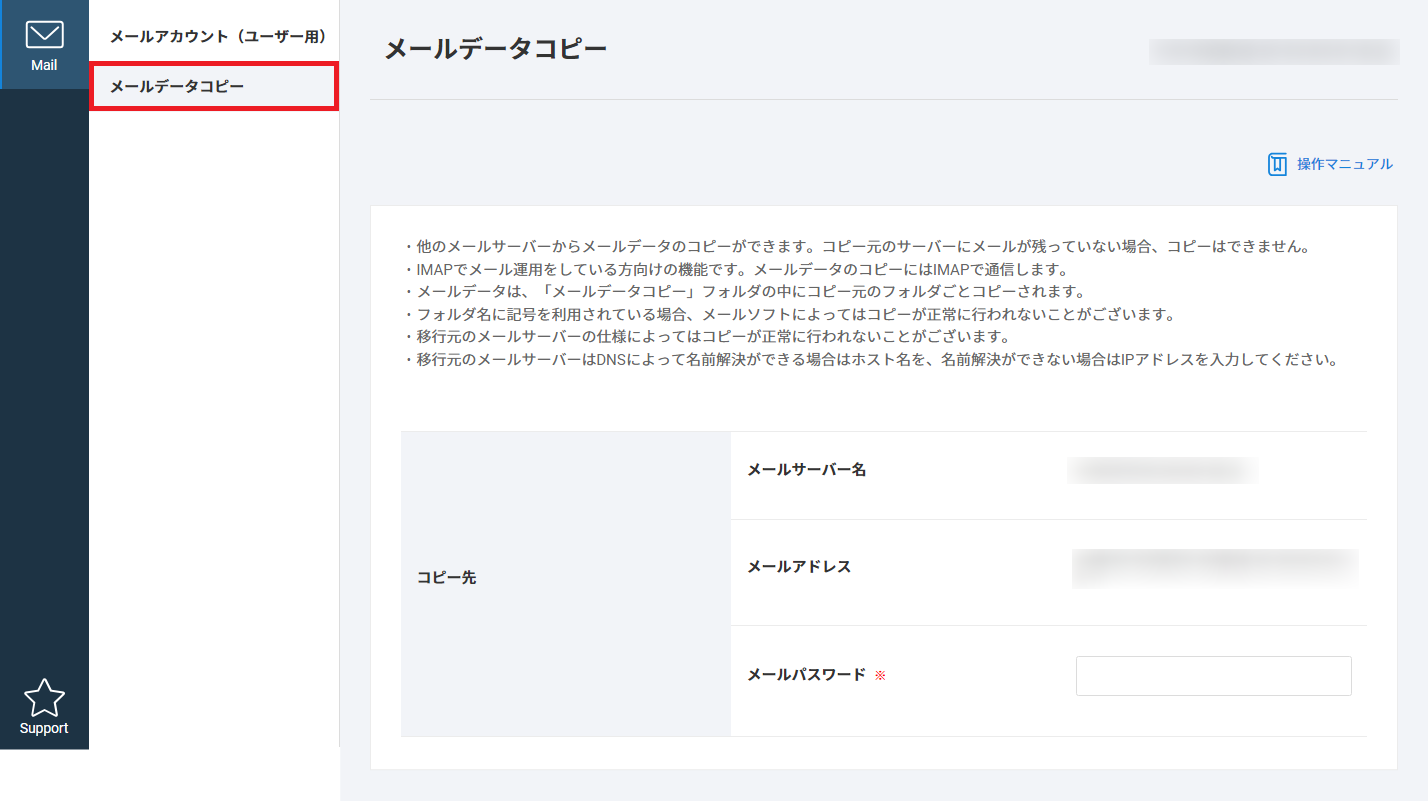
2 コピー先とコピー元の情報、完了通知先メールアドレスを以下の通り入力し、最下部の【確認する】をクリックします
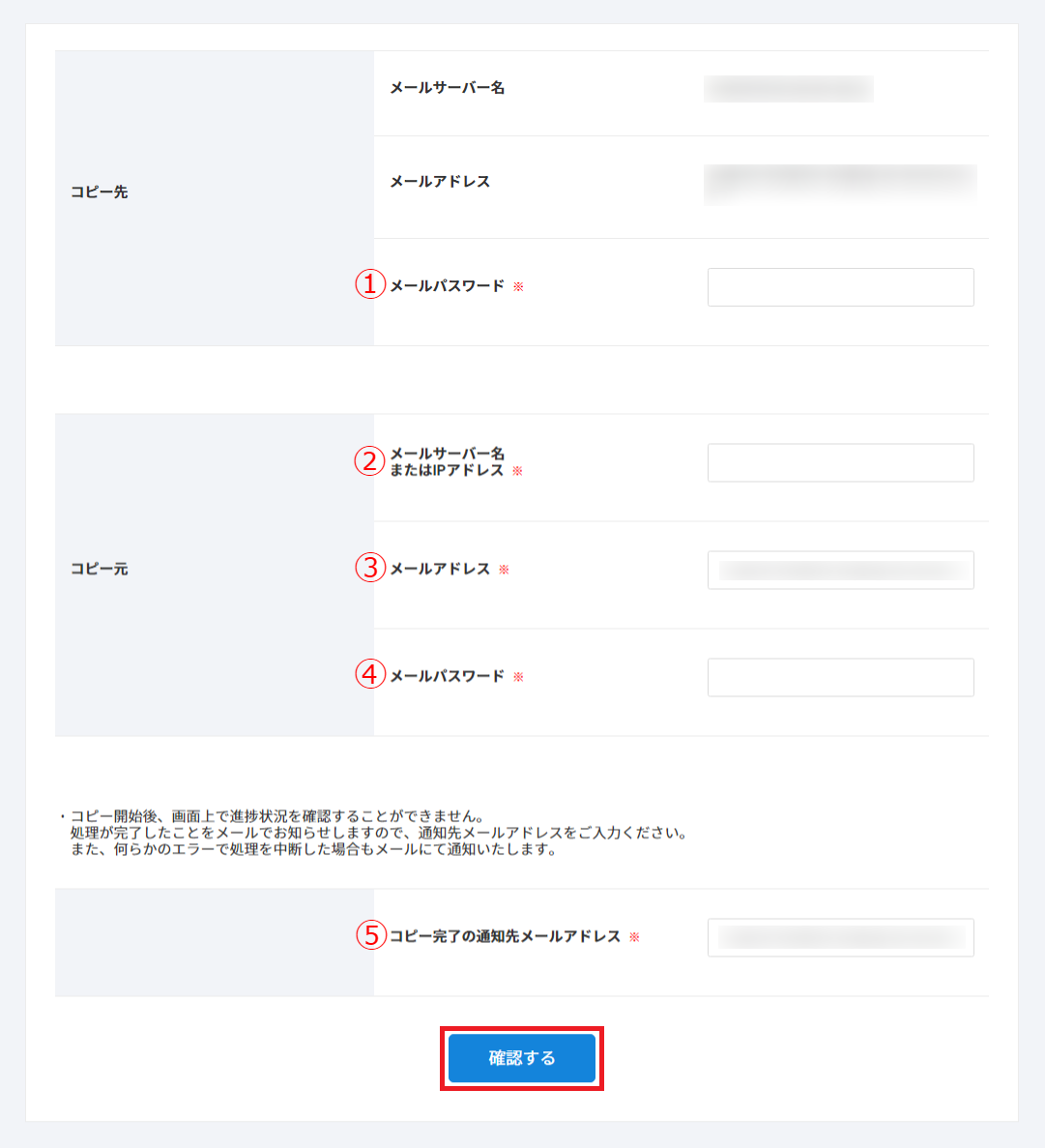
| コピー先 | ①メールパスワード | メールアカウント(ユーザー用)へのログイン時のパスワードを入力してください |
|---|---|---|
| コピー元 | ②メールサーバー名 またはIPアドレス |
コピー元のメールサーバー名、またはIPアドレスを入力してください※ |
| ③メールアドレス | メールアカウント(ユーザー用)にログイン中のメールアドレスが既に入力されています | |
| ④メールパスワード | コピー元サーバーで設定したメールアドレスのパスワードを入力してください | |
| ⑤コピー完了の通知先メールアドレス | コピー実行後に結果を送信するメールアドレスを入力してください | |
- コピー元のメールサーバーは、DNS による名前解決ができる場合はサーバー名(ホスト名)、できない場合は IP アドレスで指定してください。
重要
同じ条件で複数回コピーを実行した場合の、2 回目以降の挙動は以下の通りです。
プランによって異なりますので、ご注意ください。
【ビジネス スタンダード】
まだコピーされていないデータ(差分)がコピーされます。コピー済みのデータは除外されるため、コピー先でデータが重複することはありません。
【KWCメール】
最初からコピーをしなおします。そのまま実行した場合、コピー先でデータが重複することがあります。したがって、コピー済みのデータをすべて削除してから 2 回目以降を実行してください。
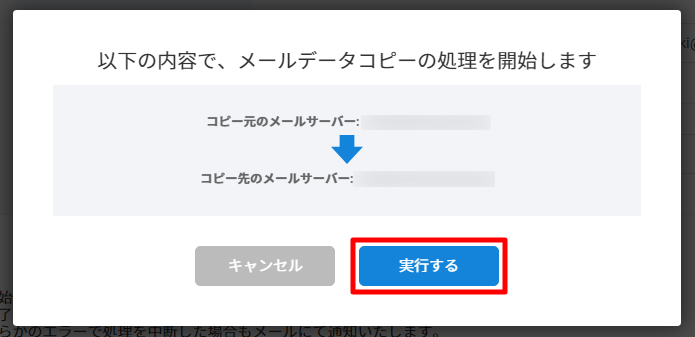
3 確認画面が表示されるので、【実行する】をクリックします
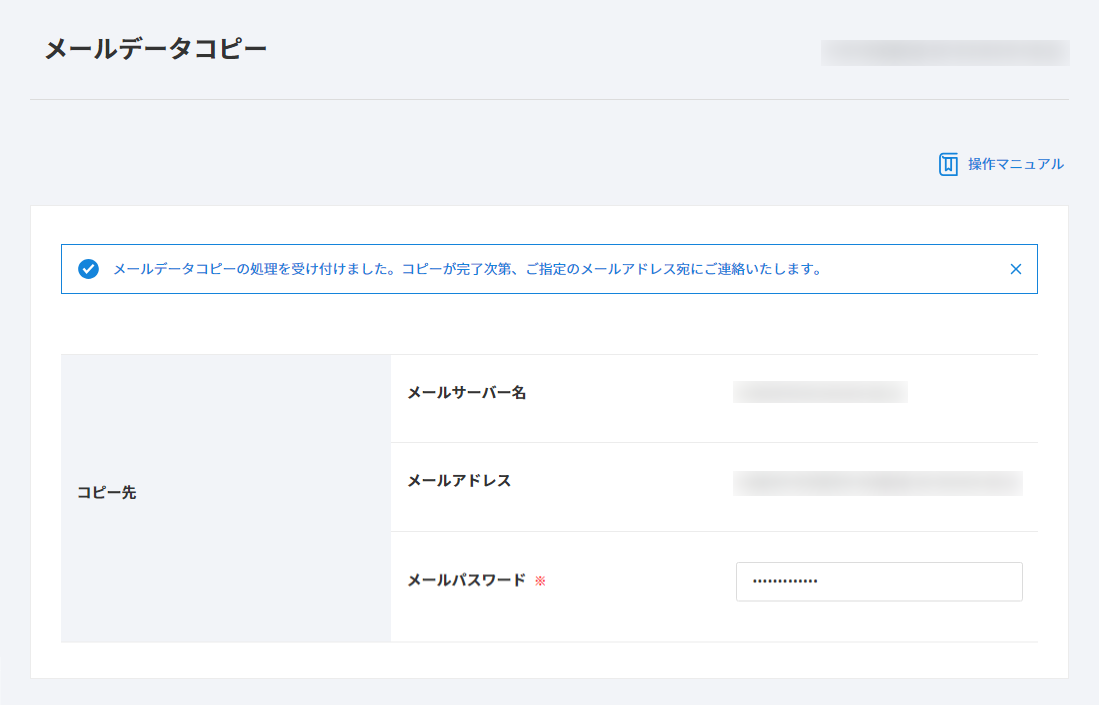
4 処理が受け付けられると、以下メッセージが表示されます
5 コピー完了後、もしくはエラーが発生し正常にコピーが完了しなかった場合、「2」の⑤で指定したメールアドレスあてにメールが送信されます
| 正常に完了した場合の通知メール | |
|---|---|
| 件名 | 【重要】CPIより メールデータコピーが完了いたしました。 |
| 本文 | *****@********* へメールデータコピーが完了いたしましたので、ご連絡いたします。
ウェブメールにログインすることで、コピーできているかの確認ができます。 |
| エラーが発生した場合の通知メール | |
|---|---|
| 件名 | 【重要】CPIより メールデータコピーの再操作をお願いします。 |
| 本文 | メールデータコピーが正常に完了できませんでした。 正常に完了できなかった原因と対処方法については、以下のFAQをご確認ください。 対処後、あらためてコントロールパネルへログインいただき、再操作をお願いいたします。 FAQ https://www.cpi.ad.jp/support/faq/3661/
よろしくお願いいたします。 |
POINT
エラーが発生した場合の対処法を、こちら でご案内しています。
注意事項
- コピー先として指定できるサーバーは、CPI の「ビジネス スタンダード」および「KWCメール」です。
- コピー先のサーバーへ DNS の切替が完了している状態でのご使用を推奨します。
- プラン変更により現在ご利用中のサーバーと移行先のサーバーが平行稼働している状態のお客さまは、メールサーバー切替後に当機能をご利用いただけます。
- コピー元として指定できるサーバーは、IMAP 接続が可能なメールサーバーです。
- コピー元のメールサーバーの仕様によっては、コピーが正常に行われない場合があります。
- コピー元のサーバーにメールが残っていない場合、コピーはできません。
- 当機能は完全なコピーを保証するものではありません。
- 一部のデータやフォルダ名などを、コピー先に反映できない場合があります。
- フォルダ名に記号を使用している場合、正常にコピーが行われない場合があります。
- コピー元に存在する隠しフォルダがコピーされる場合があります。もし不要なデータがコピーされた場合は、削除してください。
- 1 通の容量が 100MB を超えるメールデータはコピーできません。
メールデータの削除
メールアカウントは残しつつ、受信箱を空にする機能です。
- 画像はビジネス スタンダードのコントロールパネルです。
重要
■メールデータの削除を行っても、メールアカウントの設定情報などには影響はありません。
■メールデータ削除中に該当メールアドレス宛にメールが送信された場合、メールソフト等で正しく受信できない可能性があります。削除処理完了までお待ちください。
■削除されたデータの復帰はできかねますので、操作には十分ご注意ください。
■メールデータはすべて削除されます。一部のみ削除することは出来ません。
■メールデータの容量が大きい場合、削除完了まで時間がかかることがあります。
■メールアカウントの削除/メールデータの削除に失敗する場合はお問い合わせください。
削除方法
1 変更対象とするメールアドレスでコントロールパネルにログインします
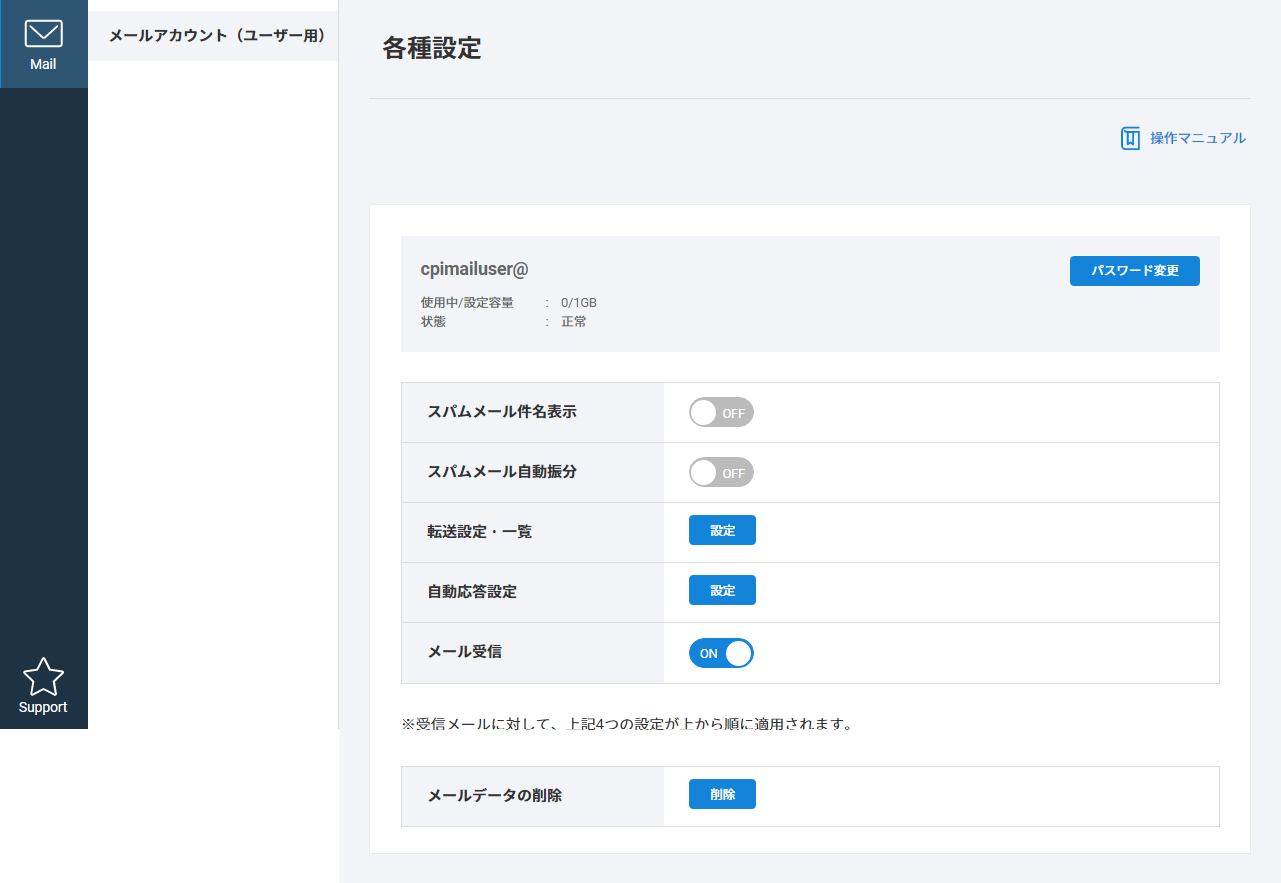
2 「メールデータの削除」の【削除】をクリックします
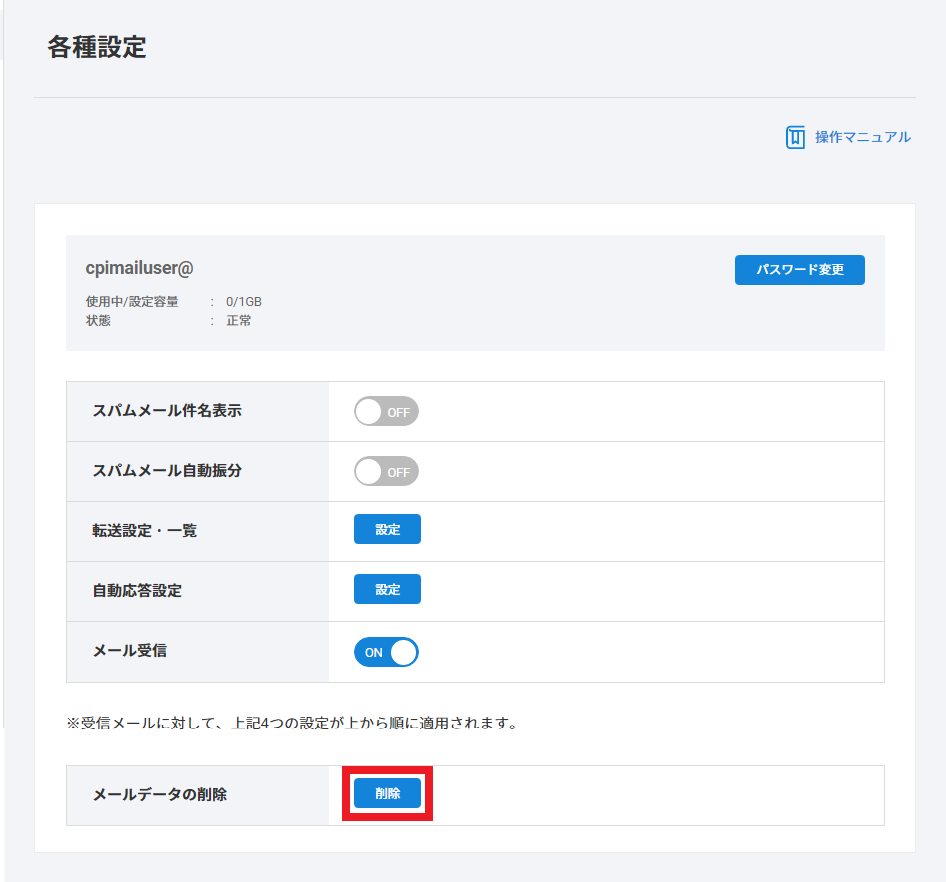
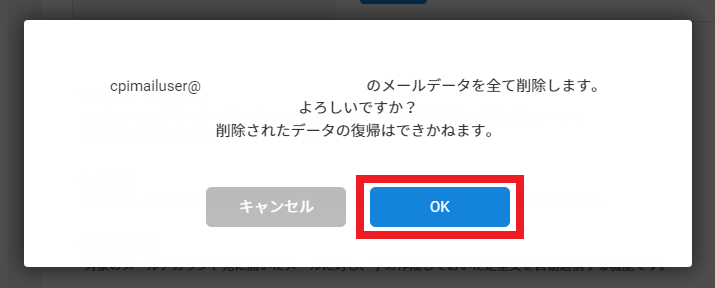
3 確認画面が表示されますので、【OK】をクリックします