


 お問い合わせ
 お問い合わせ
ログ管理
確認できるログの種類とファイル名
お客様のサーバー領域内の「/log」ディレクトリ配下に保存されているログの種類についてご案内します。
サーバー領域の「/log」ディレクトリ配下には、以下のログが保存されています。
ログの種類とファイル名
サーバー領域の「/log」ディレクトリ配下には、以下のログが保存されています。
保存されるログは、サーバーの種類で異なります。ご利用中の Web サーバー名をご確認ください。
ビジネス スタンダードのログの種類とファイル名
◯:保存されます ―:保存されません
| 種類 | ファイル名 | 各Webサーバーにおける実装 | |
|---|---|---|---|
| hbw****.secure.ne.jp | hbv****.secure.ne.jp hcv1***secure.ne.jp hcv2***secure.ne.jp |
||
| FTP操作ログ | ftp_log | ◯ | ― |
| SFTP操作ログ (SFTP接続をおこなった場合のみ) |
sftp_log | ◯ | ― |
| HTTPアクセスログ | httpd-access_log | ◯ | ◯ |
| HTTPエラーログ | httpd-error_log | ◯ | ◯ |
| HTTPSアクセスログ (SSLサーバー証明書を利用している場合) |
ssl-access_log | ◯ | ◯ |
| HTTPSエラーログ (SSLサーバー証明書を利用している場合) |
ssl-error_log | ◯ | ◯ |
| WAFの処理ログ (WAF機能を「有効」にしている場合) |
waf_detect.log | ◯ | ◯ |
シェアードプラン SV-Basicのログの種類とファイル名
◯:保存されます ―:保存されません
| 種類 | ファイル名 | 各Webサーバーにおける実装 | |
|---|---|---|---|
| haw1***.secure.ne.jp | hav1***.secure.ne.jp | ||
| FTP操作ログ | ftp_log | ◯ | ― |
| SFTP操作ログ (SFTP接続をおこなった場合のみ) |
sftp_log | ◯ | ― |
| HTTPアクセスログ | httpd-access_log | ◯ | ◯ |
| HTTPエラーログ | httpd-error_log | ◯ | ◯ |
| HTTPSアクセスログ (SSLサーバー証明書を利用している場合) |
ssl-access_log | ◯ | ◯ |
| HTTPSエラーログ (SSLサーバー証明書を利用している場合) |
ssl-error_log | ◯ | ◯ |
| WAFの処理ログ (WAF機能を「有効」にしている場合) |
waf_detect.log | ◯ | ◯ |
対象期間
ログは過去 3 ヵ月分および当月分、また直近の過去 3 日分が保存されております。
重要
■テストサイト側は、FTP/SFTP ログは生成されません。公開サイト側の FTP/SFTP ログに出力されます。それ以外は公開サイト側の生成ログと同等です。
■マルチドメイン(ネームバーチャル)は、FTP のログは保存されません。
■ファイル名の後ろに数字がついている場合は、年月日(yyyymmdd)でマージされたファイルです。
■「.gz」という拡張子がついているファイルは、圧縮されておりますので、ダウンロード後に解凍してご確認ください。
■アクセスログ「httpd-access_log」「ssl-access_log」には、cookie の情報も出力されますので、取り扱いには十分ご注意ください。
ログの表示
ウェブサーバーのアクセスログ、エラーログはコントロールパネルから直接ご覧いただけます。
確認方法についてご説明します。
重要
■主契約サーバーにおける FTP ログ・ SFTP ログは、各通信(FTP / SFTP)を用いた作業後すぐに “/log” ディレクトリにログが出力されます。
マルチドメイン環境におきましては、仕様の都合上、FTP ログ・ SFTP ログはお客さま領域には生成されません。あらかじめご了承ください。
■アクセスログ「httpd-access_log」には cookie の情報も出力されます。お取り扱いには十分ご注意ください。
ログの表示方法
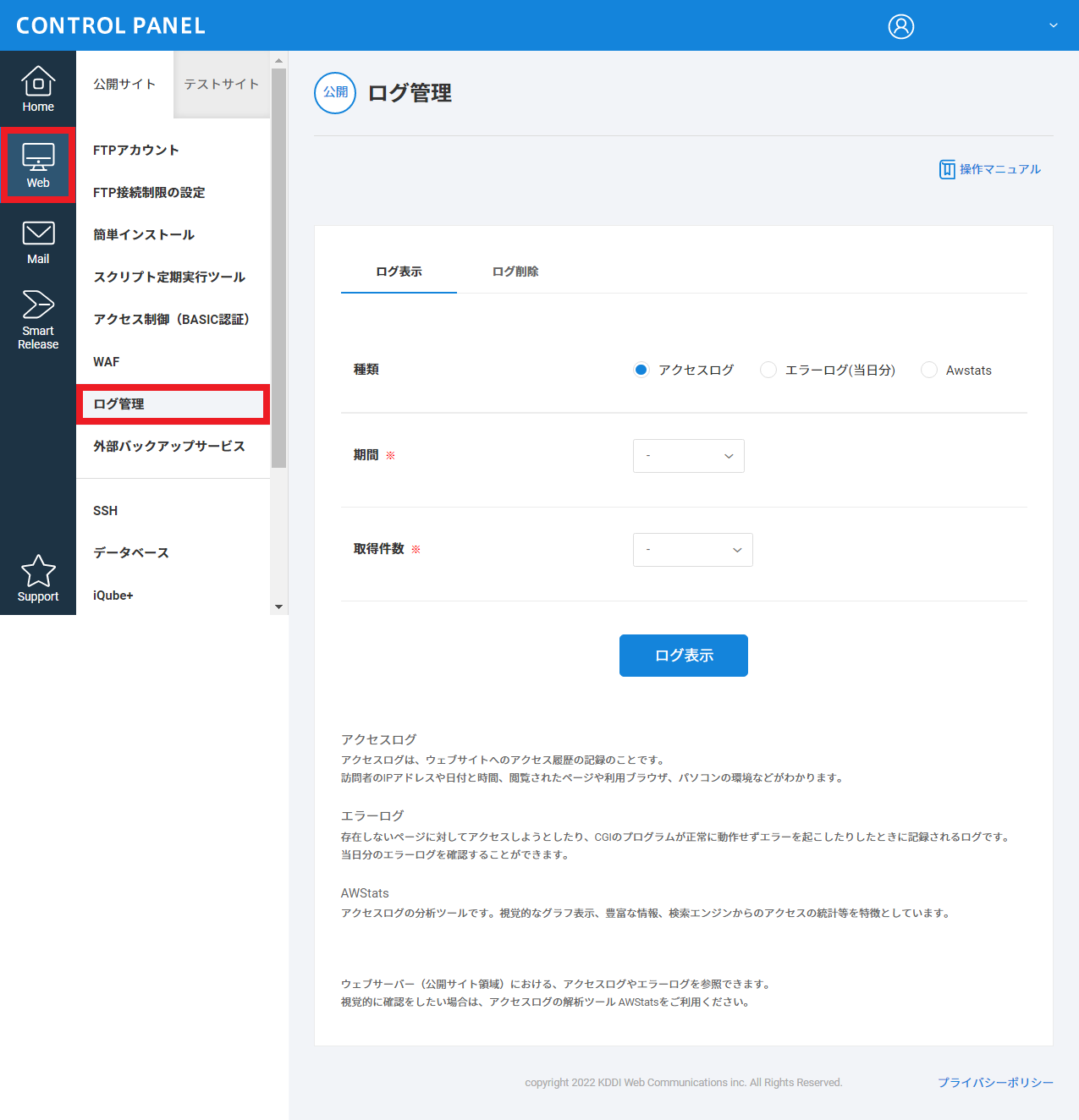
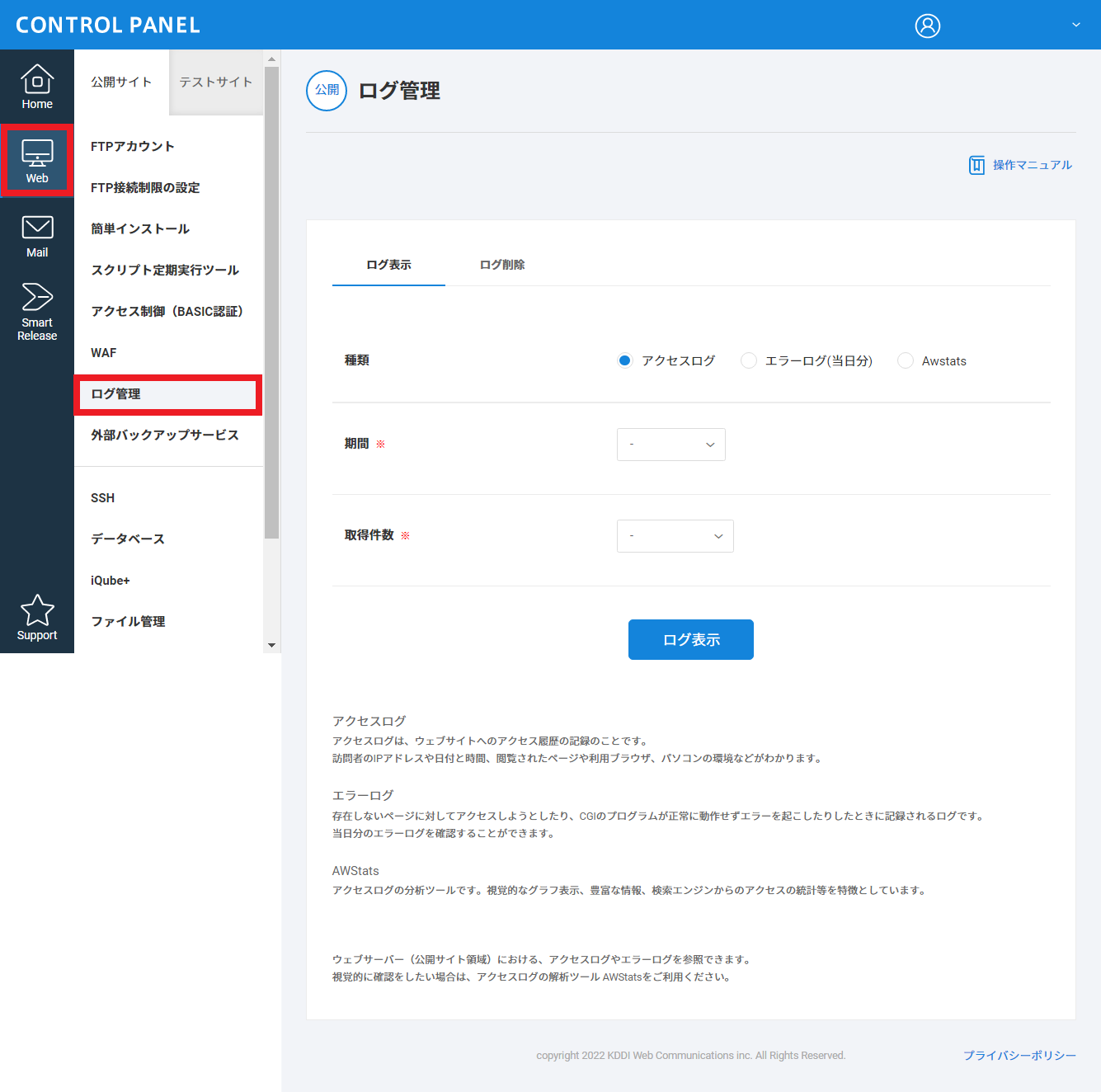
1 コントロールパネルにて【Web】>【公開サイト】>【ログ管理】とクリックします
2 閲覧したいログの種類・期間・取得件数を選択して【ログ表示】をクリックします
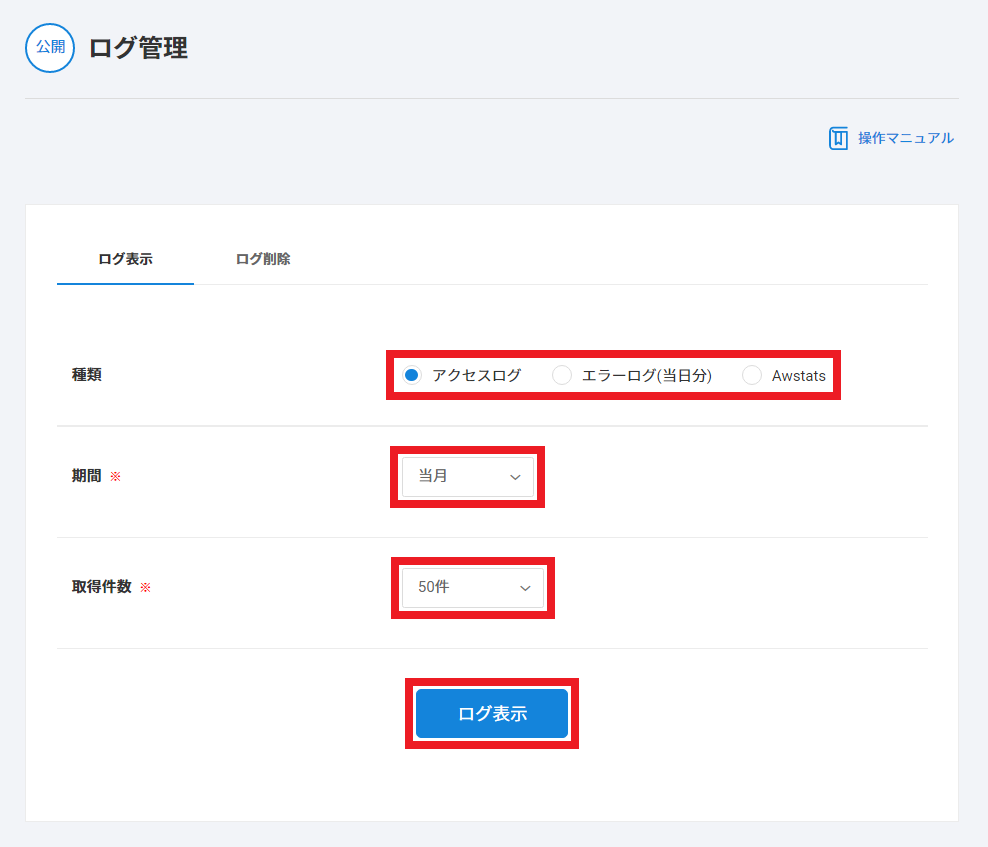
| アクセスログ | お客様のウェブサイトへのアクセス状況を記録したものがアクセスログです。 ウェブサイト訪問者の IP アドレス、日付と時間、どのページを見たのか、ブラウザは何か、パソコンの環境は何かなどがわかります。 当月分または当日分の履歴から、最新ログより選択した件数(10、30、50、70、100 件)分をさかのぼって閲覧できます。 |
|---|---|
| エラーログ | 存在しないページにアクセスしようとしたり、CGI のプログラムが正常に動作せずにエラーを起こしたりしたときに記録されるログです。 当日分の履歴から、最新ログより選択した件数(10、30、50、70、100 件)分をさかのぼって閲覧できます。 |
| AWStats | アクセスログの分析ツールです。視覚的なグラフ表示、豊富な情報、検索エンジンからのアクセスの統計等を特徴としています。 選択した期間のアクセスログを元に、各種分析結果の表示がおこなえます。 なお、分析対象とするアクセスは http と https となります。 |
ログの削除
過去のログファイルの削除方法についてご説明します。
ログファイルは 3 ヶ月で自動的に削除されますが、それを待たずしてお客さま側で削除したいといった場合にご利用いただきます。
POINT
■ログは月ごとに GUNZIP(.gz)形式で保管されます。
■ログは FTP ソフトを使ってダウンロードすることができます。
削除方法
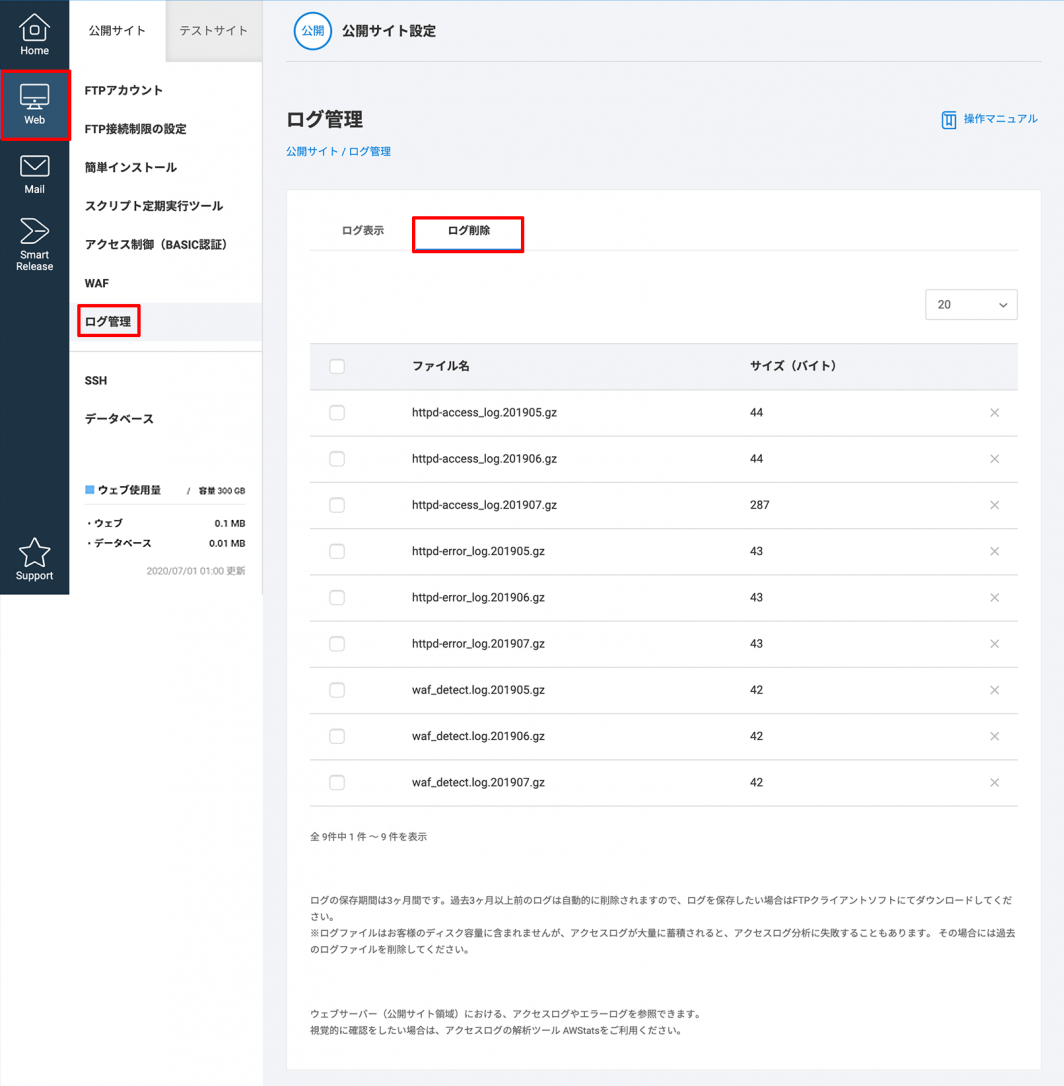
1 コントロールパネルにて【Web】>【公開サイト】>【ログ管理】>【ログ削除】とクリックします
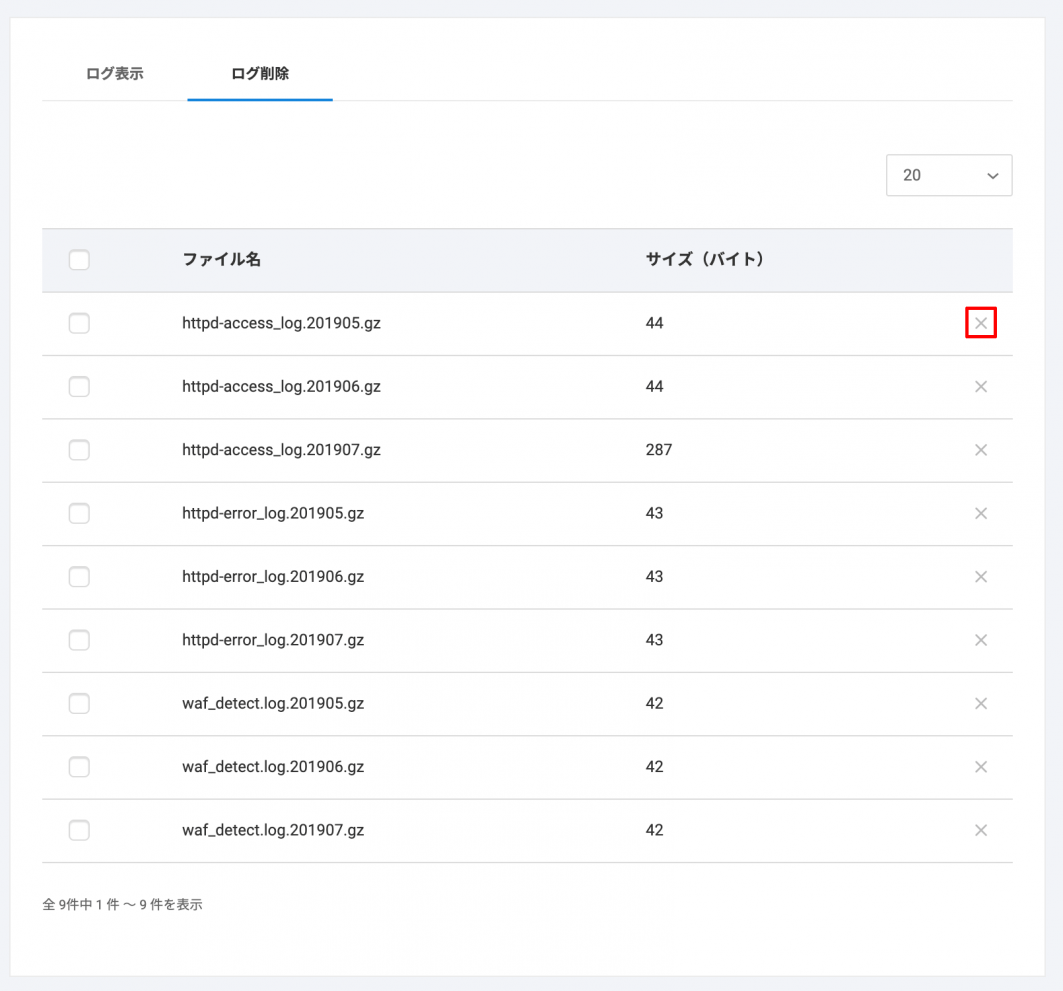
2 削除したいログの【×】(削除)をクリックします
項目欄左側のチェックボックスを用いて、複数削除することもできます。
重要
- ログは 3 ヶ月で自動的に削除されます。削除されたログは復元できません。
- ログを保存する場合は FTP ソフトを使用して「log」ディレクトリに生成されているファイルをダウンロードしてください。
- Web サーバー名が「hbv****.secure.ne.jp」「hcv1***secure.ne.jp」「hcv2***secure.ne.jp」「hav1***.secure.ne.jp」となるサーバーでは、「log」ディレクトリに FTP および SFTP のログは生成されません。
ご利用いただいている Web サーバー名の確認方法はこちら。 - ファイル名の後ろに数字がついている場合は、年月日(yyyymmdd)でマージされたファイルです。
- 「.gz」という拡張子のファイルは圧縮されておりますので、ダウンロード後に解凍してご確認ください。
- アクセスログ「httpd-access_log」には cookie の情報も出力されます。お取り扱いには十分ご注意ください。
- 当月分のログファイルは削除対象にできません( FTP 接続しても削除はできません)。
- .gz 以外のファイルは削除対象にはできません( FTP 接続しても削除はできません)。
ログ分析プログラム(AWStats)
AWStats は視覚的なグラフ表示、豊富な情報、検索エンジンからのアクセスの統計などを特徴とした分析ツールです。
ご利用サーバーの AWStats では、http と https の両方を解析対象にできます。
- https をご利用いただくには、別途 SSL サーバー証明書のご契約が必要となります。
AWStats はアクセスログを元に月毎の Web アクセスを解析します。
利用方法や分析画面の詳細などについては AWStats の Web サイト(英語)をご覧ください。
POINT
月初(1 、 2 日)のログ分析は、システムの都合上 3 日より表示されます。
分析方法について
1 コントロールパネルにて【Web】>【公開サイト】>【ログ管理】とクリックします
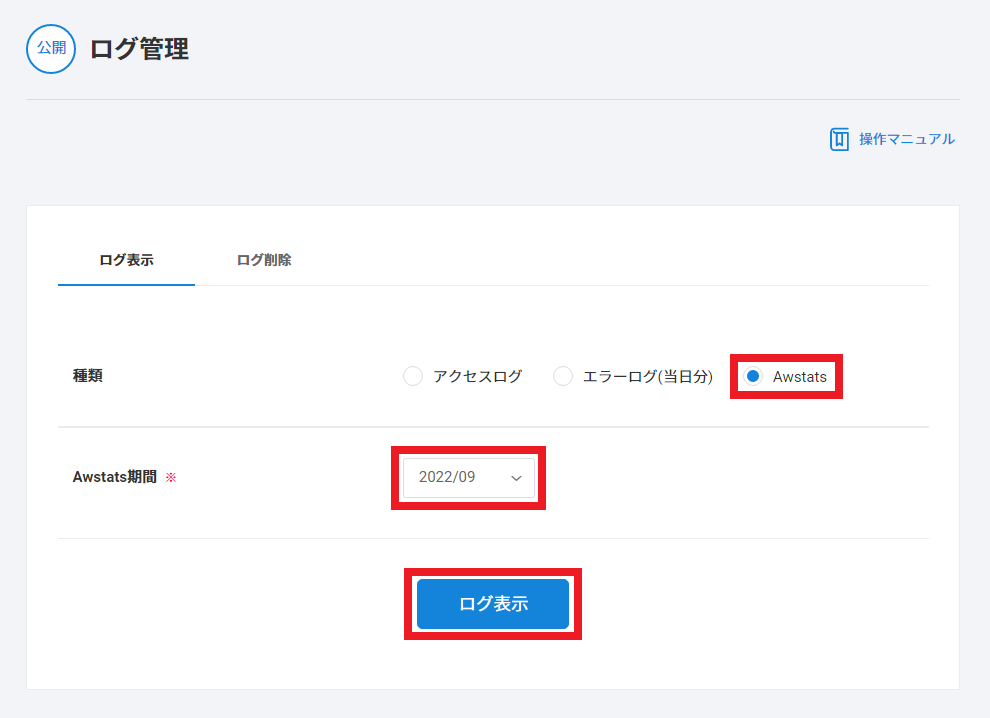
2 【Awstats】をクリックし、【Awstats 期間】を選んだ上で【ログ表示】をクリックします
分析内容について
AWStats では、以下の項目について解析をおこないます。 ⇒ AWStats の見方(詳細)
| 分析項目 | 内容 |
|---|---|
| 統計 | サイト全体の、該当月のアクセス数を示します。 一意の訪問者数、訪問者ののべ数、アクセスされたページ数、ヒット数(HTML のほかに、画像も含まれます)、バイト数(アクセスされたファイルのファイルサイズ)について表示します。 |
| 曜日 | 該当月における曜日ごとのアクセス数を示します。 |
| 時間帯別のアクセス状況 | 該当月における時間帯別のアクセス数を示します。 |
| 訪問者のドメイン/国名 | 訪問者のホスト名から国別の訪問数をまとめます。 |
| ホスト名 | 訪問者のホスト名を示します。 IP からホスト名を調べます。 |
| ロボット/スパイダーの訪問者 | ロボットの訪問数を示します。 |
| 滞在時間 | 訪問者の滞在時間を示します。 |
| ページ数/URL | 各ページごとのアクセス数を、アクセス数の多い順に表示します。 |
| ファイルの種類 | アクセスされたファイルの種類を表示します。 例えば、サイト内に 100 ページの HTML があった場合、もしそのうちの 20 ページにアクセスがあれば、 20 と表示します。残りの 80 ページにはアクセスがなかったと考えることができます。 |
| OS | 訪問者が使用している OS を示します。 |
| ブラウザ | 訪問者が使用しているブラウザとバージョンを示します。 |
| このサイトへの接続元 | 訪問者がサイトへどのようにアクセスしてきたかを示します。 直接 URL を入力したか、検索サイトからアクセスしたか、などを表示します。 |
| 検索文 | 検索エンジンに入力された文章ごとに、アクセス数を示します。
|
| 検索語 | 検索エンジンに入力された語によるアクセス数を示します。
|
| HTTP エラーコード | アクセスエラー等が発生したことを示します。 例えば 404 エラーがあれば、訪問者が存在しない URL を入力したか、サイト内にリンク切れがある可能性があります。 |
AWStats の見方(詳細)
AWStats のログの見方についてご説明します。
「アクセスログ分析(AWStats)」の解析結果について
分析項目について具体的に説明します。
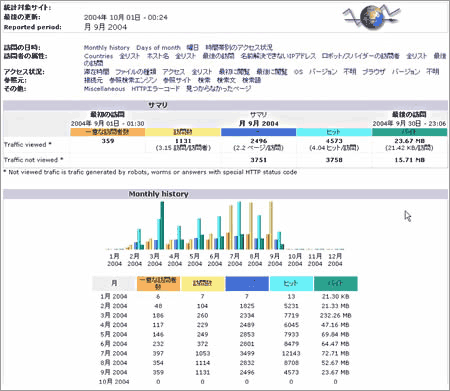

サマリ
サイト全体の、該当月のアクセス数を示します。「一意の訪問者数」「訪問数」「ページ」「ヒット」「バイト」について表示します。
①「一意な訪問者数」
該当月分のユニークなアクセス数です該当月に同じ人(IP アドレス)が 2 回目以上アクセスしてもカウントされません。
②「訪問数」
実際にアクセスしたのべ数です該当月に同じ人(IP アドレス)が 2 回目以上アクセスした場合もカウントされます。
③「ページ」
アクセスされたページ数です。
④「ヒット」
ページを表示させるために読み込んだファイル数(HTML のほかに、画像等も含まれます)です。
⑤「バイト」
アクセスされたファイルのファイルサイズです。
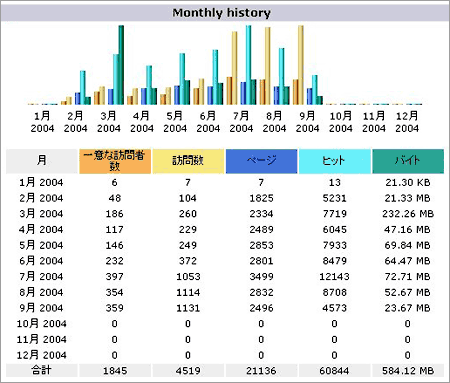
Monthly history
1 年分の月毎のサマリを、棒グラフと表で表示したものです。どの月にアクセスが多かったのかがわかります。
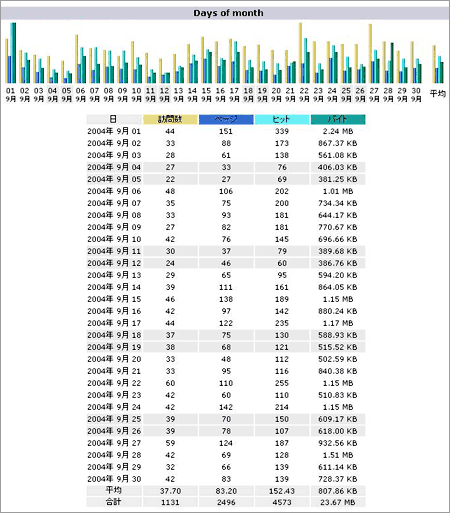
Days of month
該当月の日毎の「訪問数」「ページ」「ヒット」「バイト」棒グラフと表で表示したものです。どの日にアクセスが多かったのかがわかります。
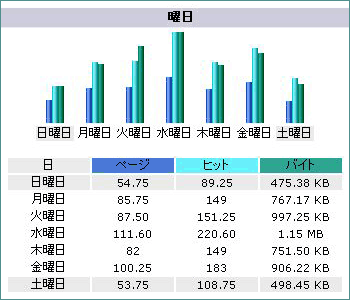
曜日
該当月の曜日毎の「訪問数」「ページ」「ヒット」「バイト」棒グラフと表で表示したものです。
どの曜日にアクセスが多かったのかがわかります。
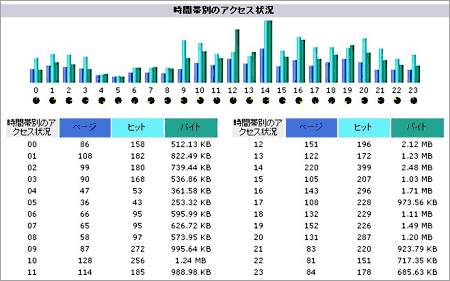
時間帯別のアクセス状況
該当月における時間帯別のアクセス数を示します。
どの時間帯にアクセスが多かったのかがわかります。
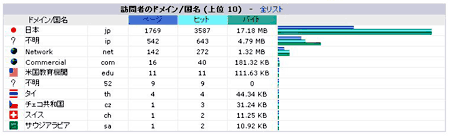
訪問者のドメイン/国名 (上位 10)
訪問者のアクセス元のドメインの国名のベスト 10 です。 AOL など、アクセスポイントに、 .com を利用している ISP もあるので、必ずしもその国からのアクセスとは、限りません。
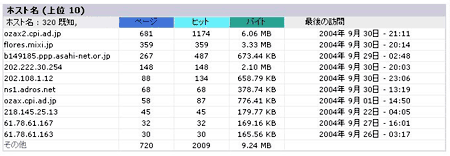
ホスト名 (上位 10)
訪問者のホスト名のベスト 10 です。 Blog をやっていて、 SNS(ソーシャルネットワーキングサービス)の日記に登録している人は、 SNS のサーバーからのアクセスが上位に来ているかもしれません。
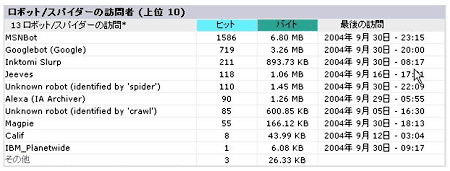
ロボット/スパイダーの訪問者 (上位 10)
よく知られている、検索エンジンからのアクセスです。
ここにリストされているロボットは不可視な訪問者としてカウントされているため、その他のチャートには含みません。
+の後に表示されている数値は、“robots.txt” ファイルを利用して検出されたヒット数です。
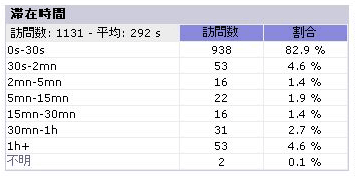
滞在時間
訪問者の滞在時間のベスト 10 です。
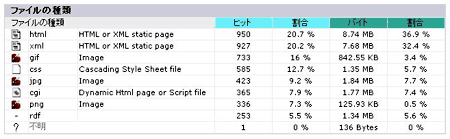
ファイルの種類
アクセスされたファイルの種類を表示します。たとえば、サイト内に 100 ページの HTML があった場合、もしそのうちの 20 ページにアクセスがあれば、 20 と表示します。残りの 80 ページにはアクセスがなかったと考えることができます。
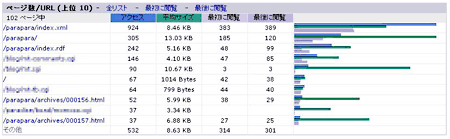
ページ数/URL (上位 10)
アクセスの多いページのページ数と URL です。
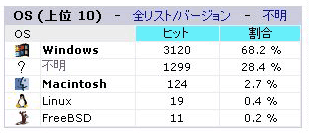
OS (上位 10)
アクセスした方の PC の OS です。
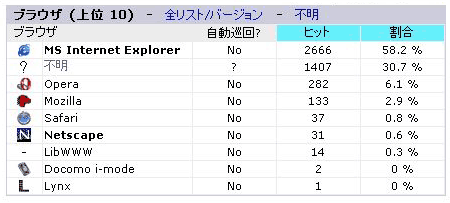
ブラウザ (上位 10)
アクセスした方の PC のブラウザです。
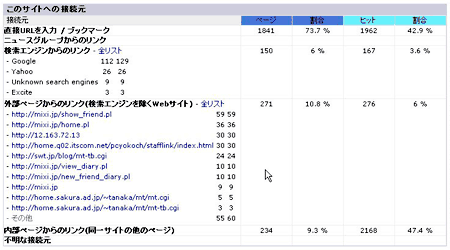
このサイトへの接続元
どのような方法で、サイトにアクセスしたかを下記のような分類で表示します。
- 「直接 URL を入力 / ブックマーク」
- 「ニュースグループからのリンク」
- 「検索エンジンからのリンク – 全リスト」
- 「外部ページからのリンク(検索エンジンを除くWeb サイト) – 全リスト」
- 「内部ページからのリンク(同一サイトの他のページ)不明な接続元」
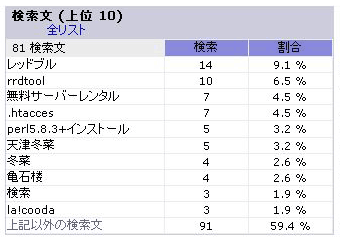
検索文 (上位 10)
検索した際のキーワードです。
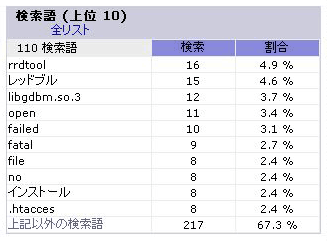
検索語 (上位 10)
検索文を単語に分離した場合の数です。

Miscellaneous
「お気に入り」に登録していると思われる人の数です。
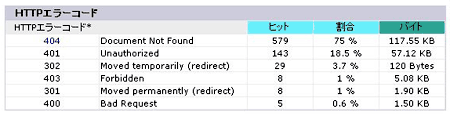
HTTP エラーコード
Web サーバーが返したエラーコードの種類を多い順に表示しています。たとえば、 404 は存在しない URL へのアクセスです。


