


 お問い合わせ
 お問い合わせ
FTPアカウントの設定
利用可能なFTP
お客さまの Web サーバーへ FTP 接続するための、アカウントの作成/削除の方法についてご説明します。
FTP 接続先の設定値
- ご利用のサーバー環境によって FTP 接続先の設定値が異なります。プランや Web サーバー名をご確認のうえ設定してください。
- 公開サイトとテストサイトで、同じ FTP アカウント名の登録はできません。重複しない別のアカウント名を設定してください。
- IP アドレスは、コントロールパネルの【Home】>【サーバー情報】にてご確認ください。
- “http://ftp. ドメイン名” は、ドメインの DNS 変更後、 名前解決の先が CPI サーバーを指している状態となりましたらご利用いただけます。
ビジネス スタンダード
| Web サーバー名※ | FTP 接続先の設定値 | FTP | FTP over SSL | SFTP |
|---|---|---|---|---|
| hbw****.secure.ne.jp | IP アドレス | ◯ | ◯ | ◯ |
| ftp. ドメイン名 | ◯ | ◯ | ◯ | |
| Web サーバー名 | ― | ― | ― | |
| hcv1***.secure.ne.jp hcv2***.secure.ne.jp hbv****.secure.ne.jp |
IP アドレス | CPI ではホスト名での接続を 推奨しております |
||
| ftp. ドメイン名 | ◯ | ◯ | ◯ | |
| Web サーバー名 | ◯ | ◯ | ◯ | |
- サーバーの種類で異なります。ご利用中の Web サーバー名をご確認ください。
シェアードプラン SV-Basic
| Web サーバー名※ | FTP 接続先の設定値 | FTP | FTP over SSL | SFTP |
|---|---|---|---|---|
| haw0000.secure.ne.jp | IP アドレス | ◯ | ◯ | ◯ |
| ftp. ドメイン名 | ◯ | ◯ | ◯ | |
| Web サーバー名 | ― | ― | ― | |
| hav0000.secure.ne.jp hcv2***.secure.ne.jp hbv****.secure.ne.jp |
IP アドレス | CPI ではホスト名での接続を 推奨しております |
||
| ftp. ドメイン名 | ◯ | ◯ | ◯ | |
| Web サーバー名 | ◯ | ◯ | ◯ | |
- サーバーの種類で異なります。ご利用中の Web サーバー名をご確認ください。
SFTPの接続先設定値
FTP 接続の通信を暗号化し、より安全にファイル転送をおこなえるようにした通信規約の SFTP。
CPI サーバーでは SFTP の利用が可能であり、その使い方についてご説明します。
SFTP の設定方法
FTP 接続先の設定値は、ご利用のサーバー環境によって異なります。
ご利用中のプランやWebサーバー名をご確認いただき、下表「SFTP ソフトの設定情報」をご参照ください。
また、FTP ソフトを用いた具体的なご案内は FTPソフトの設定をご参照ください。
SFTP ソフトの設定情報
ビジネス スタンダード
| Webサーバー名 | hbw****.secure.ne.jp | hcv1***.secure.ne.jp hcv2***.secure.ne.jp hbv****.secure.ne.jp |
|---|---|---|
| SFTP 接続先ホスト名 | IP アドレス | Webサーバー名 |
| 接続ポート番号 | コントロールパネル【Home】>【バージョン・ポート番号】>「SFTP」を確認 | |
シェアードプラン SV-Basic
| Webサーバー名 | haw0000.secure.ne.jp | hav0000.secure.ne.jp |
|---|---|---|
| SFTP 接続先ホスト名 | IP アドレス | Webサーバー名 |
| 接続ポート番号 | コントロールパネル【Home】>【バージョン・ポート番号】>「SFTP」を確認 | |
お客さま環境とご契約サーバー間でファイルを移動する際にご利用いただけます。
ネットワーク上を流れるデータは暗号化されるため、インターネット経由でも一連の操作を安全におこなえます。
SFTP の接続時には、 FTP アカウントおよびパスワードで接続します。
SSH アカウントおよびパスワードとは異なりますので ご注意ください。
接続ポート番号は、コントロールパネルにログイン後、【Home】>【バージョン・ポート番号】>「SFTP」にてご確認ください。
FTPアカウントの作成・変更・削除
コントロールパネルにおける、FTP アカウントの作成、設定変更、削除方法についてご説明します。
FTP アカウントの作成
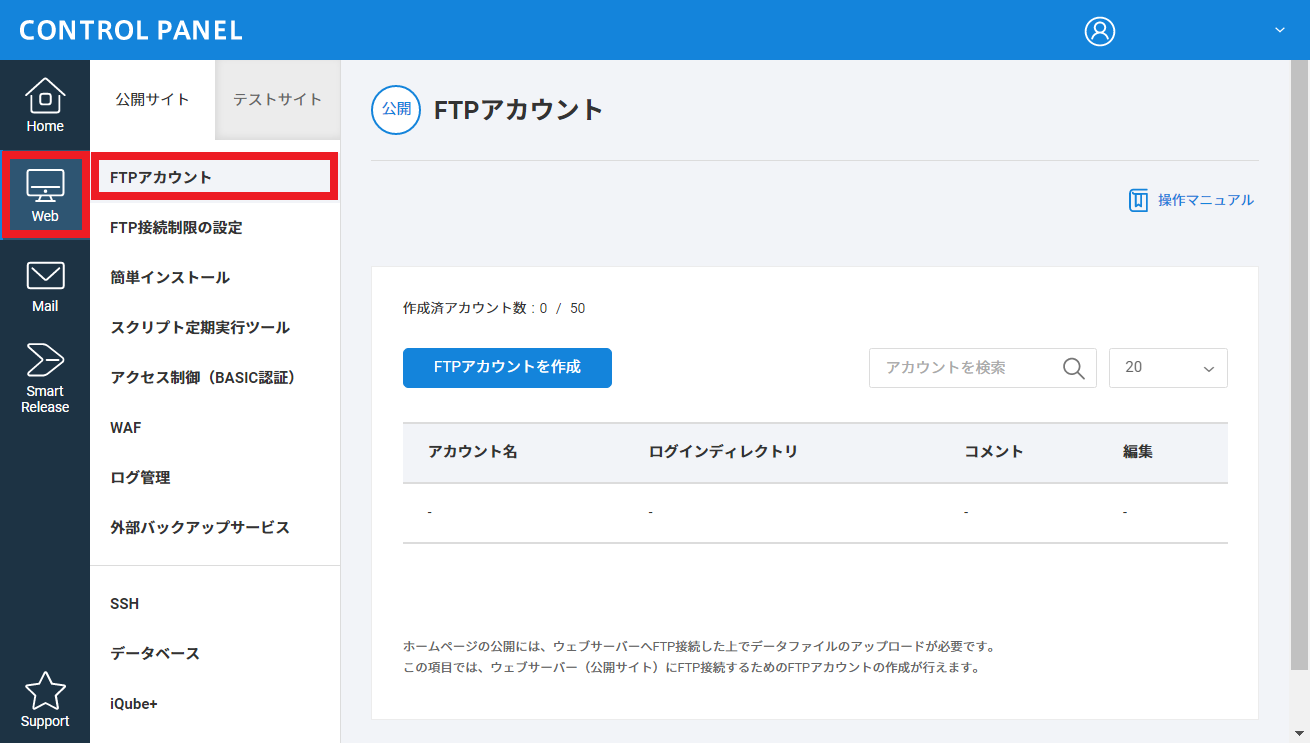
1 コントロールパネルにて【Web】>【公開サイト】>【FTP アカウント】とクリックします
- 上記は「公開サイト用の FTP アカウントを作成する場合」となります。
テストサイト用の FTP アカウントを作成する場合、【Web】>【テストサイト】>【FTP アカウント】とクリックしたうえで次へ進んでください。
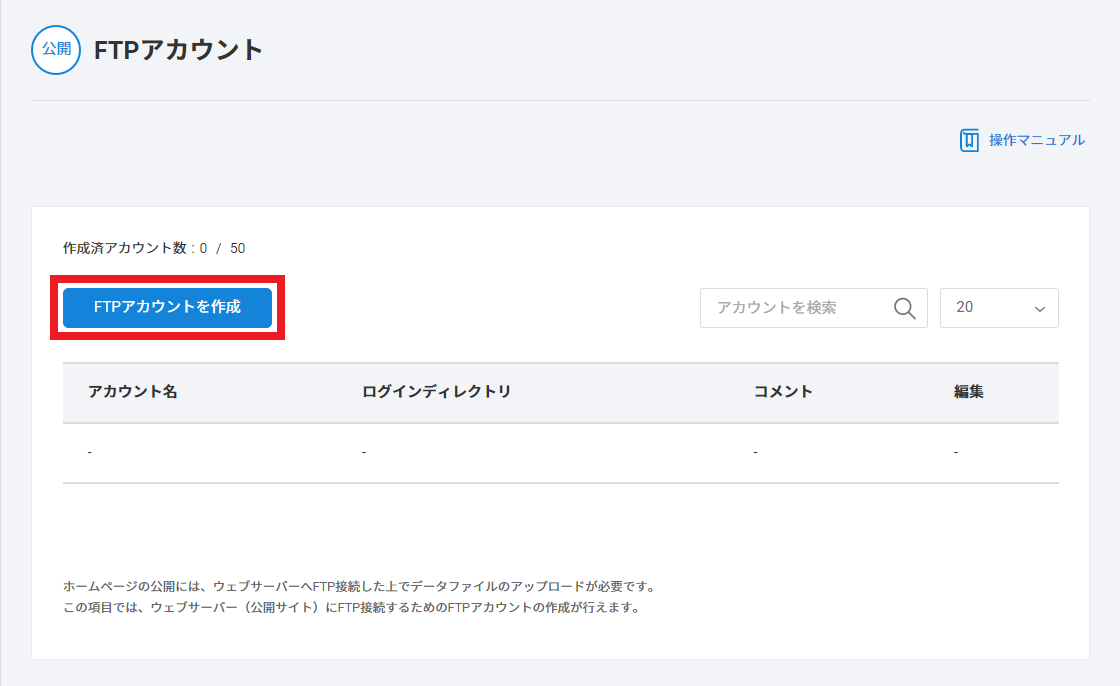
2 【FTP アカウントを作成】をクリックします
3 必要項目を入力して【登録する】をクリックします
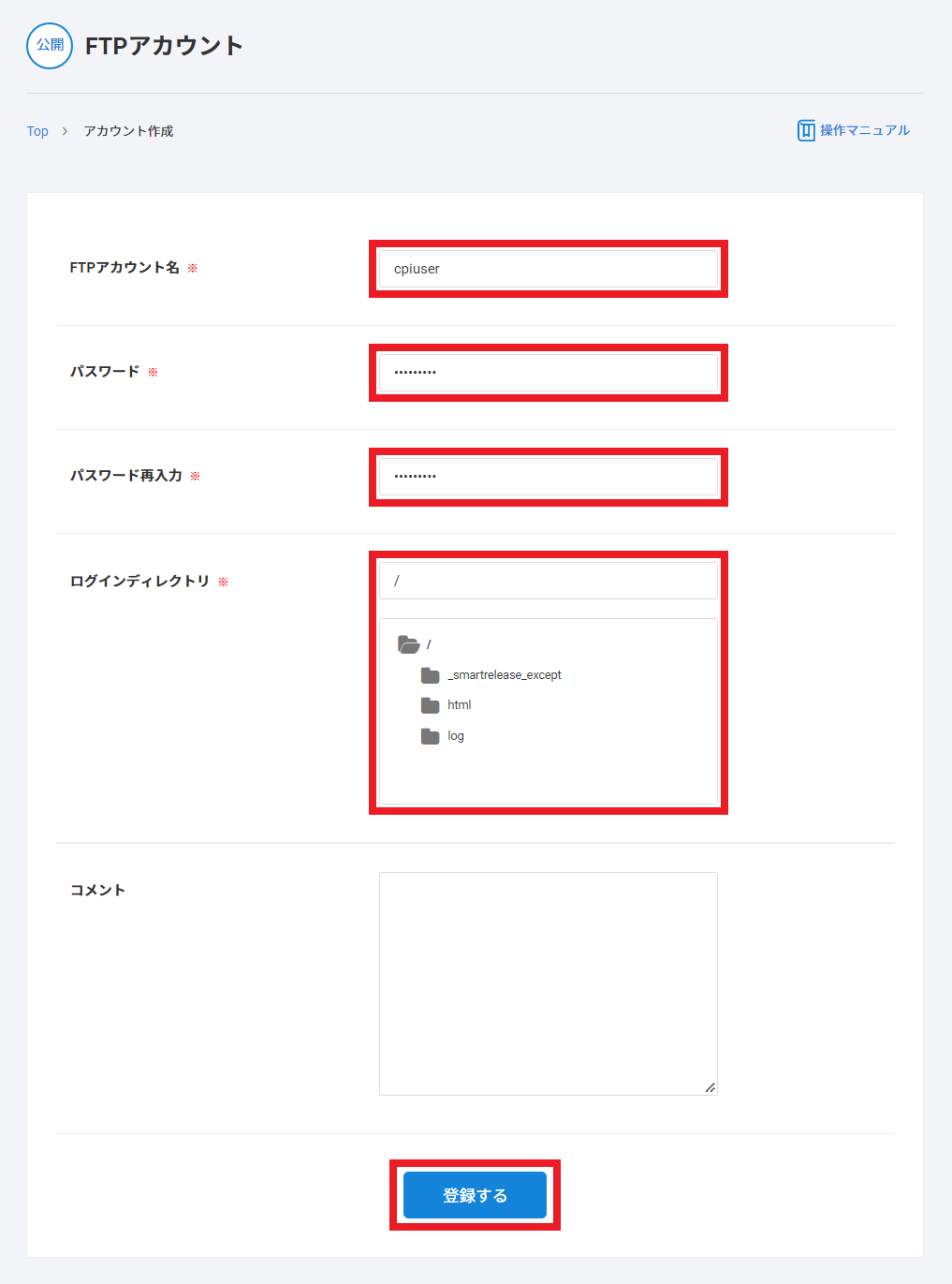
アカウント名 / パスワードについて
それぞれ以下の要件を満たす形で設定してください。
FTP アカウント
公開サイトとテストサイトで、同じ FTP アカウント名の登録はできません。重複しない別のアカウント名を設定してください。
設定要件は以下の通りです。サーバーの種類で異なります。ご利用中の Web サーバー名をご確認ください。
| Web サーバー名 |
hbw****.secure.ne.jp haw1***.secure.ne.jp |
hcv1***secure.ne.jp※1 hbv****.secure.ne.jp※1 ※2 hcv2***.secure.ne.jp※1 ※2 hav1***.secure.ne.jp※1 ※2 |
|
|---|---|---|---|
| 設定要件 | 文字数 | 3 文字以上 ~ 16 文字以内 | 3 文字以上 ~ 8 文字以内 |
| 使用できる文字 | 半角の英数字、および一部の記号が利用可能
|
||
| 使用できない文字列 | root、nobody、access、account、backup、user、test、ftp0 ~ ftp9 | ||
パスワード
安全性を高めるため、パスワード変更は定期的に行うようお願いします。
設定要件は以下の通りです。
| 設定要件 | 文字数 | 8 文字以上~ 16 文字以内 | |
|---|---|---|---|
| 必須 | 以下をそれぞれ 1 文字以上含める
|
||
| 使用できない文字列 | FTP アカウント名もしくはドメイン名と同じ文字列 | ||
ログインディレクトリについて
ウェブサイトで公開するファイルは “/html“ ディレクトリ配下にアップロードしていただく必要があります。
そのため、ファイルアップロードを行う FTP アカウントに関しましては、ログインディレクトリは “/html” もしくは “/” に設定いただく必要があります。
なお、ログインディレクトリの詳細につきましては、サーバーのディレクトリ構成について をご参照ください。
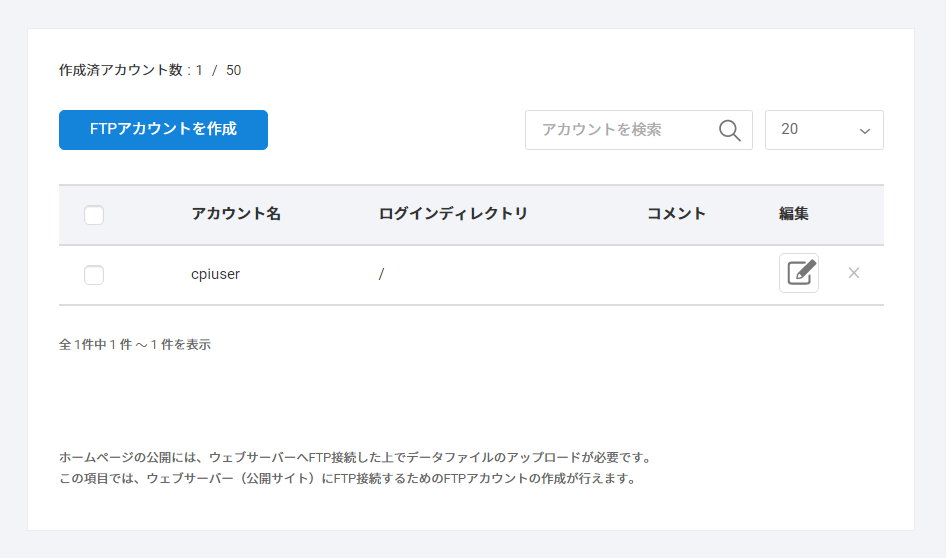
4 「FTP アカウント」画面に移動すると、追加したアカウントをご確認いただけます
FTP アカウントの設定変更
1 コントロールパネルにて【Web】>【公開サイト】>【FTP アカウント】とクリックします
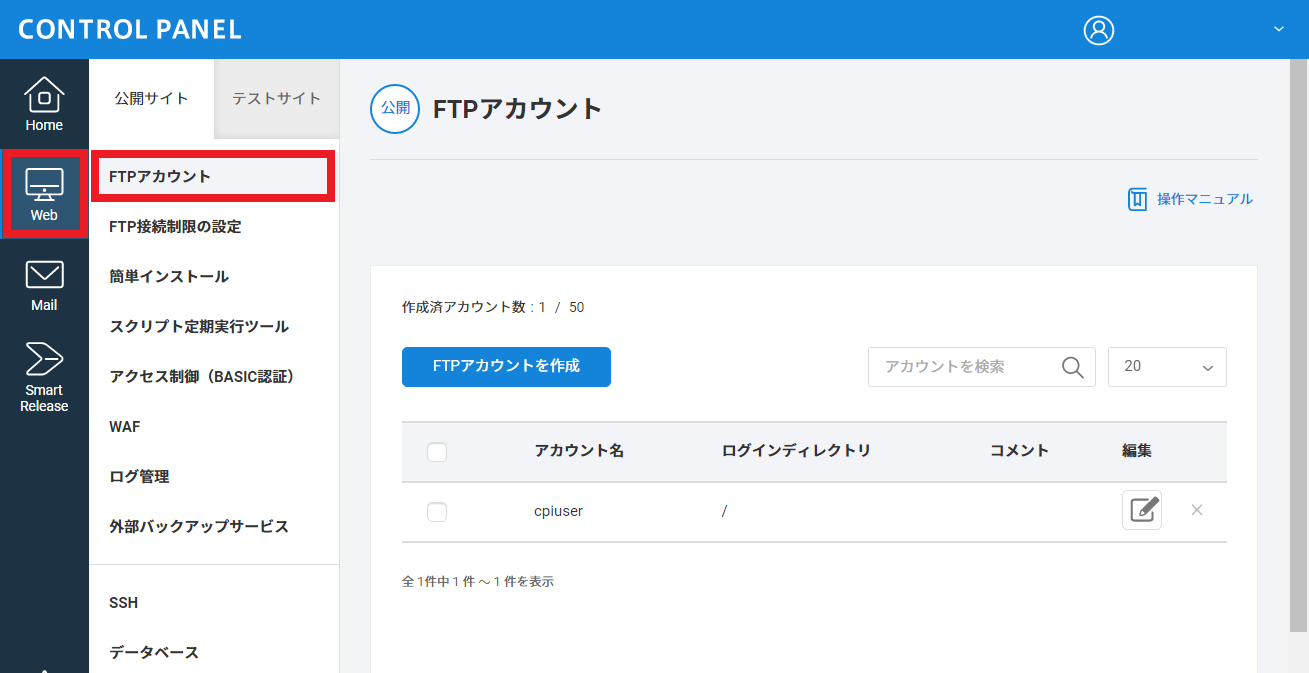
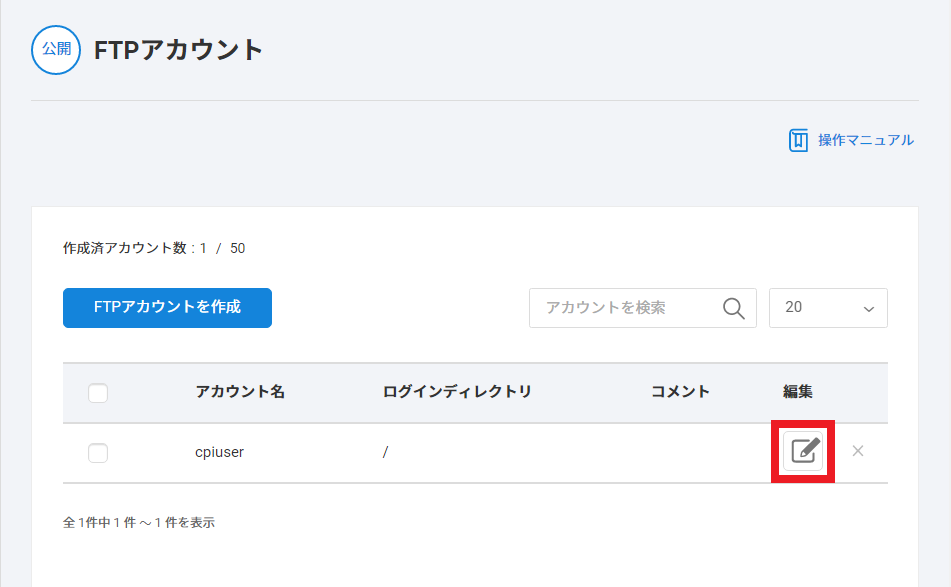
2 変更したい FTP アカウントの【編集】をクリックします
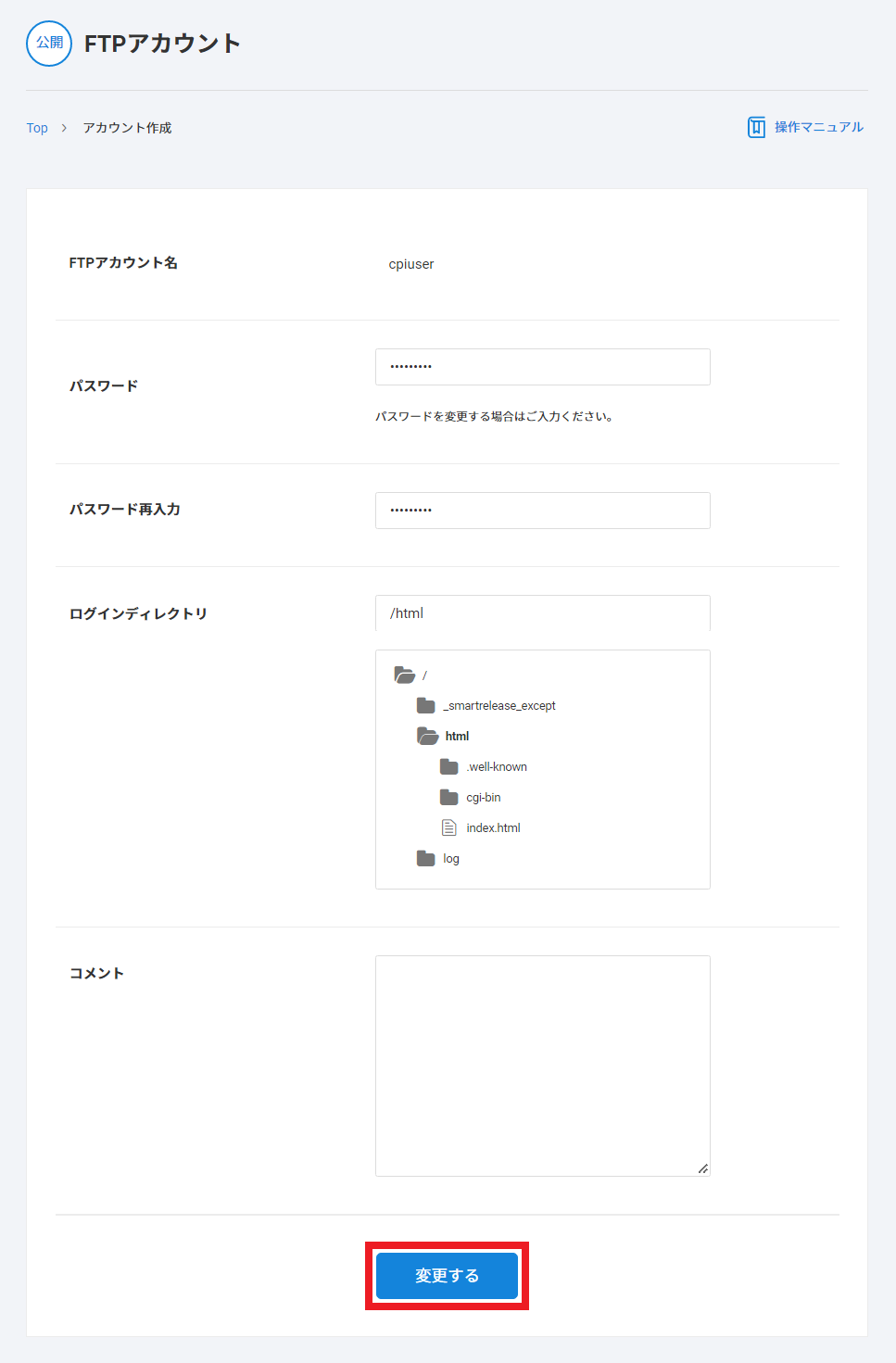
3 再設定を行い、【変更する】をクリックします
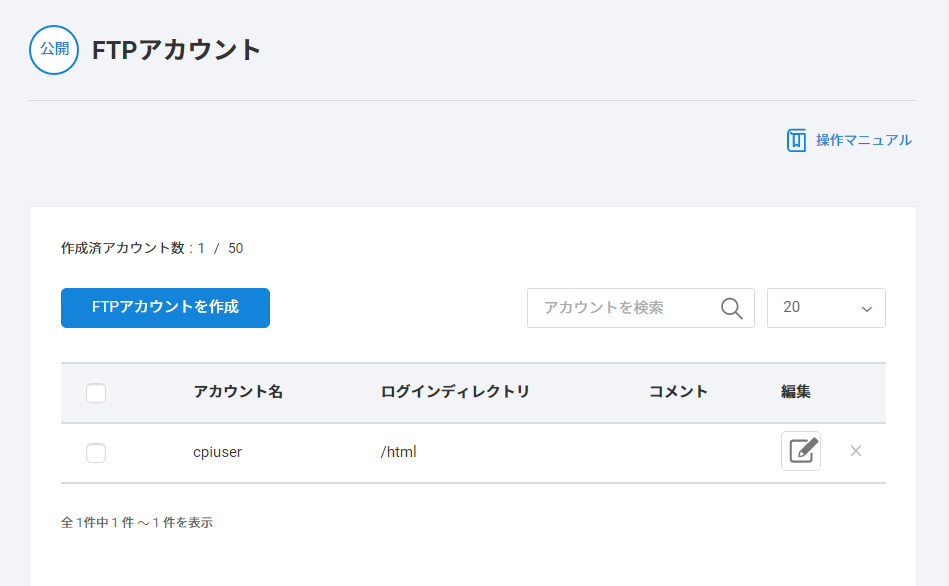
4 再設定されるとアカウント一覧画面に戻ります
FTP アカウントの削除
1 コントロールパネルにて【Web】>【公開サイト】>【FTP アカウント】とクリックします
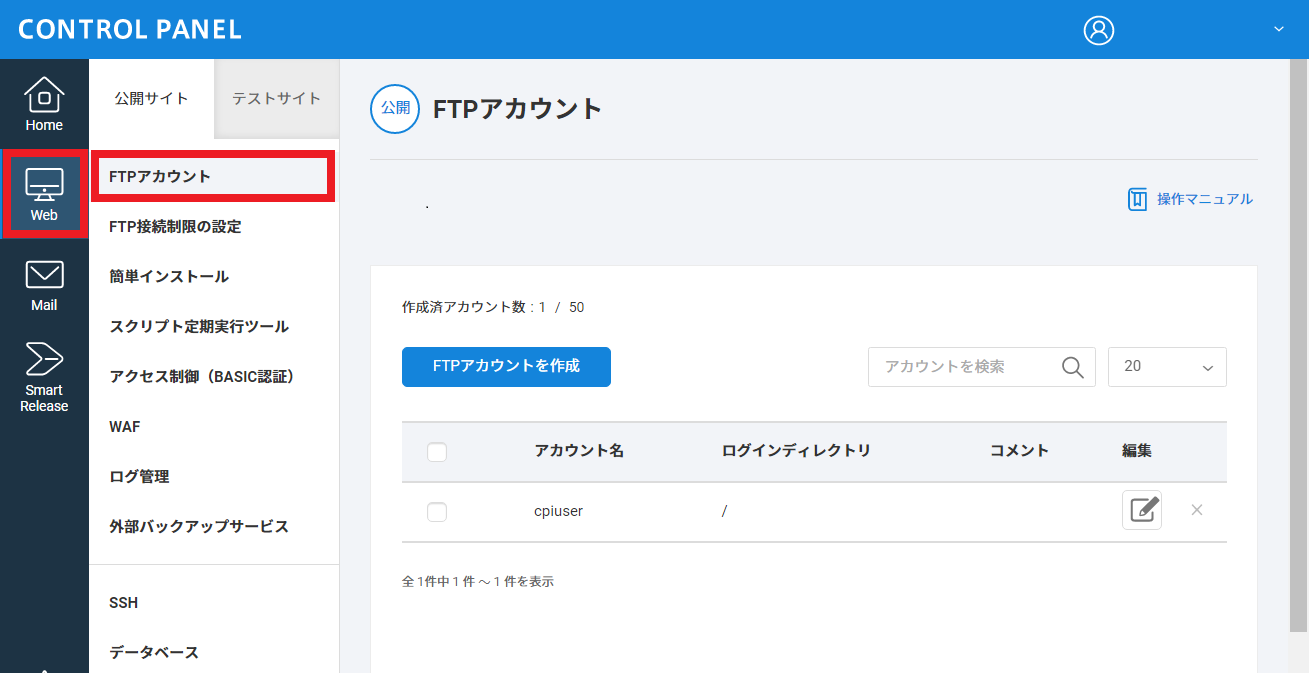
2 削除したい FTP アカウントの【×】(削除)をクリックします
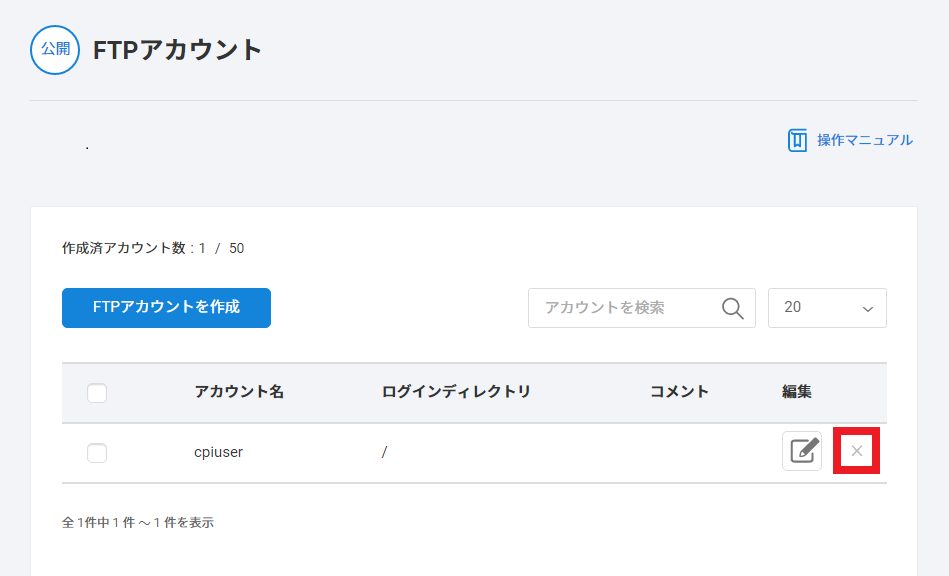
3 確認画面が表示されますので、【OK】をクリックします
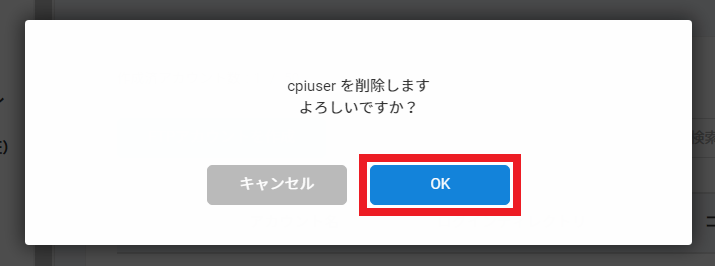
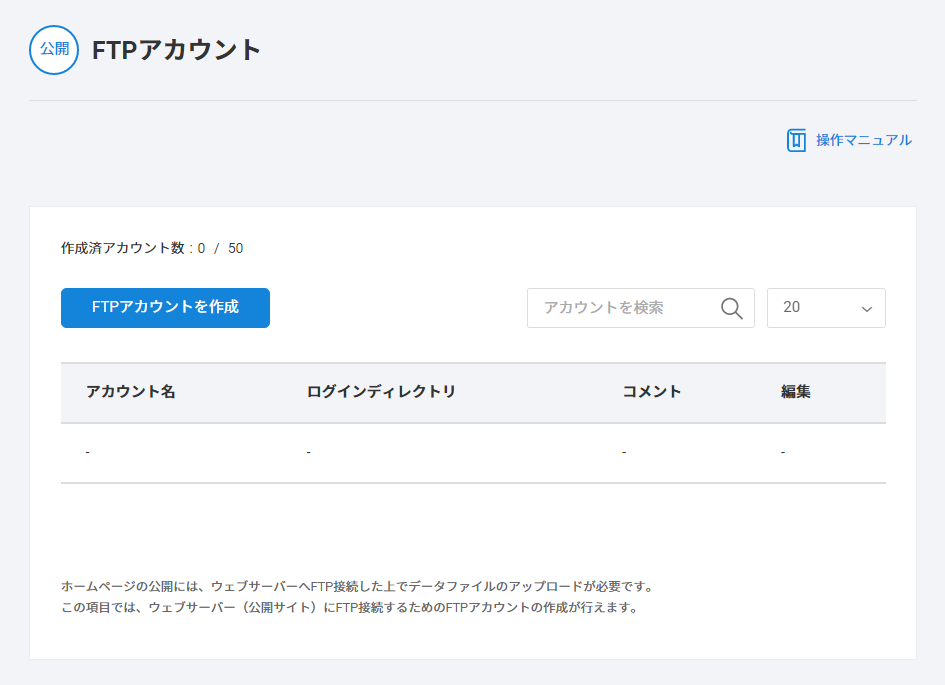
4 削除したFTPアカウントが一覧から消去されます
FTPソフトの設定
FTPソフトの設定に必要な情報
ご利用中のウェブサーバーへ FTP 接続するには、主に以下 3 点の情報を FTP ソフトに設定いただく必要があります。
| ホスト | ご利用のサーバー環境によって入力する内容が異なります。 FTP 接続先の設定値でご確認ください。 |
|---|---|
| ユーザー名 | コントロールパネルで設定した FTP アカウント名をご入力ください。 |
| パスワード | コントロールパネルで設定した FTP アカウントのパスワードをご入力ください。 |
また、FTP 接続における通信の種類としては以下をご利用いただけます。
| プロトコル | 接続ポート番号 | 暗号化 |
|---|---|---|
| 通常(plain FTP) | 21 | 平文での FTP 接続です。 |
| FTP over SSL | 21 | SSL / TLS で暗号化された FTP 接続です。 |
| SFTP | コントロールパネルの【Home】>【バージョン・ポート番号】>【ポート番号】>「SFTP」でご確認ください。 | SSH で暗号化された FTP 接続です。 |
FTPソフトの設定方法
一般的な FTP ソフトの設定方法を、以下よりご確認いただけます。
| Windows | |
|---|---|
| FileZilla(Windows) | FFFTP |
| NextFTP | WinSCP |
| Mac | |
|---|---|
| Transmit | Filezilla(Mac) |


【例】お客さまが文字列「cpi_ftp」を指定した場合
FTP アカウント名は「hbv*********_cpi_ftp」というようなものとなります。