お問い合わせ
 お問い合わせ
メール転送設定
対象とするメールアドレス宛に届いたメールを、別のメールアドレスへ自動転送する機能です。
ご利用方法についてご説明します。
転送設定の設定方法
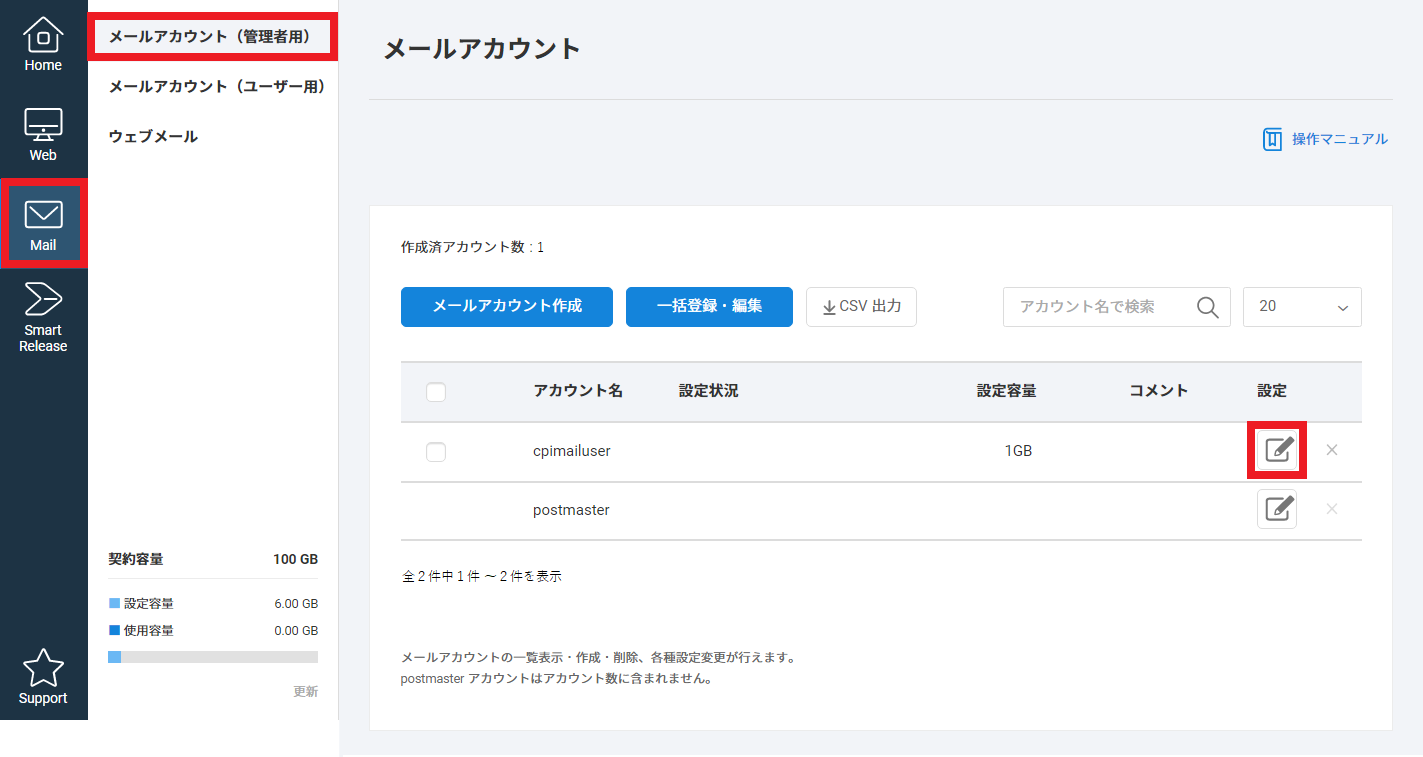
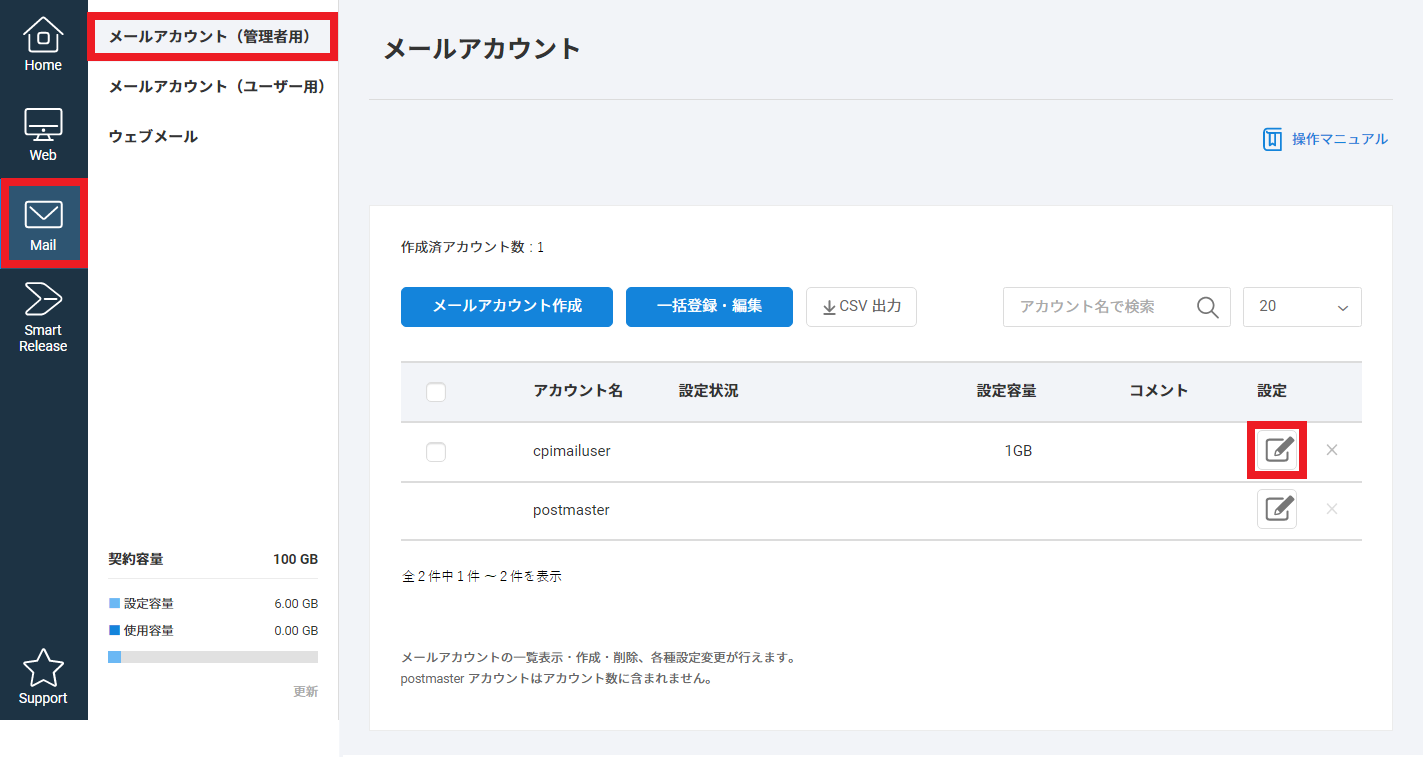
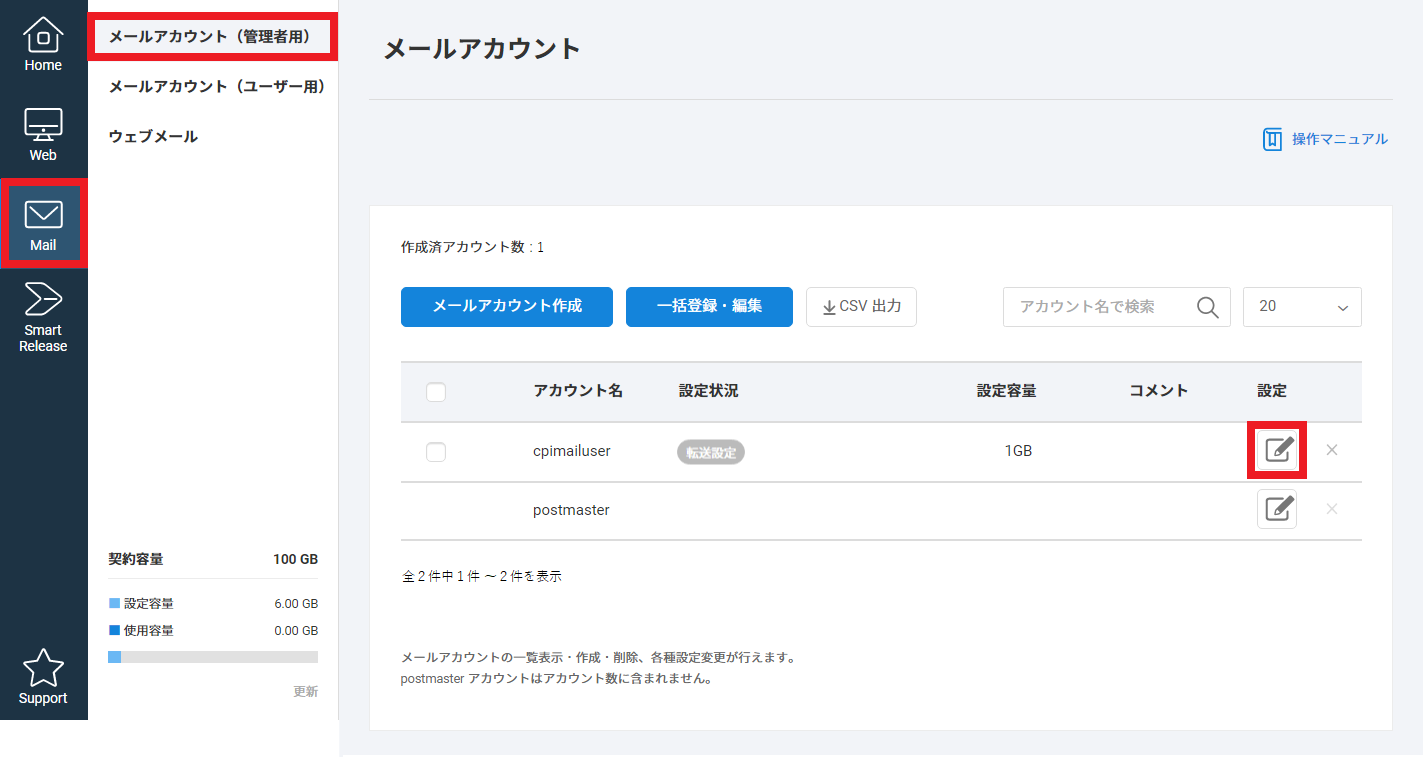
1 コントロールパネルにて【Mail】>【メールアカウント(管理者用)】とクリックし、転送設定を施したいメールアカウントの【設定】をクリックします
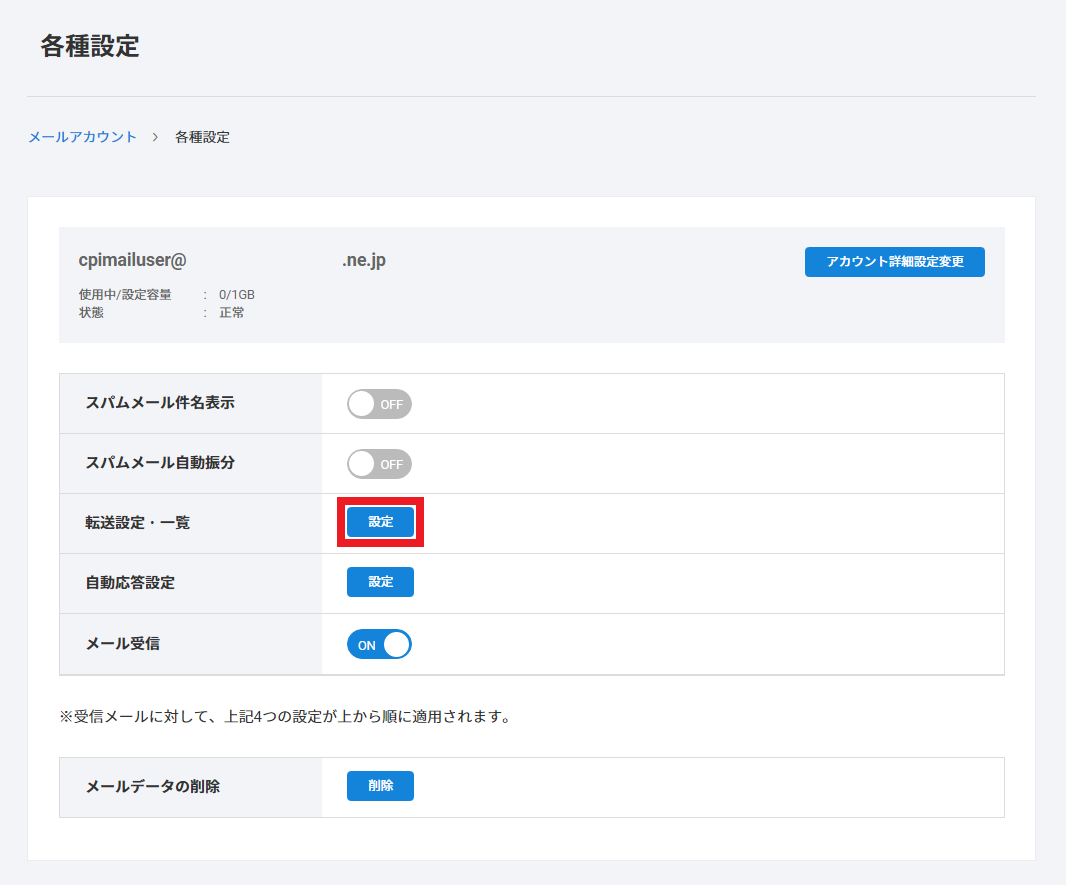
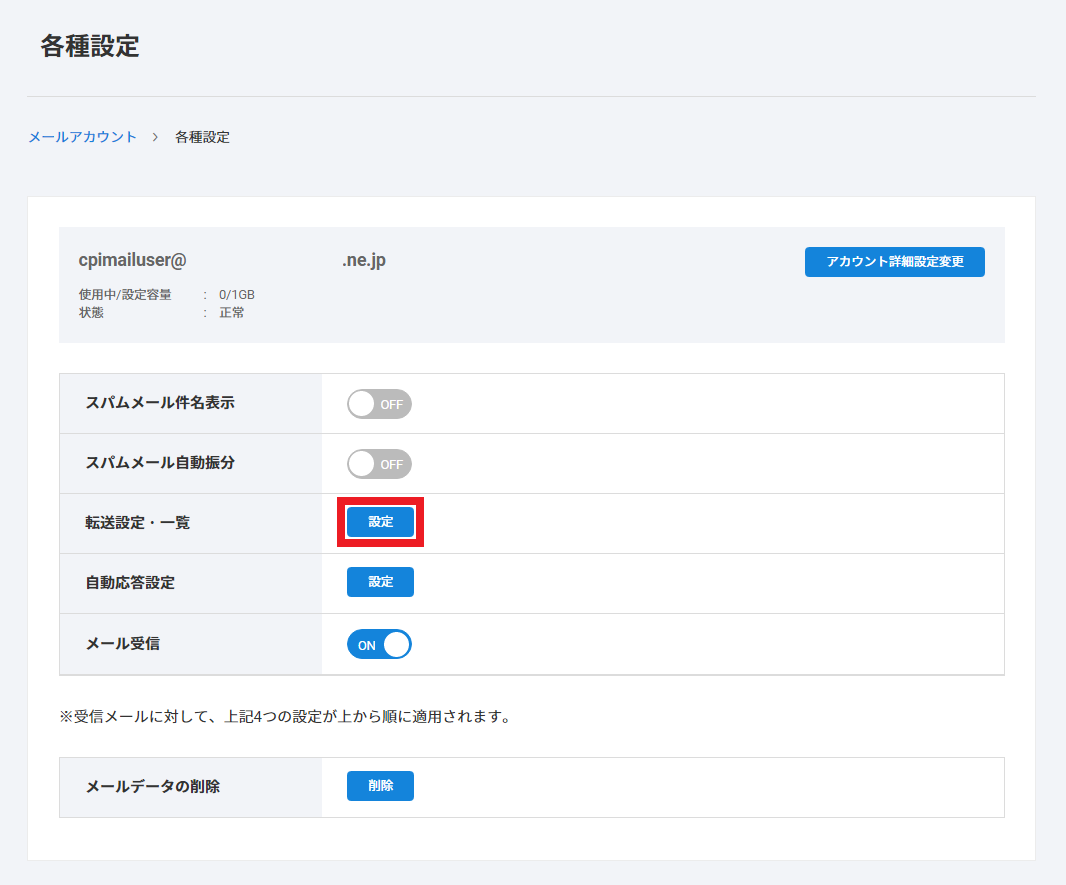
2 「転送設定・一覧」の【設定】をクリックします
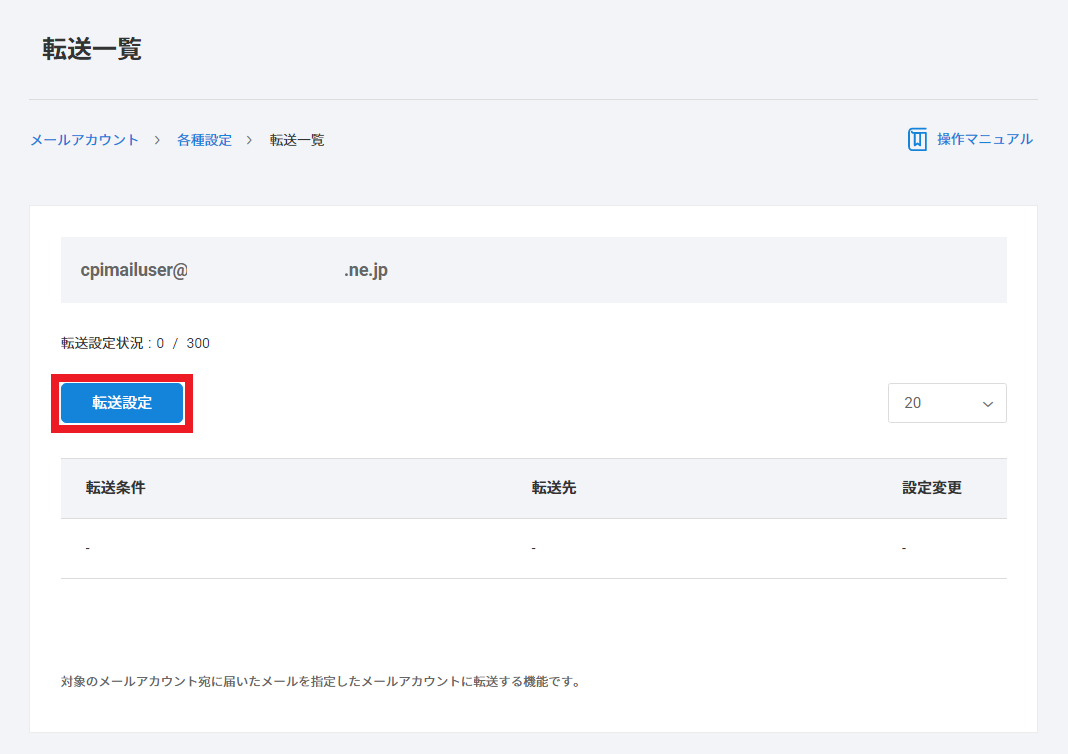
3 【転送設定】をクリックします
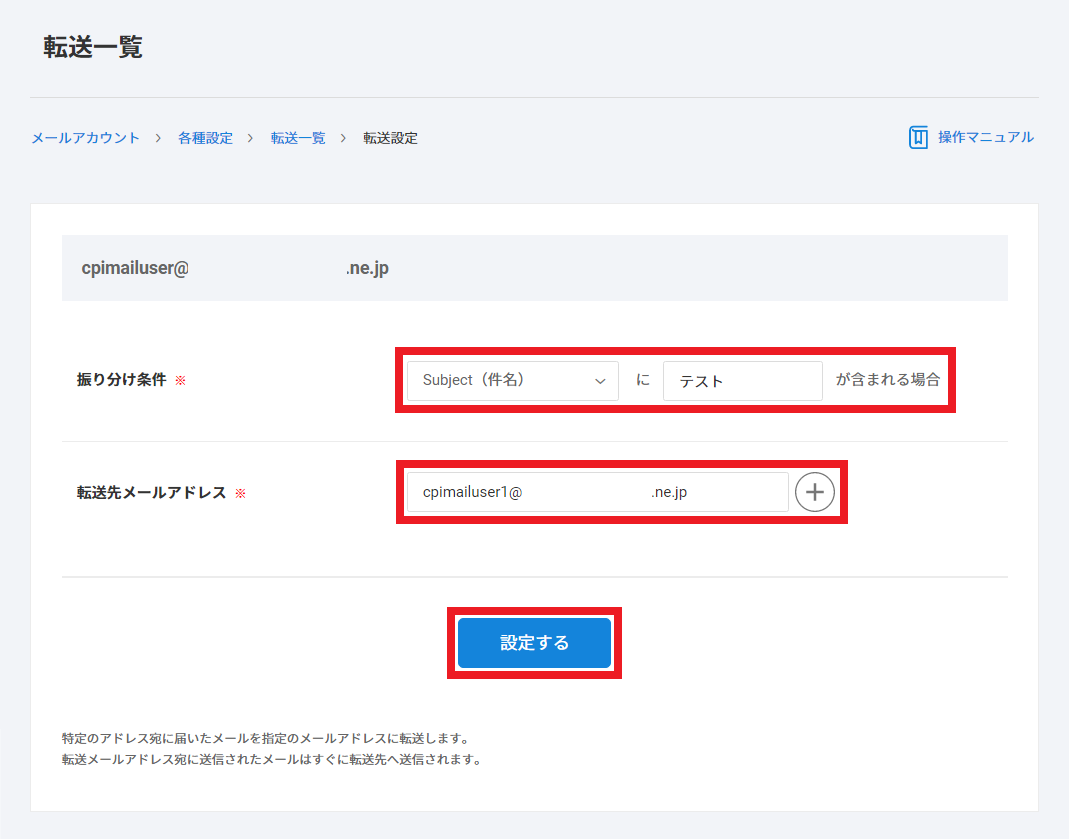
4 振り分け条件、転送先メールアドレスを入力して【設定する】をクリックします
| 条件選択 | |
|---|---|
| すべて | 該当のメールアドレス宛に届いたメールをすべて転送します。 |
| From(差出人アドレス) | 条件欄に入力した内容と差出人アドレスが該当した場合のみ転送します。 |
| Subject(件名) | 条件欄に入力した内容と件名が該当した場合のみ転送します。 |
複数のメールアドレス宛に転送したい場合は、転送先メールアドレスの入力欄右側の【+】をクリックして入力欄を増やしてください。
POINT
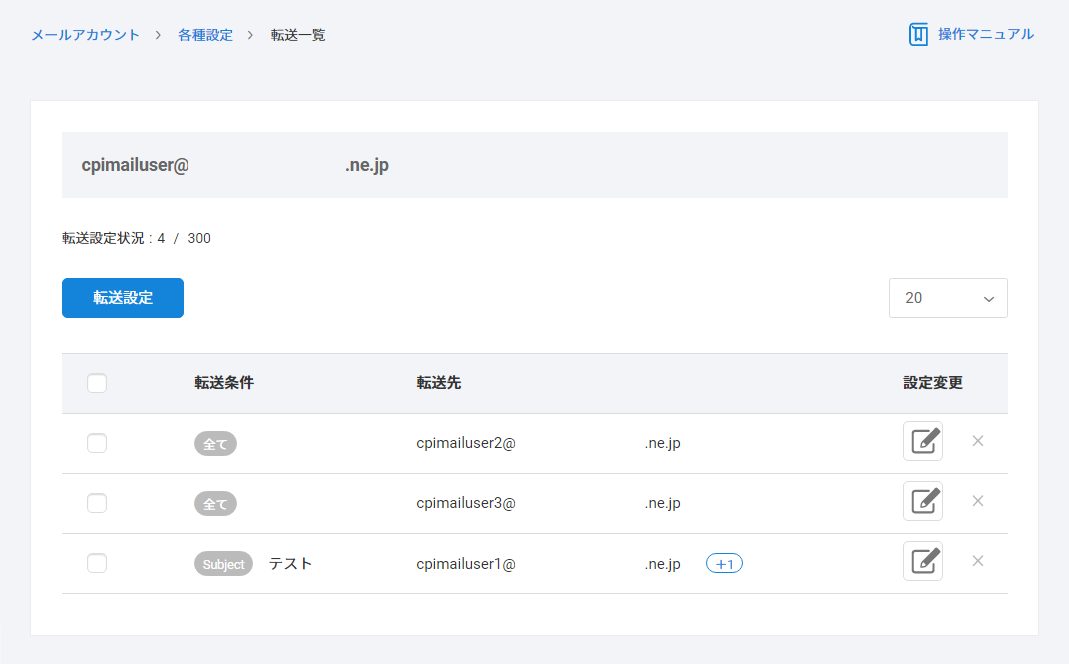
一覧画面に表示される転送先情報は、設定時の「振り分け条件」によって表示方法が変わる点にご注意ください。
■振り分け条件:すべて の場合
転送先アドレスごと、1 つずつ設定登録されます。
当振り分け条件での登録時に複数アドレスでの一括登録をおこなったとしても、各転送先アドレスごとの設定登録となります。
■振り分け条件:From または Subject(件名)の場合
設定登録は 1 つにまとめられます。
よって、当振り分け条件での登録時に転送先アドレスを複数とした場合、設定登録は 1 つでその中に転送先アドレスが複数登録されます。
また、転送先アドレスの追加/一部削除はおこなえないため、そういった対応が必要な場合、該当の設定登録を一旦削除したうえ、再登録していただく必要があります。
なお、転送設定の上限値は「300」となりますが、こちらの値は「設定数」ではなく「転送先として登録されたアカウント数」になります。
つまり、振り分け条件を From にして、転送先に300アドレスを登録したとすると、一覧画面では欄は1つですが転送先は300なので、利用上限に至っているということになります。
重要
■振り分け設定:Subject(件名) のキーワードには、記号やスペースを含まない文字列をご指定ください。
- キーワードに記号やスペースが存在すると、表記上は同様に見えても別のワードと認識されてしまい、正常に転送がおこなわれない場合があります。
■転送先メールアドレスの先頭がハイフン( – )から始まるメールアドレスを設定することはできません。
■設定初期値では転送したメールはメールボックスに残るようになっています。
5 登録完了後は以下メッセージが表示されます
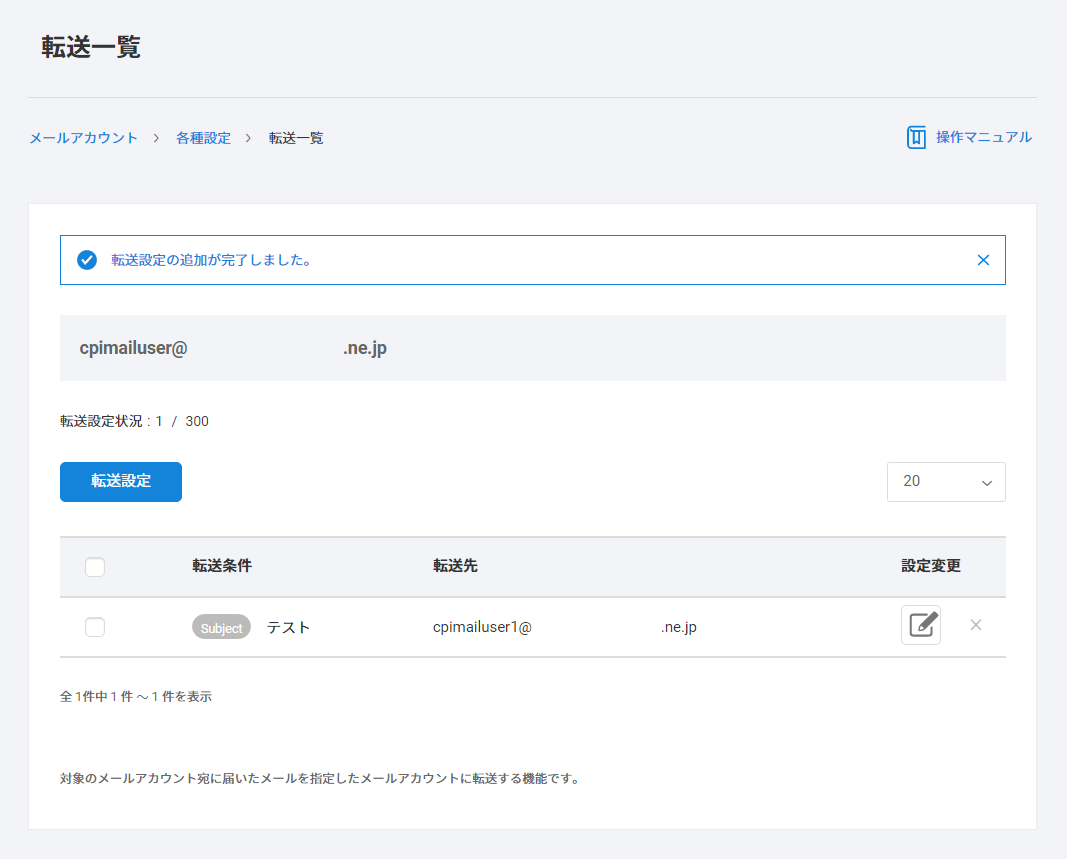
転送先アドレスが複数の場合、並び順はアルファベット順となります。
転送設定をおこなったメールアドレスでメールを受信しない場合
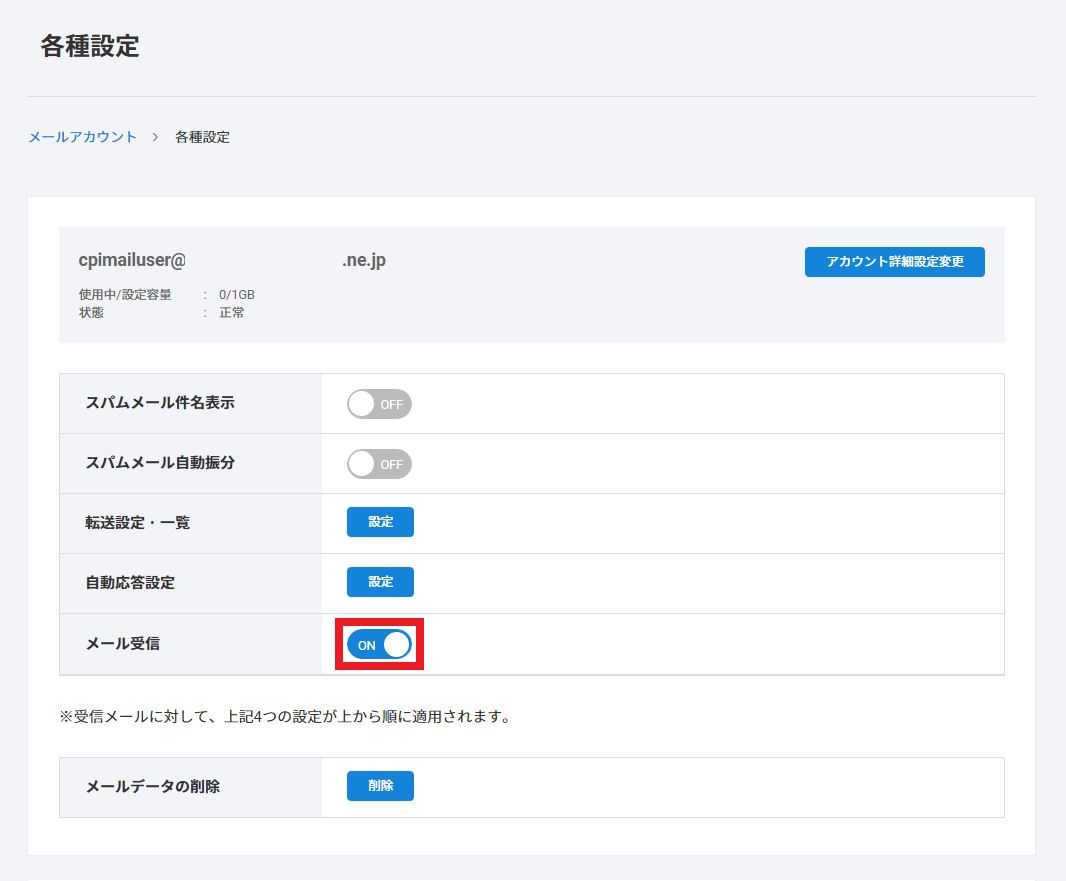
1 コントロールパネルにて【Mail】>【メールアカウント(管理者用)】とクリックし、該当となるメールアカウントの【設定】をクリックします
2 「メール受信」の【ON/OFF】をクリックして「OFF」の状態にしてください
シェアードプラン SV-Basicのコントロールパネルにおいては、「メール受信」ではなく「POP受信」の表記となります。
重要
「メール受信(POP受信)」を「OFF(受信不可)」に設定すると、それ以降、メールボックスにはメールデータが蓄積しなくなります。
そのため、「OFF(受信不可)」に設定されたメールアカウントは、送信専用や転送中継用といった特殊用途のアドレスとなる点にご注意ください。
また、「Subject(件名)」や「From(差出人メールアドレス)」を指定した転送設定をおこなっている場合や、転送設定そのものを解除した際には、必ず「ON(受信可能)」にしてください。
3 変更完了後は以下メッセージが表示されます
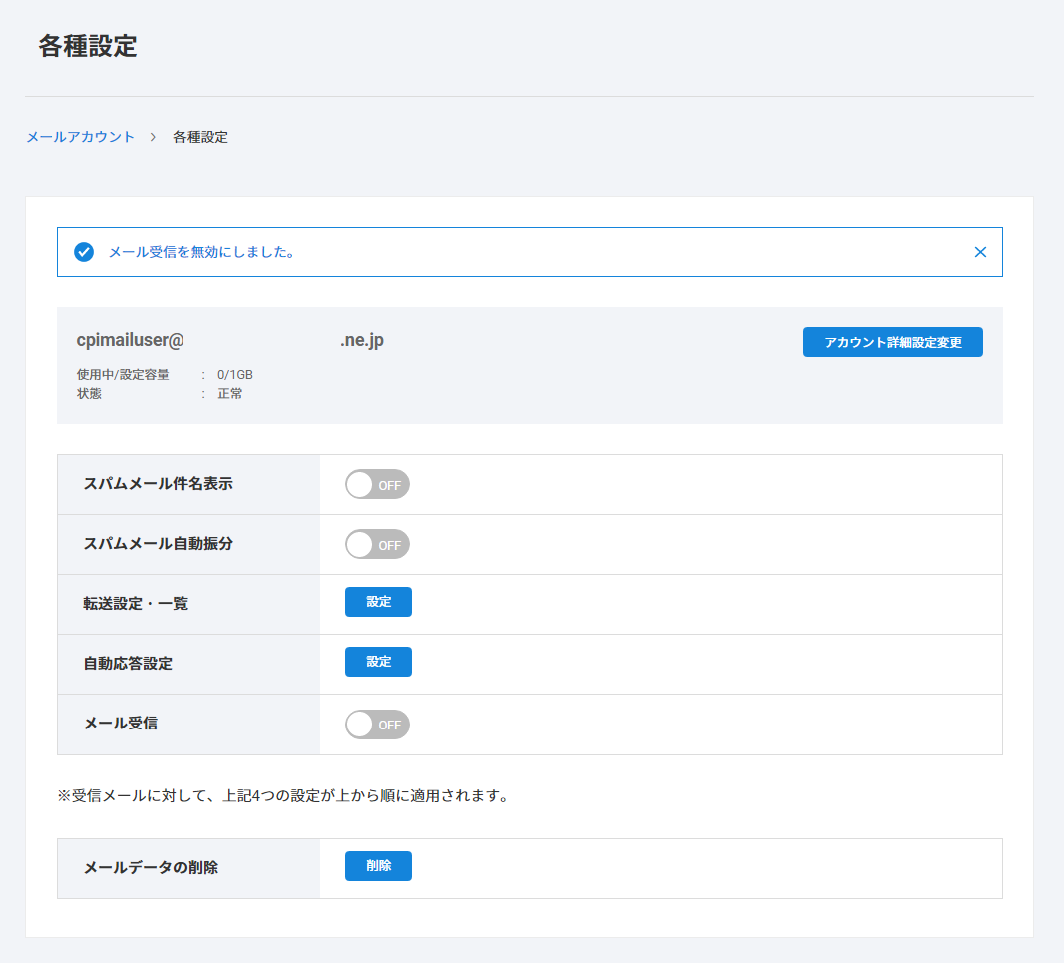
「メール受信(POP受信)」については メール受信設定についてに説明があります。
転送設定の削除
1 コントロールパネルにて【Mail】>【メールアカウント(管理者用)】とクリックし、転送設定を解除したいメールアカウントの【設定】をクリックします
2 「転送設定・一覧」の【設定】をクリックします
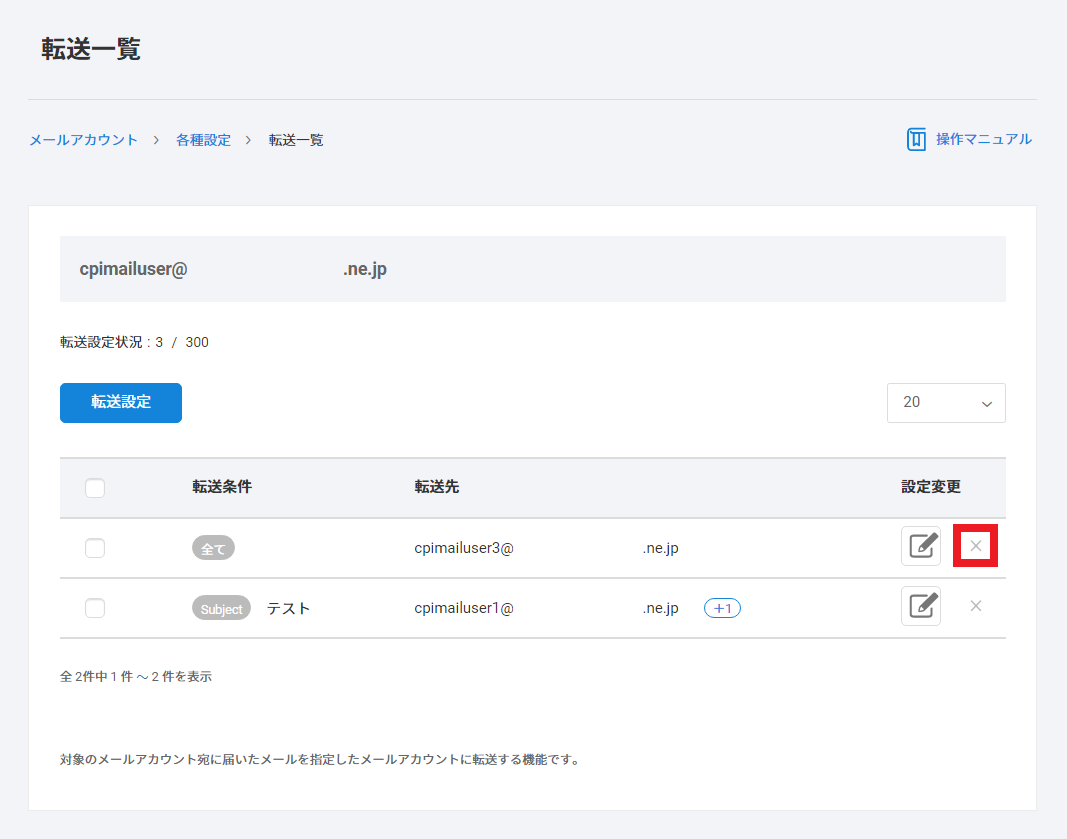
3 削除したい転送先の【×】(削除)をクリックします
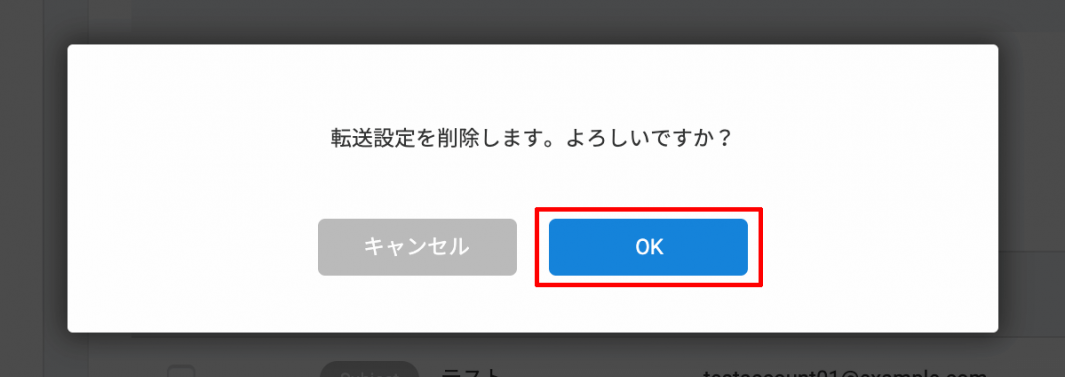
4 確認画面が表示されますので【OK】をクリックします
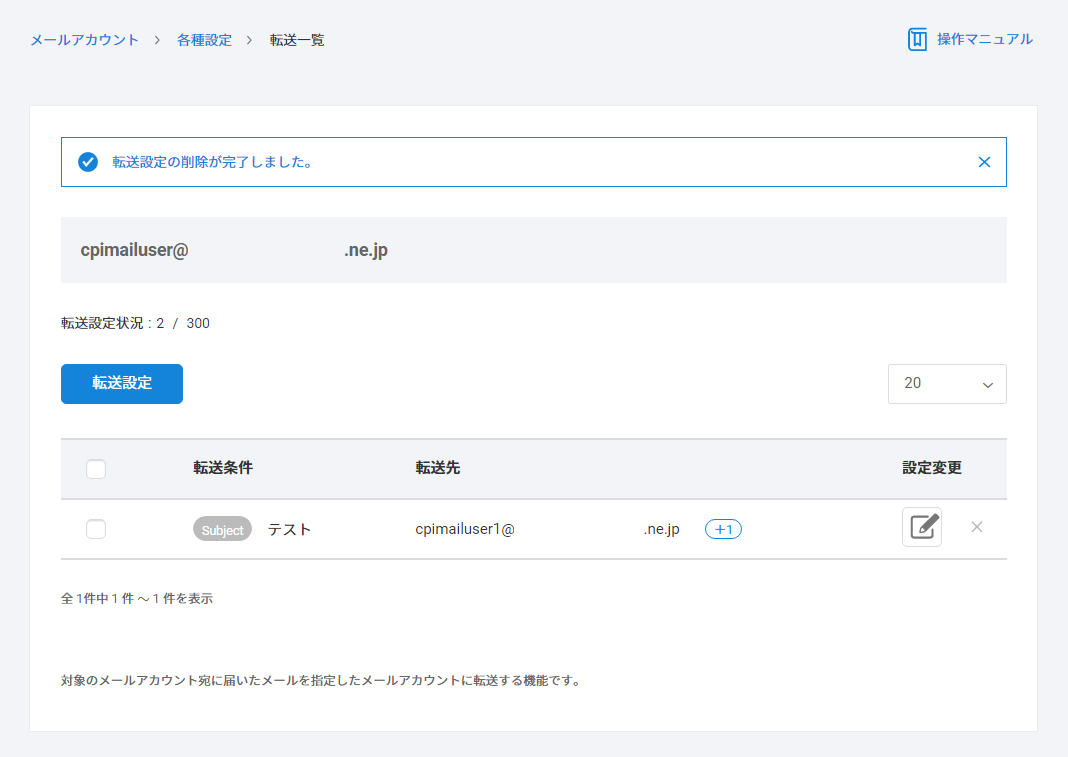
5 削除完了後は以下メッセージが表示されます