お問い合わせ
 お問い合わせ
転送設定
転送設定は、【メールアカウント管理(管理者用)】で作成したメールアカウント宛に届いたメールを、他のメールアドレスに転送させる機能です。
転送設定の方法
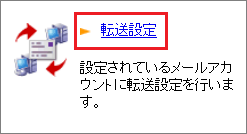
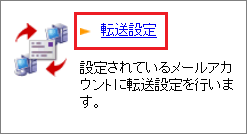
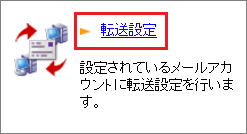
1 コントロールパネルの【メール】から、【転送設定】をクリックします。
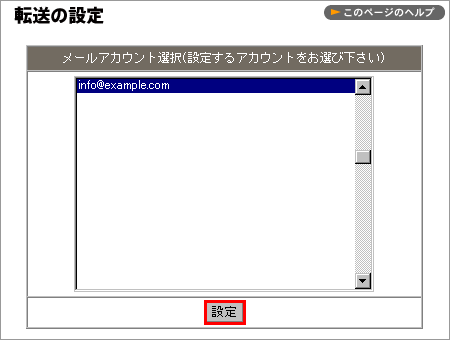
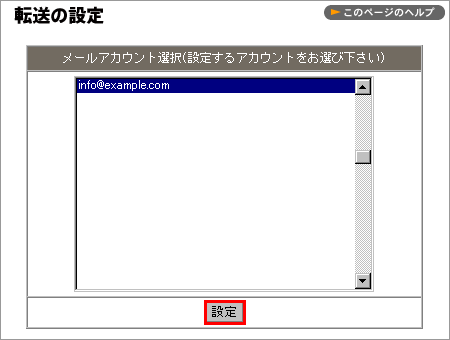
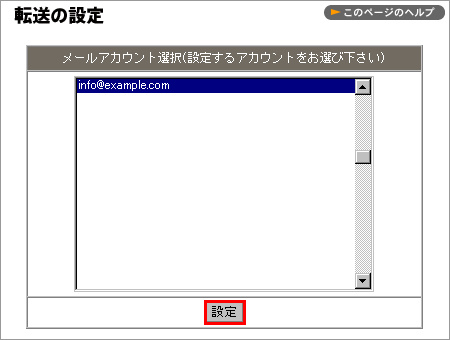
2 メールを転送したいメールアドレスを選択して【設定】ボタンをクリックします。
転送先メールアドレスの先頭が ハイフン ( – ) から始まるメールアドレスを設定することはできません。
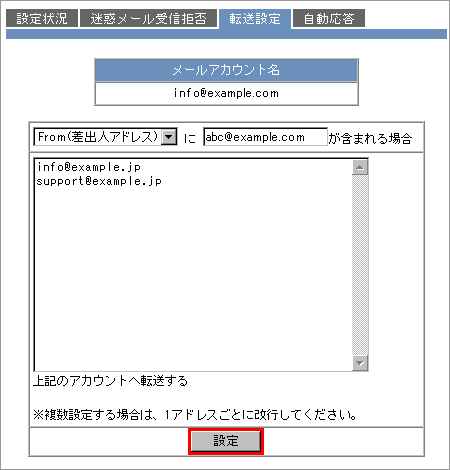
3 条件の選択および入力を行い、転送したいメールアドレスを入力して【設定】ボタンをクリックします。
| 条件選択 | |
|---|---|
| 振り分けしない | 該当のメールアドレス宛に届いたメールをすべて転送します。 |
| Subject(件名) | 右側の欄に入力したキーワードに該当した場合のみ転送します。 |
| From(差出人アドレス) | 右側の欄に入力したメールアドレスに該当した場合のみ転送します。 |
| メールアドレス入力 | |
|---|---|
| 転送先のメールアドレスを入力します。 複数のメールアドレス宛に転送したい場合には、メールアドレスごとに改行して入力します。 例)info@example.jp support@example.jp |
|
初期状態では、転送したメールはメールボックスに残るようになっています。
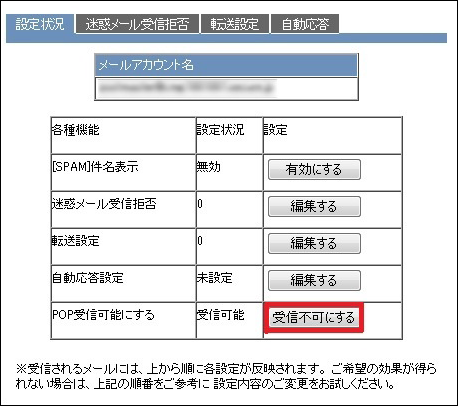
転送設定を行ったメールアドレスでメールを受信しない場合は、「設定状況」のタブをクリックし、「POP 受信可能にする」の【受信不可にする】ボタンをクリックしてください。
重要
■「POP 受信可能にする」で【受信不可】に設定をしますと該当メールアドレスのメールボックスにメールがいっさい届かなくなります。
■「Subject(件名)」や「From(差出人メールアドレス)」を指定しての転送設定をしている場合や転送設定そのものを解除した際には「POP 受信可能にする」の設定を忘れずに「受信可能」にしてください。
POINT
転送設定を行ったメールアドレスは、メールボックスにメールを残す・残さないの設定も可能です。 メールを残す設定の場合、メールボックスにメールを残して転送するので、メールソフトにそのメールアカウントの設定を行えば、メールを受信できます。
メールを残さない設定の場合、メールボックスにはメールが残らないので、メールソフトにそのメールアカウントの設定を行っても、メールは受信できません。
必要に応じて設定を変更してください。
転送設定の内容確認
1 各メールアカウントの設定状態は、コントロールパネルの【メール】から、【転送設定】をクリックします。
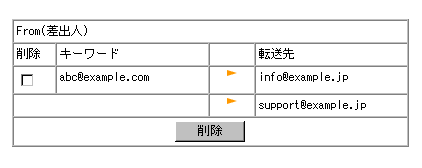
2 該当のメールアドレスを選択して【設定】ボタンをクリックすると表示されます。
転送設定の削除
1 コントロールパネルの【メール】から【転送設定】をクリックします。
2 設定解除を行いたいメールアドレスを選択して【設定】ボタンをクリックします。
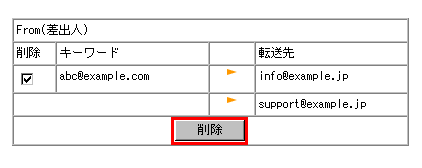
3 削除したい転送設定のチェックボックスをチェックして、【削除】ボタンをクリックします。