お問い合わせ
 お問い合わせ
メールアカウント管理(管理者)
メールアカウント管理(管理者用)では、メールアカウント(メールアドレス)の作成を行います。
メールアカウントの作成
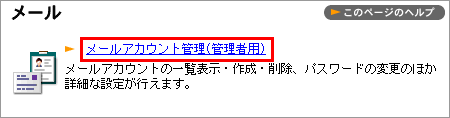
1 コントロールパネルの【メール】>【メールアカウント管理(管理者用)】をクリックします。
2 メールアカウント新規登録・一括操作をクリックします。
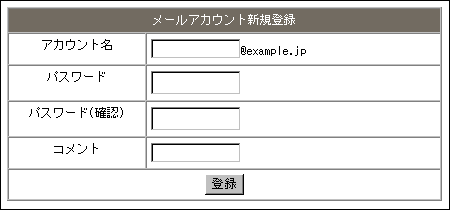
3 【アカウント名】に作成したいメールアカウント(2 文字以上の英数字)を入力します。
重要
■ハイフン ( – )・アンダーバー ( _ )・ドット ( . )も使用できますが、先頭および末尾には使用できません。
一文字だけのアカウントは作成できません。
なお、メールアカウント(@ の前の部分)は半角英数字で 32 文字までご入力いただけます。
■アカウント名「postmaster」はあらかじめサーバーに登録されているシステムアカウントです。
任意のパスワードを設定することで、通常のメールアドレスとして機能できますが、削除することはできません。
4 【パスワード】にパスワードを入力します。
重要
パスワードの設定要件は以下となります。
■英大文字、英小文字、数字、記号のすべてを含む半角文字で設定してください。
■使用できる文字
- 英字: A~Z、a~z
- 数字: 0~9
- 記号:ハイフン(-)、アンダーバー(_)、ドット(.)
■文字数: 8 文字以上 16 文字以下
■アカウント名やドメイン名と同一の文字列は登録できません。
5 【パスワード確認】に再度パスワードを入力します。
6 すべての項目の入力後に【登録】ボタンをクリックします。
追加したメールアドレスをメールソフトに設定することで、メールをご利用いただけます。
ウェブメールをご利用いただくと、ブラウザ上でメールの送受信をすることもできます。
作成済みアカウントは、【現在の登録状況】に表示されます。
7 メールアカウントを作成したらメールソフトの設定を行いましょう。
メールアカウントの削除
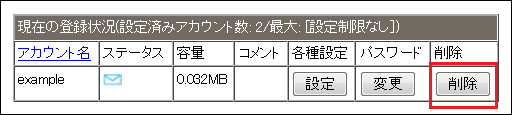
1 【現在の登録状況】の【削除】ボタンをクリックします。
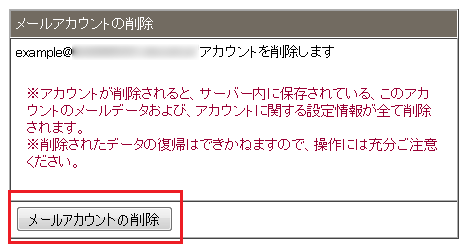
2 確認のメッセージが表示されたら【メールアカウントの削除】ボタンをクリックします。
重要
■メールアカウントが削除されると、サーバー内に保存されているメールアカウントのメールデータおよび、設定情報がすべて削除されます。
■削除されたデータの復帰はできかねますので、操作には充分ご注意ください。
■Get a File をご利用の場合、メールアカウントを削除すると「Get a File」で送信したファイルと送信履歴も削除されます。
メールデータの削除
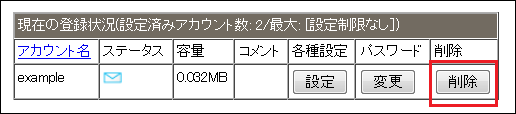
1 【現在の登録状況】の【削除】ボタンをクリックします。
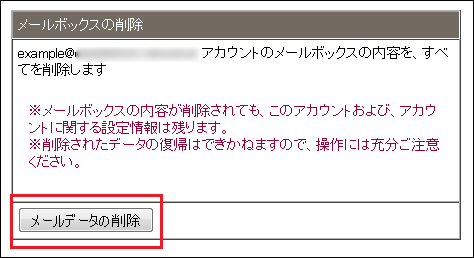
2 確認のメッセージが表示されたら【メールデータの削除】ボタンをクリックします。
メールデータ削除が開始されます。
重要
■メールデータが削除されると、サーバー内に保存されているメールアカウントのメールデータがすべて削除されます。ウェブメール画面上の送信ボックスや下書きフォルダなどに入っているデータも削除対象となりますのでご注意ください。
■削除されたデータの復帰はできかねますので、操作には充分ご注意ください。
■一部のみ削除することはできません。
■メールデータを削除後、メールアカウント、およびメールアカウントの設定情報はそのままの状態となります。
■メールデータの容量が大きい場合、削除完了まで時間がかかる場合がございます。
■メールデータ削除中のメールアカウント宛に送信されたメールが、メールソフト等で正しく受信できない可能性があります。削除処理完了までお待ちください。
■メールのデータ削除に失敗する場合はお問い合わせください。
メールアカウント一括登録・削除・出力/パスワード一括変更
メールアカウント一括登録
メールアカウントを一括登録できます。複数のメールアカウントを登録する際にご利用ください。
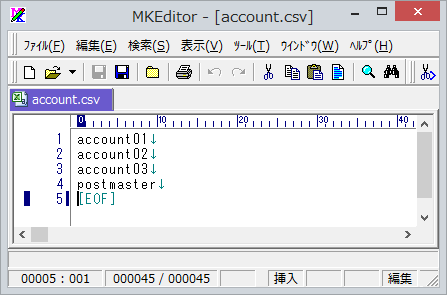
1 メモ帳を起動します。
メールアカウント名(アドレスの「@(アットマーク)」より前の部分)と、そのアカウントのパスワードをカンマ「 , 」で区切って入力します。
コメントを入れる場合は、パスワードのあとに、カンマ「 , 」で区切って入力します。
コメント文中にカンマ「 , 」を入れますと、カンマ「 , 」以降の文は登録されませんのでご注意ください。
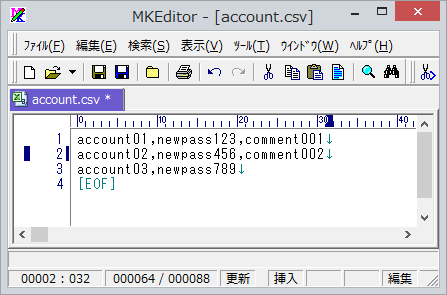
2 アカウントとパスワードを入力します
コントロールパネルの【メール】>【メールアカウント管理(管理者用)】をクリックし、「メールアカウント一括登録/パスワード一括変更/出力/一括削除」の入力欄に先ほどメモ帳で作成したデータをコピー&ペーストして【登録】ボタンをクリックします。
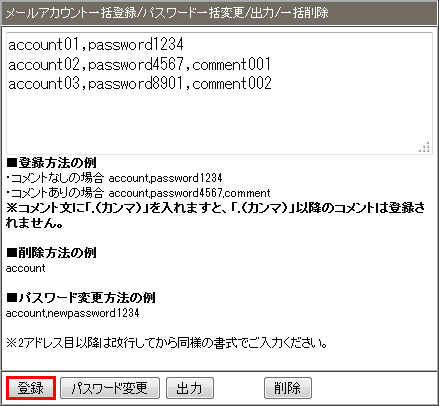
重要
■すでに登録されているメールアカウントが入っているとエラーになります。
■エラーが表示された場合には、そのアカウントは登録されません。
■行は空けないでください。
■本機能を使ってメールアドレスを更新しても、すでに登録されているアドレスを上書きするものではありません。
■一度に登録できるメールアカウント数は、200 件までとなります。それ以上の場合は、分割して複数回に分けて登録してください。
パスワード一括変更
コントロールパネルの【メール】>【メールアカウント管理(管理者用)】をクリックし、「メールアカウント一括登録/パスワード一括変更/出力/一括削除」の入力欄に変更したいアカウントとパスワードをカンマ「 , 」で区切って入力し、「パスワード変更」ボタンをクリックします。
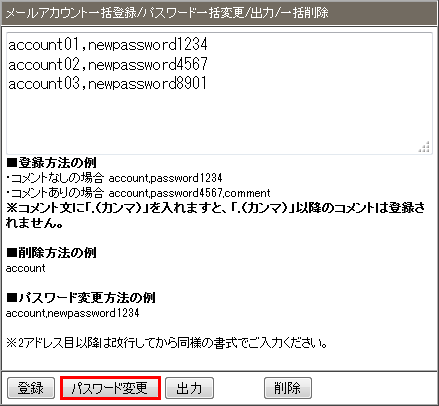
重要
■一度に変更できるメールアカウント数は、200 件までとなります。それ以上の場合は、分割して複数回に分けて登録してください。
アカウントの出力
アカウントリストの出力は、プラン変更時のメールアカウント設定時などにとても便利です。ぜひご活用ください。
コントロールパネルの【メール】から【メールアカウント管理(管理者用)】をクリックし、「メールアカウント一括登録/パスワード一括変更/出力/一括削除」の「出力」ボタンをクリックしますとブラウザやテキストエディタでメールアカウント一覧が表示されます。
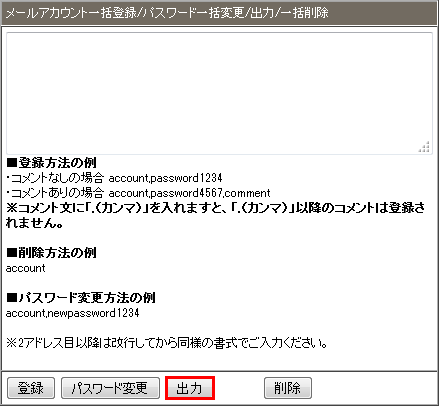
メールアカウント一括削除
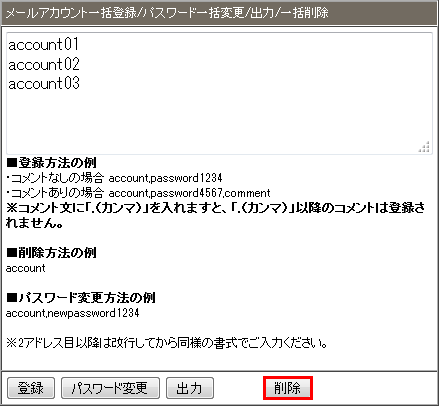
コントロールパネルの【メール】>【メールアカウント管理(管理者用)】をクリックし、「メールアカウント一括登録/パスワード一括変更/出力/一括削除」の入力欄に削除したいアカウントを入力して「削除」ボタンをクリックします。
重要
■一度に削除できるメールアカウント数は 30 件までとなります。それ以上の場合は、分割して複数回に分けて登録してください
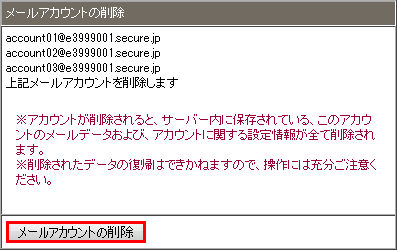
メールアカウントの削除
重要
メールアカウントが削除されると、サーバー内に保存されているメールアカウントのメールデータおよび、設定情報がすべて削除されます。
削除されたデータの復帰はできかねますので、操作には充分ご注意ください。
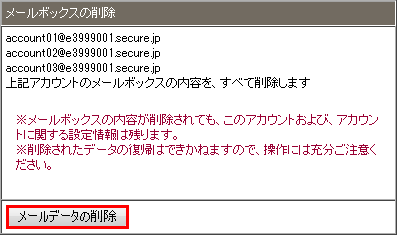
メールデータの削除
重要
■メールデータが削除されると、サーバー内に保存されているメールアカウントのメールデータがすべて削除されます。ウェブメール画面上の送信ボックスや下書きフォルダなどに入っているデータも削除対象となりますのでご注意ください。
■削除されたデータの復帰はできかねますので、操作には充分ご注意ください。
■メールデータはすべて削除されます。一部のみ削除することはできません。
■メールデータを削除後、メールアカウント、およびメールアカウントの設定情報はそのままの状態となります。
■メールデータの容量が大きい場合、削除完了まで時間がかかる場合がございます。
■メールデータ削除中のメールアカウント宛に送信されたメールが、メールソフト等で正しく受信できない可能性があります。削除処理完了までお待ちください。
■メールのデータ削除に失敗する場合はお問い合わせください。
現在の登録状況
ステータスについて
メールアカウント管理画面の下には、登録されているメールアドレスの一覧が表示されます。
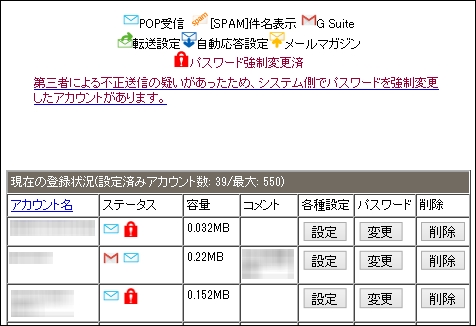
ここでは、各メールアドレスに登録されている設定がアイコンで表示されます。
 |
POP 受信可能にする設定を行っている場合に表示されます。 |
|---|---|
 |
スパムメール件名表示を行っている場合に表示されます。 |
 |
迷惑メール受信拒否設定を行っている場合に表示されます。 |
 |
転送設定を行っている場合に表示されます。 |
 |
自動応答設定を行っている場合に表示されます。 |
 |
メールマガジン(空メール会員登録対応)を行っている場合に表示されます。 |
 |
パスワード強制変更が行われている場合に表示されます。 |
各種設定
メール機能では、それぞれのメールアカウントごとに色々な設定を行えます。
メールアカウントに設定された機能の確認、変更は、コントロールパネルの【メール】から、【メールアカウント管理(管理者用) 】をクリックし、表示されるメールアカウント一覧の横にある【設定】ボタンで確認、修正が可能です。
| [SPAM]件名表示 | スパムメール件名表示で設定した内容が表示されます。 |
|---|---|
| 迷惑メール受信拒否 | 迷惑メール受信拒否設定で設定した内容が表示されます。 |
| 転送設定 | 転送設定で設定した内容が表示されます。 |
| 自動応答設定 | 自動応答設定で設定した内容が表示されます。 |
| POP受信可能にする |
このメールアカウントに対して、メールをメールボックスに受信するか否かを設定します。 【受信不可にする】ボタンをクリックすると、メールはメールボックスに残らない設定になります。 <注意> 【受信不可にする】設定を行うと、そのメールアドレスのメールボックスにはメールが届かなくなります。 転送設定などとあわせて POP 受信の設定を【受信不可】にした場合、その設定を解除した際などには POP 受信の設定を必ず【受信可能】に変更してください。 |
POP受信可能にする
メール設定において、転送設定機能を利用している場合などで、転送するもとの受信メールアドレスのメールボックスにメールを残したくない場合、POP 受信の設定を変更することでメールボックスにメールを残さないようにすることが可能です。
※初期状態では「残す」設定になっています。
1 【メールアカウント管理(管理者用) 】をクリックし、メールボックスにメールを残したくないメールアドレスの【設定】ボタンをクリックします。
2 設定状況タブの「POP 受信可能にする」で【受信不可にする】ボタンをクリックするとメールはメールボックスに残らない設定になります。
POINT
メールを残す設定の場合、メールボックスにメールを残して転送するので、メールソフトにそのメールアカウントの設定を行えば、メールを受信できます。
メールを残さない設定の場合、メールボックスにはメールが残らないので、メールソフトにそのメールアカウントの設定を行っても、メールは受信できません。
重要
【受信不可にする】設定を行うと、そのメールアドレスのメールボックスにはメールが届かなくなります。
転送設定などとあわせて POP 受信の設定を【受信不可】にした場合、その設定を解除した際などには POP 受信の設定を必ず【受信可能】に変更してください。
パスワードの変更
メールアカウントのパスワードの変更
1 【現在の登録状況】の【変更】ボタンをクリックします。

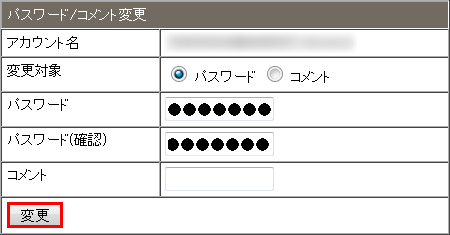
2 パスワードを入力する欄が表示されたら、パスワードを 2 回入力し【変更】ボタンをクリックします。
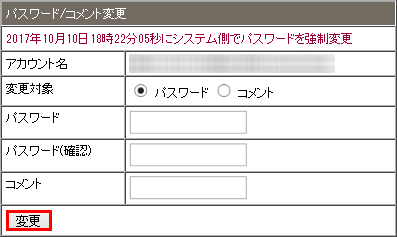
メールアカウントのパスワードの変更(強制変更された場合)
1 【現在の登録状況】の【変更】ボタンをクリックします。

2 パスワードを入力する欄が表示されたら、パスワードを 2 回入力し【変更】ボタンをクリックします。
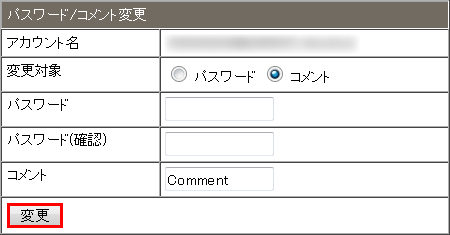
メールアカウントのコメントの変更
1 【現在の登録状況】の【変更】ボタンをクリックします。

2 「変更対象」で「コメント」側のラジオボタンにチェックを入れてコメントを記入し【変更】ボタンをクリックします。