


 お問い合わせ
 お問い合わせ
Movable Type 6
Movable Type とは、シックス・アパート社が開発したウェブログシステムです。
人気の理由は、機能の豊富さと洗練されたデザインにあり、多くの個人ユーザーや企業ユーザーに採用されています。管理画面から簡単にコンテンツの追加、削除、編集が行えるため、コンテンツ・マネジメント・システムとしても優れています。
またウェブログサイトは、 Google などの検索結果の上位に表示されやすい傾向があるため、ウェブログサイトをうまく運用することによって、自社サイトへのアクセスを誘導することも可能です。
インストール
重要
コントロールパネルのインストーラーを用いずに、シックス・アパート社より Movable Type をダウンロードして運用される場合にはユーザー・ライセンスが適用されません。ご注意ください。
バージョンにご留意ください
当ツールにてされる Movable Type のバージョンは、6.3.7となります。
CHM-01Z と CHM-11Z ではバージョン情報などに違いがございます。
⇒ ご契約中のプランが CHM-01Z か CHM-11Z か確認する
インストール方法
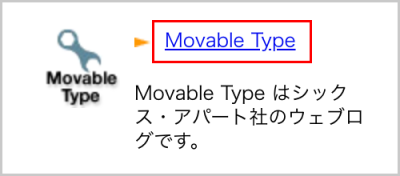
1 【ソフトライブラリ】タブの【Movable Type】をクリックします。
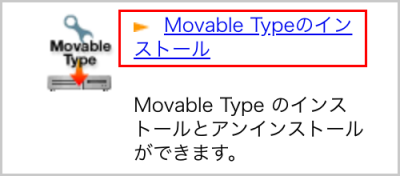
2 【Movable Type のインストール】をクリックします。
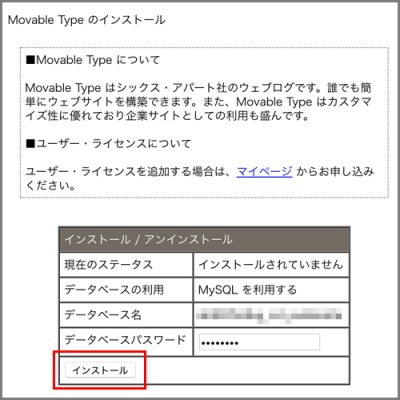
3 【インストール】ボタンをクリックし、表示されている URL から Movable Type の初期設定を行います。
管理画面の URL はブックマークしておくと便利です。
共用 SSL で利用する場合
共用 SSL を利用して Movable Type をご利用される場合は、インストーラーでサーバー上に展開されるファイルの一部を編集する必要がございます。
編集対象ファイル
html/cmt/mt-config.cgi
ファイル内の編集箇所 (2 箇所)
1 CGIPath を以下のように編集してください
http://IP アドレス/cmt/
↓
https://共用 SSL URL/cmt/
2 StaticWebPath を以下のように編集してください
http://IP アドレス/cmt/mt-static
↓
https://共用 SSL URL/cmt/mt-static
その後、Movable Type のインストーラーの URL にアクセスして、設定を進めてください。
URL: https://共用 SSL URL/cmt/mt.cgi
URL はコントロールパネルには表示されませんので、お客さまにてお手元にお控えください。
管理画面ログインと初期設定
重要
Movable Type をインストールしていないと管理画面にはアクセスできません。
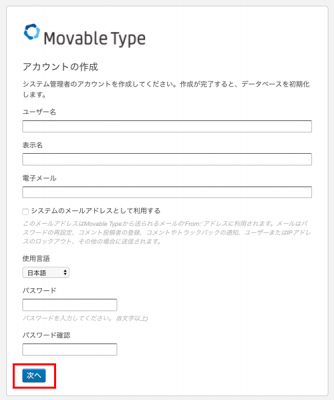
1 ログイン画面アクセスすると、以下のような設定画面が表示されます。
管理画面にログインするためのユーザー名、パスワードや、メールアドレス等の各項目を設定します。
設定後、【次へ】ボタンをクリックします。
重要
大文字と小文字に注意して入力してください。
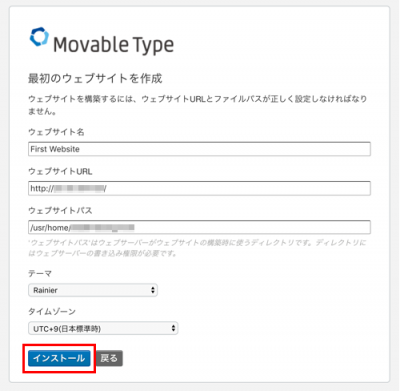
2 最初のブログを作成の画面にて「ウェブサイト名」「ウェブサイト URL」「ウェブサイトパス」を入力して【インストール】ボタンをクリックします。
ウェブサイト URL
ファイル名までは指定しないでください。
ウェブサイトパス
ウェブログのトップページを設定します。ホームディレクトリのフルパスを指定します。
インターネット上で公開するため、/html 以下のディレクトリを指定してください。
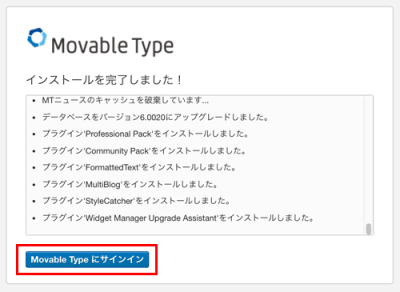
3 インストール状況が表示されます。
【インストールを完了しました!】と表示されたら、【Movable Type にサインイン】のボタンをクリックします。
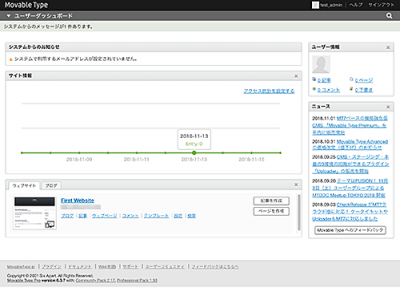
4 インストール状況が表示されます。
パスワードを忘れた場合は
Movable Type ではパスワードを忘れてしまっても再発行できます。
パスワードはユーザーのメールアドレスに送信されます。
1 パスワードを忘れた場合は、ログイン画面にある【パスワードをお忘れですか?】をクリックします。
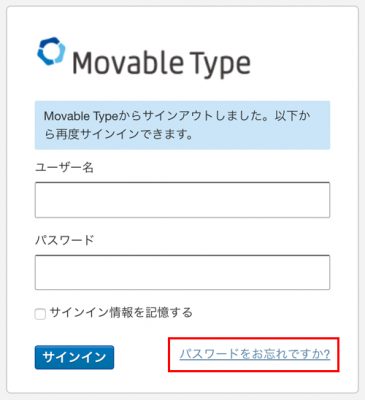
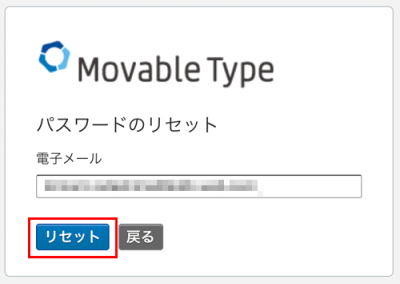
2 表示されたパスワードのリセット画面にて該当ユーザーのメールアドレスを入力し、【リセット】ボタンをクリックします。
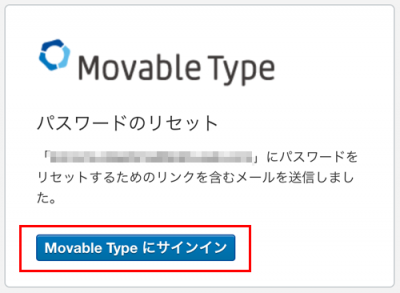
3 メールアドレス宛に新しいパスワード設定用の URL が送られますので、クリックします。
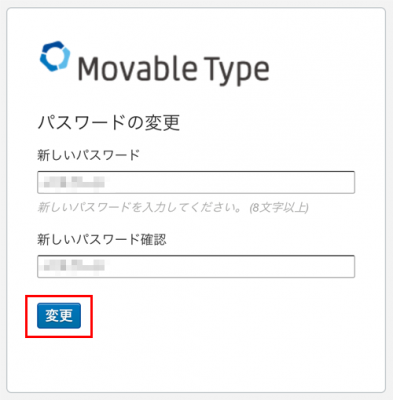
4 新しいパスワードを入力し、【変更】ボタンをクリックするとログインできます。
Movable Type の管理
Movable Type にはユーザー・ライセンスがあります。 Movable Type におけるユーザー・ライセンスとはウェブログシステムに書き込みできるユーザーを指します。
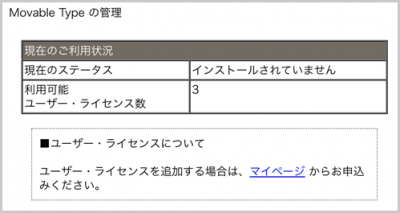
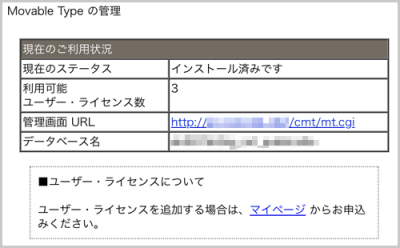
Movable Type の管理では【現在のステータス】や【利用可能なユーザー・ライセンス数】をご確認いただけます。
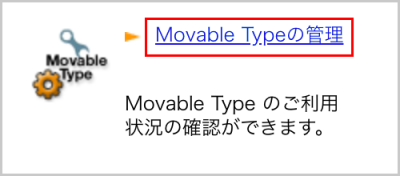
【Movable Type の管理】をクリックします。
Movable Type がインストールされていない時
Movable Type がインストールされている時
- 現在のステータス : インストール済みです。
- 利用可能なユーザー・ライセンス数 : 利用できるユーザー数が表示されます。
- 管理画面 URL : Movable Type の管理画面です。ブックマークしておくことをお勧めします。
ユーザー・ライセンスの追加
お申し込みはマイページからご申請ください。
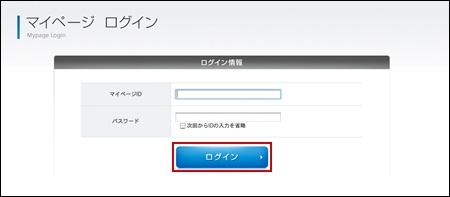
1 マイページ ログイン
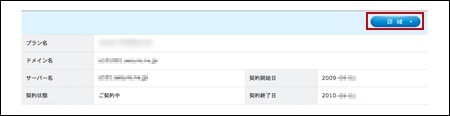
2 契約一覧から詳細ボタンをクリック
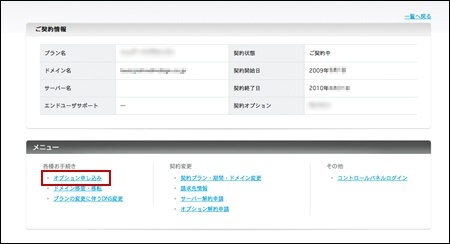
3 契約情報詳細からオプション申し込みをクリック
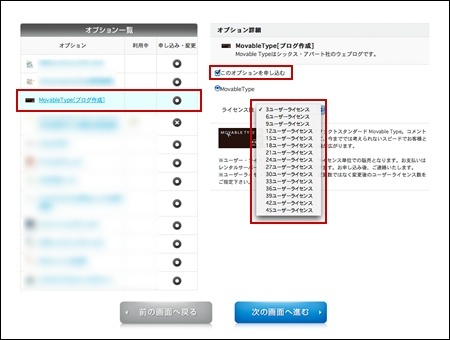
4 オプション申し込み画面で MovableType を選択
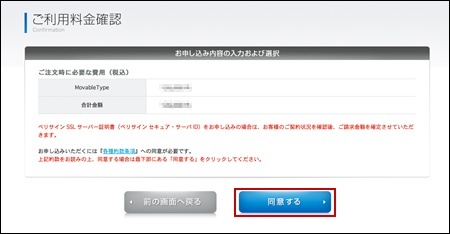
5 申し込み約款同意画面
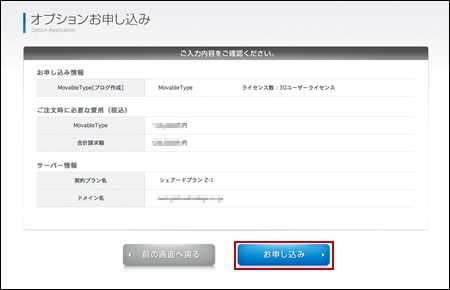
6 申し込み内容確認画面
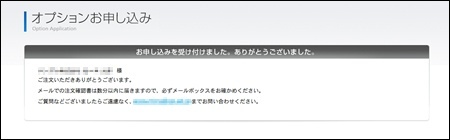
7 申し込み完了
アンインストール
Movable Type を削除、初期化したいときなどにアンインストールを行います。アンインストールを実行しますと、 Movable Type に関連するファイルはすべて削除されますので、ご注意ください。
重要
アンインストール実行後のデータの復旧などはいっさいお受けしておりません。あらかじめご了承ください。
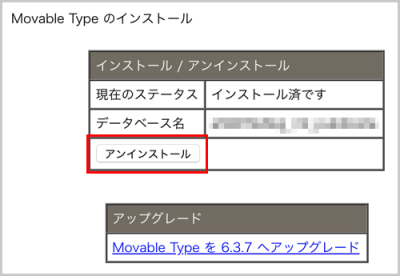
1 コントロールパネルの【ソフトライブラリ】の【Movable Type】から【Movable Type のインストール】をクリックします。
インストール済みの場合、以下のような画面が表示されますので、【アンインストール】ボタンをクリックします。
2 【アンインストールの確認】画面が表示されます。画面に表示されているディレクトリ・ファイル群はすべて削除されます。
Movable Type 以外のプログラムで同名のファイルを使用されている場合でも削除されてしまいますので、ご注意ください。
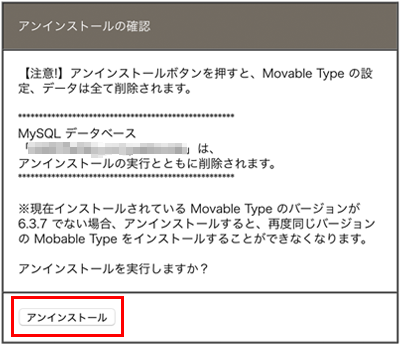
確認後、【アンインストール】ボタンをクリックします。
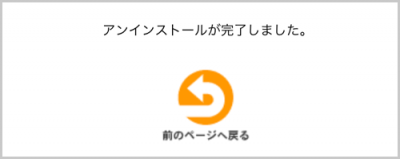
3 アンインストールが正常に終了すると、以下の画面が表示されます。
Movable Type のアップグレード
CPI のコントロールパネルからインストールされた Movable Type につきましては、当機能をご利用いただくことでCPI のインストーラーで提供している新バージョンへアップグレードすることが可能です。
データベースに SQLite をご利用の場合は、ご運用中に Movable Type 6 へのアップグレードには対応しておりませんので、あらかじめご了承ください。
Movable Type 6、Movable Type 5 をご利用のお客さま
重要
アップグレード前に、 Movable Type のデータベースや、 Movable Type でご利用のファイルをお客様環境(ローカル PC)に必ずバックアップしていただきますようお願いします。
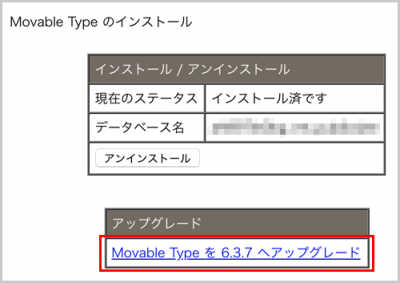
1 コントロールパネルにログインし、【ソフトライブラリ】>【Movable Type】>【 Movable Type のインストール】に進み、【Movable Type を 6.3.7 へアップグレード】をクリックします。
2 既存の「/html/cmt」配下が、「/」直下に圧縮して保存され、「/html/cmt」に新たなディレクトリやファイルが設置されます。
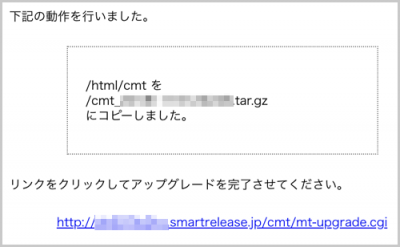
3 「/html/cmt」に設置された新たなディレクトリやファイルのうち、以下のファイルを既存のバックアップデータから置き換えてください。
参考 URL
http://www.movabletype.jp/documentation/mt6/upgrade/files.html
- mt-config.cgi
- plugins/ ⇒追加したプラグイン
- mt-static/plugins/ ⇒追加したプラグイン
- mt-static/support ⇒サポート ディレクトリ
- themes/ ⇒追加したテーマ
4 ファイルを置き換えたあと、Mobavle Type の管理画面にログインし【アップグレード】 ボタンをクリックしアップグレードを開始します。
参考 URL
http://www.movabletype.jp/documentation/mt6/upgrade/upgrade-wizard.html
SQLite をご利用のお客さま
重要
アップグレード前に、Movable Type のデータベースや、 Movable Type でご利用のファイルをお客様環境(ローカル PC)に必ずバックアップしていただきますようお願いします。
SQLite をご利用の場合は、 MySQL へデータベースを移行する必要がございます。
下記ページを参考にしていただき、アップグレードをしてください。
http://www.movabletype.jp/documentation/mt6/database/mysql-from-sqlite.html


