


 お問い合わせ
 お問い合わせ
メール誤送信防止機能(Active! gate)
Active! gate はメール専業メーカーのクオリティア社が開発した高機能なメール誤送信防止ソリューションです。
メール誤送信防止対策として一般的な送信メールの一時保留機能と添付ファイルの Web ダウンロード機能を提供します。
添付ファイルは本文から自動的に分離、暗号化した上で非公開のウェブサイトにアップロードされ、メール受信者にはメール本文とダウンロード用の URL 、パスワードが送信されます。
メール受信者は必要に応じて安全にファイルをダウンロードする事が可能となり、送信者はメール送信後でも添付ファイルのダウンロードを停止する事が出来るので送信後に誤送信に気付いた場合も被害を最小限に食い止める事が可能となります。
重要
■本機能は有償オプションです。マイページにログイン後、ご契約サーバーのオプション申込ページからお手続きください。またアカウント数の変更、ご解約もマイページからお手続きください。 料金など詳細はこちら
■サーバーのプラン変更と同時に Active! gate の新規お申込み および コース変更を行えません。プラン変更完了後にマイページよりお申し込みください。
■Active! gate をご利用中のドメインを変更(ドメイン名変更申請)されますと Active! gate は解約となります。引き続き Active! gate をご利用の場合は、改めて変更後のドメインのサーバーオプションとしてマイページよりお申し込みください。
■バーチャルドメインではご利用いただけません。
■ご利用には、事前にメールコントロールパネルでメールアドレスを設定いただくほかに、設定画面(管理者用)でメールアドレスの利用登録が必要です。
■本機能は STARTTLS に対応しています。
■ウェブメール(Roundcube)では本機能をご利用いただくことはできません。
■DNS をお客様で管理している場合もご利用いただけますが、SPF レコードの設定が必要となります。ご利用の際は、TXT レコードへの記載をお願い申し上げます。レコード情報は、設定通知メールにてご案内しておりますので、ご確認ください。
■本機能はマネージドプラン CHM-21Z~CHM-23Z、CHM-11Z~CHM-13Z でご利用いただけます。CHM-01Z~CHM-03Z ではご利用いただけません。
ご参考:CHM-0Z と CHM-1Z のサーバー環境の確認方法を知りたい。
■本機能は Internet Explorer 11 はサポート対象外となっております。
実装機能
Active! gate の管理画面上の各機能についてご説明します。
| 機能 | スタンダードコース | セルフコース |
|---|---|---|
| 送信メールの一時保留 | 〇 | 〇 |
| 添付ファイルの暗号化 | 〇 | 〇 |
| 添付ファイルのWebダウンロード | 〇 | 〇 |
| DKIM設定 | 〇 | 〇 |
| Bcc強制変換 | × | 〇 |
| 送信拒否 | × | 〇 |
| 時間差配信 | × | 〇 |
送信メールの一時保留
メールを一定期間(標準 5 分)隔離・保留できます。保留されたメールは送信者自身で確認し、「即時送信」、「破棄」する事ができます。
- 送信者による指定が無い場合は 5 分後に自動送信されます。
添付ファイルの暗号化
メールに添付されたファイルを自動的に Zip 形式のパスワード付の暗号化ファイルに変換します。
添付ファイルの Web ダウンロード
メールから添付ファイルを分離して、メール本文のみを送信します。メールの受信者は、メール本文に記載している URL にアクセスし、別途送られてくるパスワードを使用して添付ファイルを Web からダウンロードを行います。
ダウンロード可能期間は標準設定では 5 日間です(変更可能)。
DKIM 設定
Active! gate の管理者画面にて、公開鍵の DNS レコードの作成と、DKIM 署名の適用が可能です。
詳細な手順を以下ページにて解説しています。
Bcc 強制変換(セルフコースのみ)
「To」や「Cc」に外部宛の大量メールアドレスを指定した場合、強制的に「Bcc」に変換します。これにより「To」や「Cc」では他の受信者に見えてしまうメールアドレスを保護し、個人情報の漏えいを防ぐことができます。
- 初期は変換しない設定になっています。
送信拒否(セルフコースのみ)
時間帯や送信者、キーワードなど管理者の設定した条件により、メールの送信自体を拒否することができます。
送信拒否が実行された場合、送信者にそれを通知するメールを送ることができます。
- 初期は送信拒否の設定はされていません。
時間差配信(セルフコースのみ)
社内、準社内(グループ会社など)、社外など、ドメインごとにメールを時間差で配信できます。まず社内と準社内の関係者にのみ先にメールを送信し、一定時間経過後に社外の宛先に送信することで、送信者が気づかなかったうっかりミスを阻止することができます。
- 初期は時間差はなく同時に配信する設定になっています。
管理画面
管理画面へのログイン
ログイン情報は、本機能の設定完了通知メールに記載しています。
管理画面のログイン URL : https://kddiweb.activegate-ss.jp/gate/gate.igm/manager_login
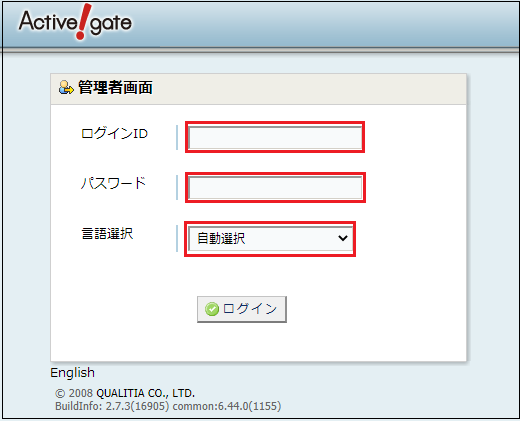
| ログイン ID | 設定完了通知メールに記載の ID |
|---|---|
| パスワード | 設定完了通知メールに記載のパスワード ※ |
| 言語選択 | 自動選択および日本語と英語からご選択ください。 |
- ログインパスワードは、管理画面ログイン後に任意の文字列へ変更してください。
管理画面の機能
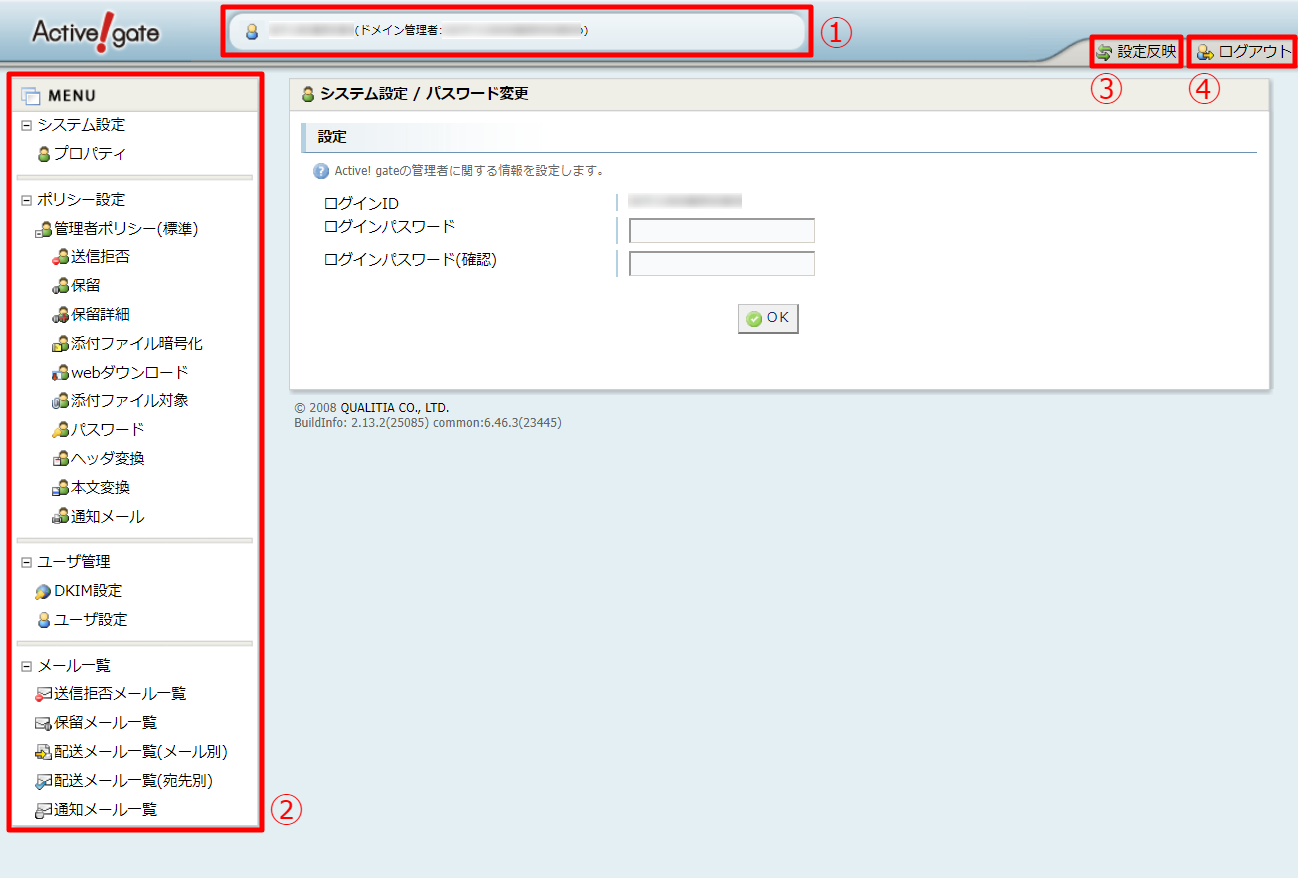
| ① | 管理者情報 | ログイン ID およびご契約ドメイン名を表示しています。 | |
|---|---|---|---|
| ② | システム設定 | プロパティ | 管理画面用ログインパスワードの変更を行えます。 |
| ポリシー設定 ※セルフコースのみ |
管理者ポリシー | 送信メールに対して条件を設定することで保留期間や通知メールなどの細かな設定を行えます。 設定の詳細はこちらをご覧ください。 |
|
| ユーザー管理 | DKIM 設定 | 公開鍵の DNS レコードの作成と、DKIM 署名の適用が可能です。 設定の詳細はこちらをご覧ください。 | |
| ユーザ設定 | 本機能を使用するアドレスの登録、変更、削除を行えます。 | ||
| メール一覧 | 保留メール一覧 | 保留中のメールや保留後に削除したメールを検索できます。 | |
| 配送メール一覧 (メール別) |
配送後のメールを検索し、内容の確認ができます。リストは送信日時順でメール別になっています。 | ||
| 配送メール一覧 (宛先別) |
配送後のメールを検索し、内容の確認ができます。リストは指定した期間内で宛先別になっています。 | ||
| 通知メール一覧 | 配送された通知メールを検索できます。 | ||
| ③ | 設定反映 | 設定した情報をサーバーに反映させるときに使用します。 | |
| ④ | ログアウト | 管理者画面からログアウトします。 | |
- 配送メール一覧(メール別)、配送メール一覧(宛先別)、通知メール一覧の検索期間は過去7日間です。
管理画面の操作方法
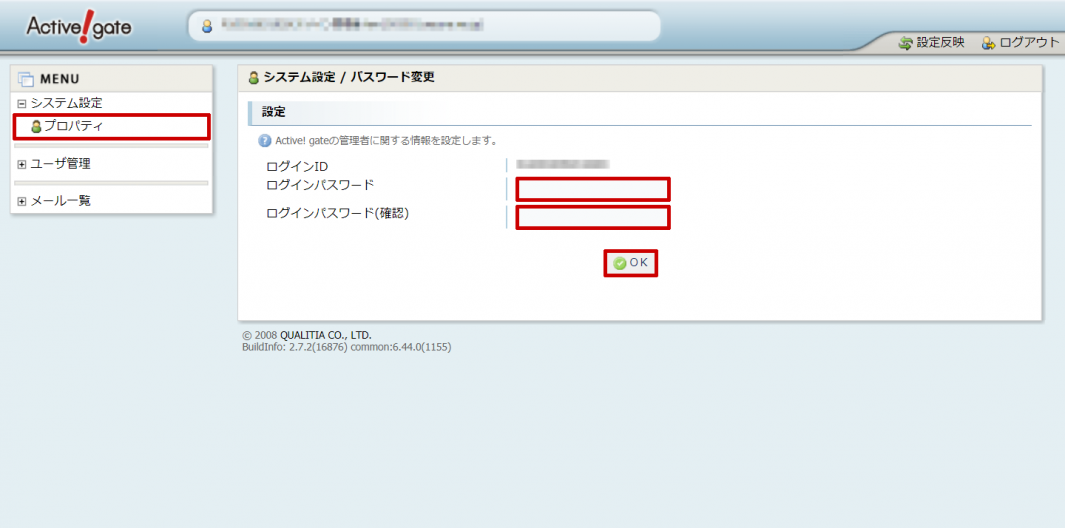
管理画面(管理者用)のログインパスワードの変更方法
管理画面のログインパスワードの変更を行いたい場合は、画面左側の[MENU]から[システム設定]>[プロパティ]を選択し、変更を希望するパスワードを入力し[OK]をクリックすることで変更が行えます。
アドレスの登録
1 管理画面ログイン後、左側のメニューから【ユーザ管理】>【ユーザ設定】とクリックし、【ユーザ新規登録】の画面を開きます
2 設定項目を入力します
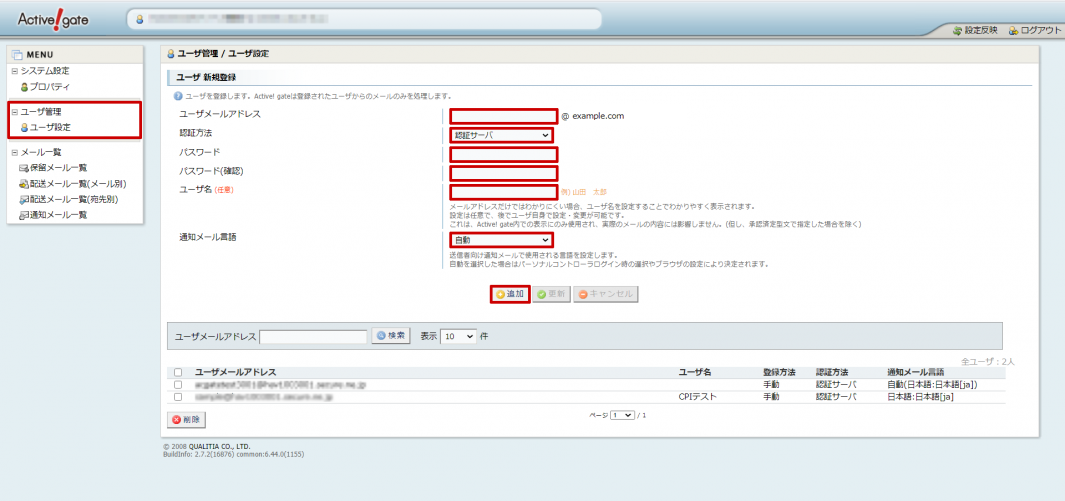
| ユーザメールアドレス | メール誤送信防止機能を設定したいメールアドレスを入力します。@マークより前のみご入力ください。 |
|---|---|
| 認証方法 | 認証サーバーをご選択ください。(変更を行うと、正常にご利用できなくなるためご注意ください。) |
| パスワード | ご入力は不要です。 メールサーバーのコントロールパネルで設定したパスワードと連動します。 |
| パスワード(確認) | ご入力は不要です。 メールサーバーのコントロールパネルで設定したパスワードと連動します。 |
| 通知メール言語 | 任意でご設定ください。 |
3 【追加】をクリックし、登録完了です
登録されたユーザは、ウィンドウ下部にリストとして表示されます。
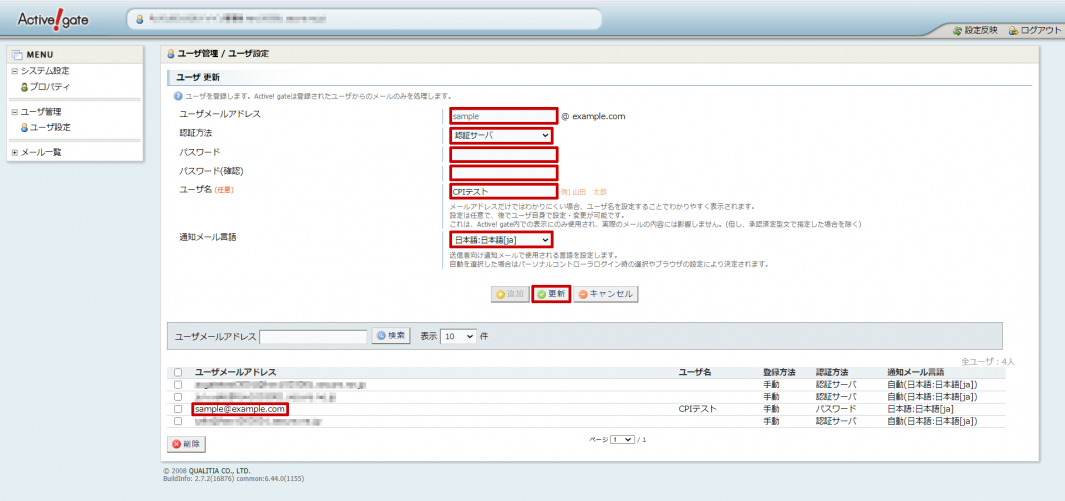
アドレスの変更方法
【ユーザ管理】>【ユーザ設定】画面の下部に表示されているリストから、登録済みのメールアドレス部分をクリックすることで、登録済みのユーザ情報の変更・修正が可能です。
1 【ユーザ設定】画面下部のリストから、変更を行いたいメールアドレスをクリックします
2 【ユーザ設定】画面上部に選択したメールアドレスの情報が表示されます。変更したい項目を入力して【更新】をクリックして変更を行います
アドレスの削除
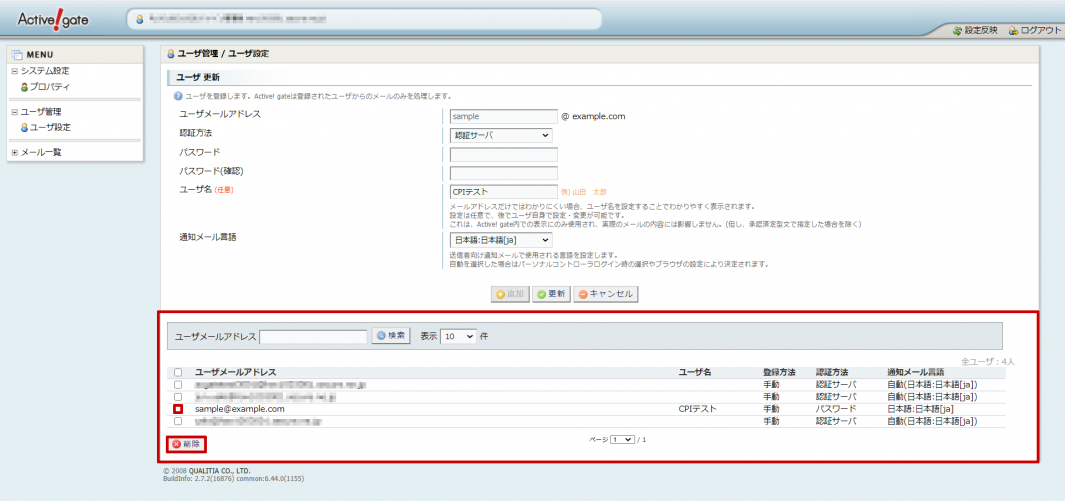
【ユーザ管理】>【ユーザ設定】画面の下部に表示されているリストから、登録済みのメールアドレスの削除を行えます。
1 【ユーザ設定】画面下部のリストから、削除したいメールアドレスの左側のボックスをクリックしチェックをし、リスト下部の【削除】ボタンをクリックすることで削除が行えます
保留・配送・通知メールの検索方法
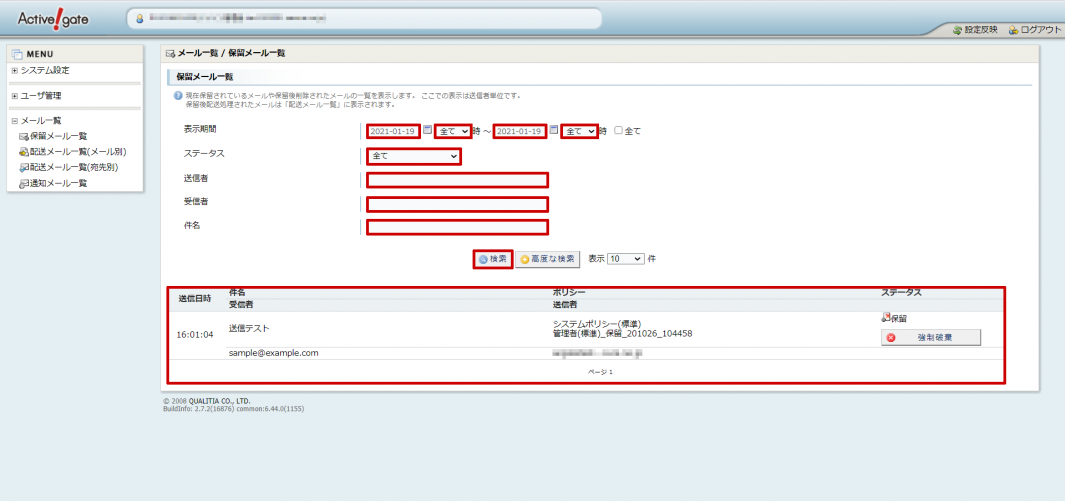
画面左側の[MENU]から[メール一覧]>[保留・配送・通知メール一覧]のいずれかを選択し、状況・履歴を検索することができます。
※本項目では、【保留一覧メール】で説明を行います。各項目での検索方法に変わりはありません。
1 [メール一覧]>[保留メール一覧]を選択し、表示機関とメールのステータスを指定し、【検索】をクリックします
【高度な検索】ボタンをクリックすることにより、[送信者][受信者][件名]を指定しての検索も行えます。
管理画面(ユーザー用)について
下記の管理画面(ユーザー用)は、メールの配送が完了後に[配送保留メール本文の URL]をクリックした場合に表示される画像です。
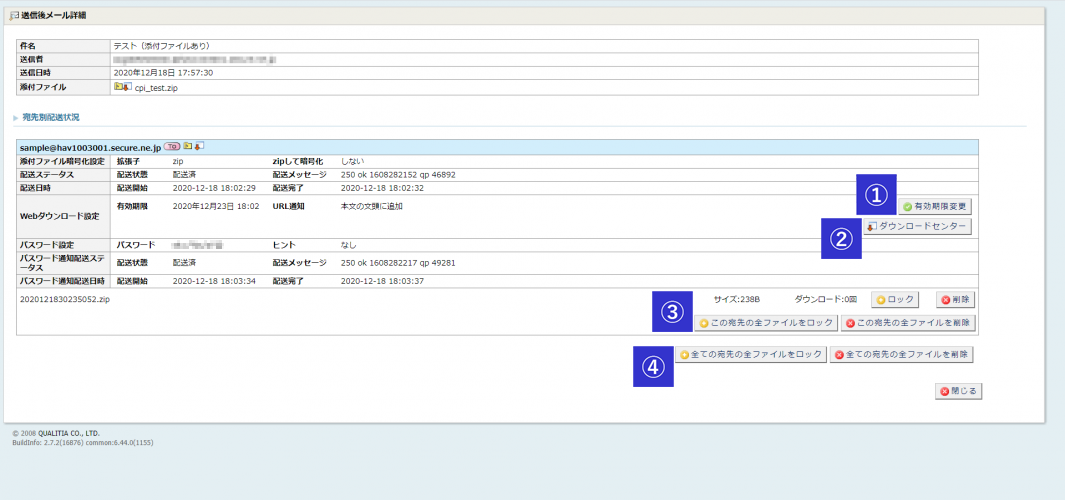
| ① | 有効期限変更 | Web ダウンロードの有効期限を変更します。 |
|---|---|---|
| ② | ダウンロードセンター | 各宛先毎のダウンロード画面へ移動します。 |
| ③ | ロック この宛先の全ファイルをロック |
Web ダウンロードをロックしてダウンロードできなくします。複数のファイルがある場合は、全ファイル一括でのロックも行えます |
| ④ | 削除 この宛先の全ファイルを削除 |
添付ファイル(ダウンロード化されたファイル)を削除します。複数のファイルがある場合は、全ファイル一括削除も行えます。 |
ご利用までの手順
メール誤送信防止機能(Active! gate) をご利用いただくためには、CPIメールサーバーへのメールアカウント登録と Active! gate 管理画面からのユーザ登録、ご利用されているメールソフトの設定変更が必要です。
送信メールサーバーはご契約プラン(シェアード/マネージド)のメールサーバー名ではなく、Active! gate 専用のメールサーバー名をご設定ください。
【管理者の作業】メールサーバーコントロールパネルでアドレス登録をする
CPI メールサーバへのメールアドレス作成方法につきましては、下記をご参照ください。 また、すでに CPI メールサーバーに登録済みのメールアドレスでActive! gateをお使いいただくこともできます。その場合は、Active! gate の管理画面でアドレス登録をする以降の設定を行ってください。
【管理者の作業】Active! gate の管理画面でアドレス登録をする
必要な情報を入力し、新規ユーザの追加を行います。
1 管理画面ログイン後、左側のメニューから【ユーザ管理】>【ユーザ設定】とクリックし、【ユーザ新規登録】の画面を開きます
2 設定項目を入力します
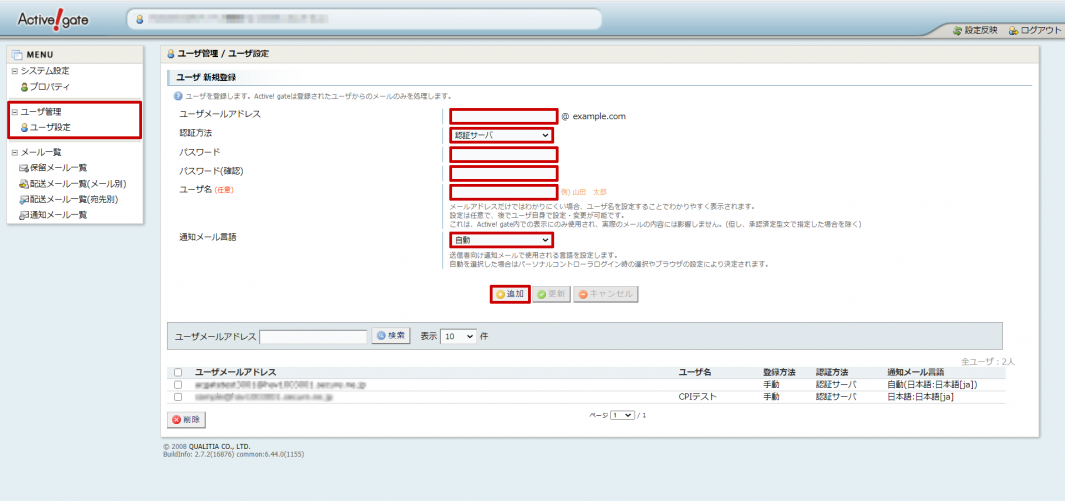
| ユーザメールアドレス | メール誤送信防止機能を設定したいメールアドレスを入力します。@マークより前のみご入力ください。 |
|---|---|
| 認証方法 | 認証サーバーをご選択ください。(変更を行うと、正常にご利用できなくなるためご注意ください。) |
| パスワード | ご入力は不要です。 メールサーバーのコントロールパネルで設定したパスワードと連動します。 |
| パスワード(確認) | ご入力は不要です。 メールサーバーのコントロールパネルで設定したパスワードと連動します。 |
| 通知メール言語 | 任意でご設定ください。 |
3 【追加】をクリックし、登録完了です
登録されたユーザーは、ウィンドウ下部にリストとして表示されます。リストから、メールアカウントの部分をクリックすることで、登録済みのユーザ情報の変更・修正も可能です。
次に、Active! gateへ登録したメールアカウントでご利用しているメールソフトの設定を変更します。
【ユーザーの作業】メールソフトの設定を行う
本機能のご利用にあたっては、Active! gate をお申し込みのうえ、管理者さまにてメールサーバーのコントロールパネルおよび Active! gate の管理画面でご利用のメールアドレスを登録している必要があります。登録されていることをご確認のうえ、メールソフトの設定をお願いします。
新たにメールソフトに設定する場合
下記の表をご確認いただき、ご利用のメールソフトに設定してください。
| 受信サーバー | ご利用の CPI メールサーバー名をご入力ください。 メールサーバー名の確認方法はこちら。 |
|---|---|
| 送信サーバー | kddiweb.activegate-ss.jp |
| メールアドレス | コントロールパネルで設定したメールアカウントをご入力ください。 ※ @ 以降のドメイン名部分もご入力ください。 |
| パスワード | ご契約サーバーのコントロールパネルで設定したメールアカウントのパスワードをご入力ください。 |
| ユーザー名 | メールアドレスがユーザー名になりますので、上項「メールアドレス」と同じ内容になります。 |
| プロトコル | ポート番号 | |
|---|---|---|
| 受信用 | POP3 | 110 |
| POP over SSL | 995 | |
| IMAP | 143 | |
| IMAP over SSL | 993 | |
| 送信用 | SMTP | 587 (25番はご利用いただけません) |
- メール誤送信機能をご利用時は、SMTP over SSL(465)には対応していません。
現在ご利用のメールソフトの設定を変更する場合
1 メールソフトの設定項目の、送信メールサーバーを kddiweb.activegate-ss.jp に変更してください
2 送信ポート番号が 25 番の場合は、587 番に変更してください
各種メールソフトの設定方法につきましては、下記をご参照ください。
メールソフトの設定方法(CPI 初回設定時)誤送信への対処と添付ファイル送信
誤送信してしまった際の対処
メール配送保留機能
Active! gate をご利用しているメールアカウントからメール送信を行うと、「メール配送保留」が 5 分間行われます。配送保留中は、送信者または、管理者が操作することにより、配送取り消しが行えます。
- 添付ファイルが無いメールの送信時も「メール配送保留」が5分間行われます。
誤送信してしまった際の対処(送信者)
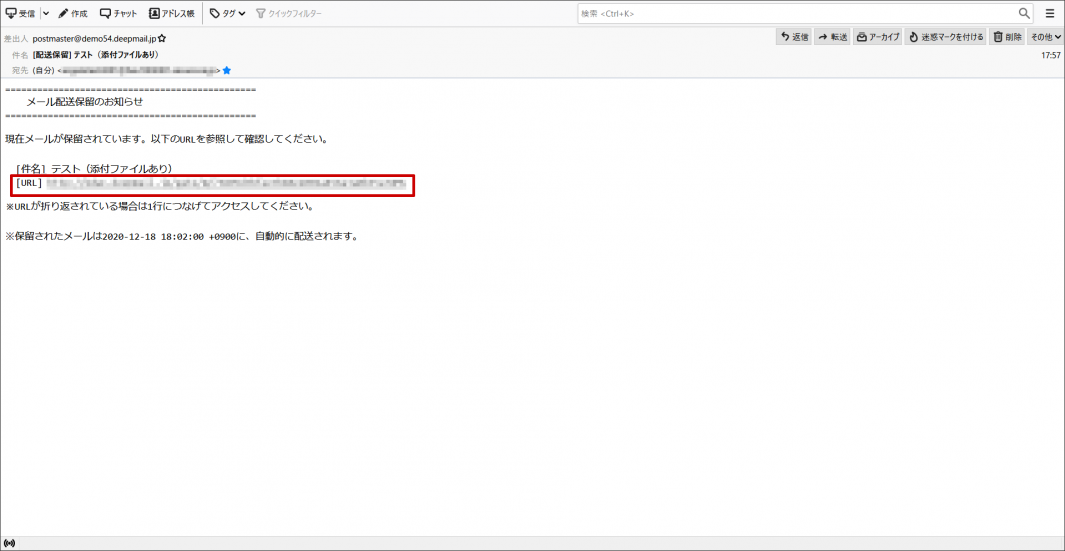
メールの送信を行うと、送信者は[配送保留]という件名のメールを受信し、保留されます。その間は、メール送信の取り消しを行えます。
1 メール送信後に、送信者の受信 BOX に[配送保留]という件名のメールが届きます。本文に URL が記載されていますのでクリックします
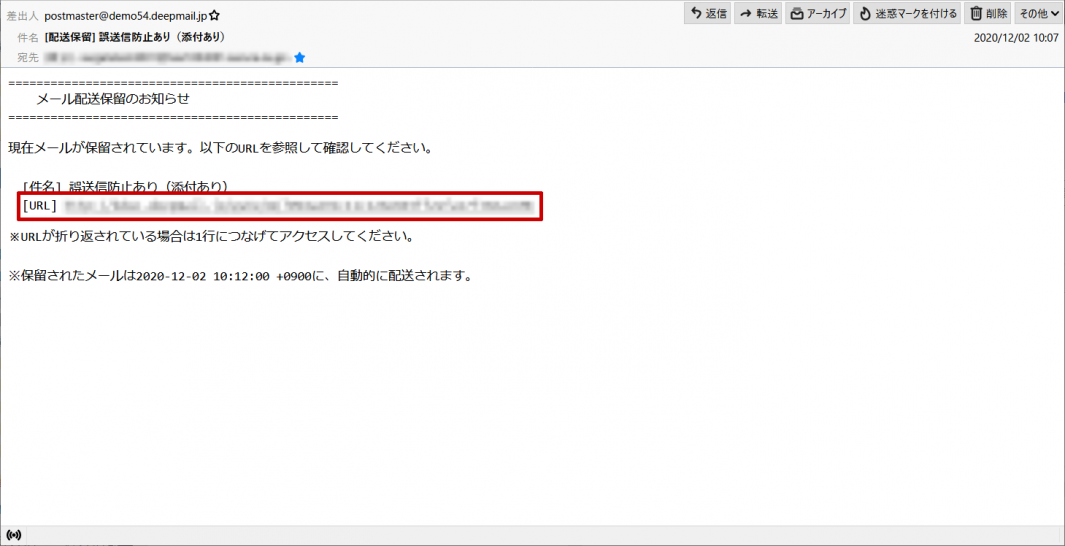
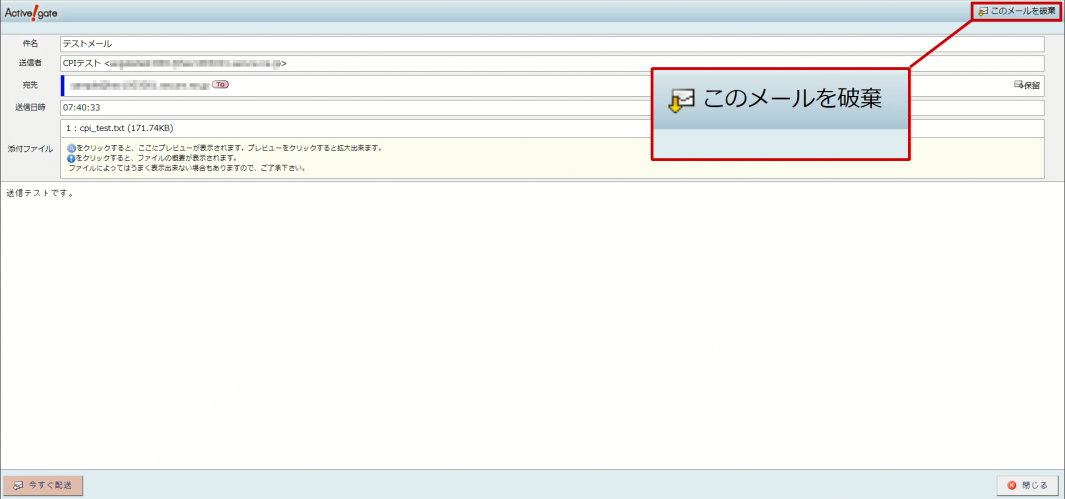
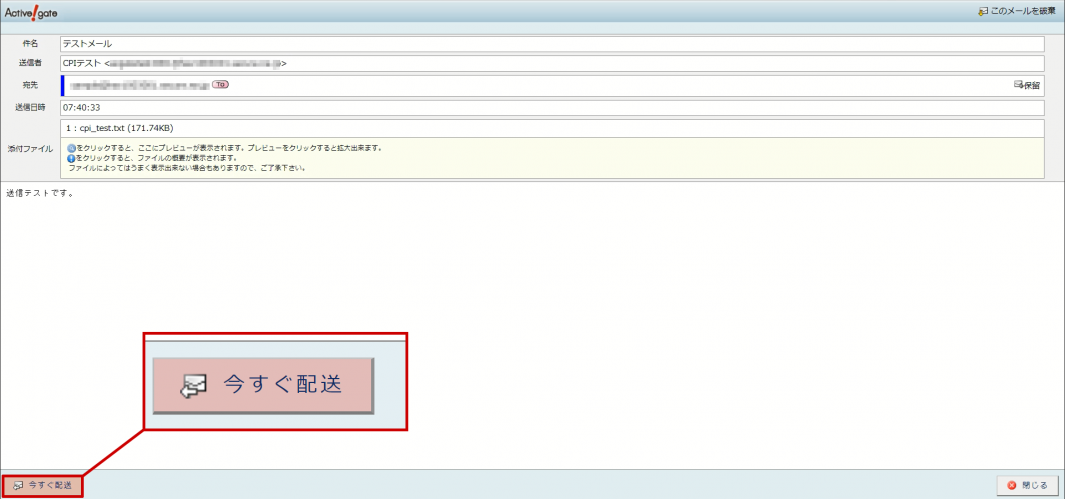
2 ブラウザが起動し、送信したメールが表示されます
ウィンドウ右上の【このメールを破棄】をクリックすることで送信前にメールの破棄が行えます。
誤送信してしまった際の対処(管理者)
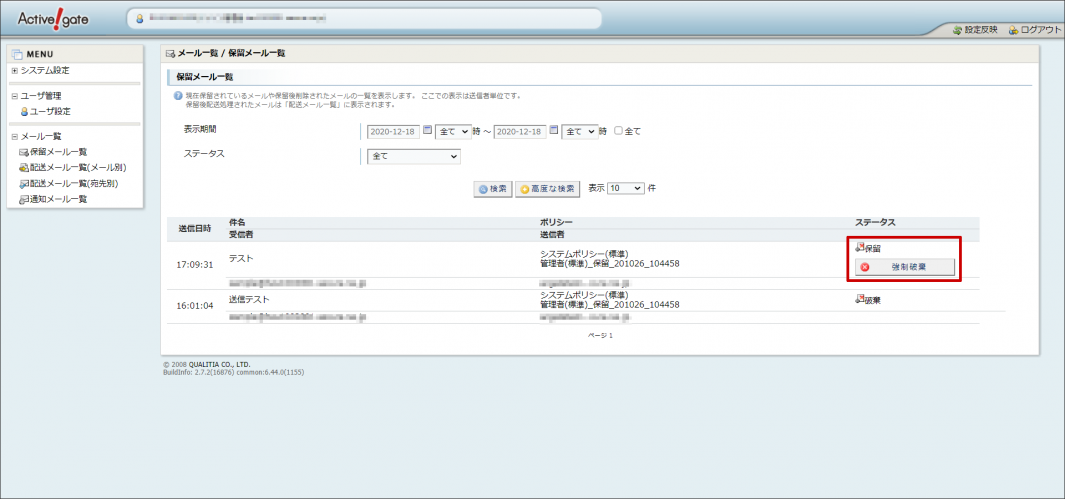
管理画面(管理者用)の[メール一覧]>[保留メール一覧]より、メールの「強制破棄」が行えます。
[保留メール一覧]に該当のメールが見当たらない場合、配送済みの可能性がございます。[メール一覧]>[配送メール一覧(メール別)]をご確認ください。
[配送メール一覧]では、メール内容の確認、添付ファイル付きメールの場合は、添付ファイルの管理も行えます。
添付ファイルの送信と受け取り
Active! gate をご利用しているメールアカウントからメール送信時に添付されたファイルは、自動的にメールから分離されサーバー上に保存されます。
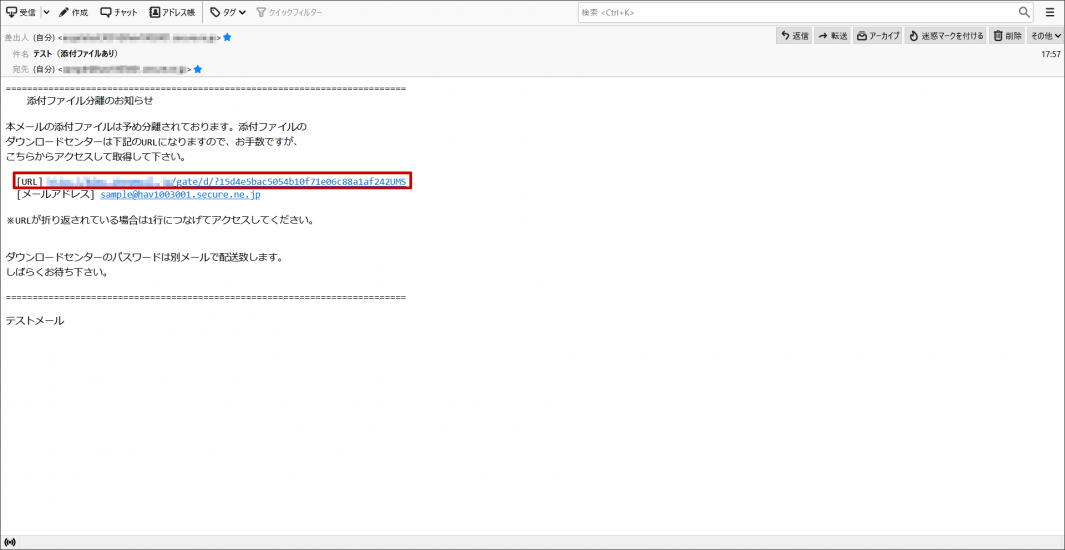
メール受信者は、送信者が作成したメールと[パスワード通知]メールの 2 通を受け取ります。添付ファイルの取得は、送られてきたメール本文に記載の URL を開き、ダウンロードセンターへアクセスをし、パスワードを使用することにより受け取ります。
重要
■[パスワード通知]メールは、メール配送を行った 1 分後に受信者に送られます。
■添付ファイル保存期間の標準設定は 5 日間です。メール配送後に管理画面より期限の変更も行えます。
■添付ファイルを含めたメッセージサイズの上限は、ヘッダーやエンコードによる誤差が生じますが 約150MB が目安です。
■ファイルダウンロードの履歴は回数のみ表示されます。ダウンロード情報の詳細は保存されません。
メールの送信
1 メールの送信後、送信者宛に[配送保留通知]と[パスワード通知]の 2 通のメールが届きます

2 件名に[配送保留]とついたメールの本文に記載している URL をクリックすると送信したメールの詳細を確認できます
3 送信したメールの確認
メール保留中に[配送保留]メールの本文 URL をクリックした場合は、以下の画面が表示されます。 画面左下の【今すぐ配送】ボタンをクリックすると即配送できます。
特に操作しない場合は、保留時間( 5 分間)を経過すると自動的に配送します。
- メール配送完了後に[配送保留]メール本文の URL にアクセスすると、添付ファイルのダウンロード期限の変更、ファイルのロックや削除を行えます。画面の操作方法はこちらをご確認ください。
添付ファイルの受信
1 受信者は、送信者が作成したメールと[パスワード通知]メールの 2 通を受け取ります

2 メールを開き、【URL】の隣のURLをクリック、またはコピーしてブラウザで開きます
3 ダウンロードセンターにログインします
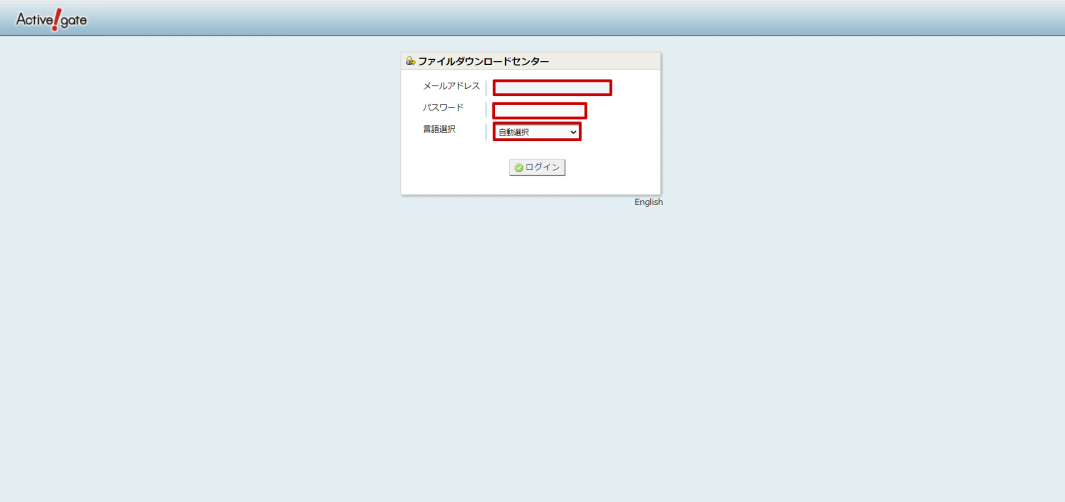
| メールアドレス | 受信者のメールアドレス |
|---|---|
| パスワード | [パスワード通知]メール内に記載 ※ |
| 言語選択 | 自動選択および日本語と英語からご選択ください |
- 複数人宛てに送信した場合は、受信者各々のメールアドレスの入力にて受け取りが可能です。
4 ファイルをダウンロードします
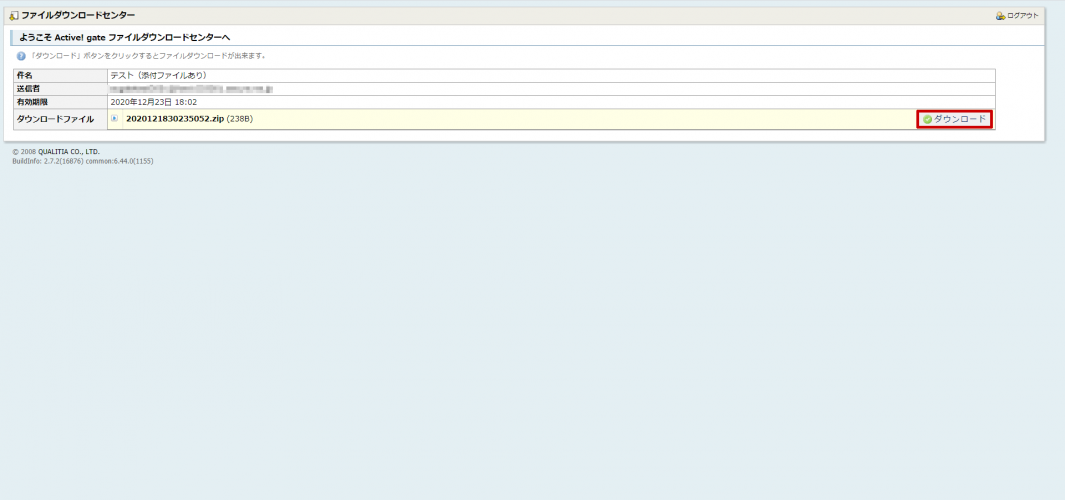
5 ファイルの解凍方法
ダウンロードしたファイルの解凍時に使用するパスワードは「ステップ3」のダウンロードセンターにログインする際のパスワードと同じです。
Active! gate における DKIM 設定手順
Active! gate で DKIM 署名を設定する際の手順をご案内いたします。
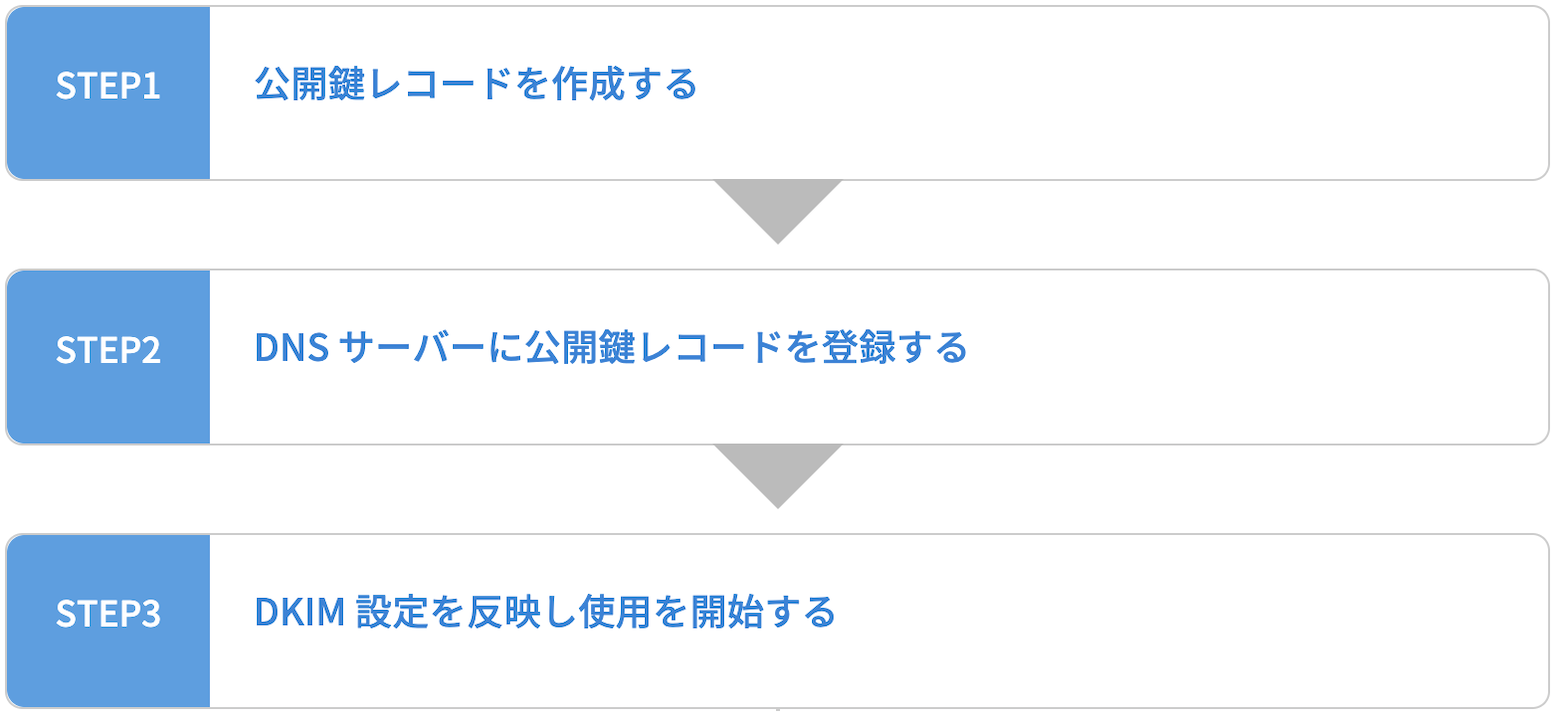
設定の流れ
設定はおおまかに以下の 3 ステップで構成され、全て必要な作業となります。
次項「詳細な設定手順」をよくご確認いただいたうえで設定を行ってください。
詳細な設定手順
STEP1:公開鍵レコードを作成する
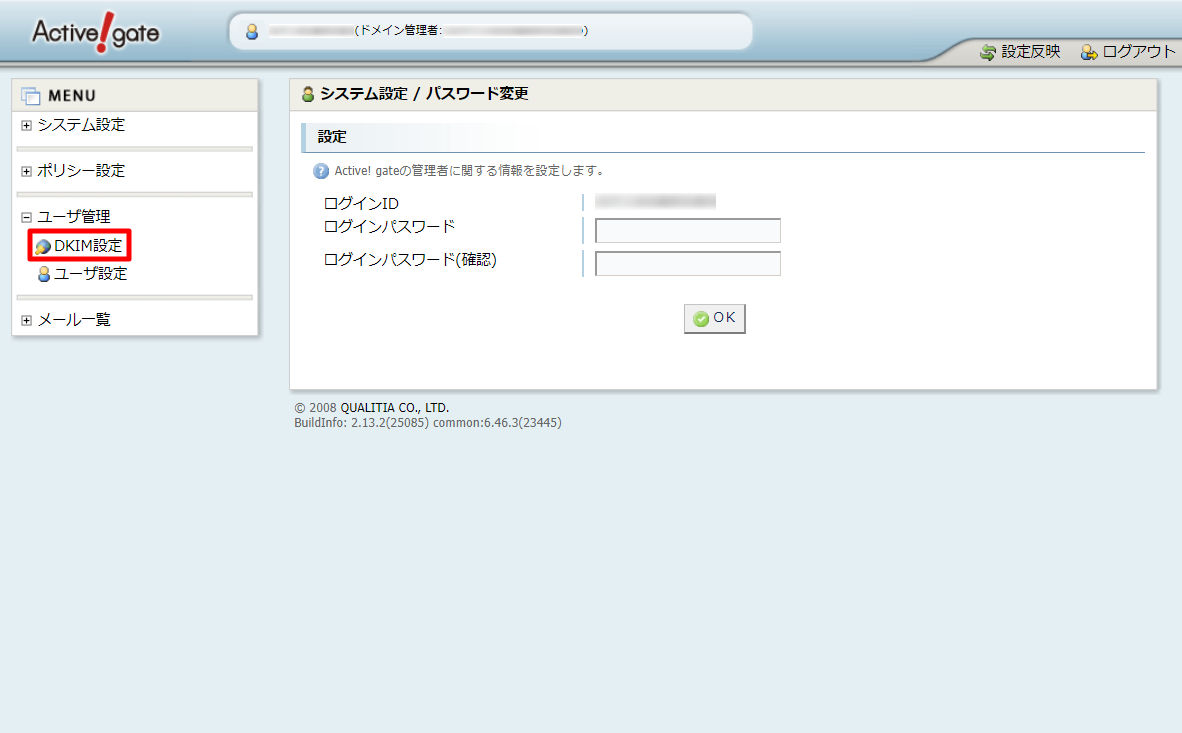
1 Active! gate の管理画面にログインし、画面左側の「MENU」から【ユーザ管理】> 【DKIM 設定】を選択します
2 「対象ドメイン」項目で DKIM を設定したいドメインを選択し、「公開鍵・秘密鍵」項目にある【作成する】ボタンをクリックします
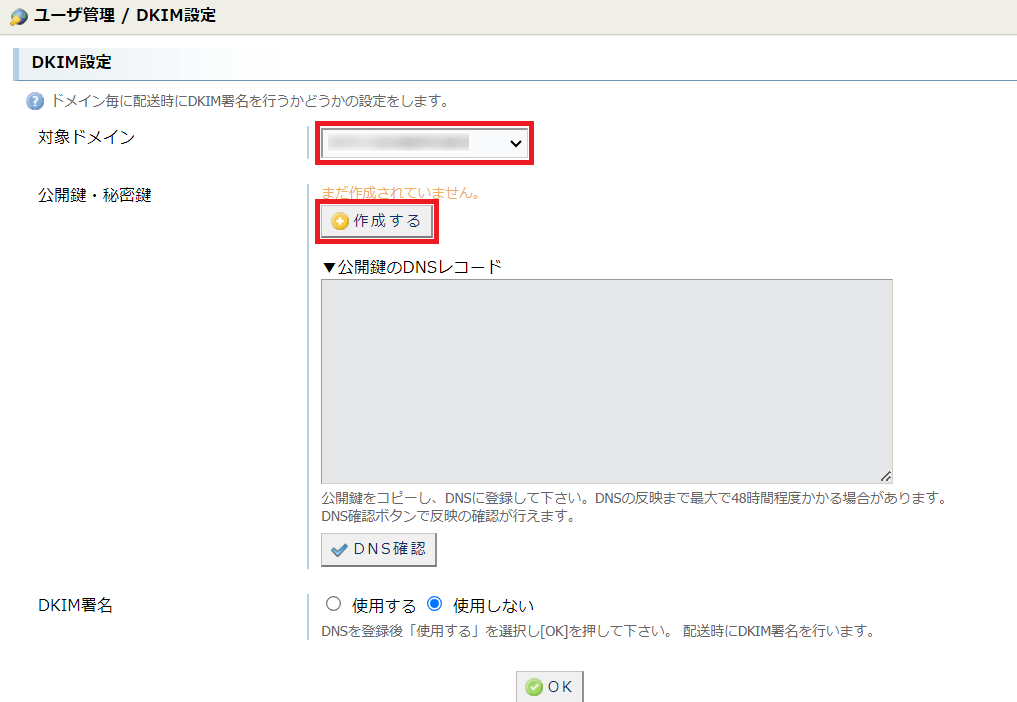
3 「▼公開鍵の DNS レコード」欄に、自動生成されたレコード情報が表示されます
次項「STEP2:DNS サーバーに公開鍵レコードを登録する」をご参照いただき、表示されたレコード情報を、対象ドメインでご利用いただいている DNS サーバーにご登録ください。
STEP2:DNS サーバーに公開鍵レコードを登録する
重要
DNS サーバーに公開鍵レコードを登録しただけでは、DKIM 署名は有効になりません。
登録後には、次項「STEP3:DKIM 設定を反映し使用を開始する」の手順をご参照のうえ、必ず Active! gate の管理画面より設定を反映してください。
CPI の DNS サーバーをご利用いただいている場合と、CPI 以外の DNS サーバーをご利用いただいている場合で、登録手順が異なります。
CPI の DNS サーバーをご利用の場合
ご契約の管理画面「マイページ」より、弊社まで DNS レコード登録をご依頼いただきます。
- 契約サービスや契約形態等により、以下手順の画像と実際のマイページの画面の仕様が異なる場合があります。
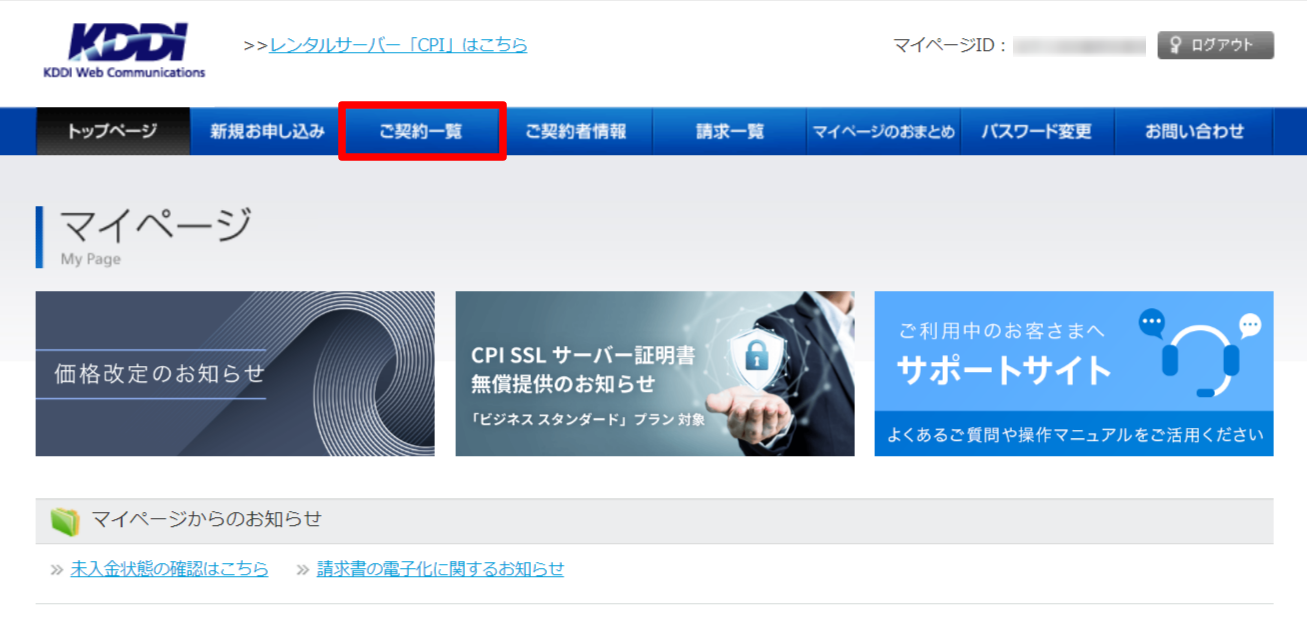
1 マイページにログインし、上部メニュー【ご契約一覧】をクリックします。
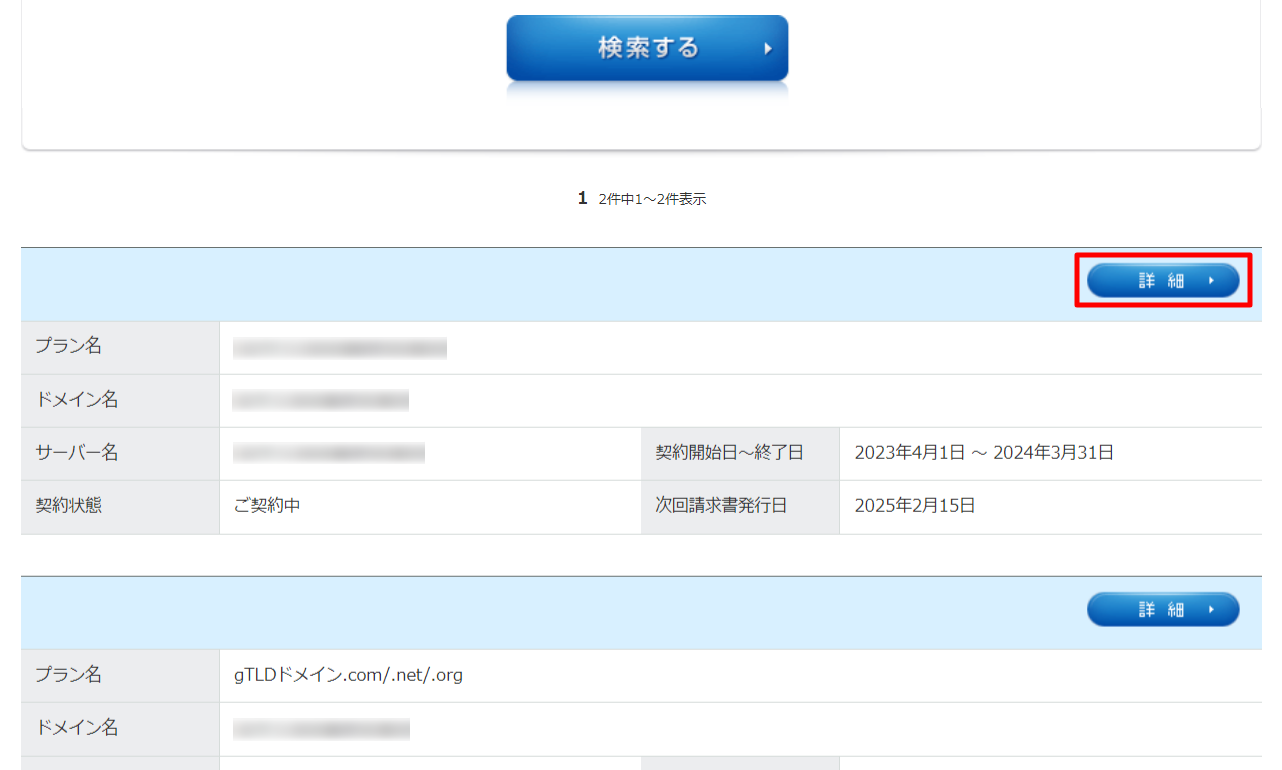
2 Active! gate を利用しているサーバー契約の右上の、【詳細】をクリックします
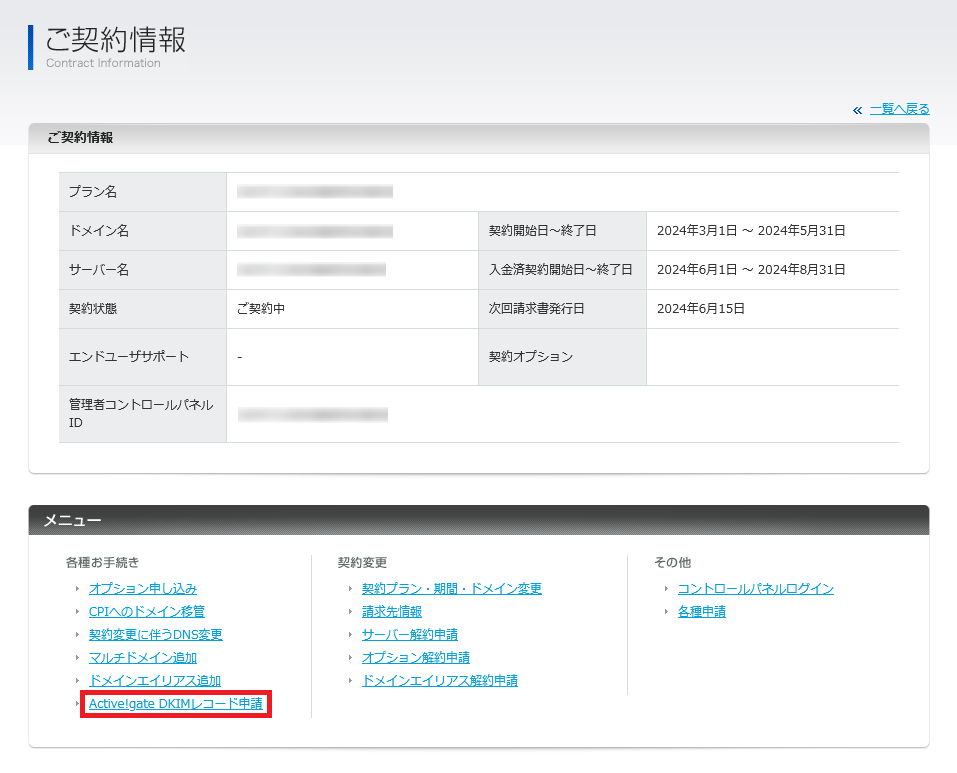
3 「ご契約情報」ページの下部にある「メニュー」内、【Active! gate DKIM レコード申請】をクリックします
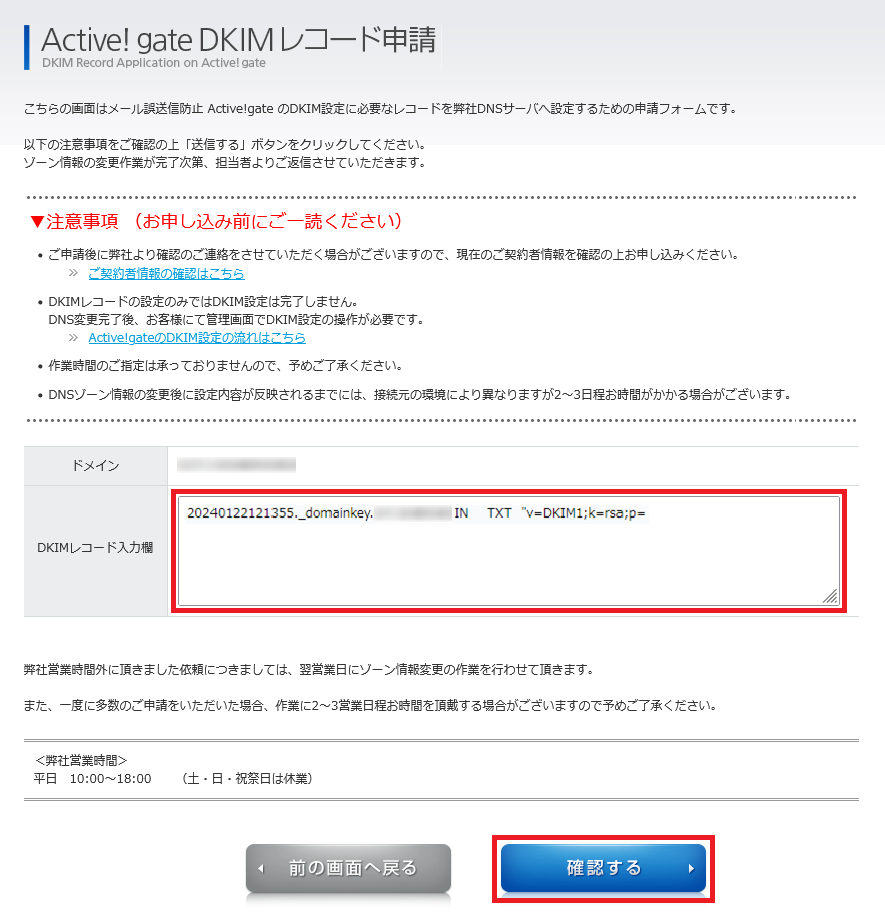
4 「注意事項」をご確認のうえ、「DKIM レコード入力欄」に、前項「STEP1:公開鍵レコードを作成する」の手順 3 で表示されたレコード情報を入力し、【確認する】ボタンをクリックします
5 入力したレコード情報に誤りがないかをご確認のうえ、【送信する】ボタンをクリックします
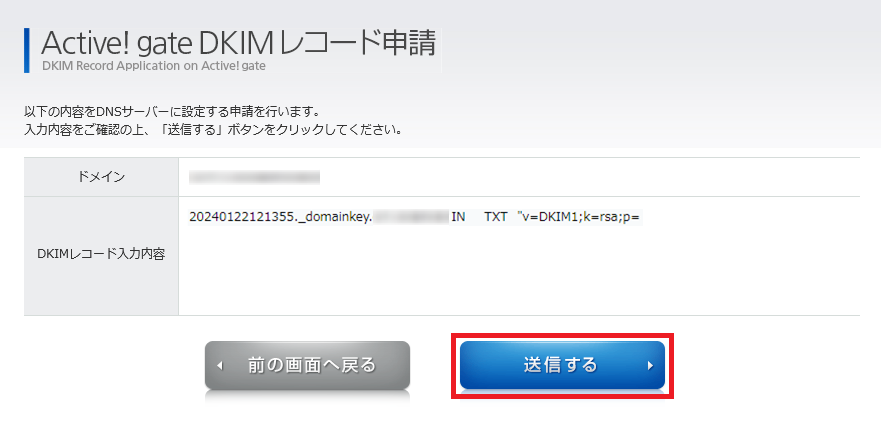
6 以下画面が表示され、申請は完了です
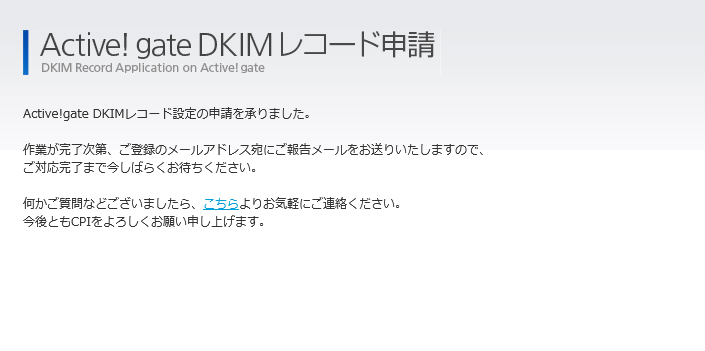
弊社担当にて、CPI の DNS サーバーに公開鍵レコードを登録後、メールにてお知らせします。
ご申請からおよそ 2~3 営業日ほどで登録作業が完了します。
登録が完了した旨のメールが届きましたら、次項「STEP3:DKIM 設定を反映し使用を開始する」の手順にて、DKIM 設定を反映してください。
CPI 以外の DNS サーバーをご利用の場合
1 ご利用の DNS サーバーに、前項「STEP1:公開鍵レコードを作成する」の手順 3 で表示されたレコード情報を登録してください
| 他事業者の DNS サーバーをご利用いただいている場合 |
|---|
| DNS サーバーの管理事業者に対し、前項「STEP1:公開鍵レコードを作成する」の手順 3 で表示されたレコード情報をご提示のうえ、DNS サーバーへの登録をご相談ください。 |
| お客さまの自社 DNS サーバーをご利用いただいている場合 |
|---|
| 前項「STEP1:公開鍵レコードを作成する」の手順 3 で表示されたレコード情報を、ご利用いただいている DNS サーバーにお客様ご自身で登録してください。 |
2 登録が完了しましたら、次項「STEP3:DKIM 設定を反映し使用を開始する」の手順にて、DKIM 設定を反映してください
STEP3:DKIM 設定を反映し使用を開始する
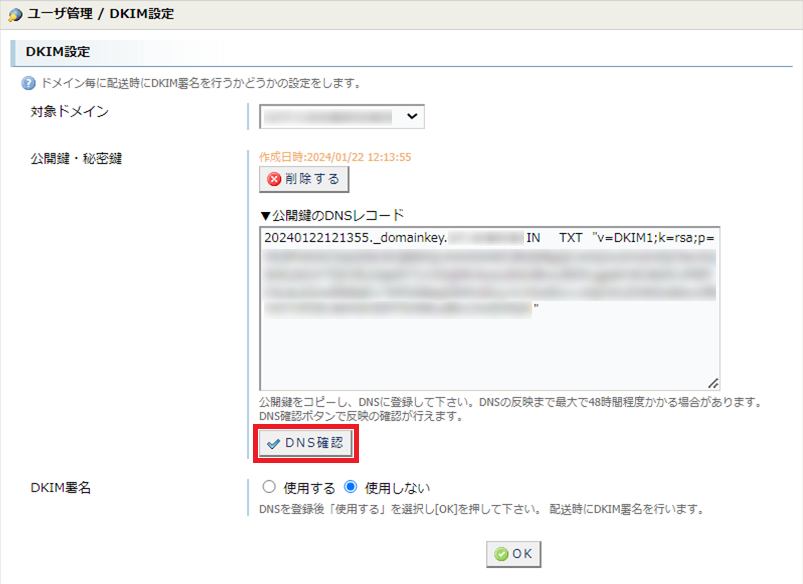
1 DNS サーバーに公開鍵レコードの登録を完了後、Active! gate 管理画面の「DKIM 設定」メニューに入り、【DNS 確認】ボタンをクリックします
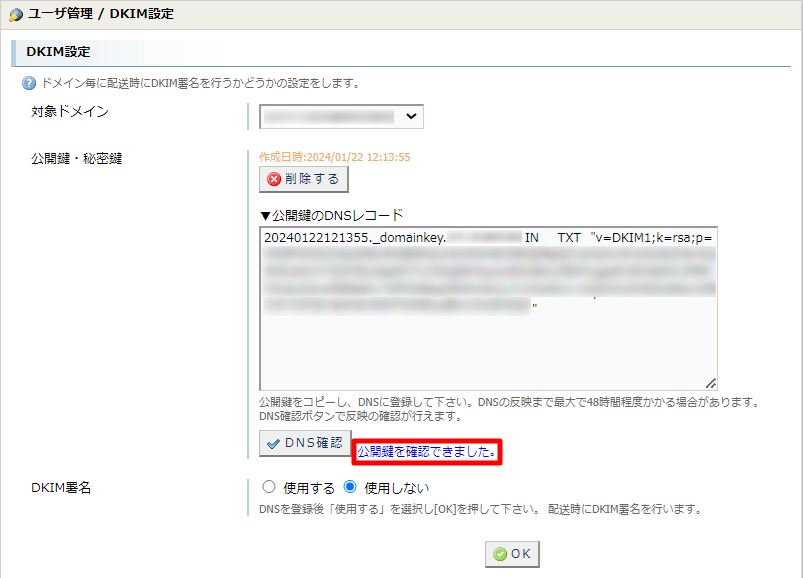
2 【DNS 確認】ボタンをクリックすると、「公開鍵を確認できました。」と表示されます
POINT
【DNS 確認】ボタンをクリック後、「公開鍵を取得できませんでした。」と表示された場合
DNS の反映に時間を要している可能性があります。時間を空けて、再度【DNS 確認】をお試しください。
もし、時間を空けてお試しいただいても同じ表示が出る場合は、DNS サーバーにご登録いただいた公開鍵レコードの情報に誤りがないかをご確認ください。
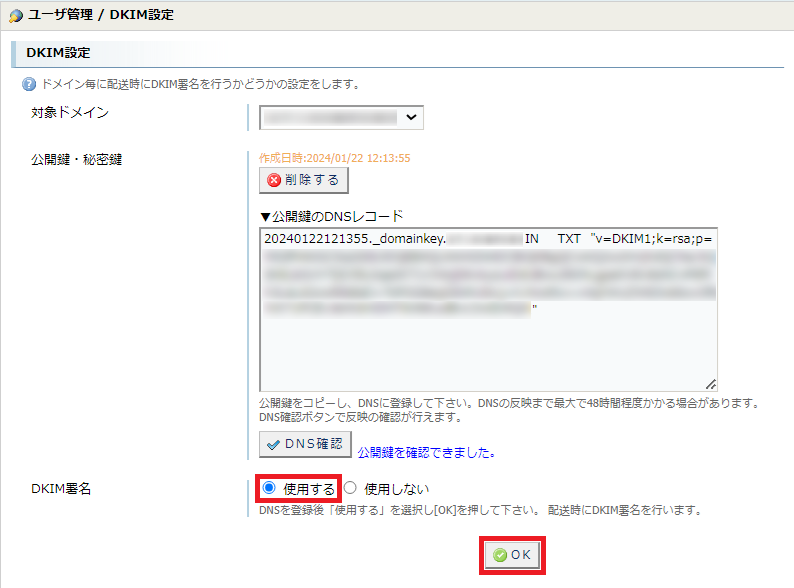
3 「DKIM署名」項目にて「使用する」を選択し、画面下部の【OK】ボタンをクリックします
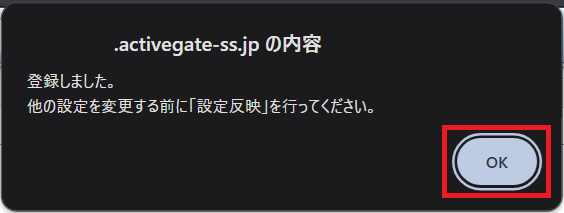
4 以下のメッセージが表示されるので、【OK】ボタンをクリックします
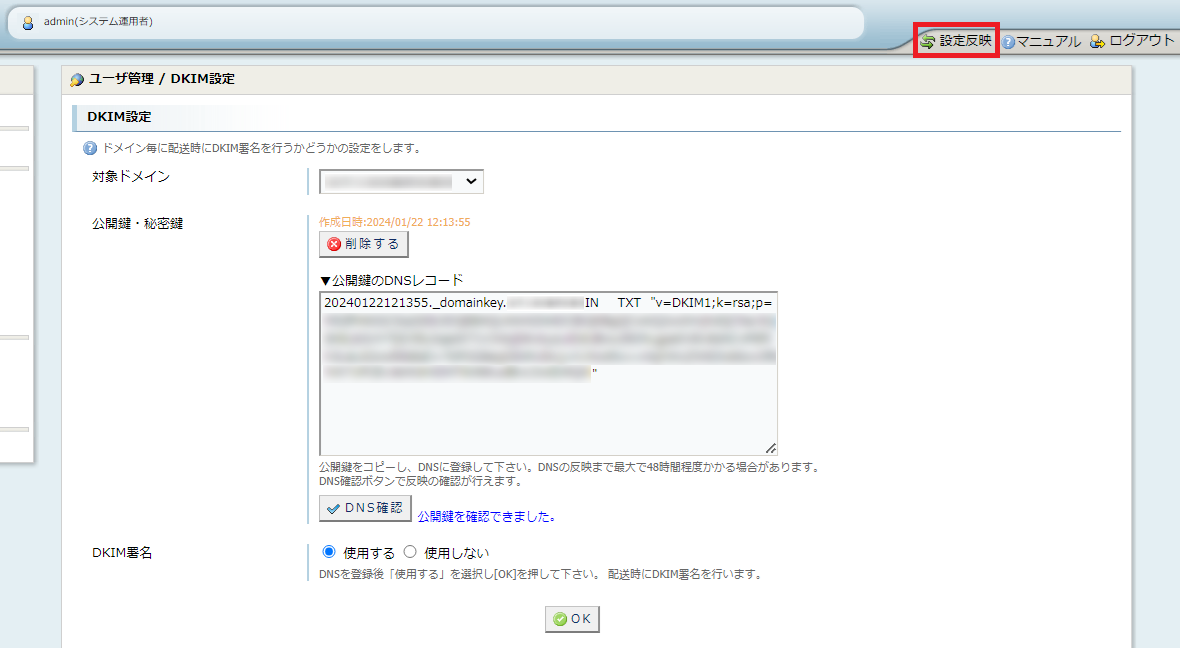
5 画面右上にある【設定反映】をクリックします
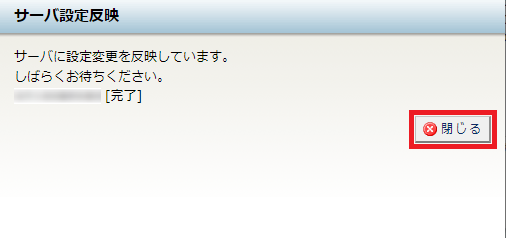
6 出現したダイアログボックス内に[完了]の文言が表示されたことを確認し、【閉じる】をクリックします
以上で設定作業は完了です。
7 設定したドメインのメールアドレスから、受信可能なメールアドレス宛にメール送信をお試しください
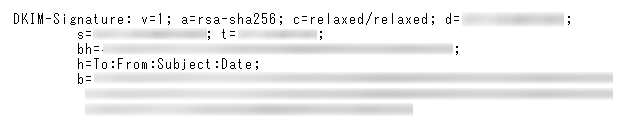
Active! gate を経由して届いたメールのヘッダー情報をご確認いただき、以下のような Active! gate が付与した DKIM 署名 の記述があれば、問題なく設定が完了しています。
注意事項
- 公開鍵レコードは、設定対象のドメインでご利用いただいている DNS サーバーに対しご登録いただきます。 CPI 以外の、他事業者や自社の DNS サーバーをご利用いただいており、登録手順がご不明な場合は、DNS サーバーの管理事業者もしくは運用ご担当者様にご確認ください。
-
DNS サーバーへの公開鍵レコードの登録のみでは、DKIM 署名は有効になりません。
登録後には、必ず Active! gate の管理画面より設定を反映してください。
ポリシー設定画面(セルフコース)
ポリシー設定画面(セルフコース)を説明します。
なお導入時の設定はこちらをご確認ください。
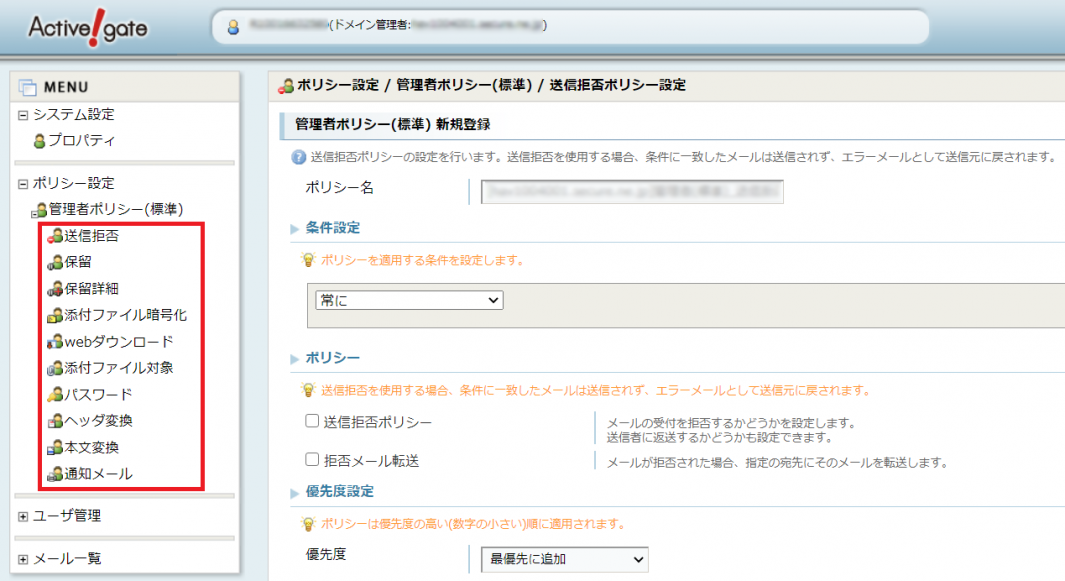
各ポリシーの説明
| 項目 | 説明 | ||
|---|---|---|---|
| 送信拒否 | 送信拒否を使用する場合、条件に一致したメールは送信されず、エラーメールとして送信元に戻されます。 | ||
| 保留 | 条件に一致したメールの場合、対象の宛先に対して、メールを保留するか、保留せず配送するかを設定できます。 | ||
| 保留詳細 | 保留された場合の動作についての詳細なポリシーを設定できます。 | ||
| 添付ファイル暗号化 | 添付ファイル暗号化機能を利用すると、添付ファイルを1つのパスワード付きファイルに暗号化して配送することができます。 | ||
| webダウンロード | webダウンロード機能を利用すると、添付ファイルを切り離してサーバ上に残すことができます。この場合、メールの受信者はサーバ上のダウンロードセンターから添付ファイルをダウンロードします。 | ||
| 添付ファイル対象 | 条件に一致した添付ファイルをファイル変換処理やポリシー条件の添付ファイルの対象から除外することができます。添付ファイル変換の対象から除外された添付ファイルはファイル暗号化やwebダウンロードの対象とならず通常通りメールに添付されます。 | ||
| パスワード | 添付ファイル暗号化やwebダウンロードので使用するパスワードやその通知方法に関連するポリシーの設定を行います。 | ||
| ヘッダ変換 | ヘッダ変換に関するポリシーの設定を行います。 | ||
| 本文変換 | BODY変換に関するポリシーの設定を行います。 | ||
| 通知メール | パスワード通知メールなどの受信者に配送される通知メールの種別を設定できます。 | ||
【お知らせ】
2023 年 3 月 17 日より、「本文変換ポリシー」項目に 「宛先のメールサーバが STARTTLS に対応している場合、ポリシーを適用する」機能が追加されました。
チェックを入れてポリシーを作成すると、配信先メールサーバーが STARTTLS に対応しているかを確認してポリシーを適用させます。
メールの通信経路を暗号化することで、ファイルパスワードが不要になり、そのまま添付され盗聴・改ざんのリスクなく安全に送付できます。
Active! gate 提供元のクオリティアにて、以下のページで機能の詳細や、配送先メールサーバーが TLS に対応しているかの確認も可能となっております。ぜひご参照ください。
https://www.qualitia.co.jp/product/ag/tls-check.html

メールの保留時間の変更方法(セルフコース)
このページでは、送信メールの「保留」時間を15分にするポリシー設定方法をご案内します。
送信メールの「保留」時間を15分に設定する方法
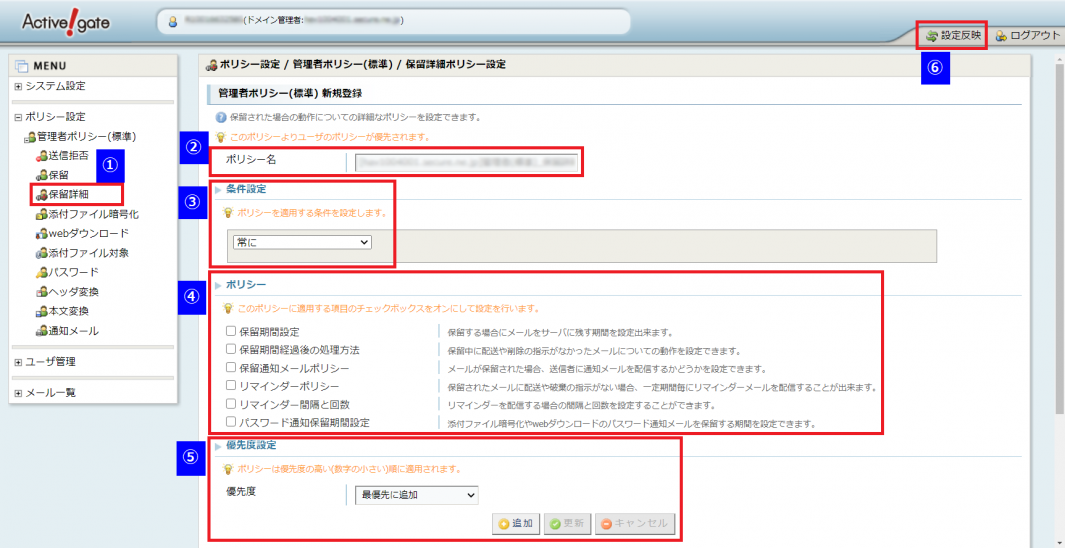
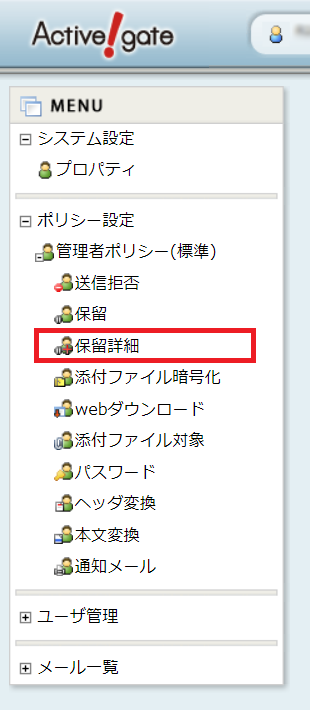
1 管理画面(管理者用)にログイン後、画面左側のメニュー一覧から「ポリシー設定」>「管理者ポリシー(標準)」>「保留詳細」を選択します。
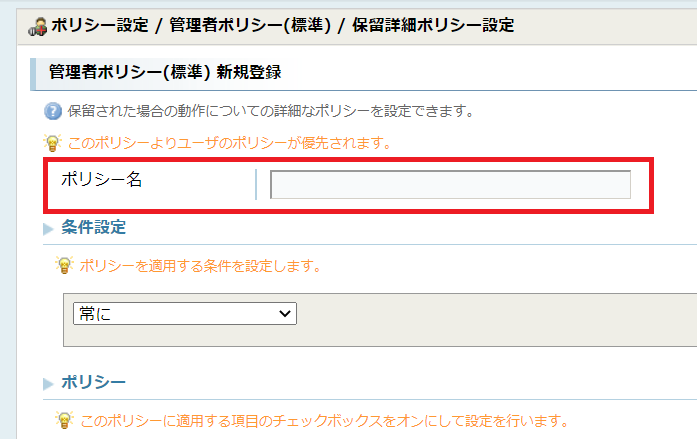
2 ポリシー名を入力します。
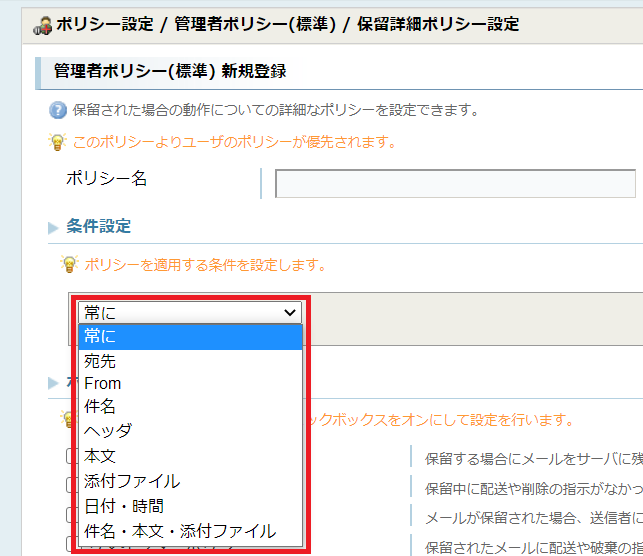
3 対象となる送信メールの条件を設定します。
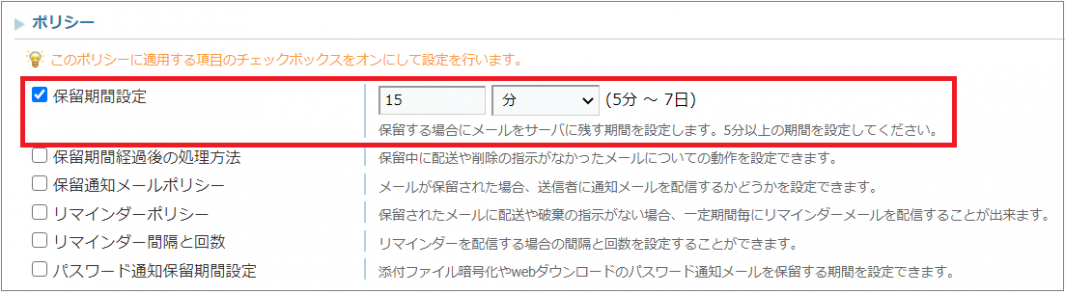
4 条件に合致するメールの挙動を設定します。
メール送信後、宛先に配送するまでの保留時間を「15分」にする場合は、保留期間設定にチェックし、右側の時間入力欄に15分と入れます。
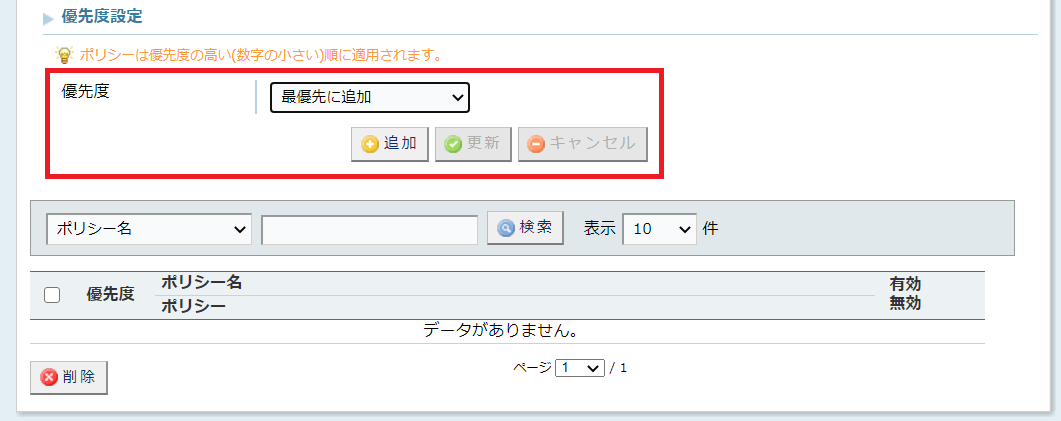
5 設定したポリシーの優先度を設定します。
6 「設定反映」ボタンをクリックします。
以上で設定完了です。
添付ファイルを暗号化しない方法(セルフコース)
このページでは、送信元と同じドメイン宛の場合は添付ファイルを暗号化せずに送るポリシー設定方法をご案内します。
送信元と同じドメイン宛の場合は添付ファイルを暗号化せずに送る方法
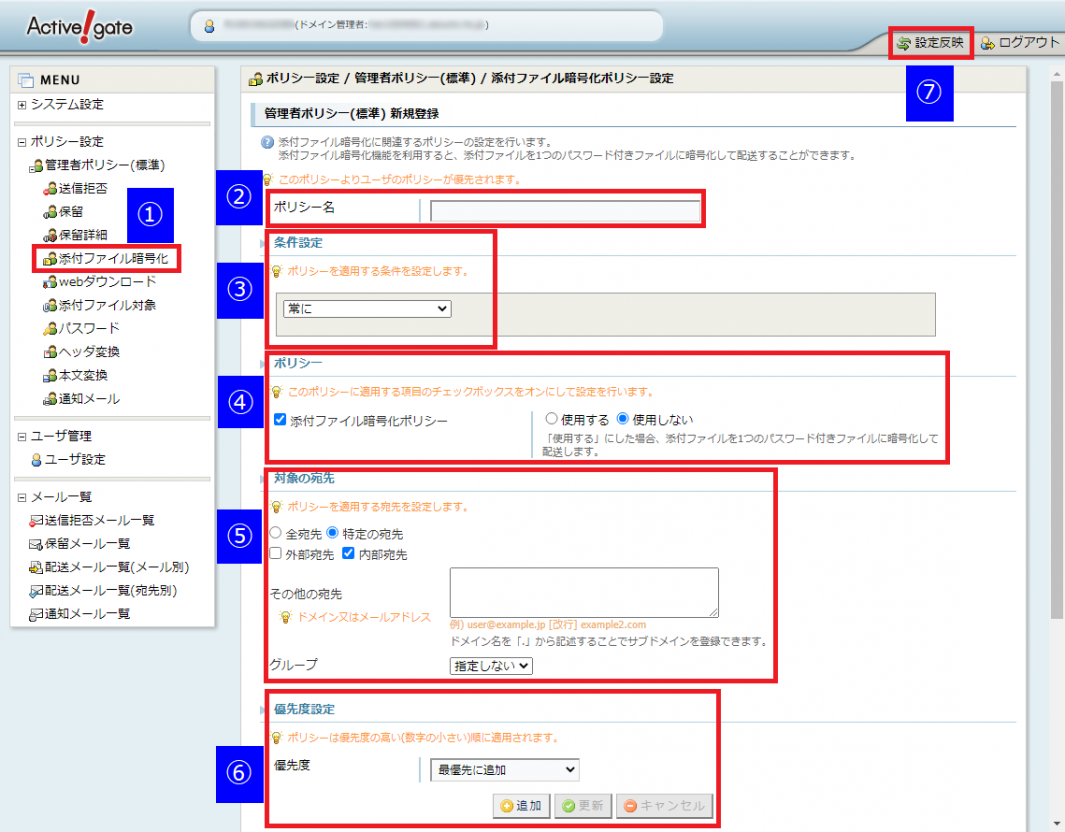
1 管理画面(管理者用)にログイン後、画面左側のメニュー一覧から「ポリシー設定」>「管理者ポリシー(標準)」>「保留詳細」を選択します。
2 ポリシー名を入力します。
3 対象となる送信メールの条件を設定します。
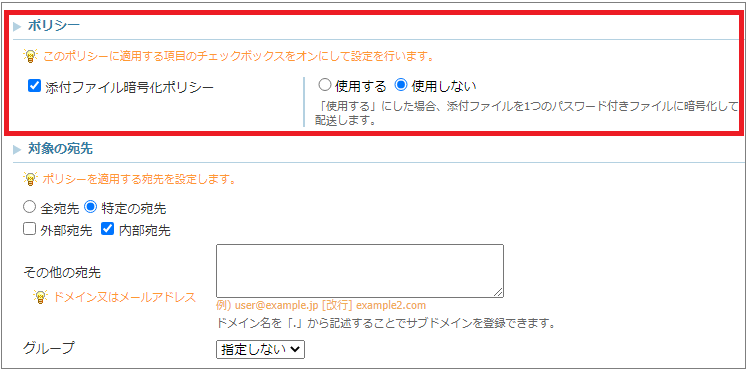
4 「添付ファイル暗号化ポリシー」にチェックを入れ、右側の「使用しない」を選択します。
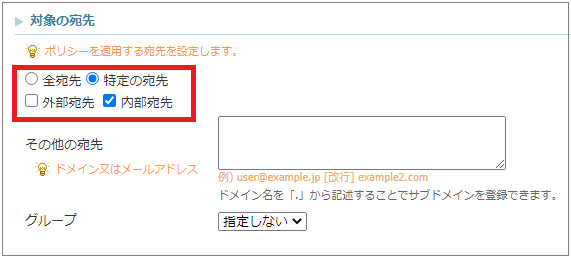
5 「特定の宛先」を選択し「内部宛先」にチェックを入れます。
6 設定したポリシーの優先度を設定します。
7 「設定反映」ボタンをクリックします。
以上で設定完了です。


