


 お問い合わせ
 お問い合わせ
Gmail の設定方法を教えてください。
回答
Gmailでお客さまドメインのメールアドレスをご利用いただく場合の設定方法をご説明します。
メールソフトの設定をする前に、設定に必要な情報をご確認ください。
なお「バージョンが異なる」などの理由により、ご案内と実際の画面表示や設定方法が異なる場合がありますので、ご留意ください。
Gmailにメールアカウントを追加する方法
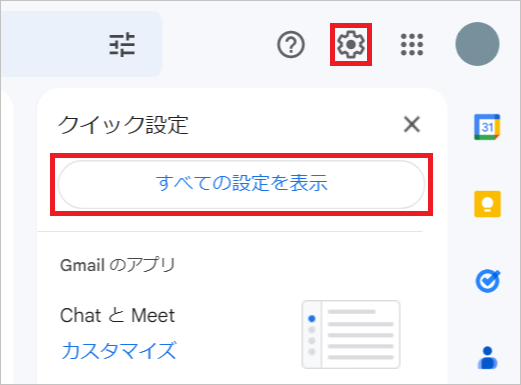
1 右上にある歯車マーク(設定)をクリックし、次に【すべての設定を表示】をクリックします
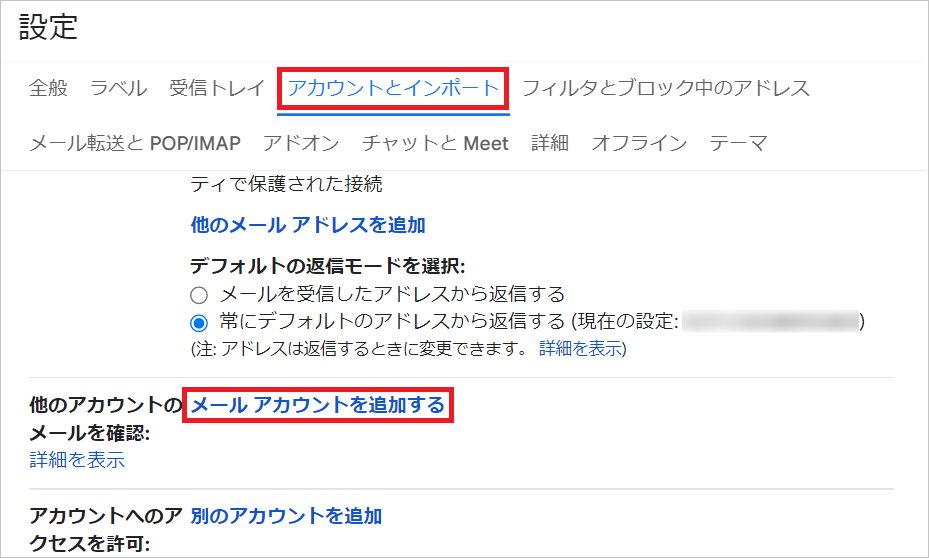
2 【アカウントとインポート】をクリックし、「他のアカウントのメールを確認」の【メールアカウントを追加する】をクリックします
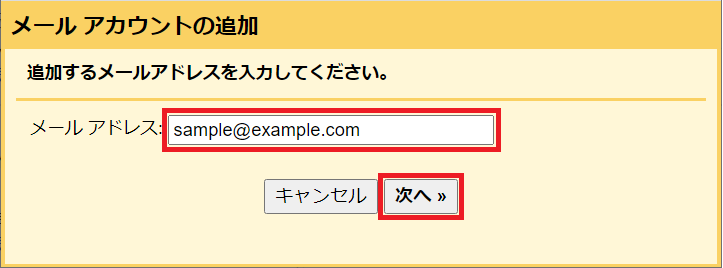
3 受信したいメールアドレスを入力して【次へ≫】をクリックします
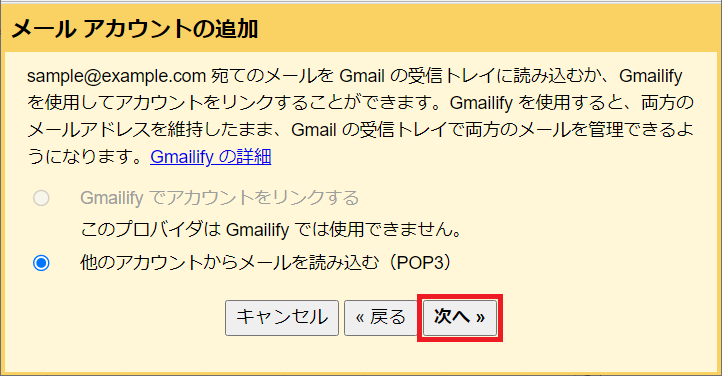
4 内容を確認のうえ【次へ≫】をクリックします
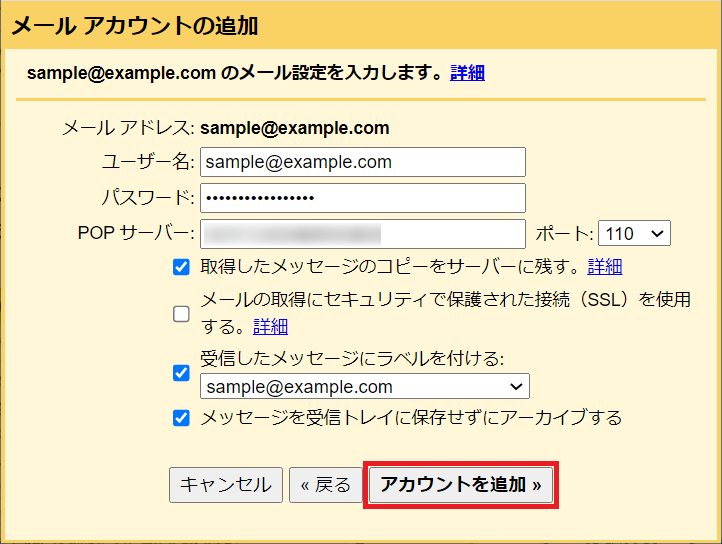
5 追加するメールアカウントのサーバー情報等を入力して【アカウントを追加 ≫】をクリックします
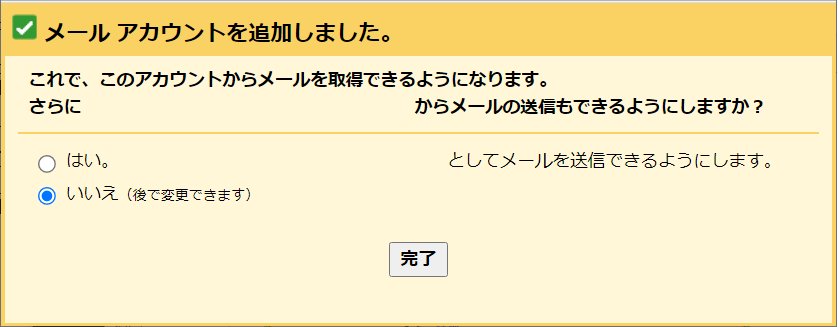
6 メールアカウントが追加されます
終了する場合は「いいえ」を選択のうえ【完了】をクリックします
追加したメールアカウントでメールメッセージを送信する方法
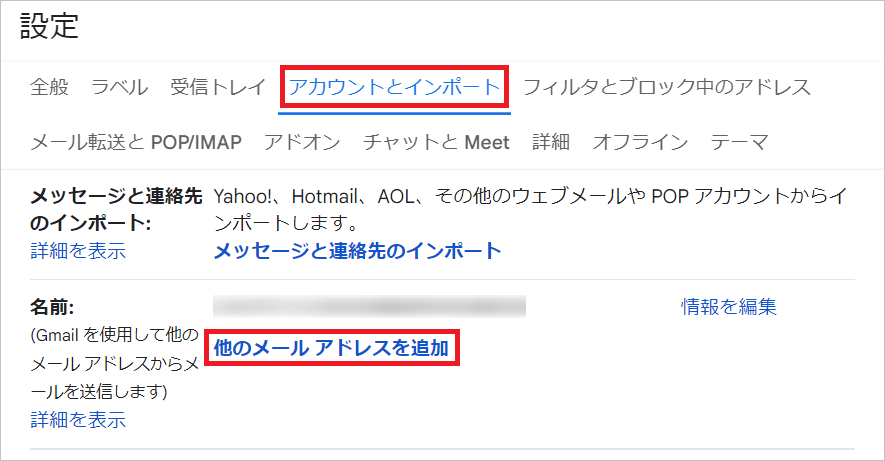
1 設定の【アカウントとインポート】をクリックし、「名前」の【他のメールアドレスを追加】をクリックします
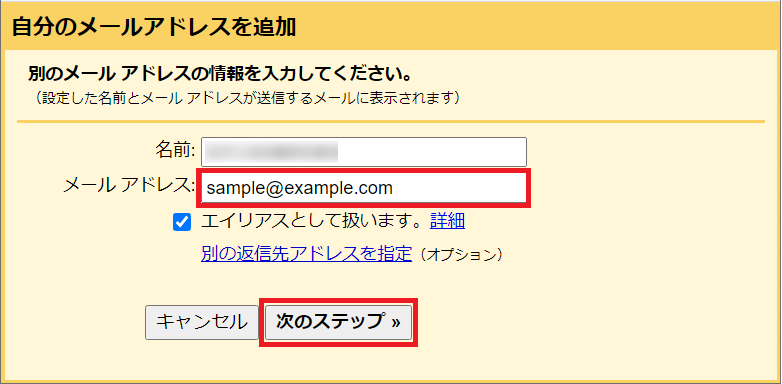
2 追加したいメールアドレスを入力して【次のステップ ≫】をクリックします
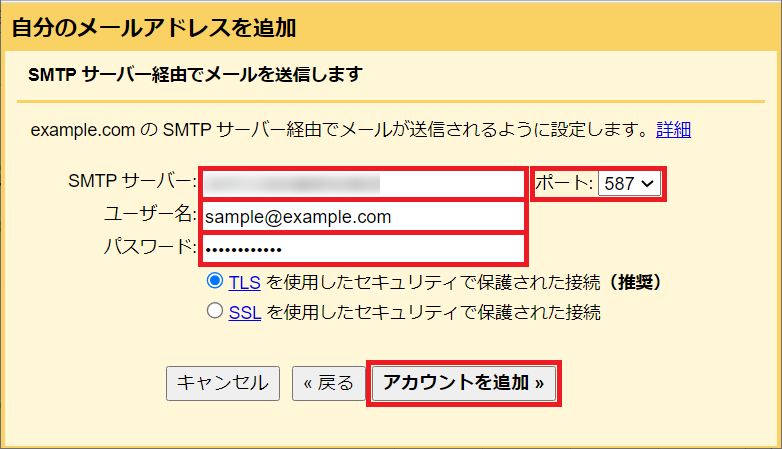
3 メールサーバー名、ユーザー名、パスワードを入力し、ポート番号を【587】に変更して【アカウントを追加 ≫】をクリックします
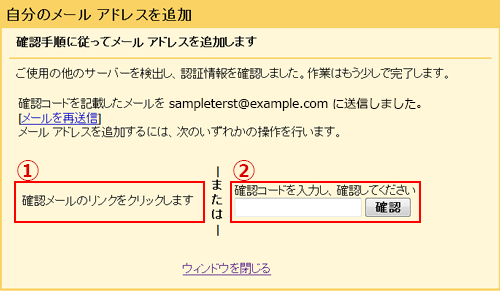
4 以下2つのうち、いずれかの方法で設定を完了させます
「確認コードを記載したメールを “追加したメールアドレス” に送信しました。」と表示されますので、
①Gmailからのメールに記載された「下記のリンクをクリックしてリクエストを承認してください。」の文の下にある、URLをクリックします。
②Gmailからのメールに記載された確認コードを入力して、確認ボタンをクリックします。
5 設定の【アカウントとインポート】に戻り、送信メールアドレスが追加されたことを確認してください
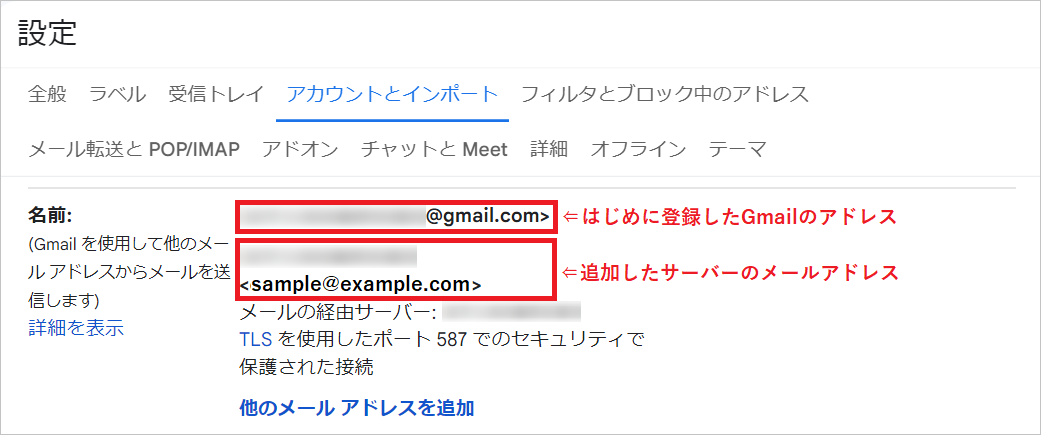
以上でメールアドレスの追加は完了となります。
POP over SSL、SMTP over SSL の場合での設定方法
1 設定の【アカウントとインポート】をクリックし、「他のアカウントのメールを確認」の【情報を編集】をクリックします
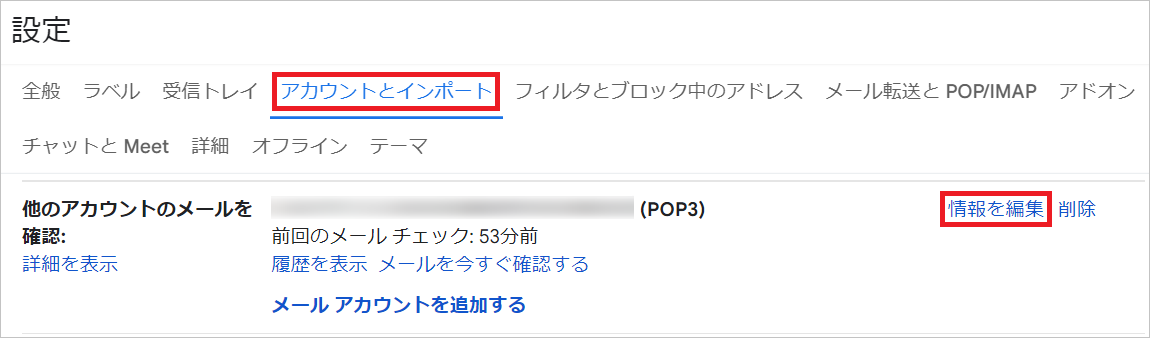
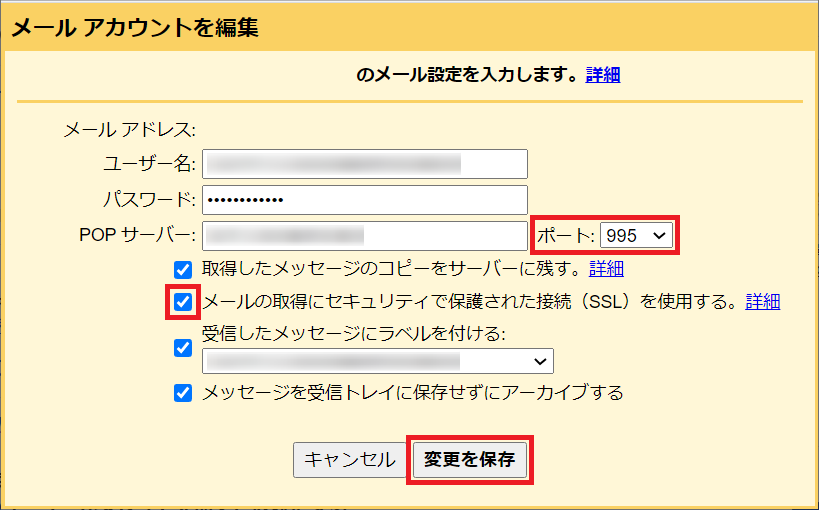
2 「メールアカウントを編集」画面で、ポート番号を【995】に変更し、「メールの取得にセキュリティで保護された接続(SSL)を使用する。」にチェックを入れ、【変更を保存】をクリックします
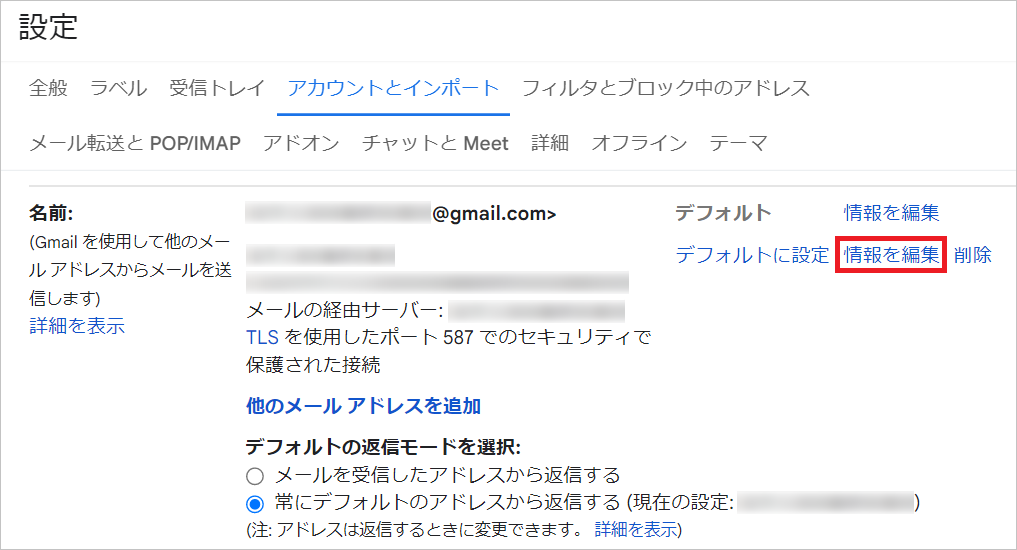
3 続いて、「名前」の【情報を編集】をクリックします
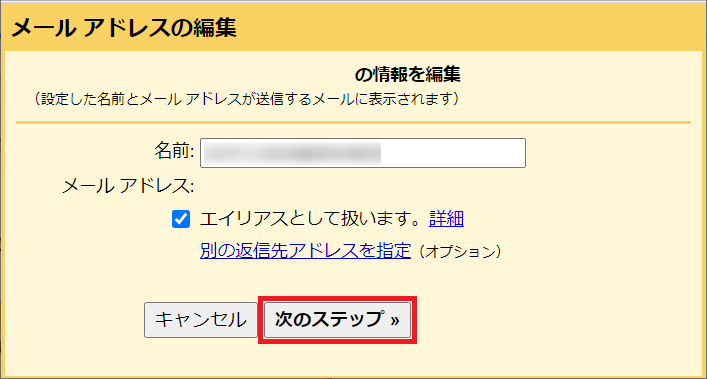
4 【次のステップ ≫】をクリックします
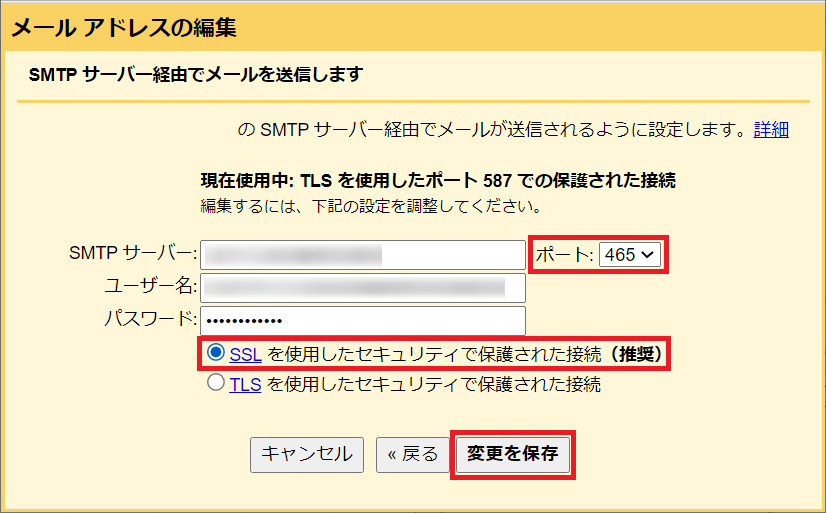
5 次の入力画面でポート番号を【465】に変更し、「SSLを使用したセキュリティで保護された接続」が選択されていることを確認して、【変更を保存】をクリックします
更新日 / 2026年2月19日


