お問い合わせ
 お問い合わせ
標準Webメール
CPI で提供する標準機能の Web メールです。
直感的な操作で、簡単にメール送受信やフォルダ管理をおこなうことが可能です。
| 利用可能環境 | ■ 対応ブラウザ Windows Edge Google Chrome Firefox Mac Safari iOS、Android に対応していますので、スマートフォン、タブレットでもご利用が可能です。
|
|---|---|
| メール送受信 | ■ 受信できる電子メールのサイズ 添付ファイルを含む全体:100MB(※) |
| ■ 送信できる電子メールのサイズ 添付ファイルを含む全体:100MB(※) |
- 送受信共に取り扱えるサイズの上限値は 100MB となっておりますが、ご利用の回線や送信先サーバーの仕様によっては 100MB 以下となる可能性があります。ご注意ください。
ログイン
標準 Web メールへのログイン方法についてご説明します。
ログイン方法
1 コントロールパネルにて、【Mail】>【ウェブメール】>【標準 Web メール】とクリックし、ログイン画面にアクセスします
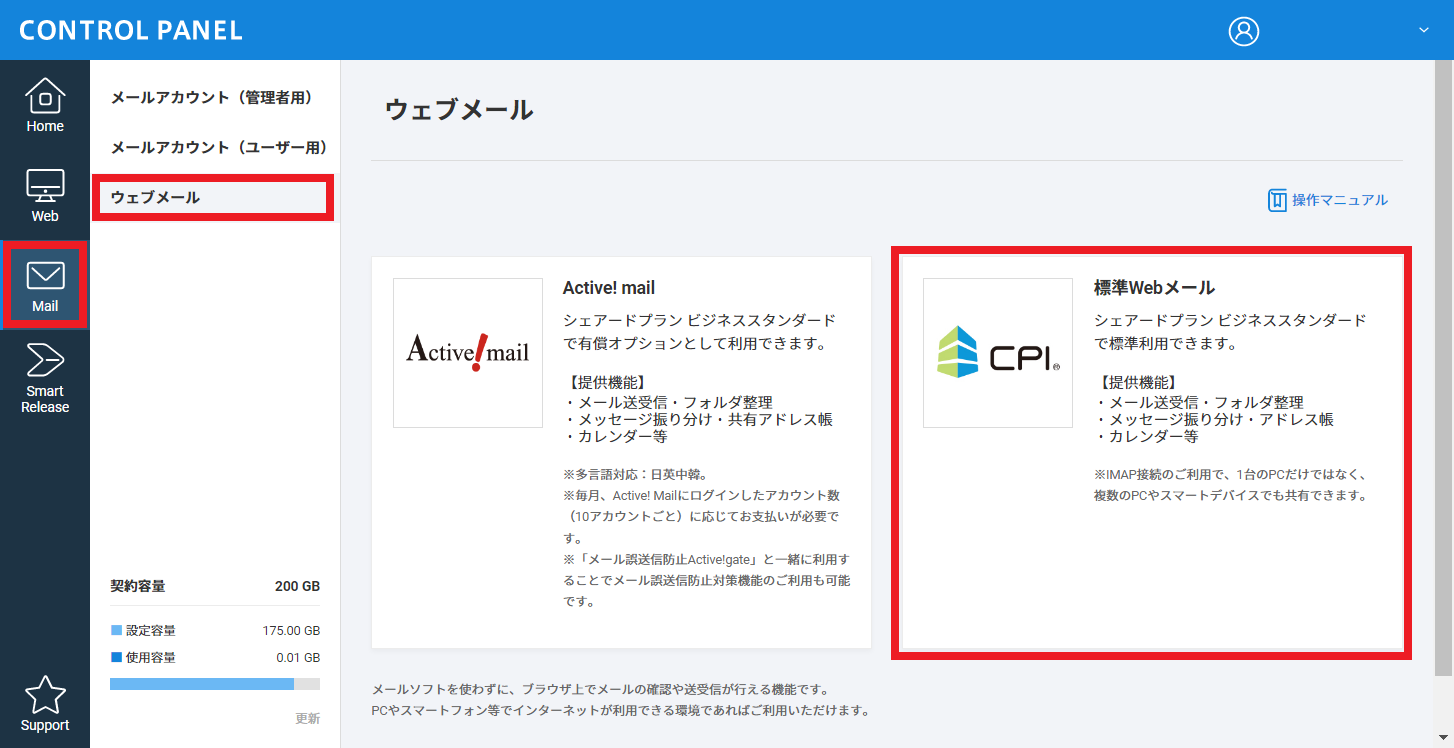
以下の URL からもログイン画面にアクセスできます。
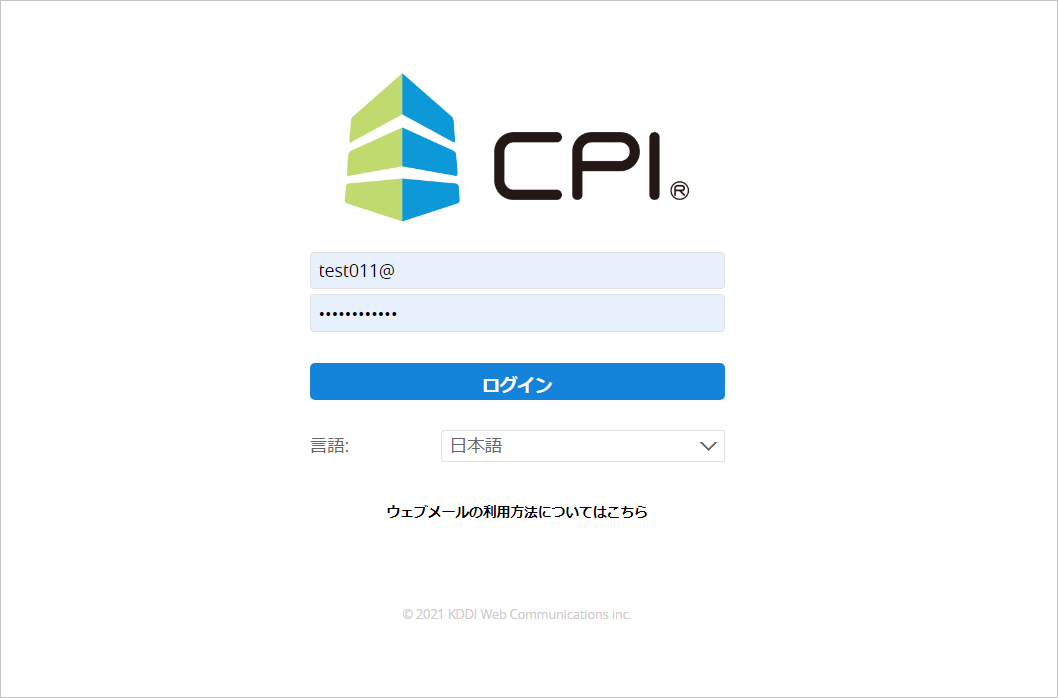
2 ログイン画面にて必要情報を入力してログインします
| ユーザー名 | コントロールパネルで作成したメールアドレス
|
|---|---|
| パスワード | 上記メールアドレスのパスワード |
メールを見る
標準 Web メール を使って、受信メールを確認する方法をご説明します。
メールを閲覧する
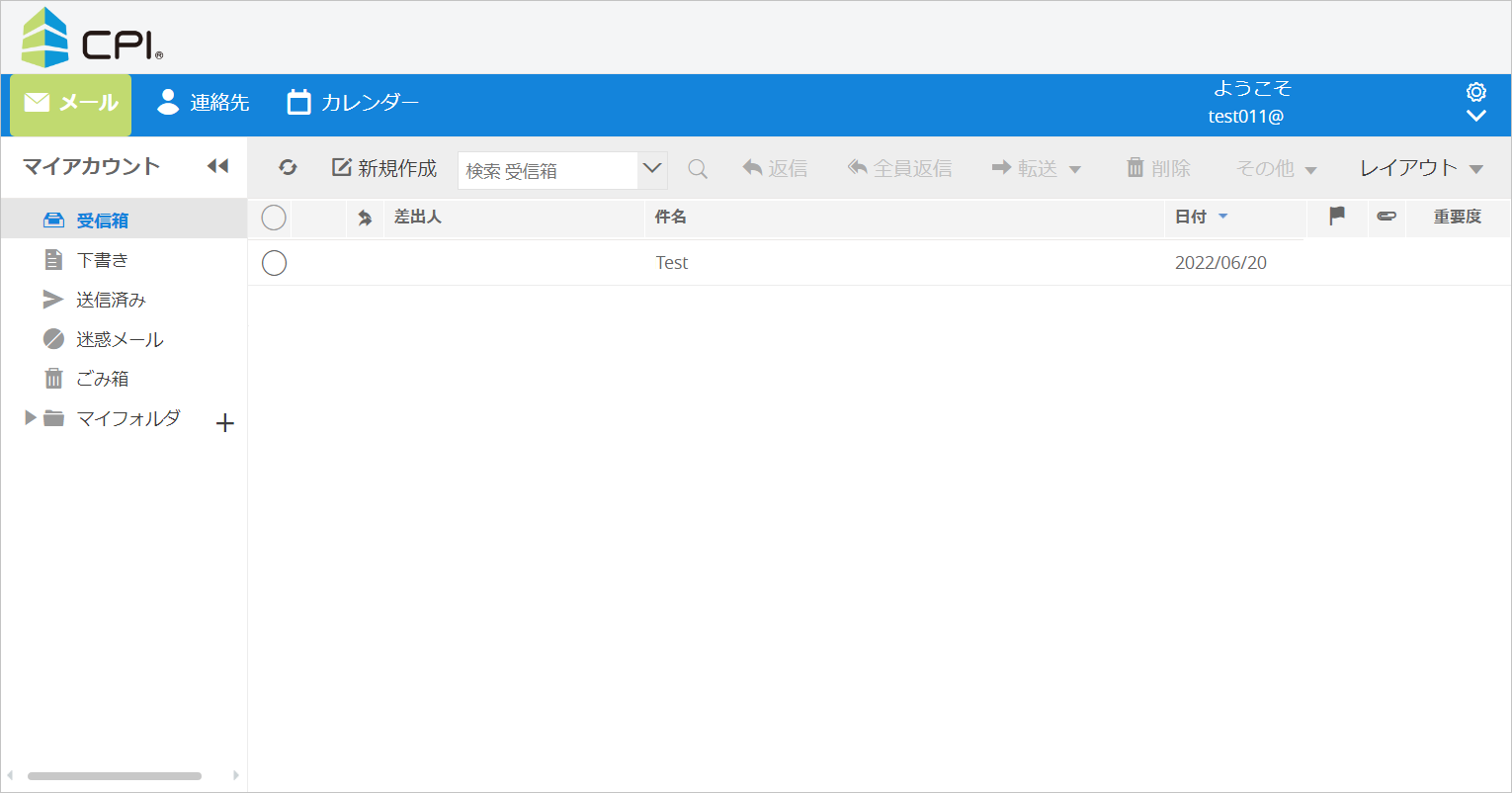
閲覧したいメールをクリックすると、メールが表示されます。
この画面から、返信や転送、削除、次のメールの閲覧が行えます。
POINT
メール受信画面では、受信メールの差出人・件名・日付や、重要度ごとに、昇順/降順のソートが可能です。
また、フォルダへの移動についても、受信メールの一覧画面にてドラッグ&ドロップで対象メールを移動させることができます。
新規メールを作成する
標準 Web メールを使って、受信メールに返信する方法をご説明します。
新規メールを作成する
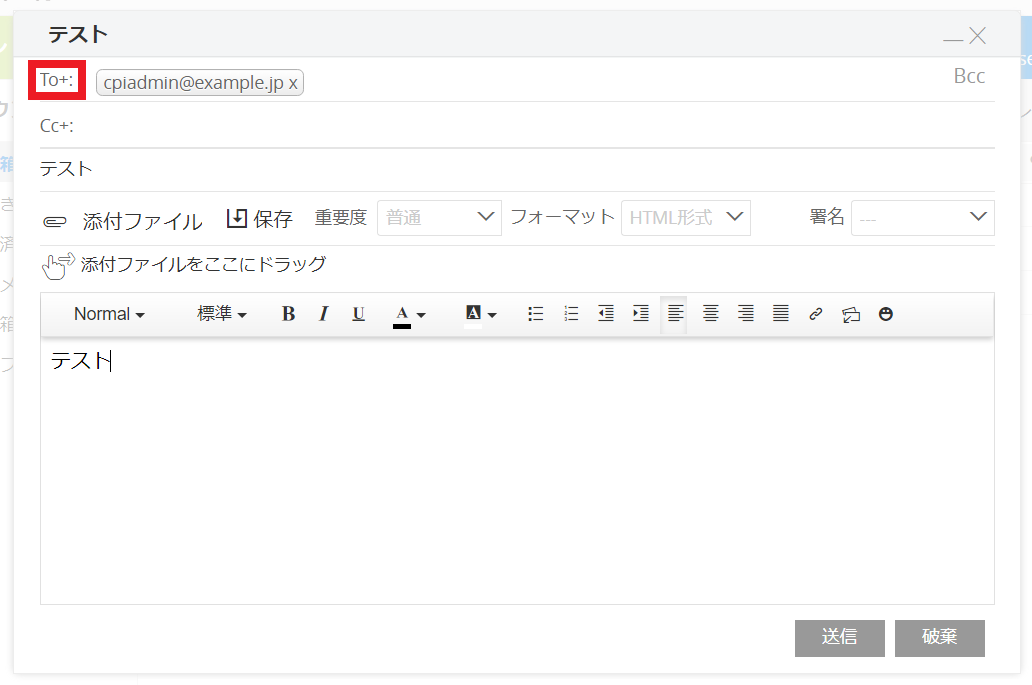
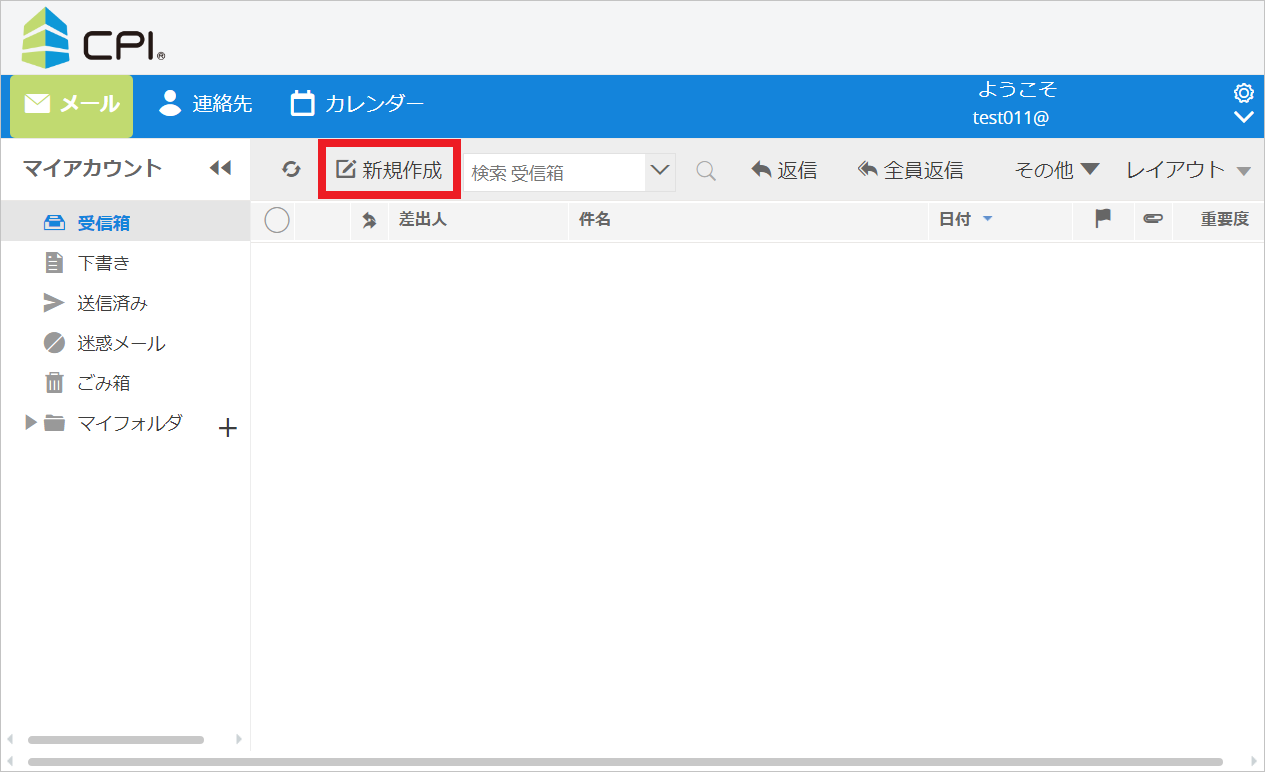
1 「新規作成」をクリックします
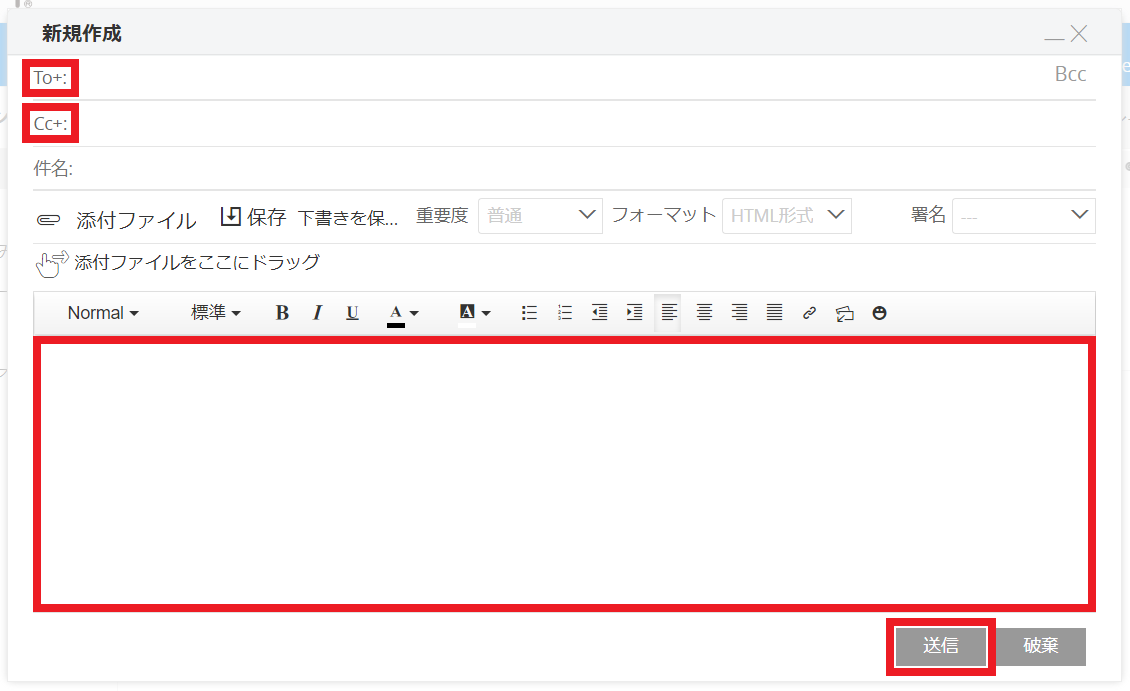
2 送信先や本文などを入力し、送信します
送信先は、直接入力やコピー&ペーストでの入力のほか、TO、CC の文字列をクリックすると連絡先一覧からの選択も可能です。右下の「送信」ボタンをクリックして送信します。
3 送信が完了すると、メール受信の一覧画面に戻ります
メールを返信する
標準 Web メールを使って、受信メールに返信する方法をご説明します。
メールを返信する
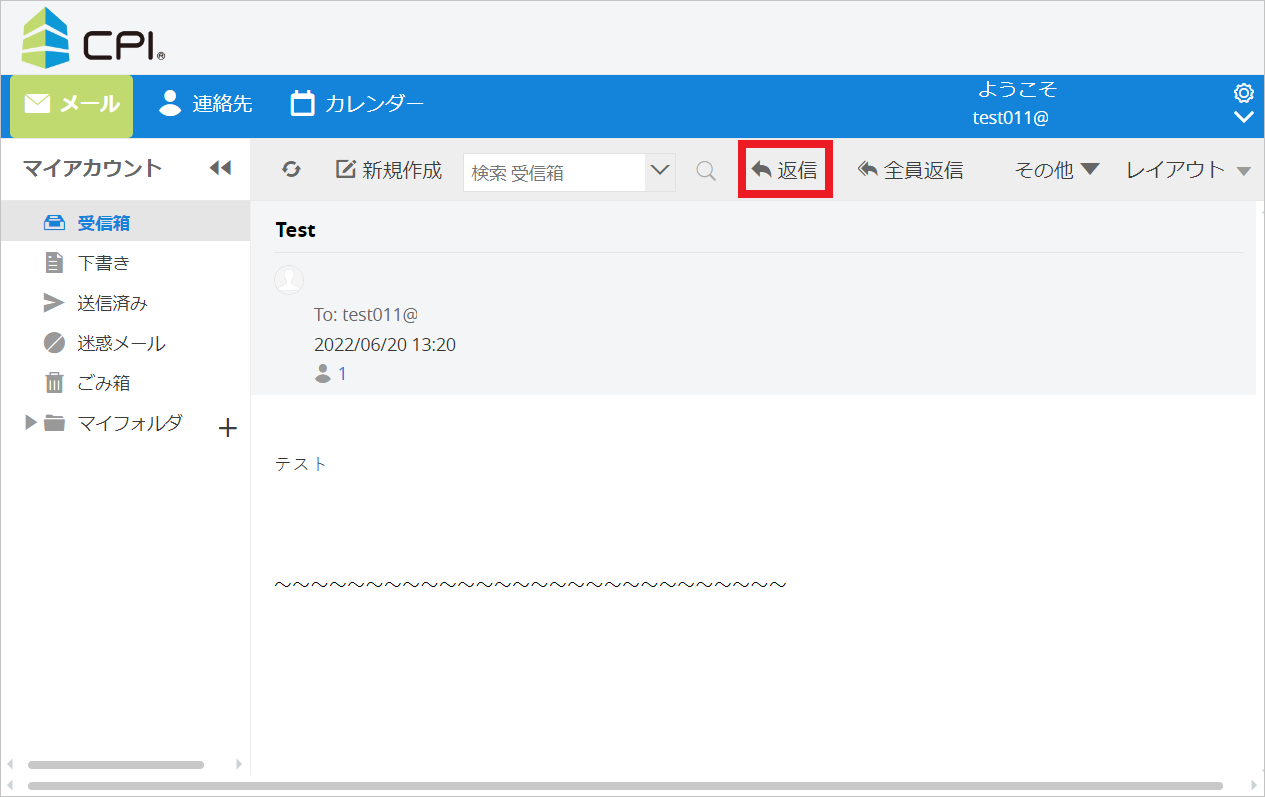
1 受信メールを確認した後に【返信】をクリックします
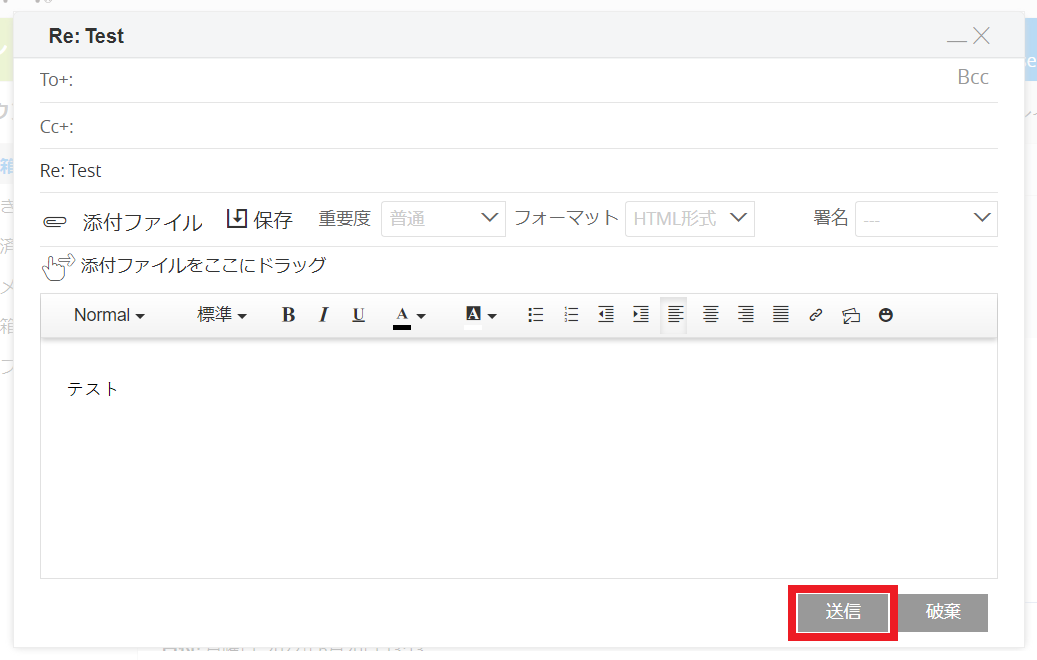
2 「本文」にメッセージを入力して【送信】をクリックします
3 送信を行うと、メール受信の一覧画面に戻ります
メールを削除する
標準 Web メールを使って、受信済みのメールデータを削除する方法をご説明します。
メールを削除する
1 削除したいメールを選択し、「削除」をクリックします
メールがごみ箱に移動します。
ごみ箱に移動したメールは、受信箱に移動して戻すことができます。
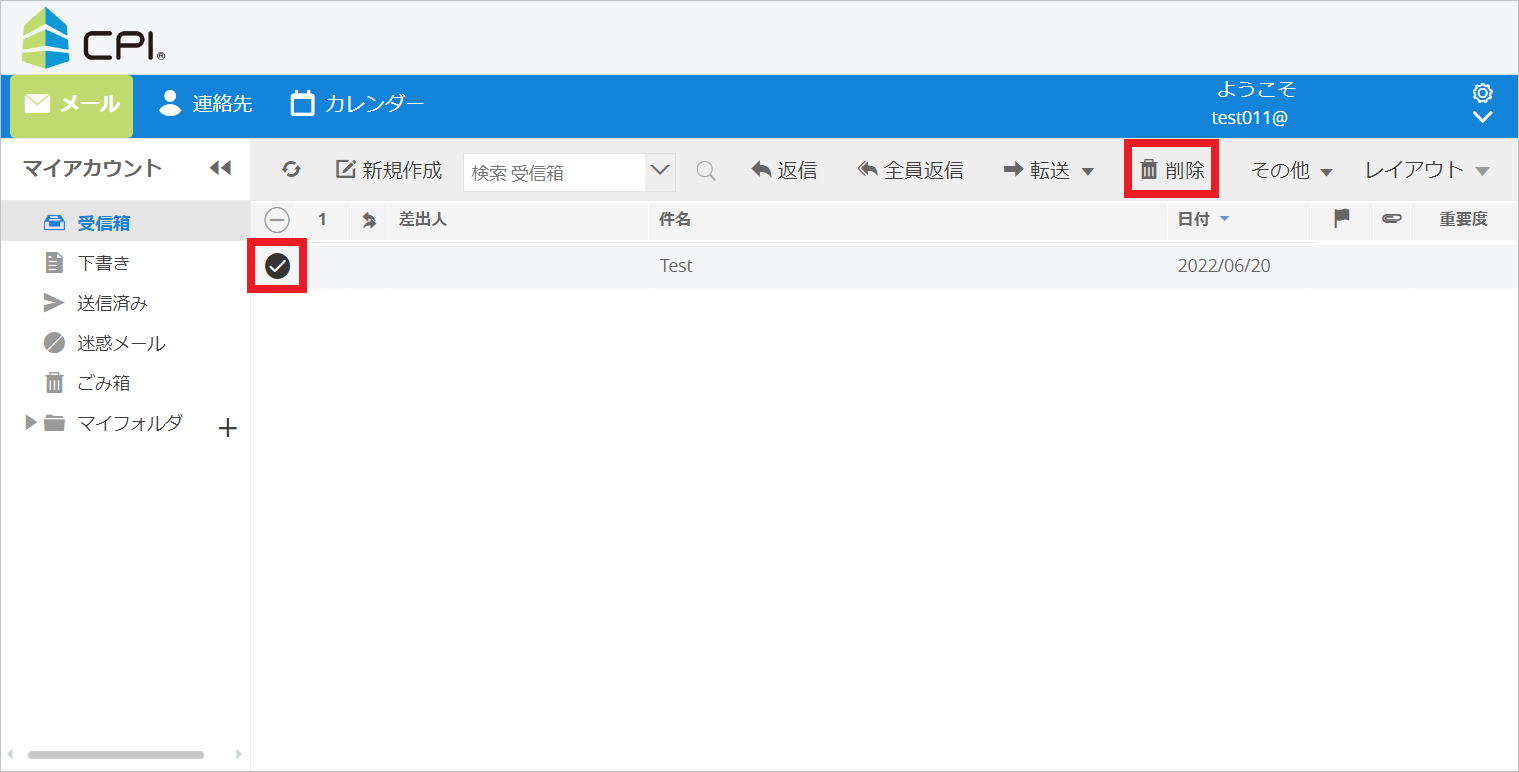
2 ごみ箱に移動したメールを選択して【削除】をクリックします
この操作で、メールはサーバーから完全に削除されます。
ごみ箱のメールを自動的に削除する方法
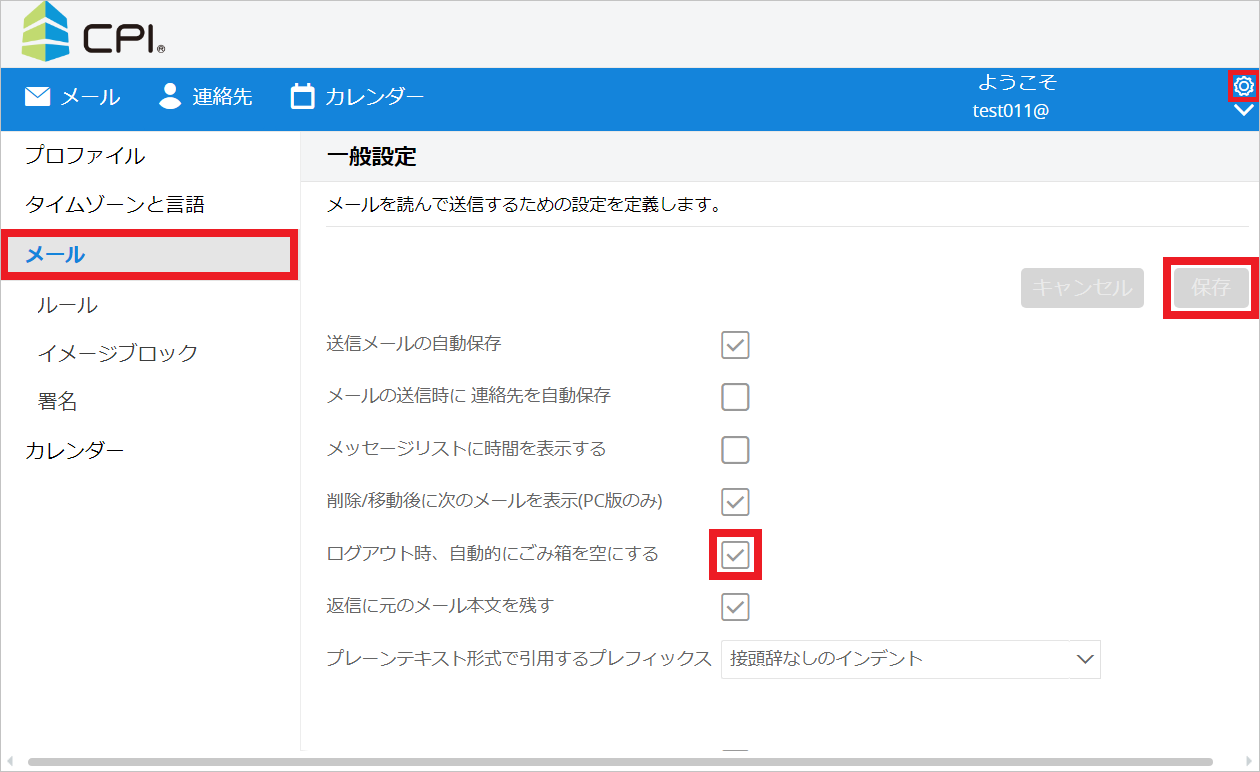
画面右上の歯車マークから「メール」をクリックして、「ログアウト時、自動的にごみ箱を空にする」にチェックを入れて保存します。
設定が完了すると、ごみ箱に格納されたメールはログアウトする際に自動的に削除されます。
完全に削除されたメールの復旧はできませんので、十分ご注意ください。
アドレス帳の使い方
標準 Web メールのアドレス帳の利用方法をご説明します。
連絡先(アドレス帳)
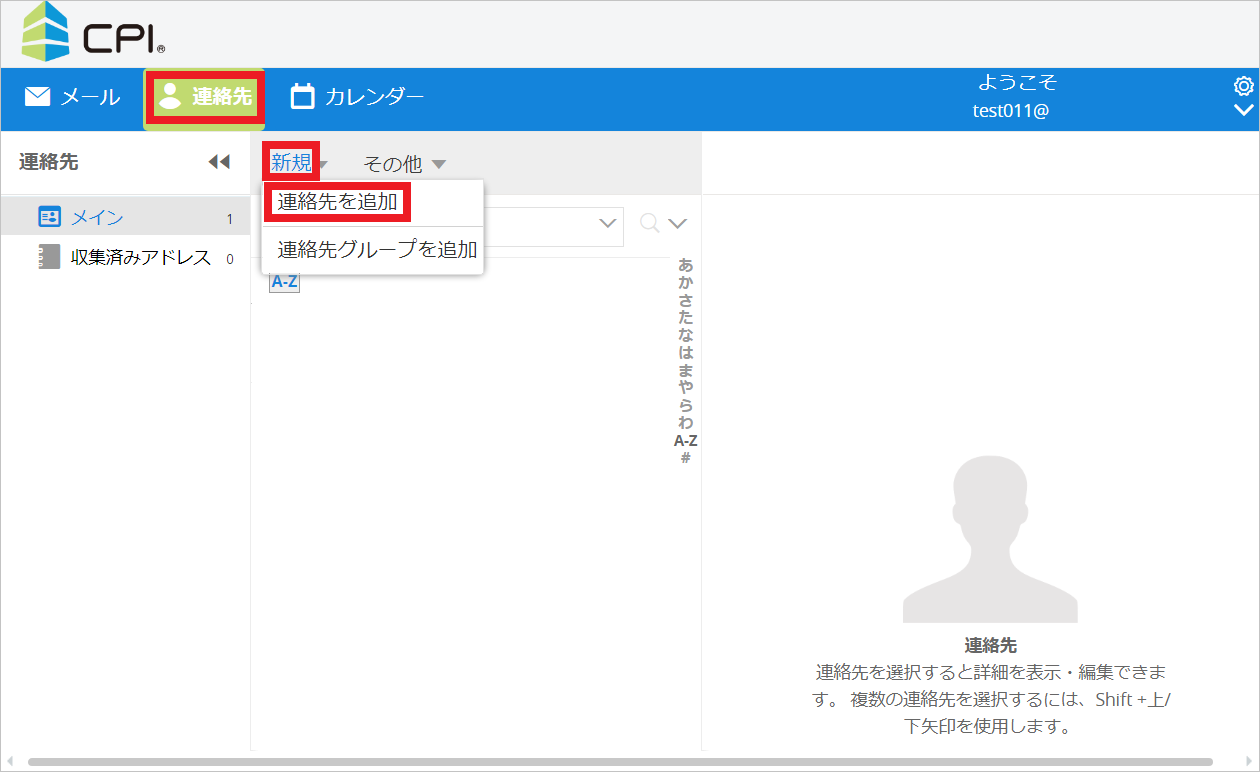
1 画面左上の「連絡先」をクリックし、「新規」> 連絡先を追加 を クリックします
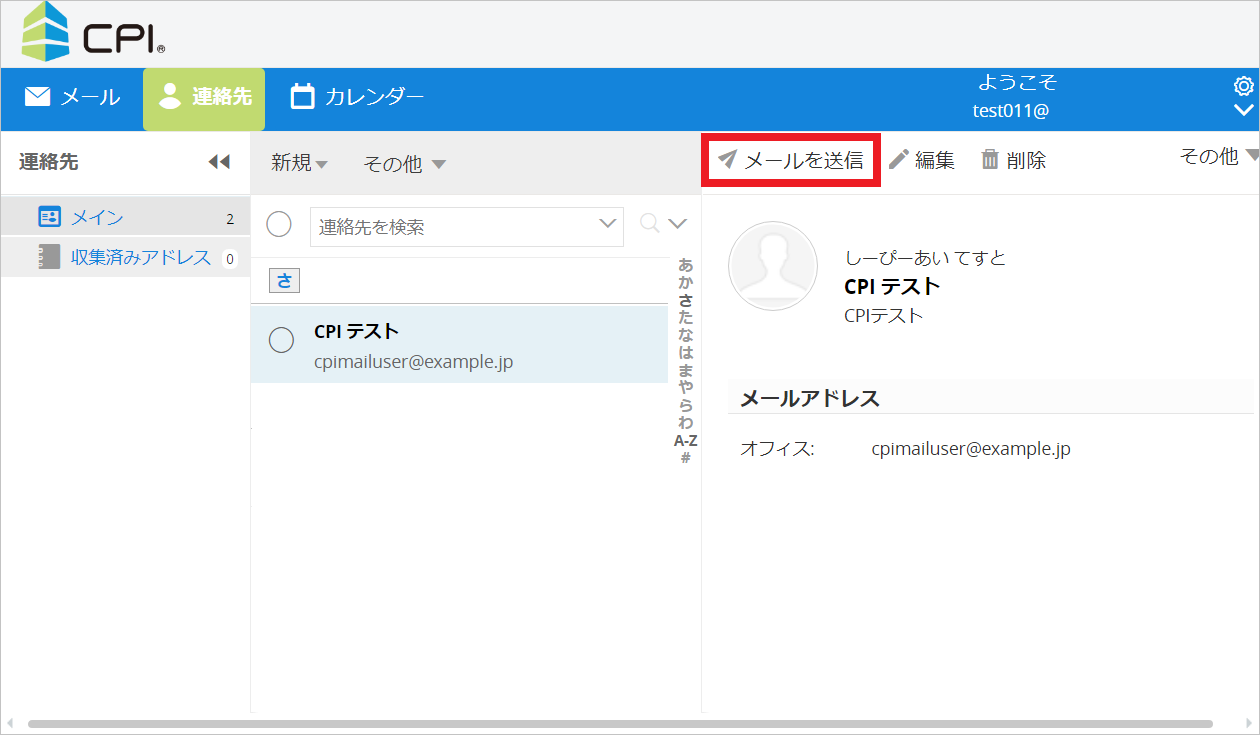
2 必要情報を入力して【保存】をクリックすると連絡先にデータが追加されます
「連絡先情報から直接メールを作成して送信することも可能です。
3 新規メール作成時、「To:」の横にある「+」をクリックすると、連絡帳に登録されている情報が表示されます