お問い合わせ
 お問い合わせ
PHP
目次
PHP とは、HTML ファイル内に記述するスクリプト言語です。
PHP を利用することで、データベースへのアクセスをはじめとする高度な処理を行うことができます。サーバーへの負担が小さく、高速な処理が可能です。
- CPI の PHP は、suPHP 環境により CGI として動作します。
ご利用可能な PHP のバージョン
PHP バージョン一覧
| プラン | Webサーバー名※1 | PHPバージョン | PHPのバージョンを指定する場合の.htaccessファイルへの記述内容 |
|---|---|---|---|
| ビジネス スタンダード | hbw****.secure.ne.jp hbv****.secure.ne.jp |
PHP 7.4.30 | AddHandler x-httpd-php74 .php |
| PHP 8.0.30 ※2 | AddHandler x-httpd-php80 .php | ||
| PHP 8.1.33 | AddHandler x-httpd-php81 .php | ||
| PHP 8.2.29 | AddHandler x-httpd-php82 .php | ||
| PHP 8.3.26 | AddHandler x-httpd-php83 .php | ||
| PHP 8.4.13 | AddHandler x-httpd-php84 .php | ||
| hcv1***secure.ne.jp hcv2***secure.ne.jp |
PHP 8.2.29 ※2 | AddHandler x-httpd-php82 .php | |
| PHP 8.3.26 | AddHandler x-httpd-php83 .php | ||
| PHP 8.4.13 | AddHandler x-httpd-php84 .php | ||
| シェアードプラン SV-Basic | haw0000.secure.ne.jp hav0000.secure.ne.jp |
PHP 7.1.33 | AddHandler x-httpd-php71 .php |
| PHP 7.2.34 ※2 | AddHandler x-httpd-php72 .php | ||
| PHP 7.3.29 | AddHandler x-httpd-php73 .php | ||
| PHP 7.4.28 | AddHandler x-httpd-php74 .php | ||
| PHP 8.0.30 | AddHandler x-httpd-php80 .php | ||
| PHP 8.1.33 | AddHandler x-httpd-php81 .php | ||
| PHP 8.2.29 | AddHandler x-httpd-php81 .php | ||
| PHP 8.3.26 | AddHandler x-httpd-php83 .php |
- サーバーの種類でご利用いただけるバージョンが異なります。ご利用中の Web サーバー名をご確認ください。
- バージョン指定しない場合に実行される標準バージョンです。
PHP のご利用方法
ご契約のサーバーで PHP を利用する方法は 2 つあります。
.htaccess ファイルを利用せず、標準の PHP バージョンを使用する方法
お客さまのサーバー領域内の html ディレクトリ内の任意のディレクトリに PHP ファイルをアップロードしてください。設置された PHP プログラムは、上表「PHP バージョン一覧」の「※」がついているバージョンで実行されます。
.htaccess ファイルを利用して、 PHP のバージョンを指定する方法
お客さまのサーバー領域内の html ディレクトリ内の任意のディレクトリに PHP ファイルをアップロードしてください。その後、.htaccess ファイルに実行バージョンを指定する記述を追加してください。
指定できる実行バージョンは上表「PHP バージョン一覧」をご確認ください。
PHPのバージョン指定方法について
上表「PHP バージョン一覧」の「※」が付いているバージョン以外をご利用される場合、 .htaccess ファイルに対象バージョンを指定する記述を行ってください。
例)PHP7.4.30 を指定する場合の .htaccess への記述
AddHandler x-httpd-php74 .php
ご注意)
PHP 7 系におけるバージョンの記述方法は以下のようになります。ご注意ください。
AddHandler x-httpd-php74 .php → 〇
AddHandler x-httpd-php74● .php → ×
(● :マイナーマイナーバージョンの番号)
PHP の設定変更方法について
PHP の設定ファイル(php.ini)を編集することで、お客さま独自の設定で PHP をご利用いただけます。
また、設置方法によっては、特定のディレクトリ配下に対して独自設定の PHP を適用するといったこともできます。
設定方法の詳細につきましては「PHPの設定を変更する」をご参照ください。
PHP の文字コードについて
デフォルトの文字コード(mbstring.internal_encoding)は「EUC-JP」ですが、PHP7 の文字コードは 「 mbstring.internal_encoding 」で指定するのではなく、「 default_charset 」で指定すべきとの情報もあります。
詳細につきましては、PHP 公式マニュアルサイトや関連情報を参照ください。
PHP ファイル、ディレクトリのパーミッション(アクセス権)
PHP を実行する際は、PHP プログラムを記述したファイルや PHP ファイルが含まれるディレクトリのパーミッションの設定にご注意ください。
CPI サーバーでご利用いただけるパーミッションは下表のようになります。
| 種別 | 数字表記 | 記号表記 |
|---|---|---|
| PHP ファイル | 604 | |
| 644 | |
|
| PHP ファイルが含まれるディレクトリ | 705 | |
| 755 | |
注意事項・利用制限
■.htaccess ファイル内に php_value および php_flag を記述することは出来ません。 500 エラー(Internal Server Error)が発生します。
■CPI が提供しているサービス内で提供している PHP は、CPI サービス向けに独自に実装をしております。そのため、すべての機能が動作することを保証しておりません。
■PHP や設定ファイル(php.ini)、 .htaccess のご利用に際しては、事前の動作検証やデバッグ、エラーのご確認などを経てご利用ください。
■PHP プログラムや設定ファイル(php.ini)、.htaccess ファイルは、記述内容が 1 文字でも間違っていると実行結果や動作に影響が発生します。
また、ファイルを設置したディレクトリと、配下のディレクトリすべてに影響が及びますので十分ご注意ください。
PHP(CGI 版)について
CGI 版での PHP の実行方法について説明します。
PHP 5.6 以上のバージョンをご利用のお客さまへ
PHP バージョン 5.6 以降では、「cgi.force_redirect」のデフォルト値が “on” の状態となっています。
しかしながら CPI のウェブサーバーでは、PHP を CGI 版で実行する場合、「cgi.force_redirect」が “on” の状態ですと、CGI が作動しない仕様となります。
つきましては、PHP の設定ファイル(php.ini)に以下の内容を記述のうえで実行をお願いいたします。
$ cat php.ini
cgi.force_redirect = 0
POINT
PHP の設定ファイル(php.ini)の編集方法については、以下をご参照ください。
PHP の設定を変更する
PHP プログラムの準備
1 PHP ファイルの拡張子は、 Perl で作成した CGI と同じように「.cgi」としてください
2 PHP ファイルの 1 行目に実行する PHP のパスを記述します
PHP のパージョンごとにパスが異なりますので、以下の表を参考にしてください。
| プラン | Webサーバー名※1 | PHPバージョン | PHP を CGI 版でご利用する場合の PHP のパスの記述内容※2 |
|---|---|---|---|
| ビジネス スタンダード | hbw****.secure.ne.jp hbv****.secure.ne.jp |
PHP 7.4.30 | #!/usr/local/bin/php-cgi-7.4 |
| PHP 8.0.30 ※3 | #!/usr/local/bin/php-cgi-8.0 | ||
| PHP 8.1.33 | #!/usr/local/bin/php-cgi-8.1 | ||
| PHP 8.2.29 | #!/usr/local/bin/php-cgi-8.2 | ||
| PHP 8.3.26 | #!/usr/local/bin/php-cgi-8.3 | ||
| PHP 8.4.13 | #!/usr/local/bin/php-cgi-8.4 | ||
| hcv1***secure.ne.jp hcv2***secure.ne.jp |
PHP 8.2.29 ※3 | #!/usr/local/bin/php-cgi-8.2 | |
| PHP 8.3.26 | #!/usr/local/bin/php-cgi-8.3 | ||
| PHP 8.4.13 | #!/usr/local/bin/php-cgi-8.4 | ||
| SV-Basic | haw****.secure.ne.jp hav****.secure.ne.jp |
PHP 7.1.33 | #!/usr/local/bin/php-cgi-7.1 |
| PHP 7.2.34 ※3 | #!/usr/local/bin/php-cgi-7.2 | ||
| PHP 7.3.29 | #!/usr/local/bin/php-cgi-7.3 | ||
| PHP 7.4.28 | #!/usr/local/bin/php-cgi-7.4 | ||
| PHP 8.0.30 | #!/usr/local/bin/php-cgi-8.0 | ||
| PHP 8.1.33 | #!/usr/local/bin/php-cgi-8.1 | ||
| PHP 8.2.29 | #!/usr/local/bin/php-cgi-8.1 | ||
| PHP 8.3.26 | #!/usr/local/bin/php-cgi-8.3 |
- サーバーの種類でご利用いただけるバージョンが異なります。ご利用中の Web サーバー名をご確認ください。
- ファイルの 1 行目に記述してください。
- バージョン指定しない場合に実行される標準のバージョンです。
3 CGI ファイルをサーバーへアップロードしてください
ファイルのパーミッションは 705 (rwx---r-x) にしてください。
PHP ファイルの拡張子(.php)のまま、 CGI 版で動作させる方法
.htaccess ファイルに以下の記述を追記してください。
AddType application/x-httpd-cgi .php
PHP の設定を変更する
CPI サーバーでは、PHP の設定ファイル(php.ini)を編集することで、お客さま独自の設定で PHP をご利用いただけます。
一例として、 設定項目「register_globals」の変更方法をご説明します。
PHP 設定の変更方法
1 コントロールパネルの「PHP ini の設定情報」から、使用する PHP と同じバージョンの設定情報をテキストエディタにコピー&ペーストします
- 「PHP ini の設定情報」は、コントロールパネルの【Home】>【パス・モジュール情報】内にあります。
- テキストエディタはメモ帳(Windows)やテキストエディット(Mac)のご利用で問題ありません。
2 ファイル名を「php.ini」で保存し、設定を適用したいディレクトリにアップロードします
例)”/html/php/org_setting/” 配下にアップロードします。
3 以下 2 点の情報を記した .htaccess ファイルを用意します
- PHP バージョンの指定が書かれている(デフォルトバージョンで良い場合は不要)
- php.ini ファイルを設置したディレクトリパスが書かれている
例)suPHP_ConfigPath /usr/home/ウェブコントロールパネル ID/html/php/org_setting
- ディレクトリパスは以下のように記述します。
suPHP_ConfigPath /usr/home/ウェブコントロールパネル ID/php.ini ファイルを設置したディレクトリパス
4 php.ini ファイルを設置したディレクトリに .htaccess ファイルを設置します
例)”/html/php/org_setting/” 配下にアップロードします。
- php.ini と .htaccess が同じディレクトリ内に存在している状態です。
5 該当ディレクトリにアクセスして動作検証を行います
register_globals の設定値が On になっていることをご確認ください。
なお、PHP の設定値状況の確認には phpinfo をご利用ください。
ご利用方法の詳細は、phpinfoの利用方法をご参照ください。
重要
■上記の方法で設定変更を行った場合、設定ファイルを設置したディレクトリ配下のすべてのディレクトリに、変更した設定が反映されます。
例のディレクトリパスを用いて説明すると、以下のような反映状況となります。
”/html/php/” → 変更前の設定
”/html/test/org_setting/” → 変更前の設定
”/html/php/org_setting/aa/” → 変更後の設定
■CPIサーバーでは .htaccess ファイルにて php_value および php_flag はご利用いただけません。
.htaccess ファイル内にこれらの記述が存在する場合、500 エラー(Internal Server Error)となりますのでご注意ください。
POINT
PHP の設定変更は上記の方法が CPI 推奨となりますが、これとは別に「.htaccess にディレクトリパスは記述せずに、php.ini を設置する」という方法もあります。この方法の場合、以下の点にご注意いただく必要があります。
■設置された php.ini の設定は、設置先ディレクトリに対してのみ反映されます。
- 配下のディレクトリなどへは反映されません。
■php.ini の設置ファイル数が多くなる可能性が高く、管理が煩雑になります。
注意事項
- php.ini ファイルは、そのままドキュメントルート以下のディレクトリに設置するとブラウザから閲覧されてしまう場合があります。 .htaccess ファイルで以下の記述を追加することにより、拡張子が .ini ファイルの閲覧を制限できます。
<Files ~ ".ini">
deny from all
</Files>
- .htaccess ファイルでは php.ini ファイルを直接指定すると変更が有効に適用されませんので、ご注意ください。
suPHP_ConfigPath /usr/home/ウェブコントロールパネル ID/html/sample/ → 〇
suPHP_ConfigPath /usr/home/ウェブコントロールパネル ID/html/sample/php.ini → ×
- php.ini ファイルに必要な箇所しか記述しない場合(ここでは register_globals= On)は、正常に PHP が動作しません。
php.ini ファイルを作成するときには、CPI 標準の php.ini ファイルを編集されることをおすすめします。
(【PHP ini の設定情報】から設定ファイルの内容を取得してご利用ください。) - .htaccess ファイルは設置したディレクトリ以下すべてに影響します。
特定のディレクトリで動作させる場合には、 .htaccess ファイルを使わず、 php.ini ファイルを該当ディレクトリに設置してください。 - .htaccess ファイルは設置したディレクトリ以下すべてに影響します。
記述方法を間違えますとお客さまのサイト全体に多大な影響を及ぼしますので、設置タイミング、動作検証など充分に行ってください。 - 該当するディレクトリに .htaccess を設置している場合には、ファイルを上書きせずに既存の .htaccess ファイルに追記してください。上書きをしますと既存の設定内容が無効となりますのでご注意ください。
- 同一ディレクトリに .htaccess ファイルと php.ini ファイルが両方設置された場合、 .htaccess ファイルの設定が優先されます。
- .htaccess ファイルに関してはCPI サポート外となります。記述方法や利用方法の詳細については、検索エンジンや関連書籍を参照してください。
phpinfo の利用方法
例として、php7.1 の PHP 情報(phpinfo)をウェブ表示させる方法をご説明します。
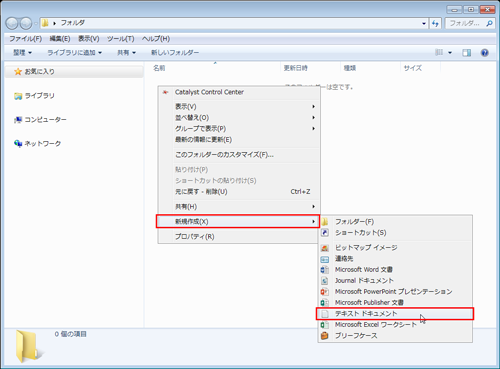
1 Windows 上でテキストファイルを新規作成します
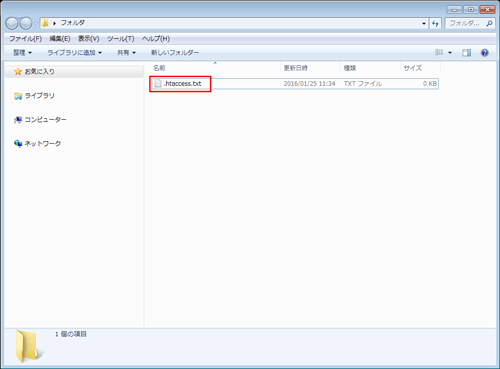
2 テキストファイルのファイル名を「.htaccess.txt」として保存します
- ご利用の環境によっては、ファイル名の先頭にドットが存在するとファイルが保存できない場合があります。
- ファイルの拡張子が表示されない場合は、 Windows のエクスプローラーの【ツール】>【フォルダオプション】>【表示】タブ>【詳細設定】>「登録されている拡張子は表示しない」のチェックを外してください。
3 作成したテキストファイルをテキストエディタで開きます
例では Windows のメモ帳を利用しています。
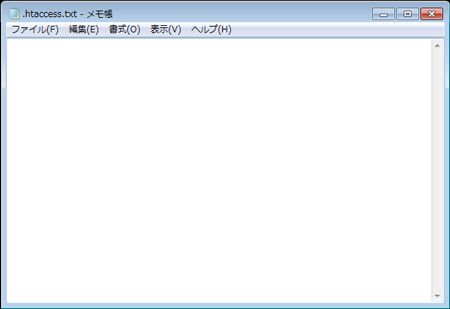
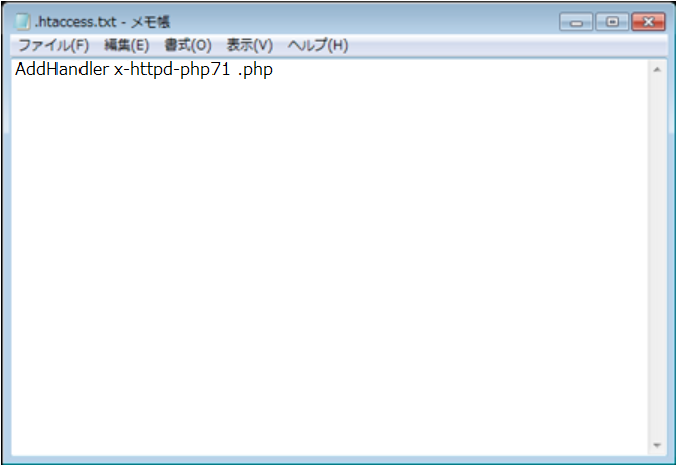
4 テキストファイルの1行名に「AddHandler x-httpd-php71.php」と入力し、改行をしてファイルを保存します
5 PHP の実行テスト用にサンプルプログラムを作成します
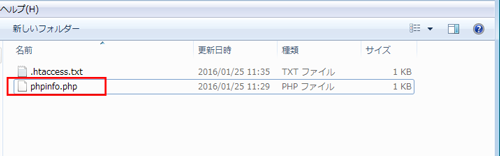
ファイル名は「phpinfo.php」とします。
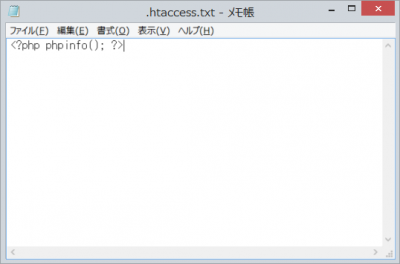
6 phpinfo.php ファイルをメモ帳で開きます
「<?php phpinfo(); ?>」と入力して上書き保存します。
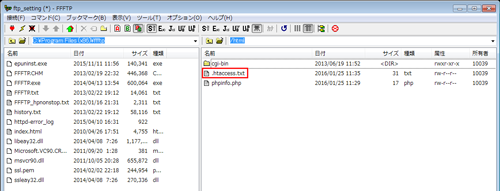
7 FTP ソフトを利用して、ファイルをウェブサーバーへアップロードします
例では、html ディレクトリ内に下記 2 ファイルをアップロードしました。
.htaccess.txt
phpinfo.php
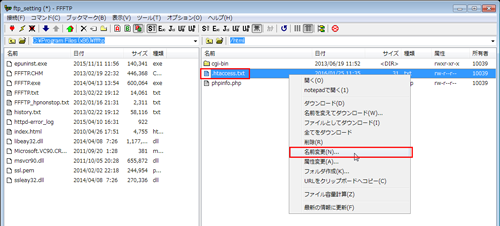
8 .htaccess.txt ファイルを選択し、「名前変更」をクリックします
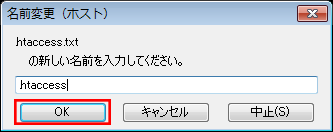
9 ファイル名を「.htaccess」へ変更して【 OK 】をクリックします
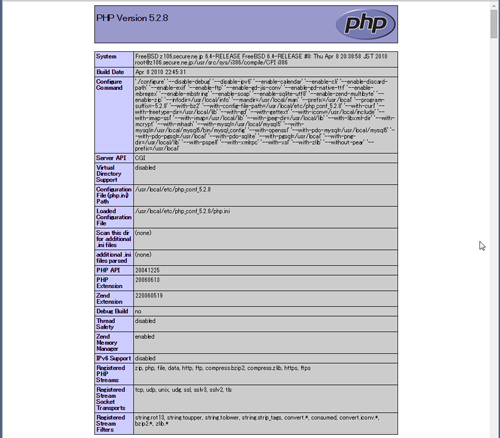
10 ブラウザで PHP プログラムのファイルにアクセスすると、PHP のプログラムが動作して phpinfo() の実行結果が表示されます