


 お問い合わせ
 お問い合わせ
メーリングリスト
目次
仕様と運用までの流れ
メーリングリストは複数の人に同じメールを配送できる、情報共有に特化した機能です。
特定のメールアドレスへメールを送る(投稿する)と、リストに登録されているメンバー全員へ送信され、投稿できるメンバーを指定することも可能です。
あて先メールアドレス一つで複数人とのメールのやりとりをおこなうことができるため、安全かつ迅速なコミュニケーションを促します。
機能仕様
| 提供形態 | 標準搭載(無料) |
|---|---|
| 利用条件 | CPI のメールサーバーを利用 |
| 作成可能メーリングリスト数 | 主契約ドメイン: 200 マルチドメイン: 100 |
| 登録可能メールアドレス数 ( 1 メーリングリストあたり) |
1,000(管理者メールアドレス含む) |
| 投稿可能メールサイズ ( 1 通当たり) |
5 MB |
| 投稿権限設定 | 可能(「すべての人」もしくは「投稿権限のあるメンバーのみ」から選択) |
| 投稿権限付与可能メールアドレス数 ( 1 メーリングリストあたり)※ |
100(管理者メールアドレス含む) |
| メンバーの一括登録・編集 | 可能( CSV 形式) |
- 「メーリングリストへの投稿」を「投稿権限のあるメンバーのみ」で設定した場合の制限です。
投稿権限設定について
メーリングリストの設定画面にある「メーリングリストへの投稿」項目で選んだ選択肢により、メーリングリストへ投稿できるメンバー(メールアドレス)を制限できます。
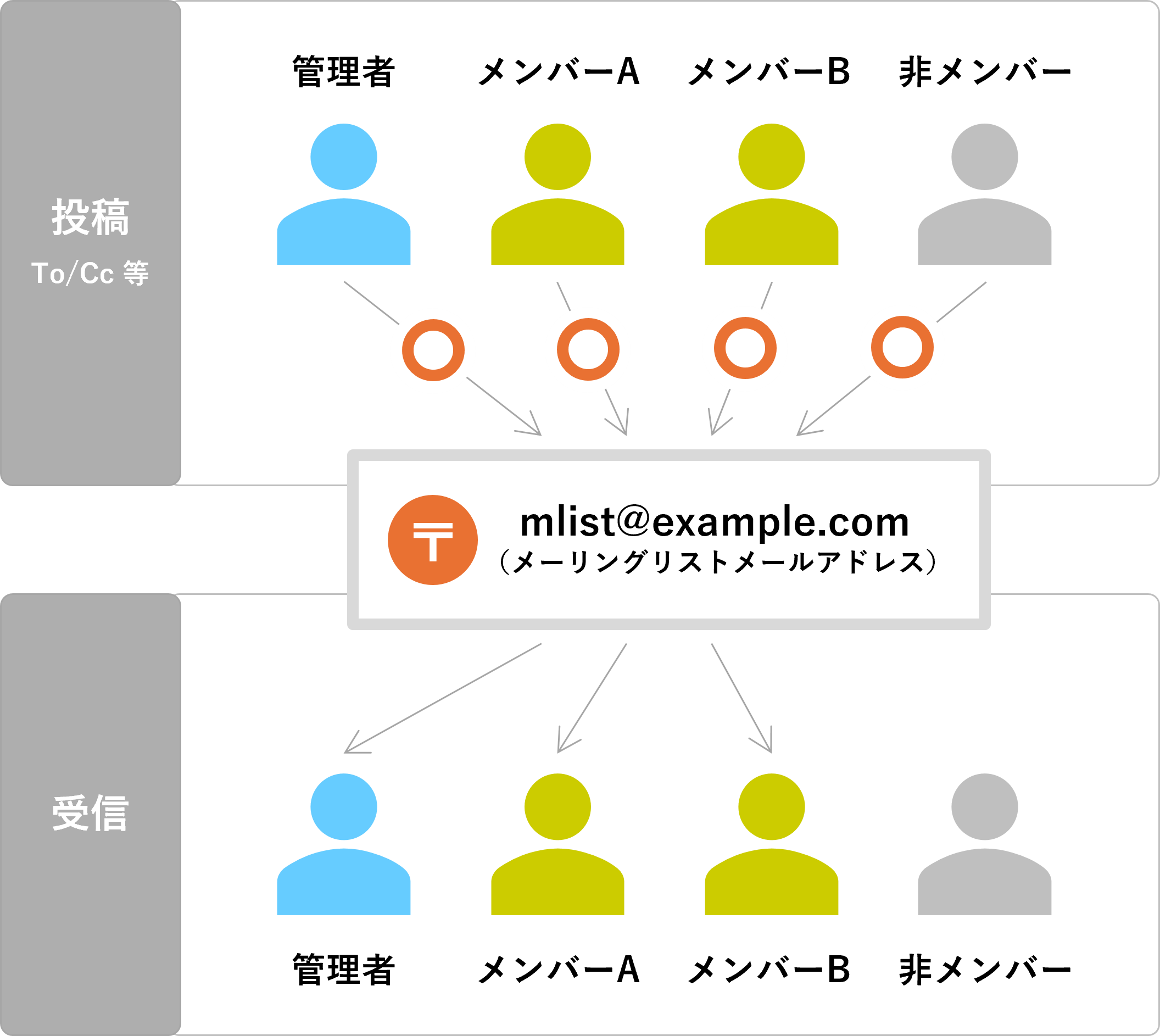
「メーリングリストへの投稿」を「すべての人」で設定した場合
メンバー登録されていないメールアドレスや、非契約ドメインのメールアドレスも含め、すべてのメールアドレスからメーリングリストへの投稿が可能です。
こちらを選択した場合、当機能を「グループメール」としてご利用いただくことができます。
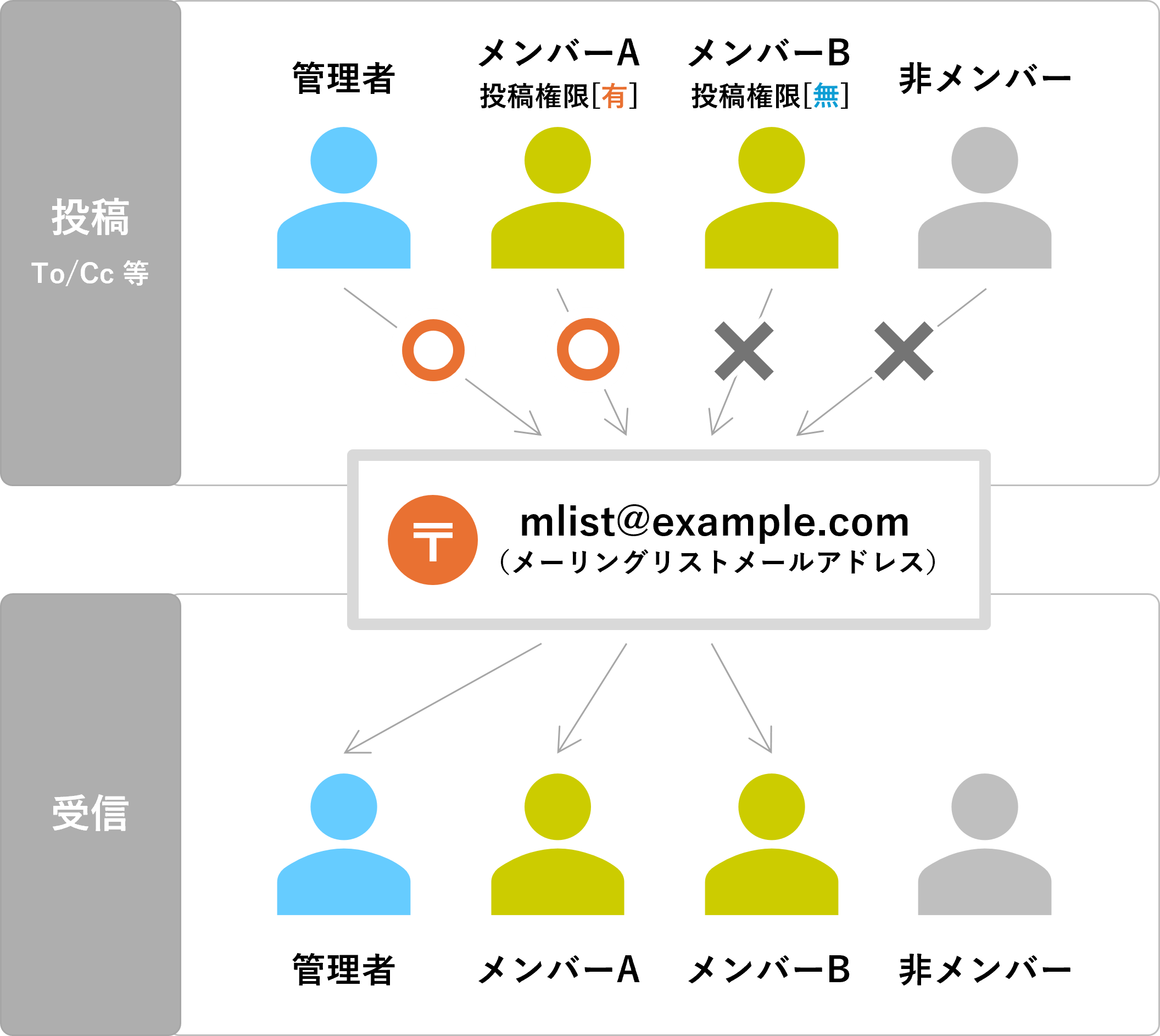
「メーリングリストへの投稿」を「投稿権限のあるメンバーのみ」で設定した場合
投稿権限を付与されたメンバーのみが、メーリングリストへ投稿が可能となります。
投稿権限を付与できるメンバー(メールアドレス)は、管理者のアドレスを含めて最大で 100 個までです。
運用開始までの流れ
メーリングリストの運用開始までのおおまかな流れは、以下の通りです。
操作方法
メーリングリストを作成する
新しくメーリングリストを作成する際の手順について解説します。
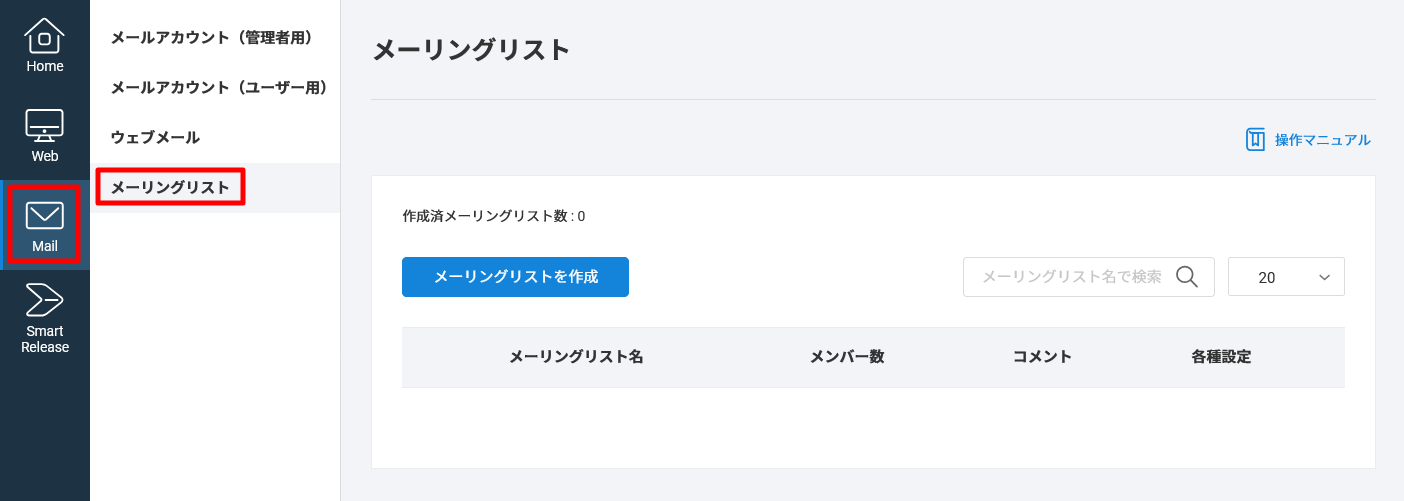
1 コントロールパネルにログインします
2 ログイン後、【Mail】タブに入り【メーリングリスト】を選択します
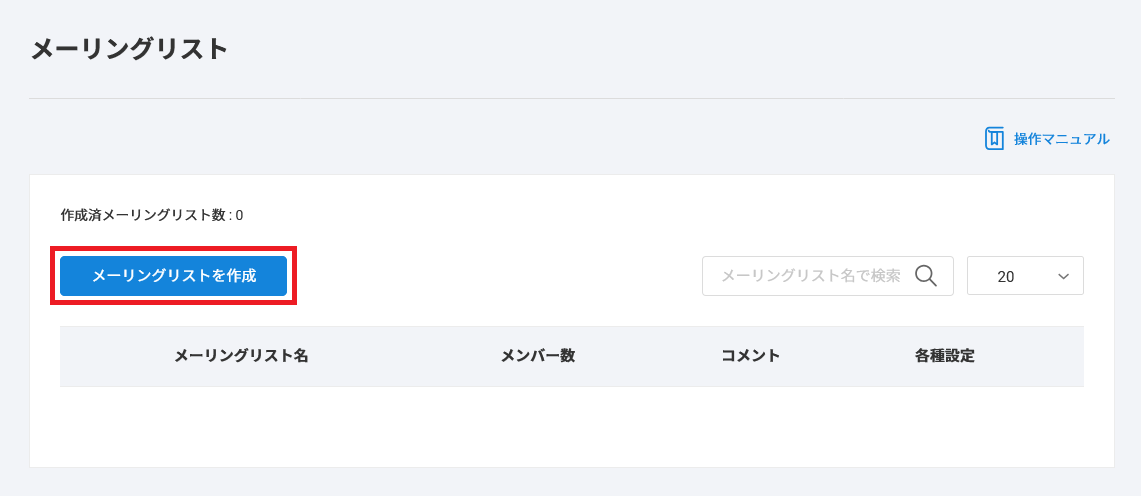
メーリングリスト画面の説明
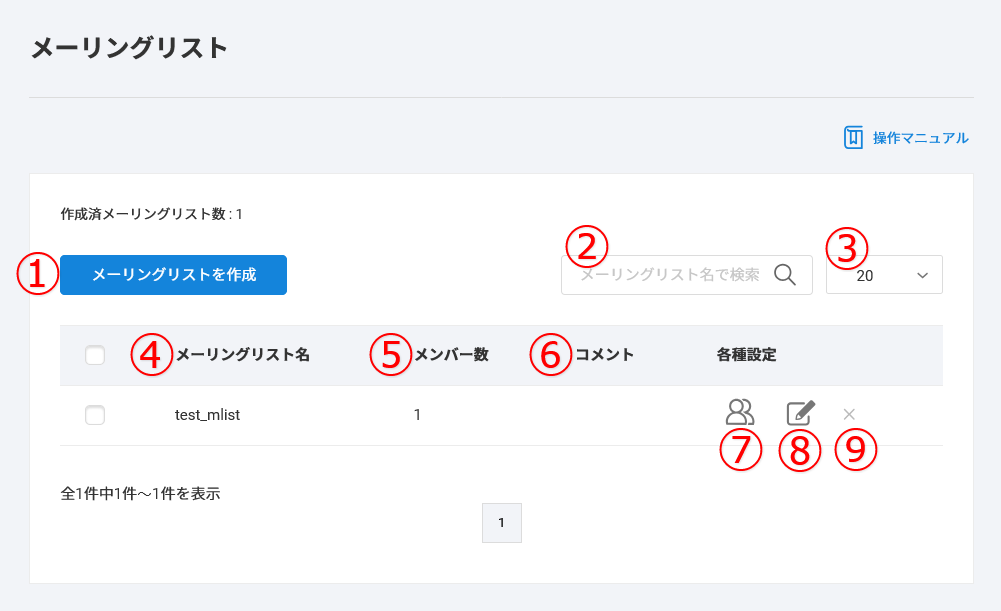
| ① | 新規作成ボタン | クリックして新しいメーリングリストの作成を開始します。 |
|---|---|---|
| ② | 検索窓 | 作成済みのメーリングリストを検索できます。 |
| ③ | 表示件数設定 | 一覧で表示されるメーリングリストの件数を設定できます。 |
| ④ | メーリングリスト名 | 作成済みのメーリングリストの名称です。 |
| ⑤ | メンバー数 | メーリングリストに登録されているメンバーの数です。 |
| ⑥ | コメント | メーリングリストに関するコメントが表示されます。 |
| ⑦ | メンバー編集ボタン | クリックすると、各メーリングリストのメンバーの登録・削除・権限設定をおこなえる画面が表示されます。 |
| ⑧ | 設定ボタン | クリックすると、各メーリングリストの設定を変更する画面が表示されます。 |
| ⑨ | 削除ボタン | クリックすると、メーリングリストが削除されます。 |
3 【メーリングリストを作成】(新規作成ボタン)をクリックします
4
新規作成画面が表示されます
まずは「メーリングリスト名」(投稿先メールアドレスの@以前の部分)を入力します

POINT
既に存在するメールアドレスやメーリングリスト名では作成できません。
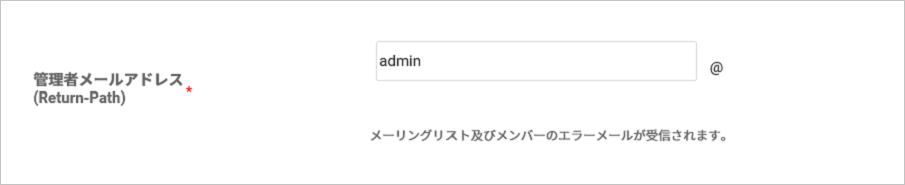
5 次に、「管理先メールアドレス(Return-Path)」を入力します
メーリングリストに届いたメールをメンバーへ配送する際にエラーが生じた場合、こちらにエラーメールが送信されます。
POINT
コントロールパネルの【Mail】>【メールアカウント(管理者用)】画面で、既に設定されているメールアドレスを入力してください。
6
次に、「返信先(reply-to設定)」を選択します
メーリングリストに届いたメールに対し、メンバーが返信をおこなった場合のメールの送信先を指定します
- 「メーリングリストに返信」を選択した場合
メーリングリスト(投稿先メールアドレス)あてに、返信メールが送信されます。 - 「送信者に返信」を選択した場合
メーリングリストへ投稿をおこなったメンバーあてに、返信メールが送信されます。 - 「返信先を設定」を選択した場合
「返信先メールアドレス」に入力したメールアドレス宛に、返信メールが送信されます。

POINT
メーリングリストメールアドレスへ送信(投稿)をおこなった際の「From」は、送信元のメールアドレスとなります。
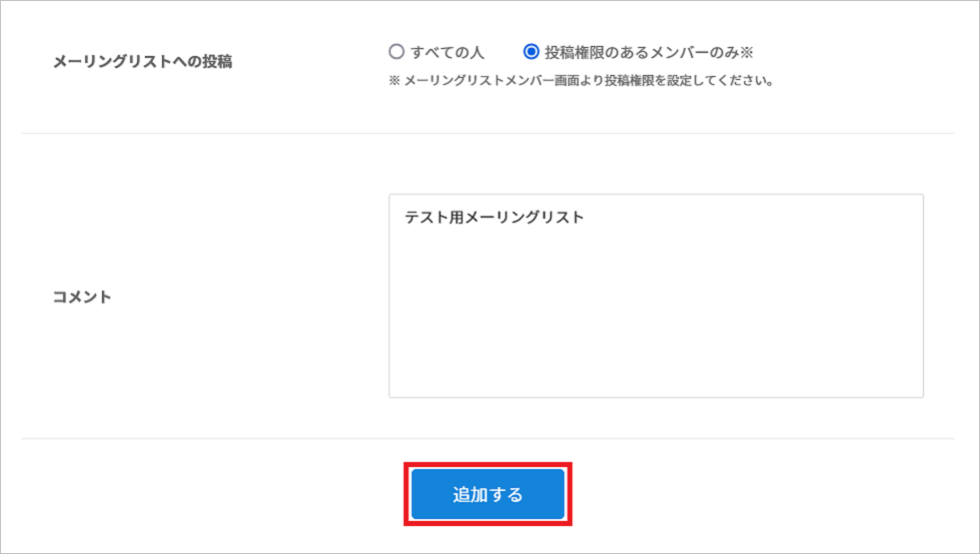
7 次に「メーリングリストへの投稿」欄にて、投稿できるメンバーを指定します
- 「すべての人」を選択した場合
非契約ドメインのメールアドレスや、メンバー登録されていないメールアドレスを含め、すべての人においてメーリングリストアドレスへのメール送信(投稿)ができます。 - 「投稿権限のあるメンバーのみ」を選択した場合
投稿権限が付与されたメンバーのみ、メーリングリストメールアドレスへのメール送信(投稿)ができます。
登録されているメンバー(メールアドレス)ごとに、投稿権限の設定が必要です。
設定については、「メンバーを登録する」でご案内しています。

8 最後に【追加する】をクリックします
「コメント」は必須項目ではありませんので、必要なければ空白でも構いません。
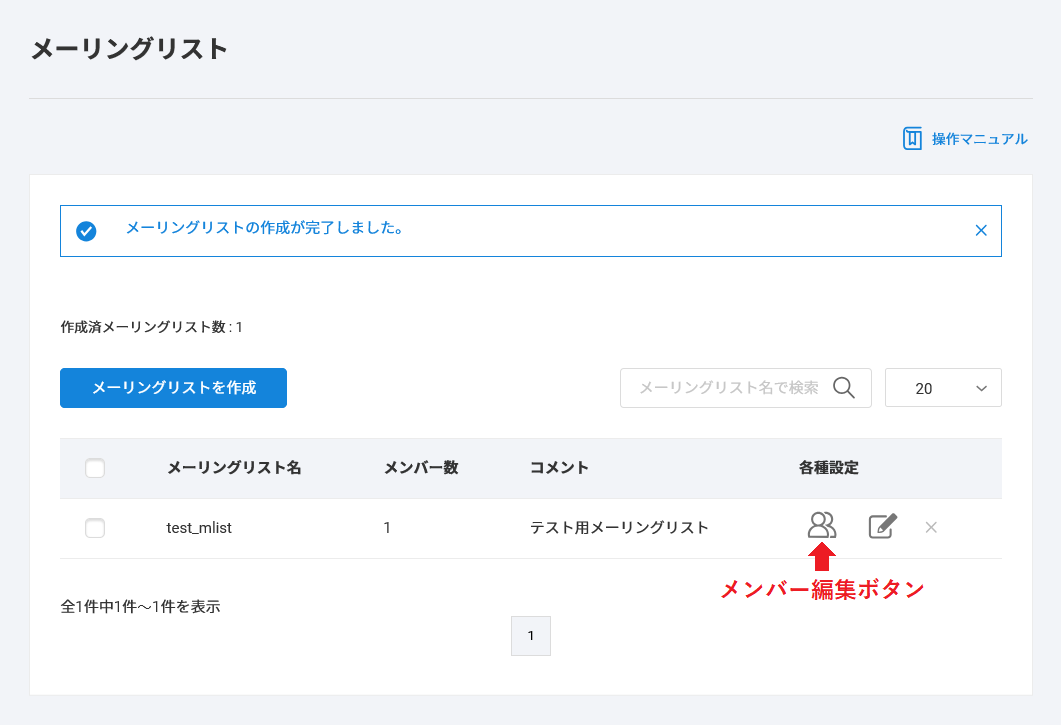
9 メーリングリスト画面で、新規作成したメーリングリストが一覧に表示されていることをご確認ください
ご確認いただきましたら、右側に表示されているメンバー編集ボタンをクリックしてメンバーの登録をおこなってください。
手順については、「メンバーを登録する」でご案内しています。
メンバーを登録する
メーリングリストにメンバーを登録する際の手順について解説します。
CPI サーバーで運用してるメールアドレスに限らず、外部運用のメールアドレスも、メンバーとして登録が可能です。
1 コントロールパネルにログイン後、【Mail】タブに入り【メーリングリスト】を選択します
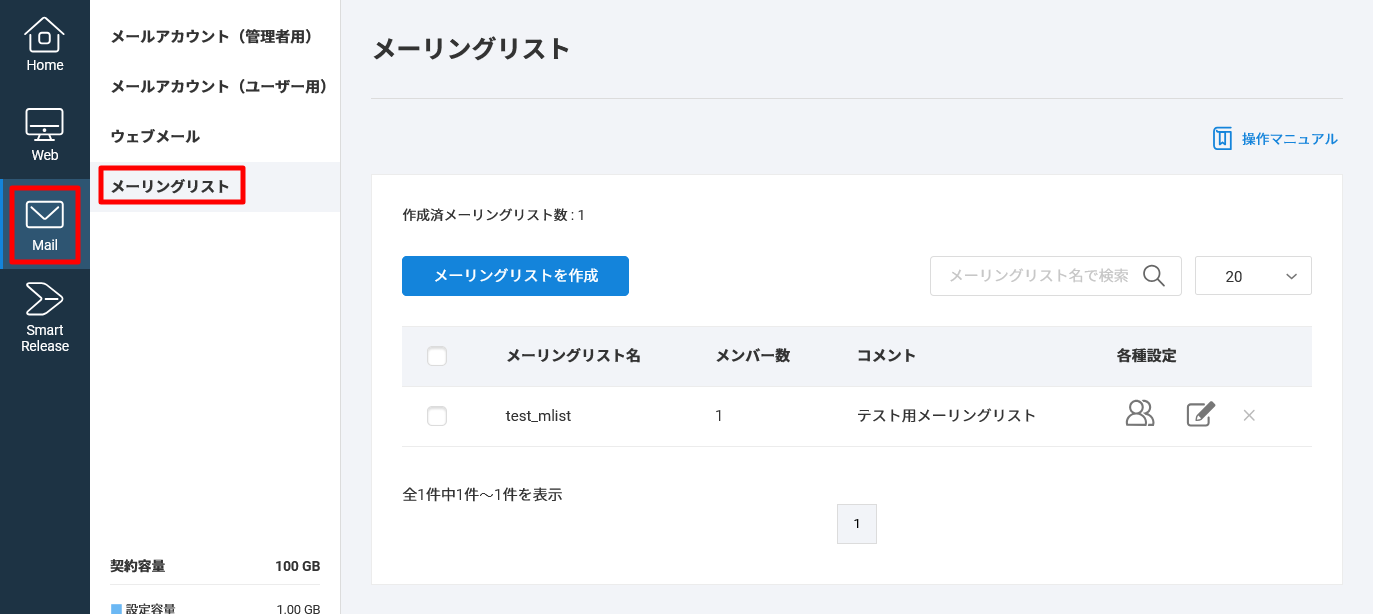
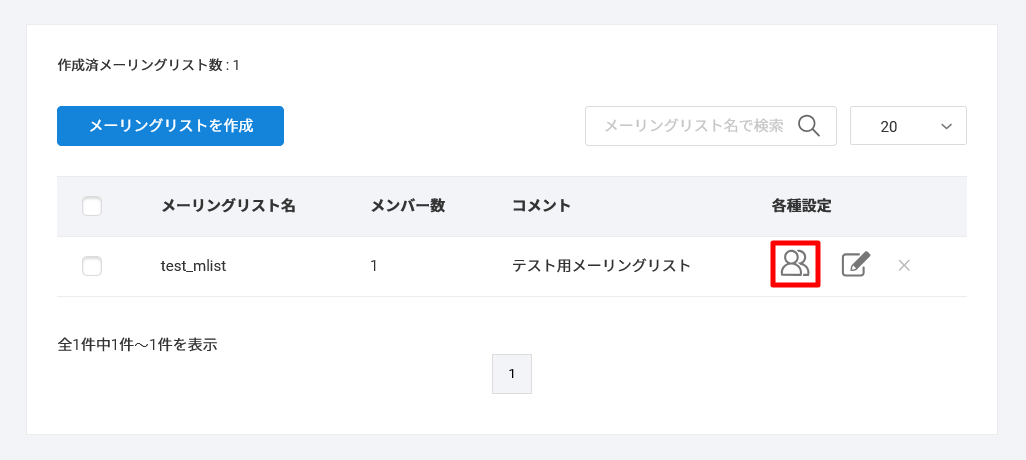
2 作成済みのメーリングリストの右側にあるメンバー編集ボタンをクリックします
3 メーリングリストメンバー画面が表示されます
メーリングリストメンバー画面の説明
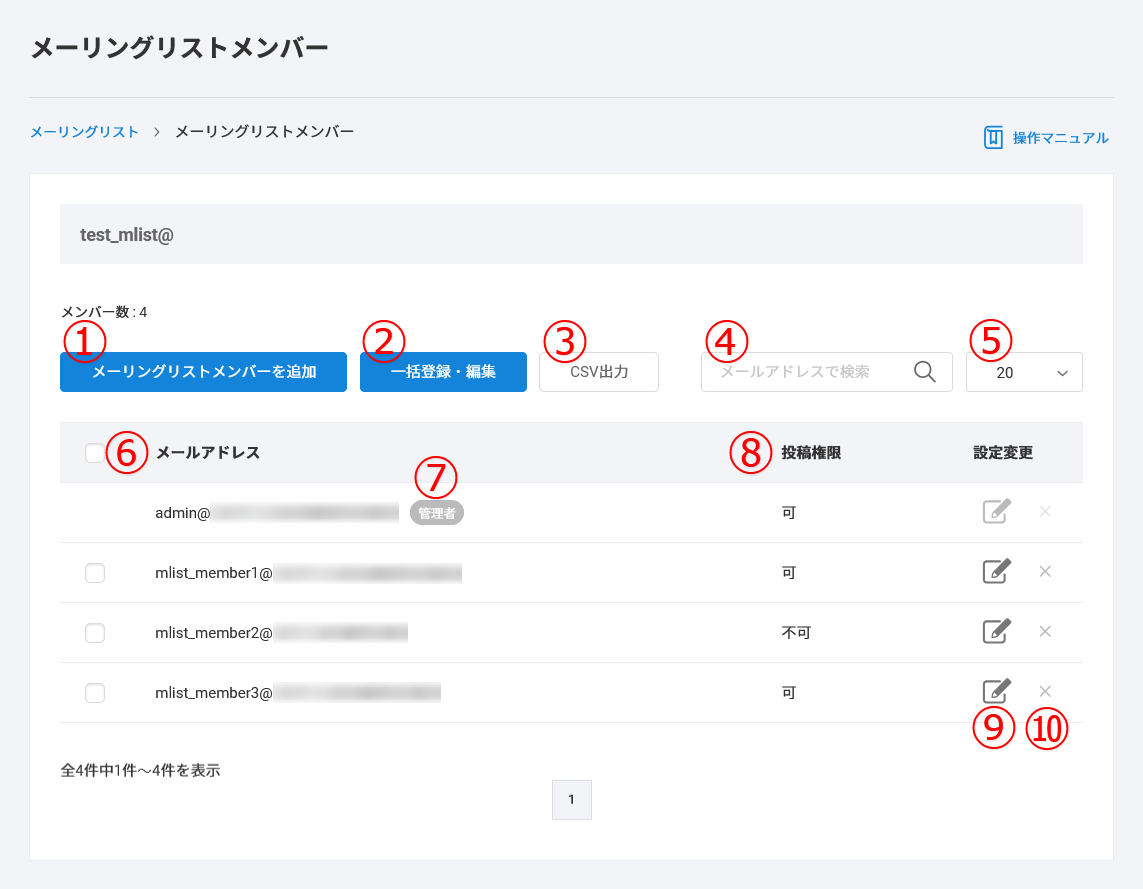
| ① | メンバー追加ボタン | クリックしてメンバーを追加します。 |
|---|---|---|
| ② | 一括登録・編集ボタン | CSV ファイルによるメンバーの一括登録や編集がおこなえます。 |
| ③ | CSV 出力ボタン | 登録されているメンバーのリストを CSV ファイルでダウンロードできます。 |
| ④ | 検索窓 | メールアドレス(アカウント名)でメンバーを検索できます。 |
| ⑤ | 表示件数設定 | 一括で表示されるメンバー数を指定できます。 |
| ⑥ | メールアドレス | 登録されているメンバーのメールアドレスです。 |
| ⑦ | 管理者ステータス | 管理者として設定されているメンバーです。 |
| ⑧ | 投稿権限 ※ | 以下の区分で表示されます。 投稿権限のあるメンバー → 可 投稿権限のないメンバー → 不可 |
| ⑨ | 設定ボタン | クリックすると、各メンバーの設定を変更する画面が表示されます。 |
| ⑩ | 削除ボタン | クリックすると、メンバーが削除されます。 |
- 「メーリングリストへの投稿」を「投稿権限のあるメンバーのみ」で設定している場合の表示内容です。
「メーリングリストへの投稿」を「すべての人」で設定している場合は、全メンバーにおいて「 – 」が表示されます。
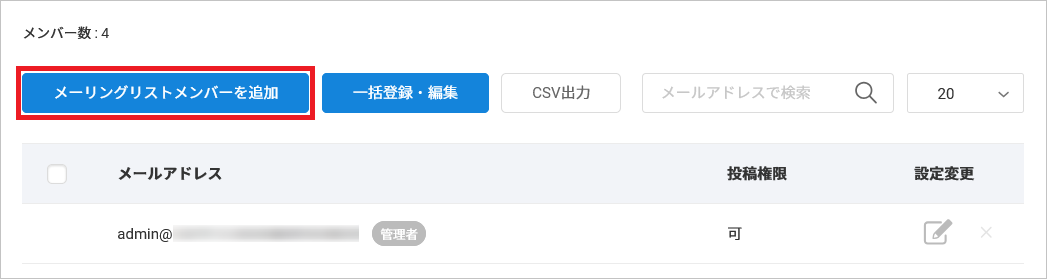
4 【メーリングリストメンバーを追加】(メンバー追加ボタン)をクリックします
5
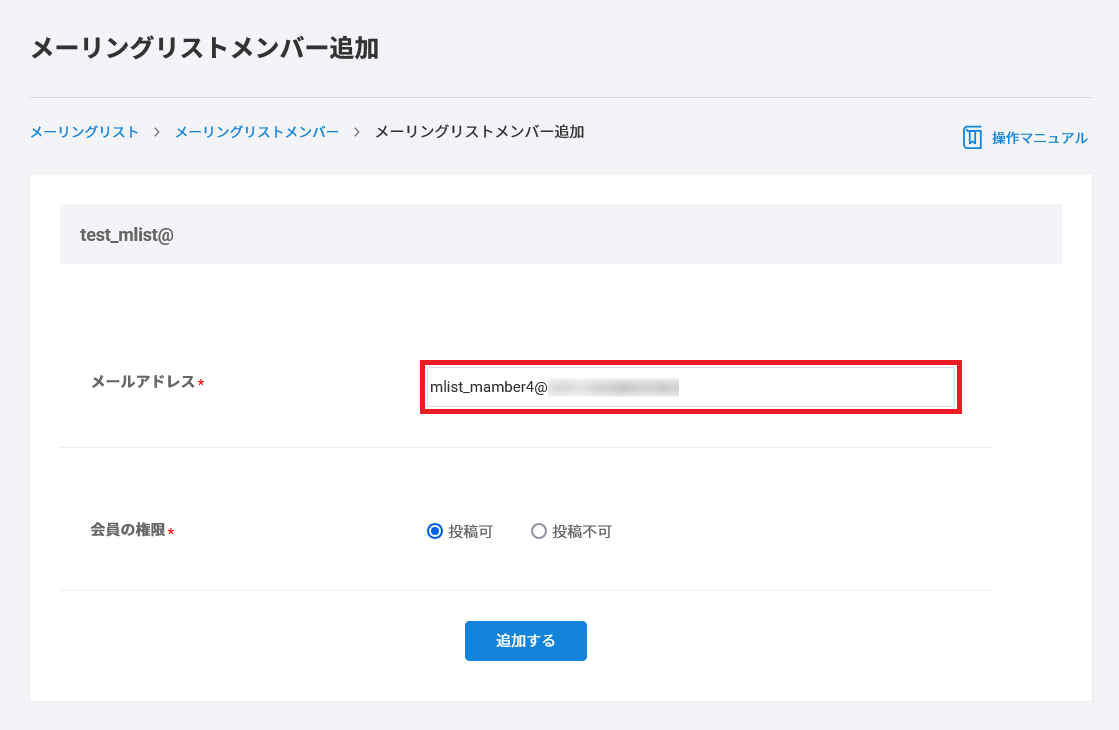
メーリングリストメンバー追加画面が表示されます
まずは「メールアドレス」欄に、追加するメンバーのメールアドレスを入力します
POINT
メンバーのメールアドレスに、「メーリングリスト名」で設定したメールアドレスは指定できません。
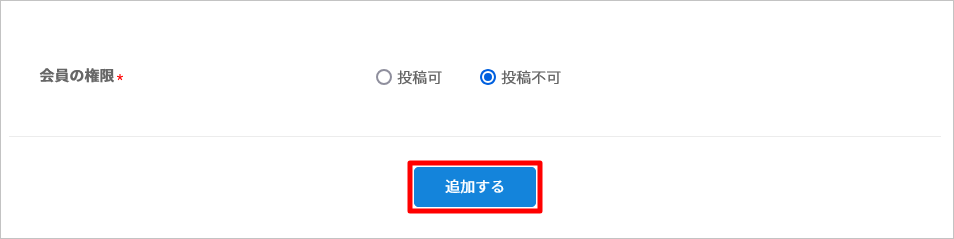
6 次に「会員の権限」にて、追加するメンバーの投稿権限を選択します
- 「メーリングリストへの投稿」を「投稿権限のあるメンバーのみ」で設定している場合のみ
- 「投稿可」を選択した場合
追加対象のメンバーはメーリングリストへの投稿ができます。 - 「投稿不可」を選択した場合
追加対象のメンバーはメーリングリストへの投稿ができません。(投稿した場合、エラーメールが管理者へ送信されます。)

POINT
■「メーリングリストへの投稿」を「すべての人」で設定している場合、「投稿不可」は選択できません。
■「メーリングリストへの投稿」を「投稿権限のあるメンバーのみ」で設定している場合の、投稿権限を付与できるメールアドレスは、管理者のアドレスを含めて最大で 100 個までとなります。
7 最後に【追加する】をクリックします
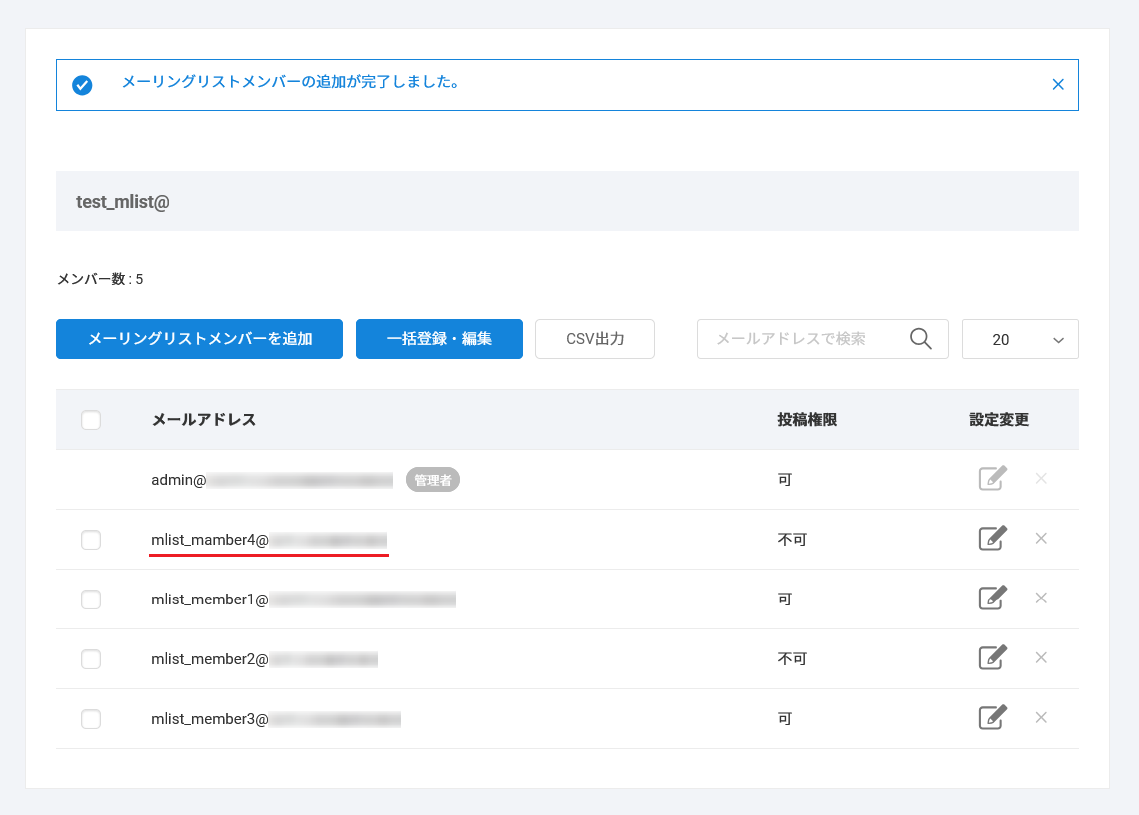
8 メーリングリストメンバー画面で、追加したメンバー(メールアドレス)が一覧に表示されていることをご確認ください
メンバーの一括登録・一括編集・情報出力
一括でメンバーの登録を行う際の手順、また登録されているメンバーの投稿権限の一括編集やメンバーの情報を出力する際の手順について解説します。
メンバーを一括で登録する
CSV ファイルを用いて、メンバーを一括で追加登録できます。
重要
■ 登録するメンバー数が多い場合、完了までに時間を要する場合があります。
■ CSV ファイルに以下の内容が含まれている場合、読込時にエラーとなります。
・すでに登録済みのメールアドレス
・不正な入力形式
- エラー発生時には、その内容がメッセージボードに表示される場合があります。
■ エラーになった場合、その CSV ファイルからのメンバー登録は行われません。
エラーが発生した際には、CSV ファイルの内容を修正のうえ、再度アップロードしてください。
■ CSV ファイルのファイル名に制限はありません。全角文字もご利用いただけます。
1 コントロールパネルにログイン後、【Mail】タブに入り【メーリングリスト】を選択します
2 メンバーを登録したいメーリングリストのメンバー編集ボタンをクリックします
3
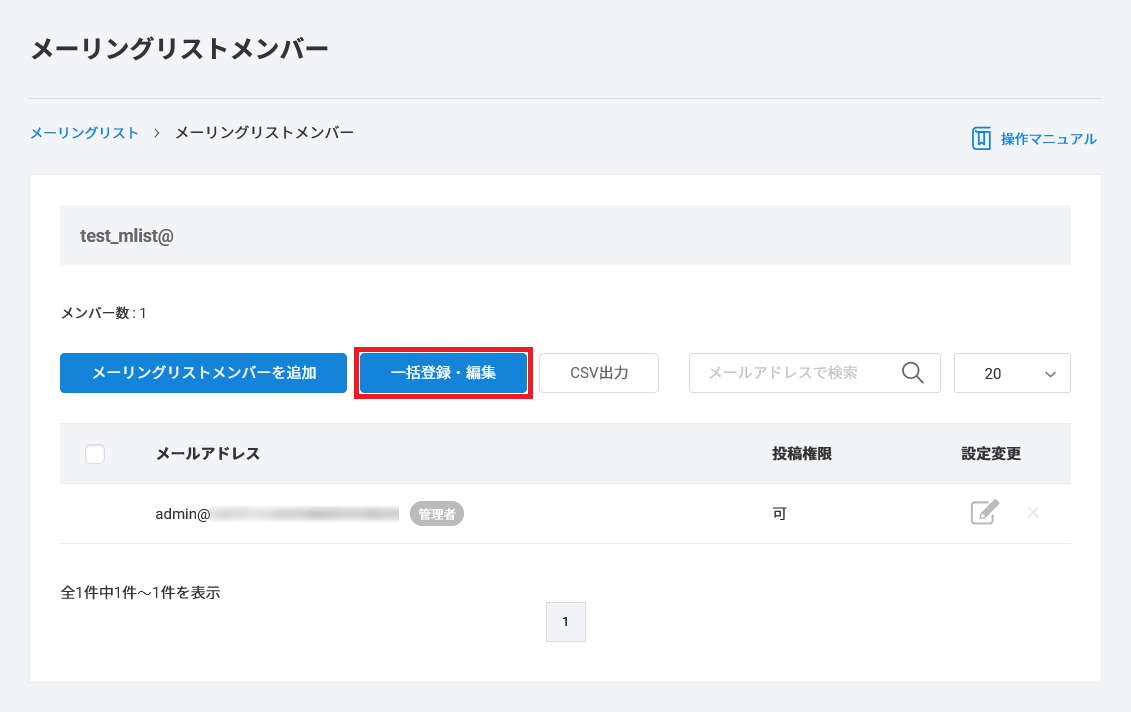
メーリングリストメンバー画面が表示されます
【一括登録・編集】ボタンをクリックします
4
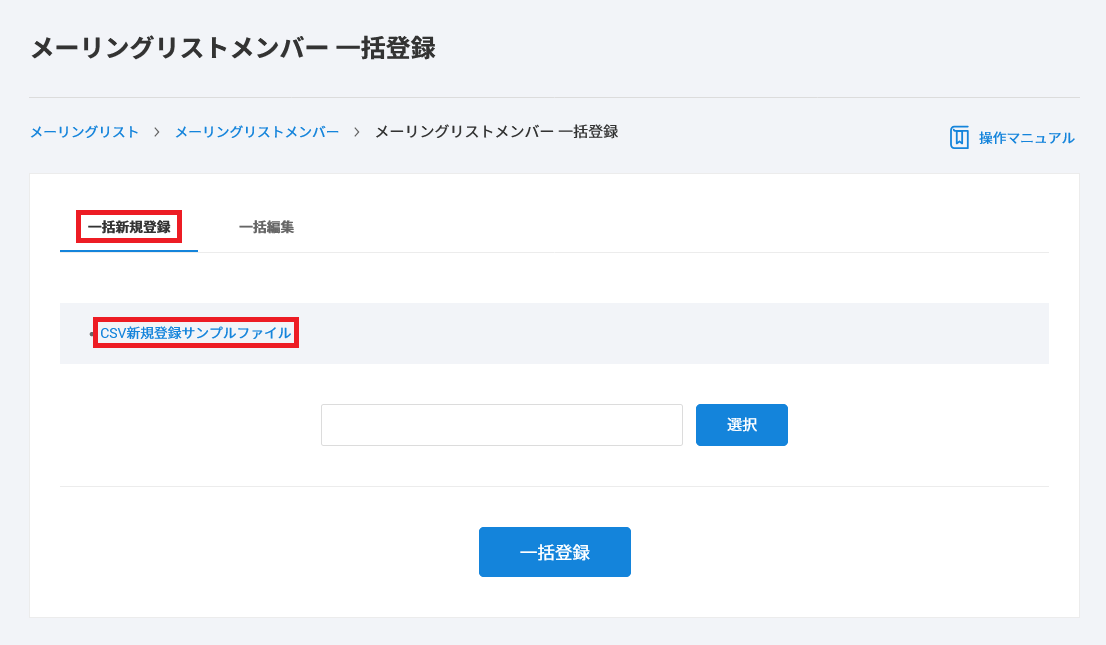
メーリングリストメンバー一括登録画面が表示されます
【一括新規登録】のタブで、【CSV 新規登録サンプルファイル】をクリックし、サンプルファイルをダウンロードします
以下名称の CSV ファイルがダウンロードされます。
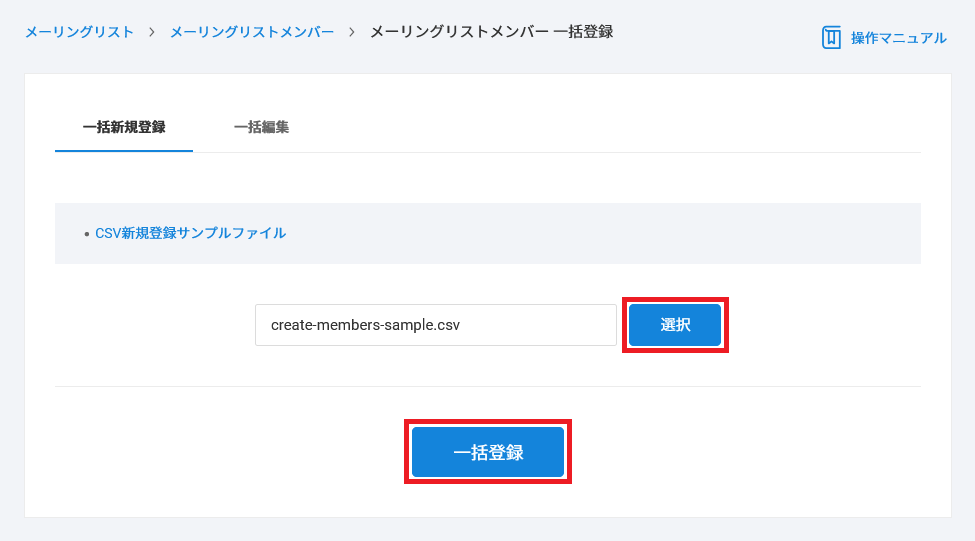
ファイル名:create-members-sample.csv
5 ダウンロードしたサンプルファイルを開き、入力のうえ保存します
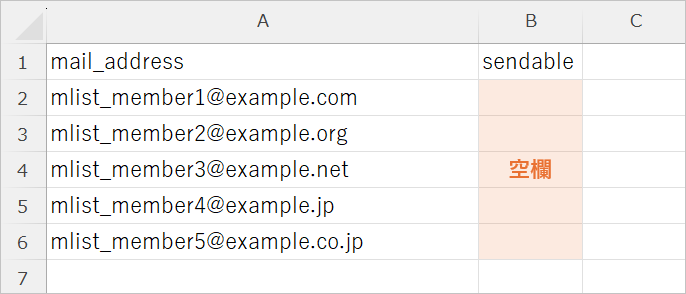
サンプルファイルには記述が必要な項目として、以下 2 点が設置されています。
- mail_address:メンバーメールアドレスを入力します
- sendable:投稿権限を指定します
各メーリングリスト設定画面の「メーリングリストへの投稿」欄で選択されている内容によって、入力する項目が異なります。
「メーリングリストへの投稿」が「すべての人」の場合
| mail_address (メンバーメールアドレス) |
入力必須項目です。 登録するメンバーのメールアドレスを入力してください。 |
|---|---|
| sendable (投稿権限) |
入力は不要です。空欄のままとしてください。
|
「メーリングリストへの投稿」が「投稿権限のあるメンバーのみ」の場合
| mail_address (メンバーメールアドレス) |
入力必須項目です。 登録するメンバーのメールアドレスを入力してください。 |
|---|---|
| sendable (投稿権限) |
以下の区分で入力してください。
|
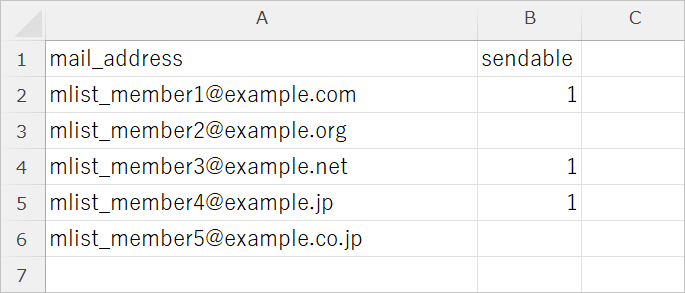
各列に情報を入力し、ファイルを保存してください。
POINT
1 行目の項目名(mail_address、sendable)は削除しないでください。
また、ファイルは「上書き保存」で問題ありません。
6 【選択】をクリックし、保存したサンプルファイルを指定してから、【一括登録】をクリックします
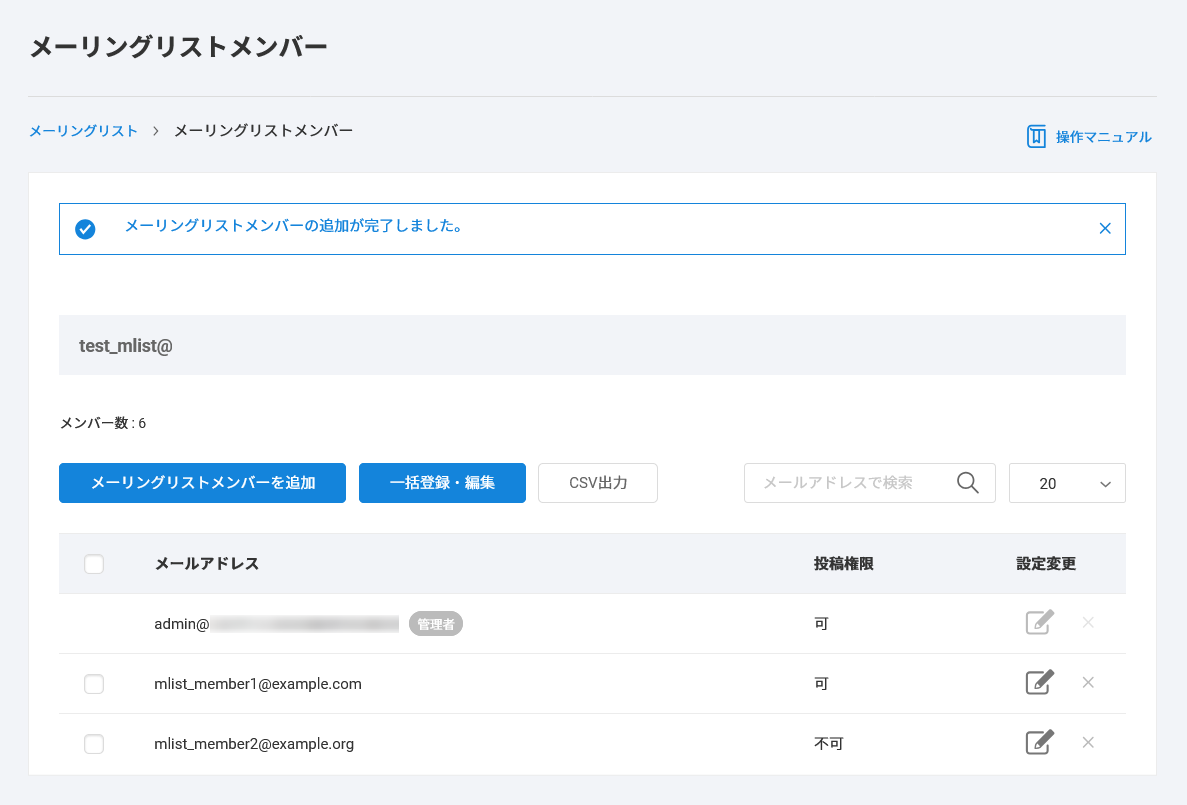
7 登録が完了すると、以下のメッセージが表示されます
登録済みメンバーの投稿権限を一括で編集する
CSV ファイルを用いて、登録済みメンバーの投稿権限を一括で変更できます。
重要
一括編集では、メンバーの追加登録や削除はできません。
また、「メーリングリストへの投稿」設定が「すべての人」になっている場合、一括編集はご利用いただけません。
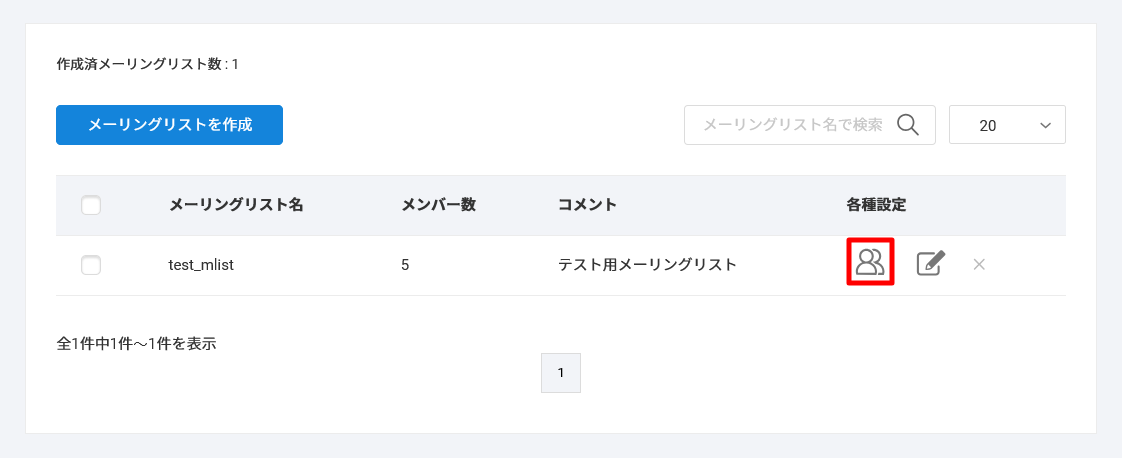
1 コントロールパネルにログイン後、【Mail】タブに入り【メーリングリスト】を選択し、投稿権限を編集するメーリングリストの、メンバー編集ボタンをクリックします
2
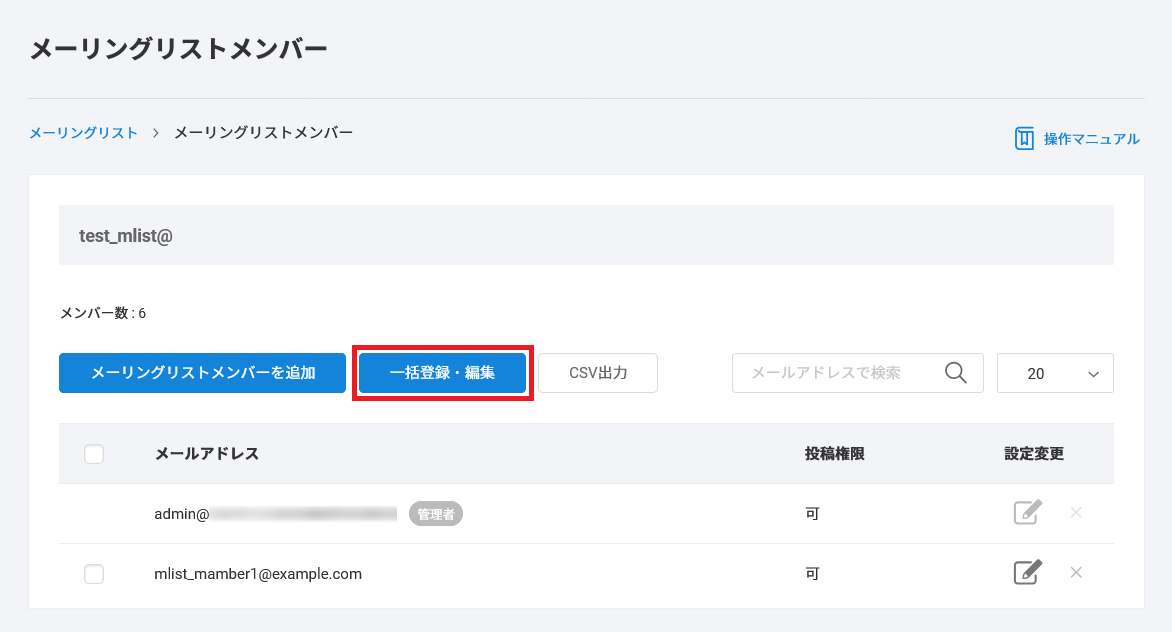
メーリングリストメンバー画面が表示されます
【一括登録・編集】ボタンをクリックします
3
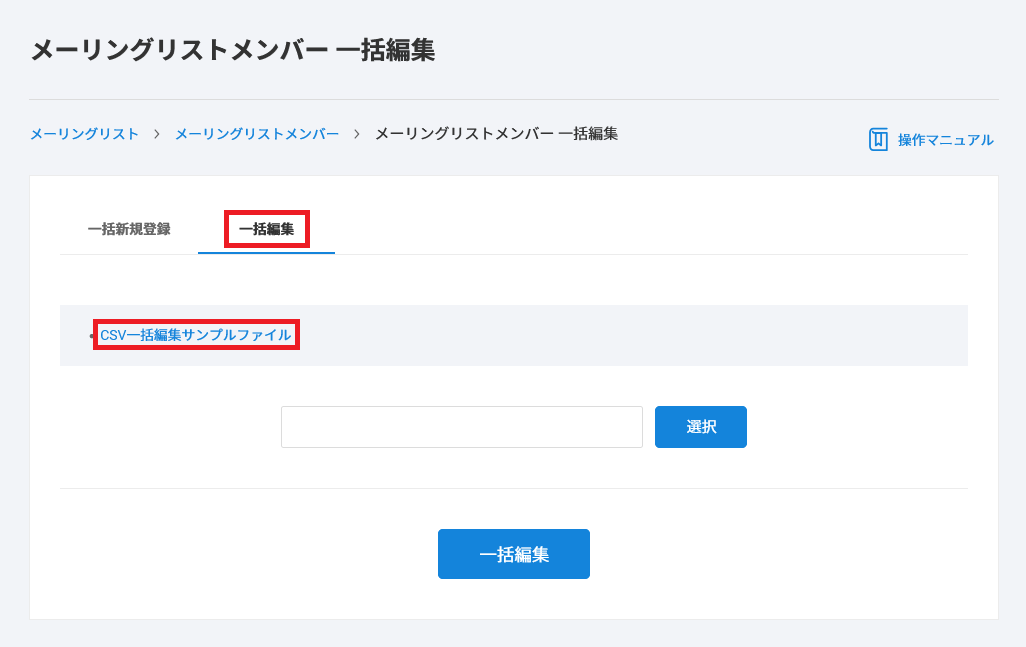
メーリングリストメンバー一括登録画面が表示されます
【一括編集】のタブを選択してメーリングリストメンバー一括編集画面に切り替えた後、【CSV 一括編集サンプルファイル】をクリックしてサンプルファイルをダウンロードします
以下名称の CSV ファイルがダウンロードされます。
ファイル名:edit-members-sample.csv
4 ダウンロードしたサンプルファイルを開き、入力のうえ保存します
サンプルファイルには記述が必要な項目として、以下 2 点が設置されています。
| mail_address (メンバーメールアドレス) |
入力必須項目です。 投稿権限を変更するメンバーのメールアドレスを入力してください。 |
|---|---|
| sendable (投稿権限) |
以下の区分で入力してください。
|
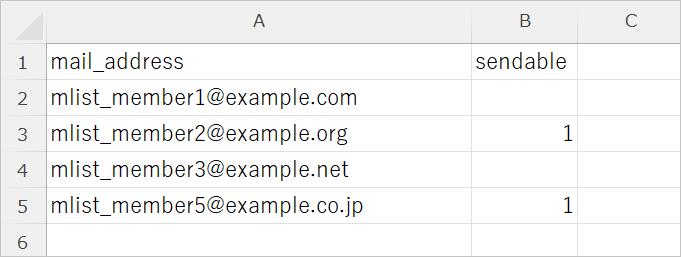
各列に情報を入力し、ファイルを保存してください。
POINT
1 行目の項目名(mail_address、sendable)は削除しないでください。
また、ファイルは「上書き保存」で問題ありません。
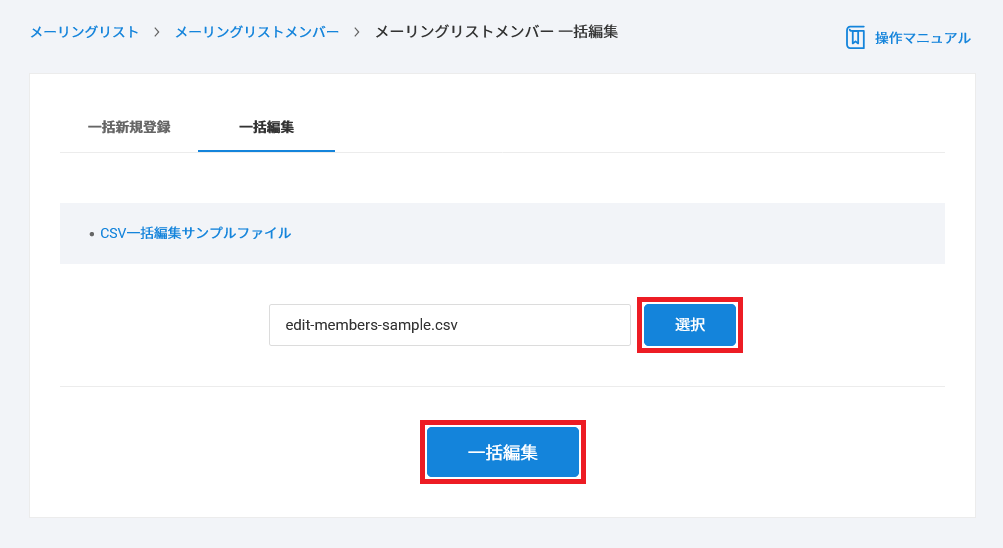
5 【選択】をクリックし、保存したサンプルファイルを指定してから、【一括編集】をクリックします
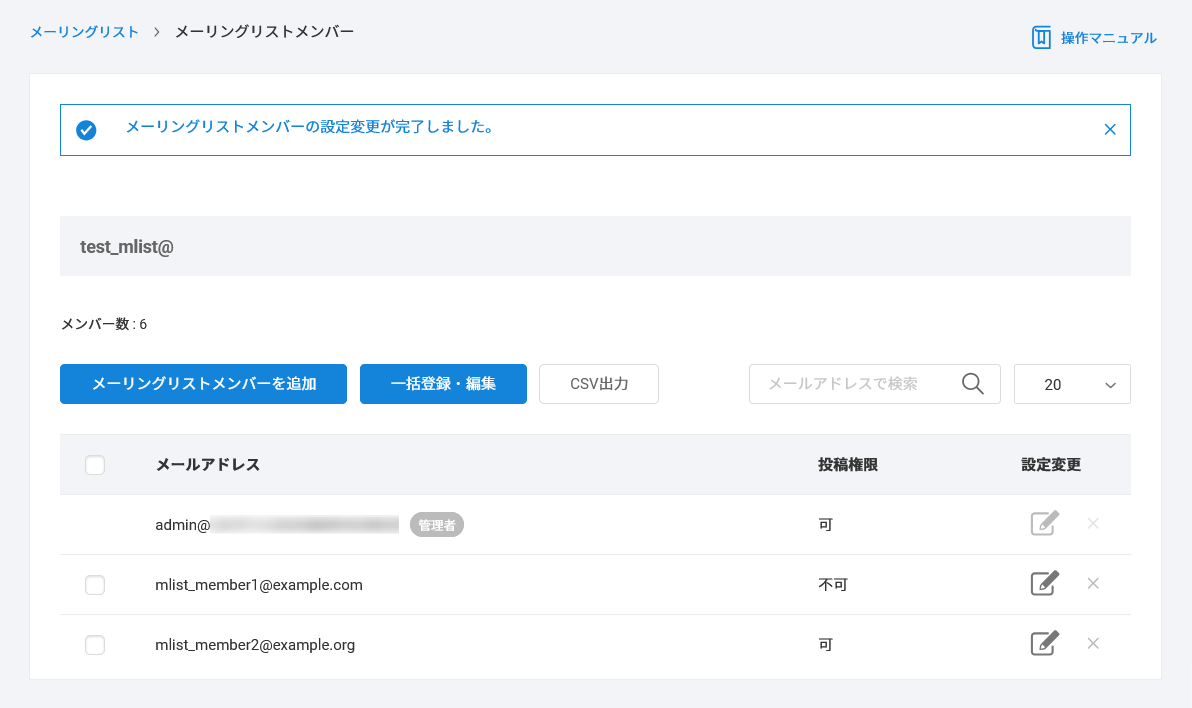
6 登録が完了すると、以下のメッセージが表示されます
重要
■ 編集するメンバー数が多い場合、完了までに時間を要する場合があります。
■ CSV ファイルに以下の内容が含まれている場合、読込時にエラーとなります。
・未登録のメールアドレス
・不正な入力形式
- エラー発生時には、その内容がメッセージボードに表示される場合があります。
■ エラーになった場合、その CSV ファイルからの一括編集は行われません。
エラーが発生した際には、CSV ファイルの内容を修正のうえ、再度アップロードしてください。
■ CSV ファイルのファイル名に制限はありません。全角文字もご利用いただけます。
登録済みメンバー情報の一括出力
一括出力をご利用いただくと、各メーリングリストに登録されているメンバー(メールアドレス)の一覧や、メンバーに付与された投稿権限の設定状況をご確認いただけます。
1 コントロールパネルにログイン後、【Mail】タブに入り【メーリングリスト】を選択し、投稿権限を編集するメーリングリストの、メンバー編集ボタンをクリックします
2
メーリングリストメンバー画面が表示されます
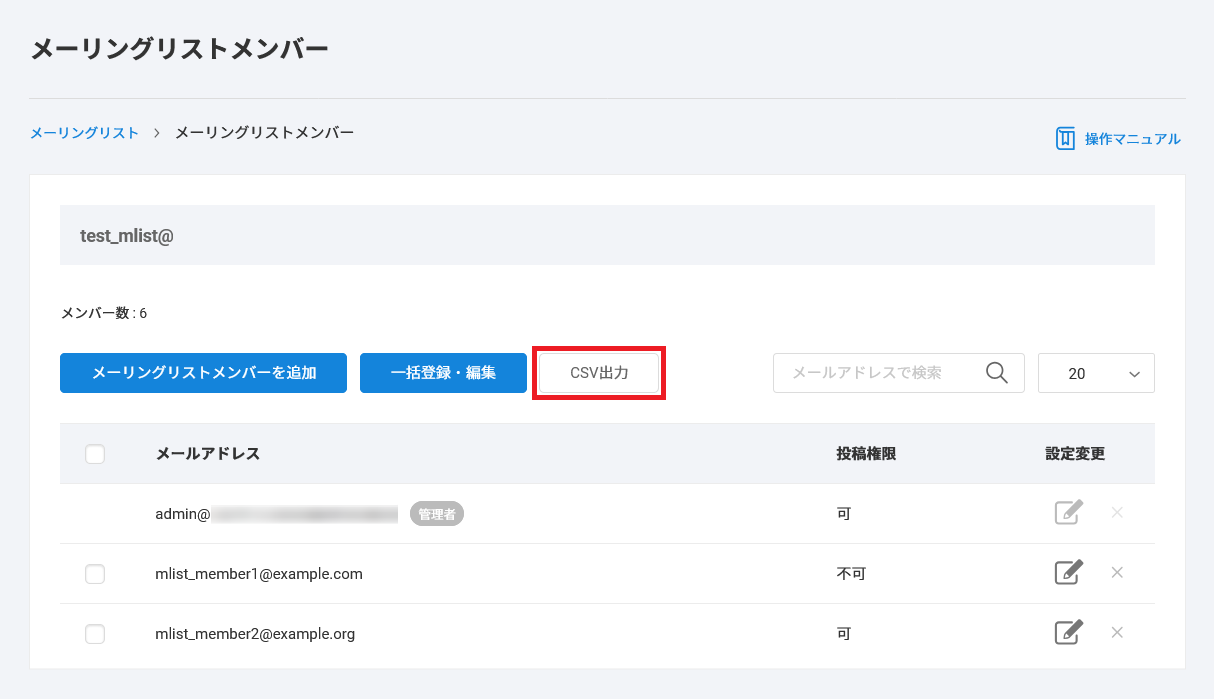
【CSV出力】ボタンをクリックすると、ダウンロードが開始されます
以下名称の CSV ファイルがダウンロードされます。
ファイル名:mailing_list_members.csv
CSV ファイルの各項目の内訳は、以下の通りです。
| mail_address (メールアドレス) |
メーリングリストに登録されているメンバーのメールアドレスです。 | |
|---|---|---|
| sendable (投稿権限)※ |
メーリングリストへの投稿 「すべての人」 |
全メンバー「0」で表示されます。 |
| メーリングリストへの投稿 「投稿権限のあるメンバーのみ」 |
|
|
| is_admin (管理者区分) |
管理者には「1」が表示されます。 | |
- メーリングリスト設定画面の「メーリングリストへの投稿」欄で選択されている内容によって、表示形式が異なります。
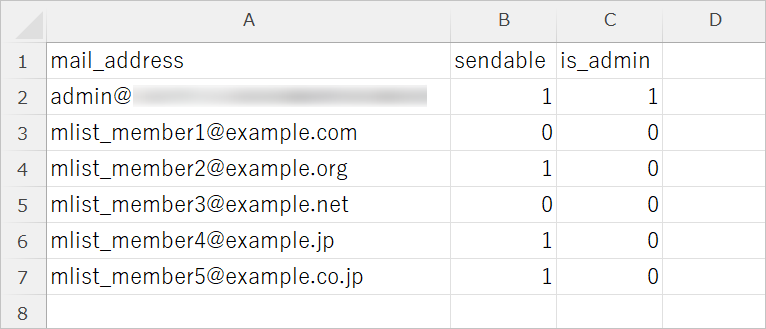
※「メーリングリストへの投稿」設定が「投稿権限のあるメンバーのみ」となっている場合に出力される CSV のイメージです。
設定や権限を変更する
メーリングリストの設定を変更する際の手順について解説します。
メーリングリストの設定変更
1 コントロールパネルにログイン後、【Mail】タブに入り【メーリングリスト】を選択します
2 変更対象のメーリングリストの右側にある各種設定ボタンをクリックします
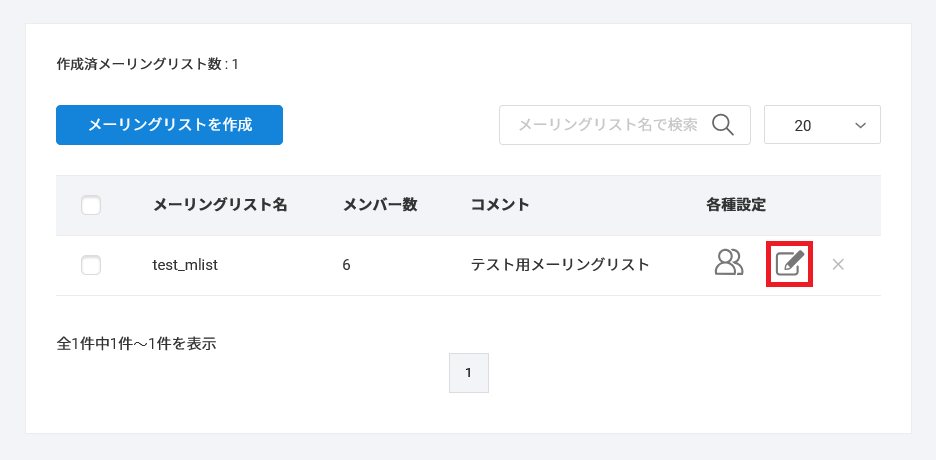
3 変更したい項目を編集・選択し、【変更する】をクリックします
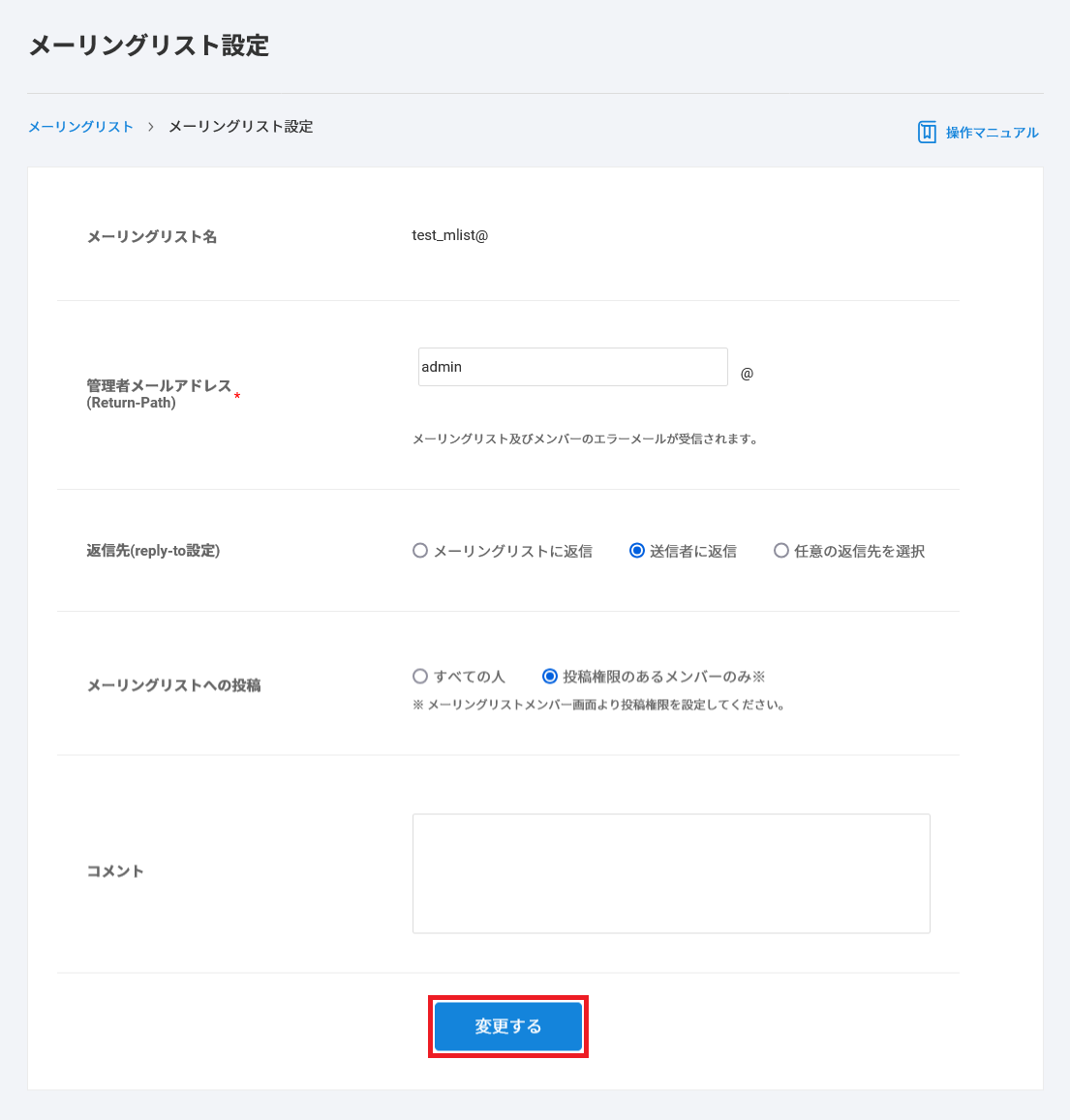
4 以下のメッセージが表示され、変更が完了します
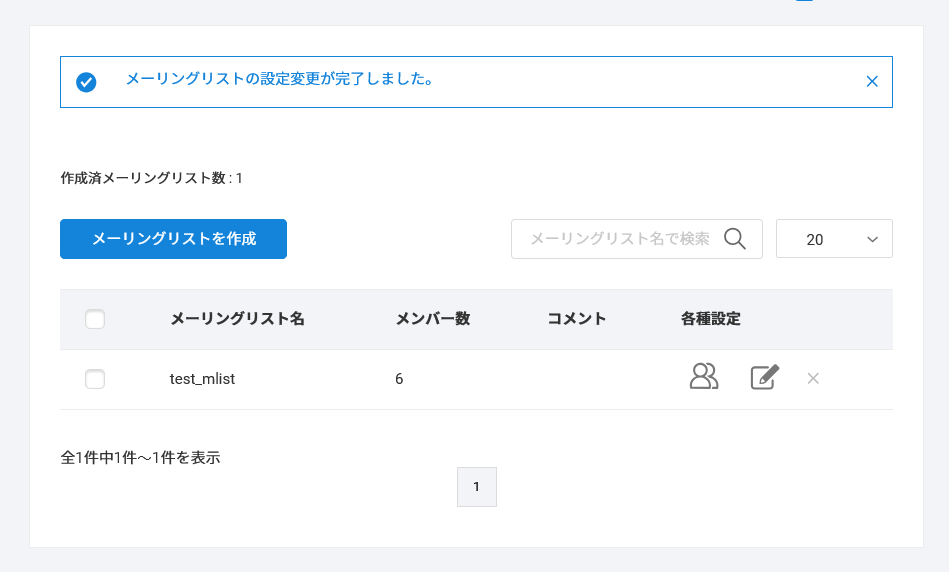
メンバーの権限変更
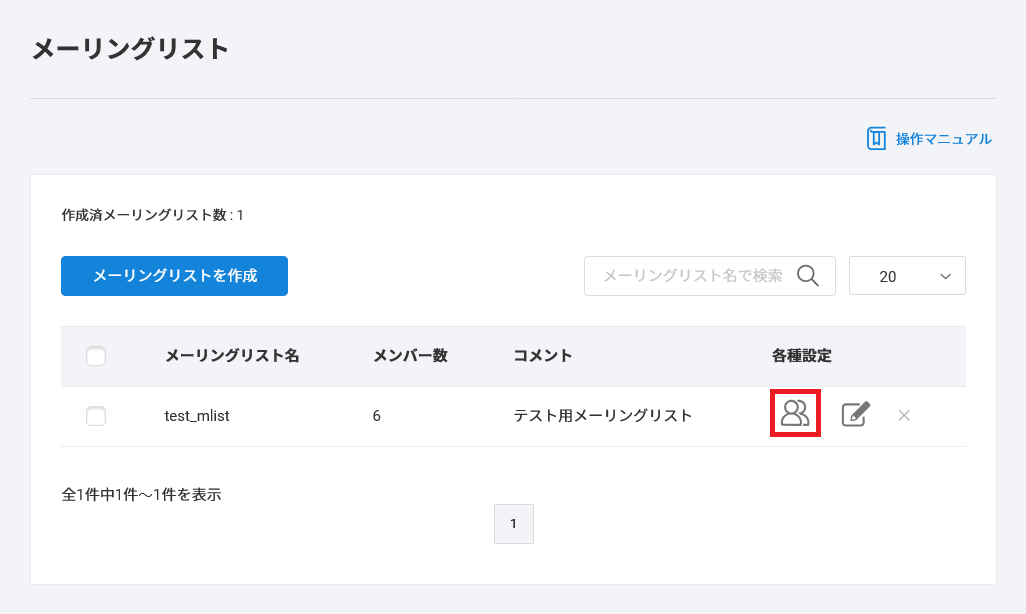
1 コントロールパネルにログイン後、【Mail】タブに入り【メーリングリスト】を選択、メンバーの権限変更をおこなうメーリングリストの「メーリングリストメンバー」ボタンをクリックします
2
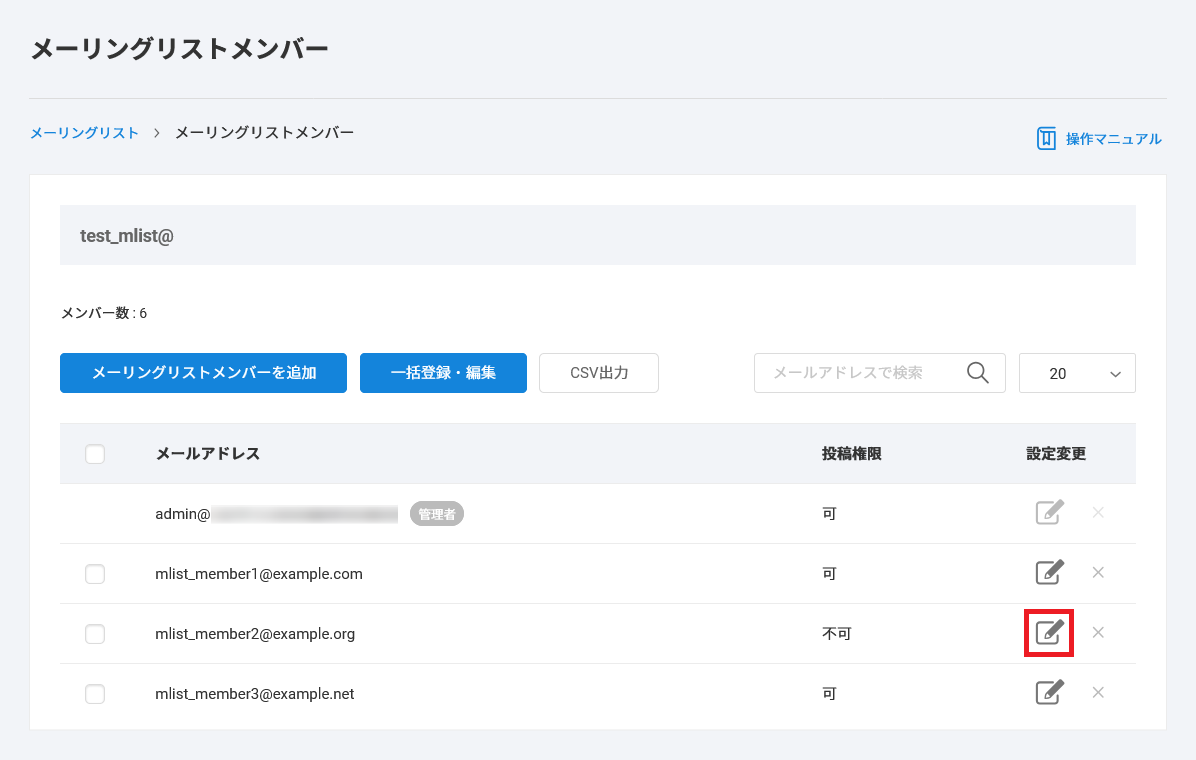
メーリングリストメンバー画面が表示されます
変更対象のメンバーの右側にある「各種設定」ボタンをクリックします
3
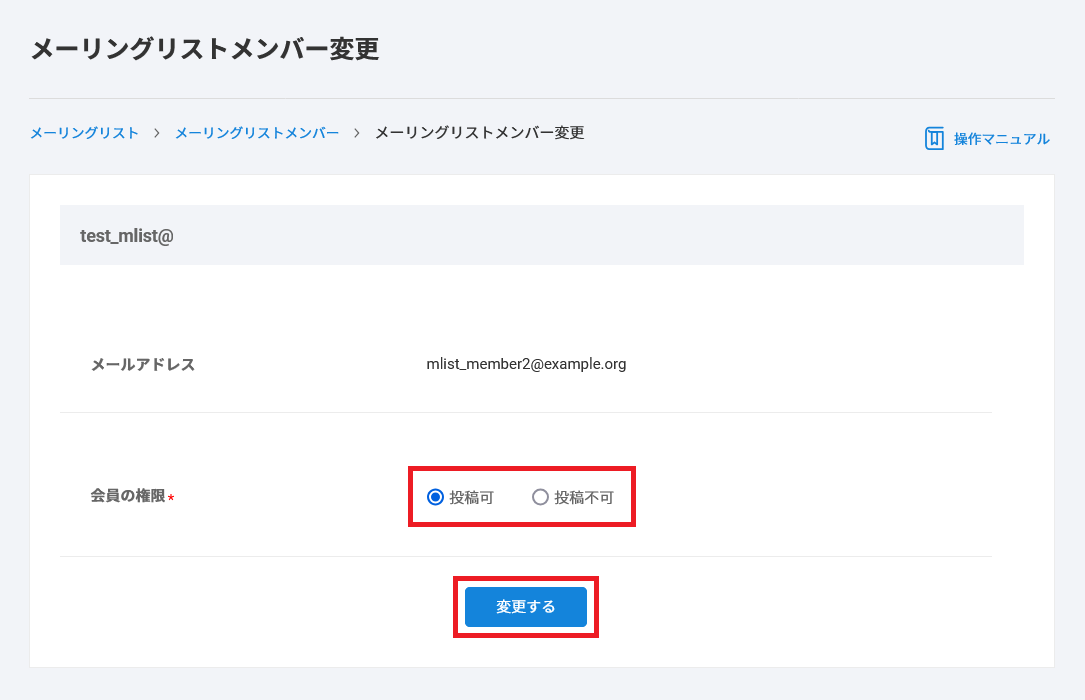
メーリングリストメンバー変更画面が表示されます
会員の権限を選択し、【変更する】をクリックします
4 以下のメッセージが表示され、権限の変更が完了します

重要
■「メーリングリストへの投稿」を「すべての人」で設定している場合、投稿権限は変更できません。
■「メーリングリストへの投稿」を「投稿権限のあるメンバーのみ」で設定している場合の、投稿権限を付与できるメールアドレスは、管理者のアドレスを含めて最大で 100 個までとなります。
メーリングリストやメンバーを削除する
メーリングリストや登録されているメンバーを削除する際の手順について解説します。
メーリングリストを削除する
1 コントロールパネルにログイン後、【Mail】タブに入り【メーリングリスト】を選択します
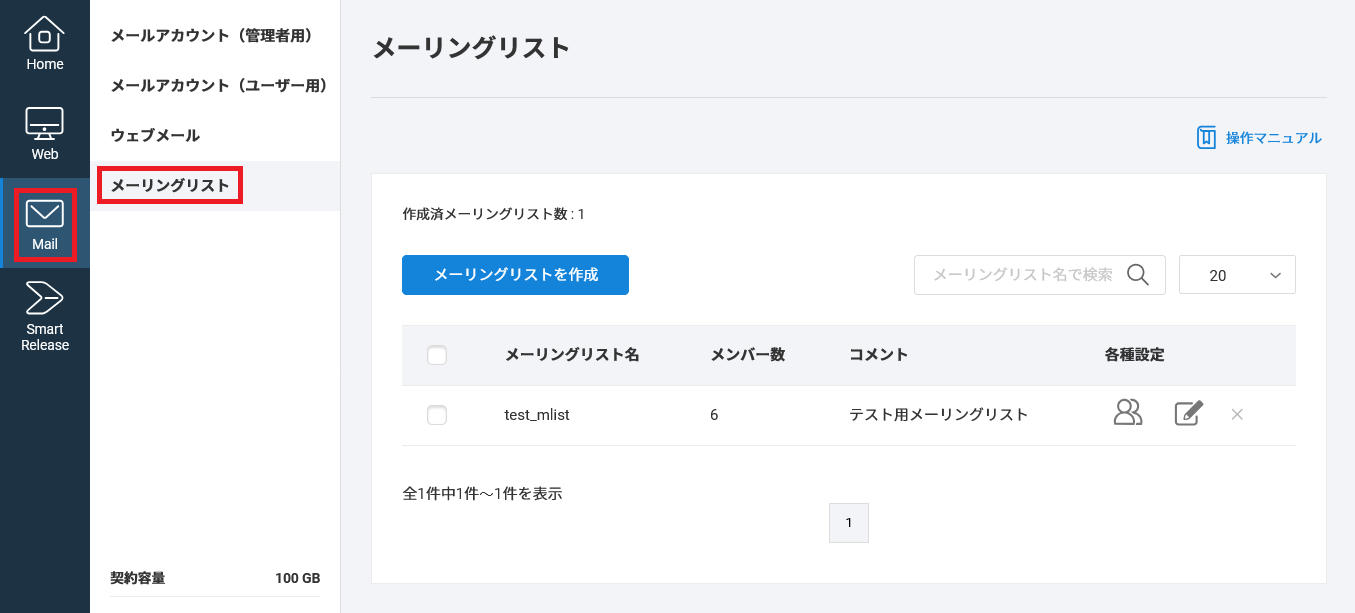
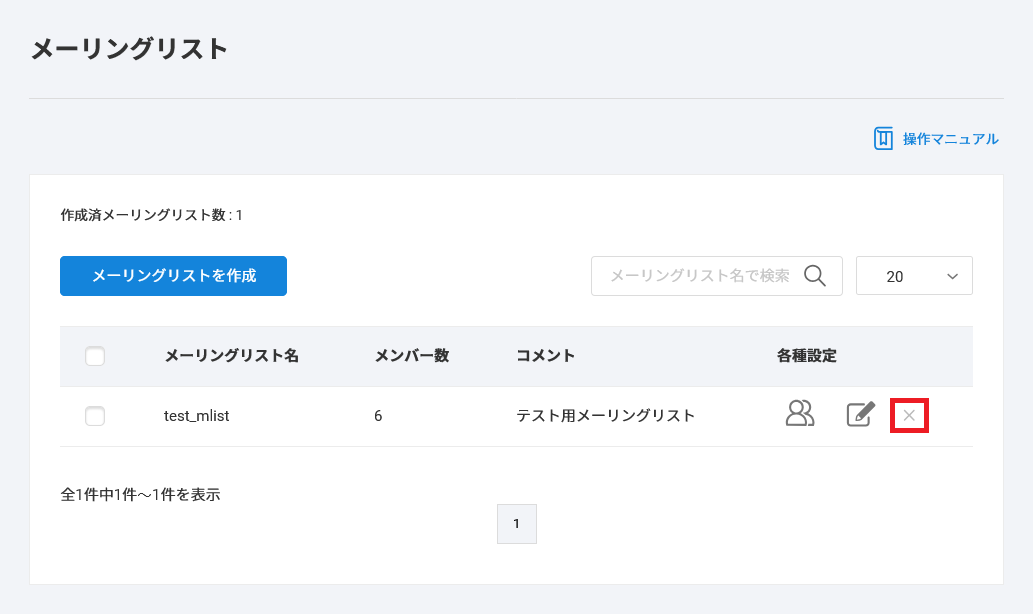
2 削除対象のメーリングリストの右側にある【×】(削除ボタン)をクリックします
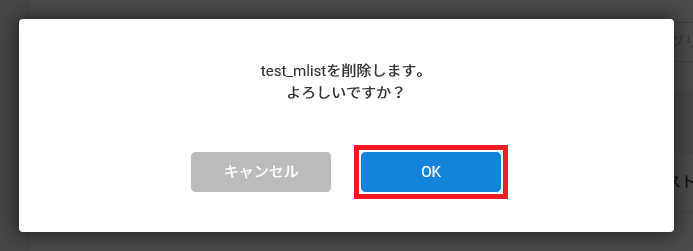
3 以下のメッセージが表示されるので、【OK】をクリックします
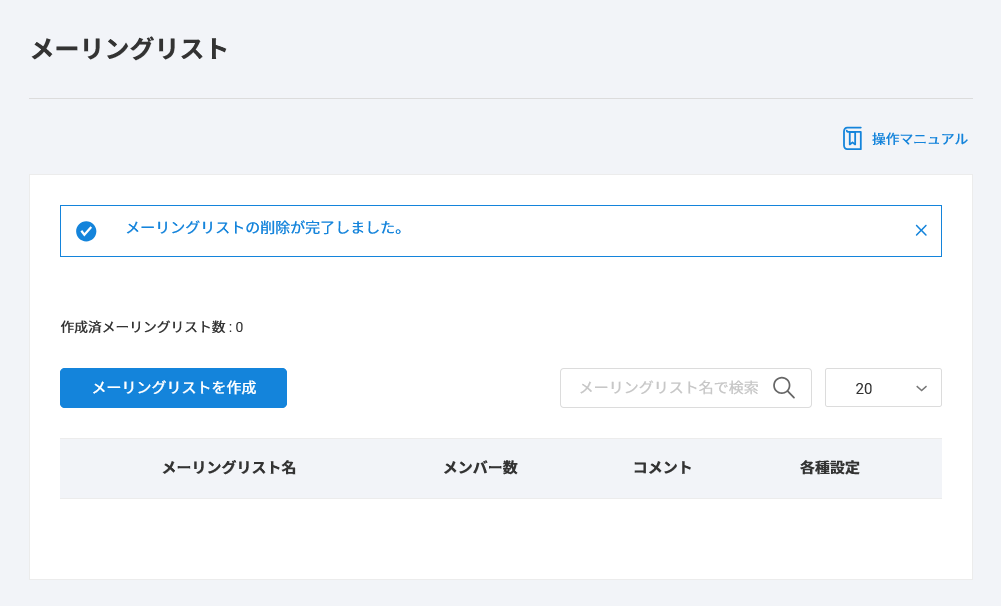
4 以下のメッセージが表示され、メーリングリストの削除が完了します
複数メーリングリストを削除する場合
削除したいメーリングリストのチェックボックスにチェックをつけ、【削除】をクリックすることで、複数メーリングリストの一括削除ができます。
登録済みのメンバーを削除する
1 コントロールパネルにログイン後、【Mail】タブに入り【メーリングリスト】を選択し、メンバーを削除するメーリングリストの、メンバー編集ボタンをクリックします
2
メーリングリストメンバー画面が表示されます
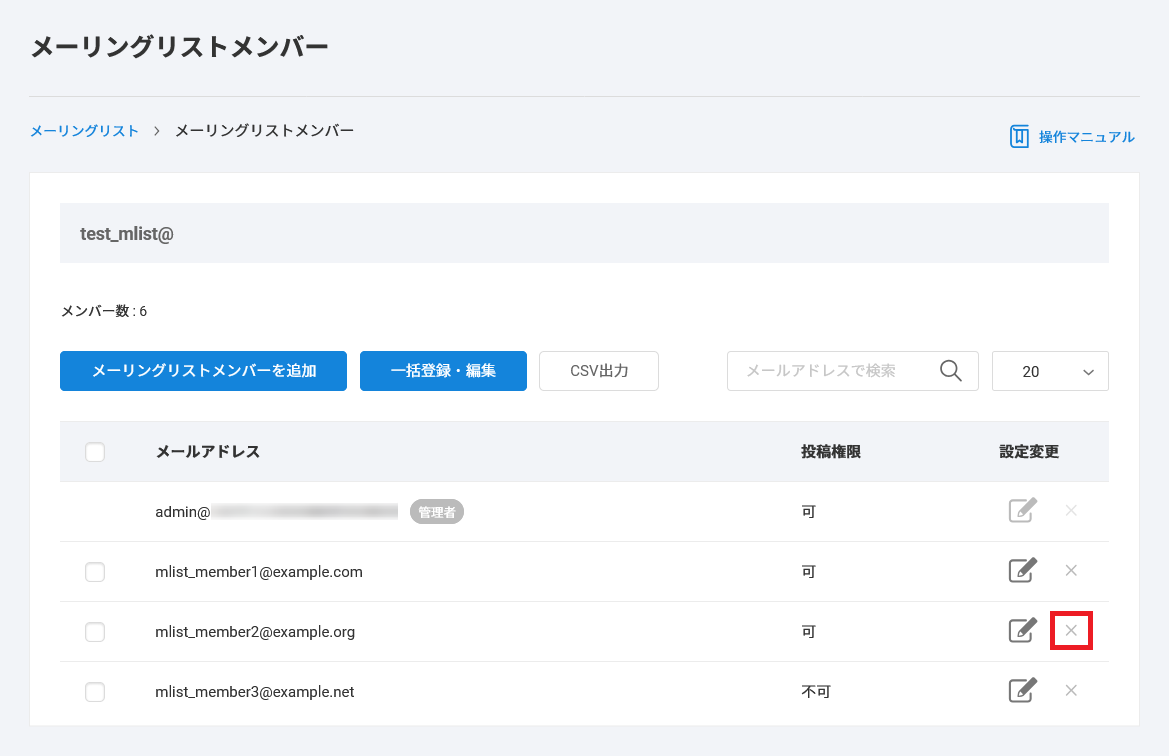
削除対象のメンバーの右側にある【×】(削除ボタン)をクリックします
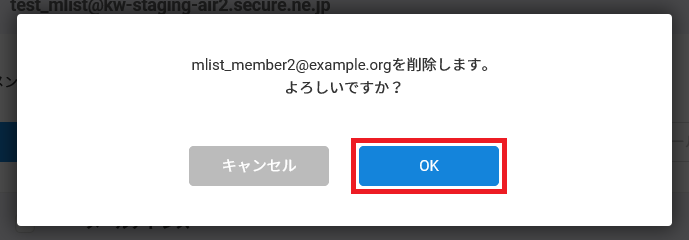
3 以下のメッセージが表示されるので、【OK】をクリックします
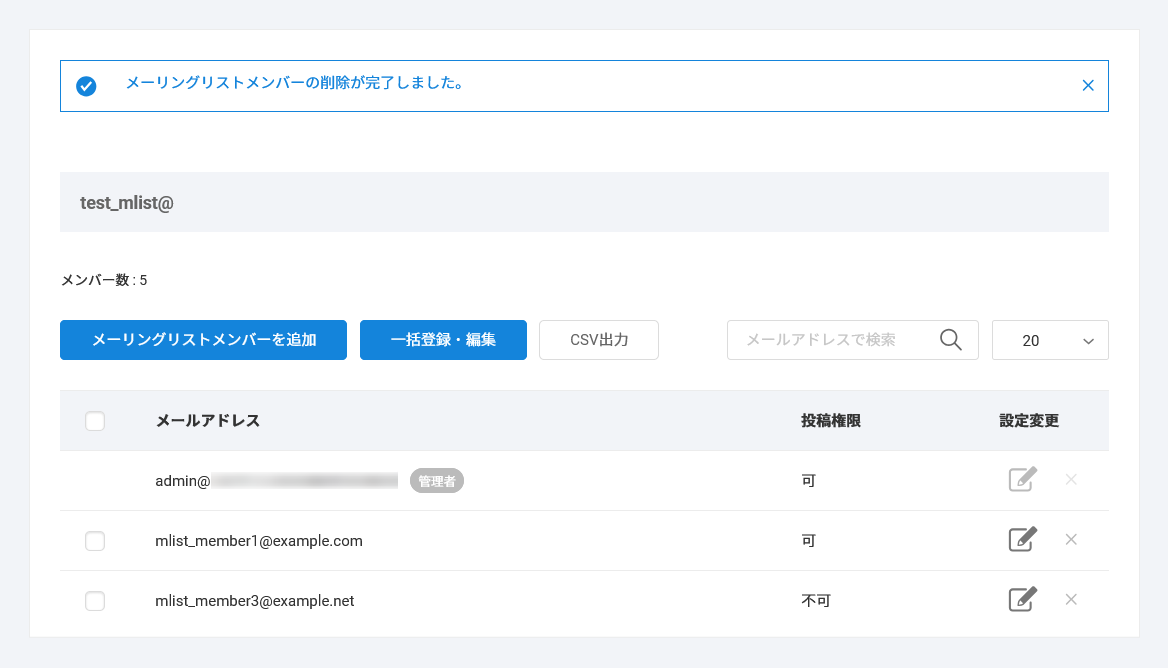
4 以下のメッセージが表示され、メンバーの削除が完了します
重要
管理者となっているメンバーの削除はできません。
複数メンバーを削除する場合
削除したいメンバーのチェックボックスにチェックをつけ、【削除】をクリックすることで、複数メンバーの一括削除ができます。


