


 お問い合わせ
 お問い合わせ
メールアカウント(管理者用)
当機能で、メールアカウントに関する機能全般の設定がおこなえます。
各プランでは以下のメールについての設定や変更が可能であり、当機能内で操作可能です。
【ビジネススタンダード・KWCメール】
- メールアカウントの作成・削除
- メールアカウントのパスワード変更
- メールアカウントの設定容量変更
- メールアカウントの転送設定・変更・削除
- メールアカウントの自動応答設定・変更・削除
- スパムメール件名表示の ON/OFF
- スパムメール自動振分の ON/OFF
- メール受信の ON/OFF
- メールデータの削除
重要
ビジネススタンダード・KWCメールをご利用の場合、以下にご留意ください。
- メール受信後、受信トレイに保存され 180 日を経過したメールは、自動的にアーカイブフォルダに移動します。
アーカイブ機能の詳細につきましては、ご利用メールソフトの提供元にご確認ください。 - ごみ箱に入っているメールは 31 日を経過すると自動的に削除されます。
完全に削除されたメールの復旧はできませんので、十分ご注意ください。
【シェアードプラン SV-Basic】
- メールアカウントの作成・削除
- メールアカウントのパスワード変更
- メールアカウントの転送設定・変更・削除
- メールアカウントの自動応答設定・変更・削除
- スパムメール件名表示の ON/OFF
- POP 受信の ON/OFF
- メールデータの削除
メールアカウントの作成/削除
お客さまのドメインでご利用いただくメールアカウントの作成/削除の方法をご説明します。
- 画像はビジネス スタンダードのコントロールパネルです。
メールアカウントの作成
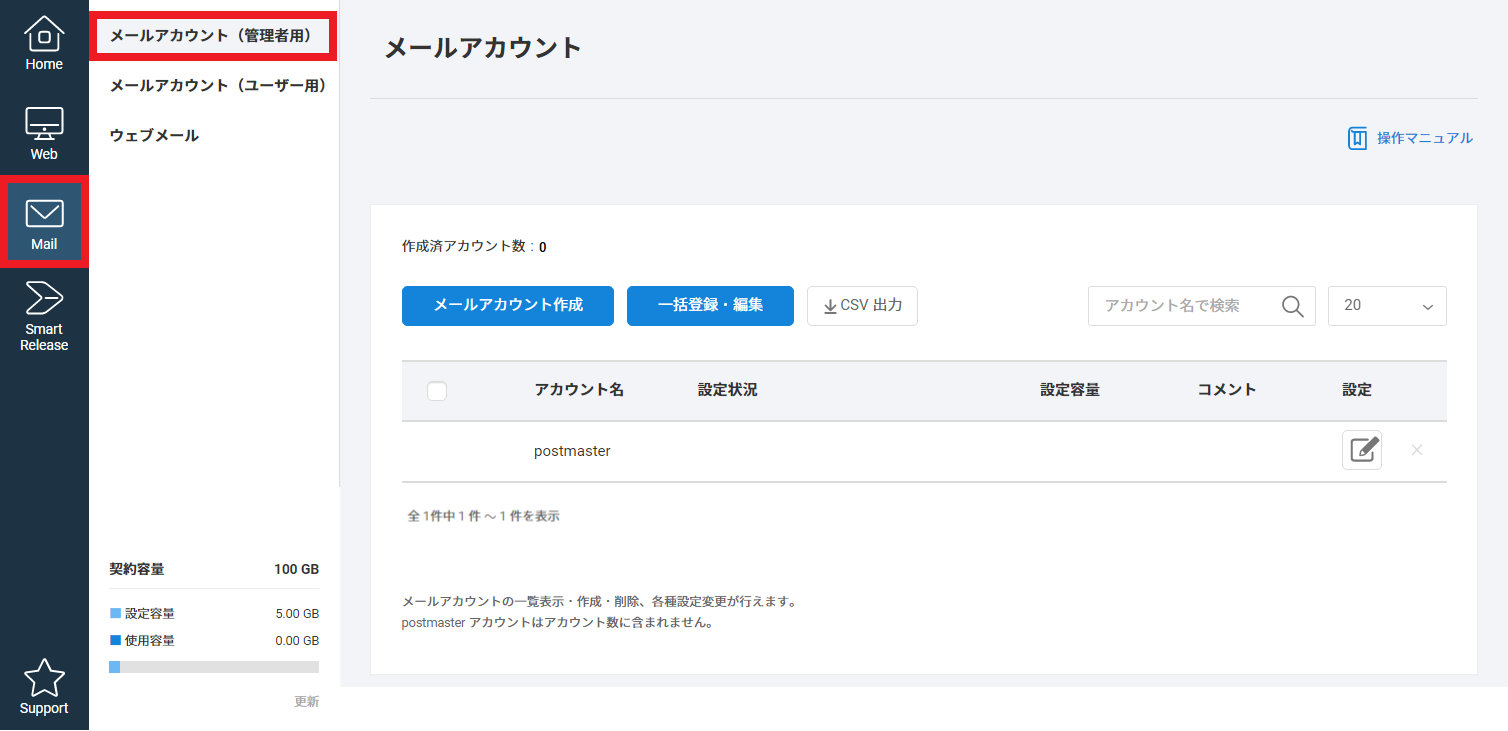
1 コントロールパネルにて【Mail】>【メールアカウント(管理者用)】とクリックします
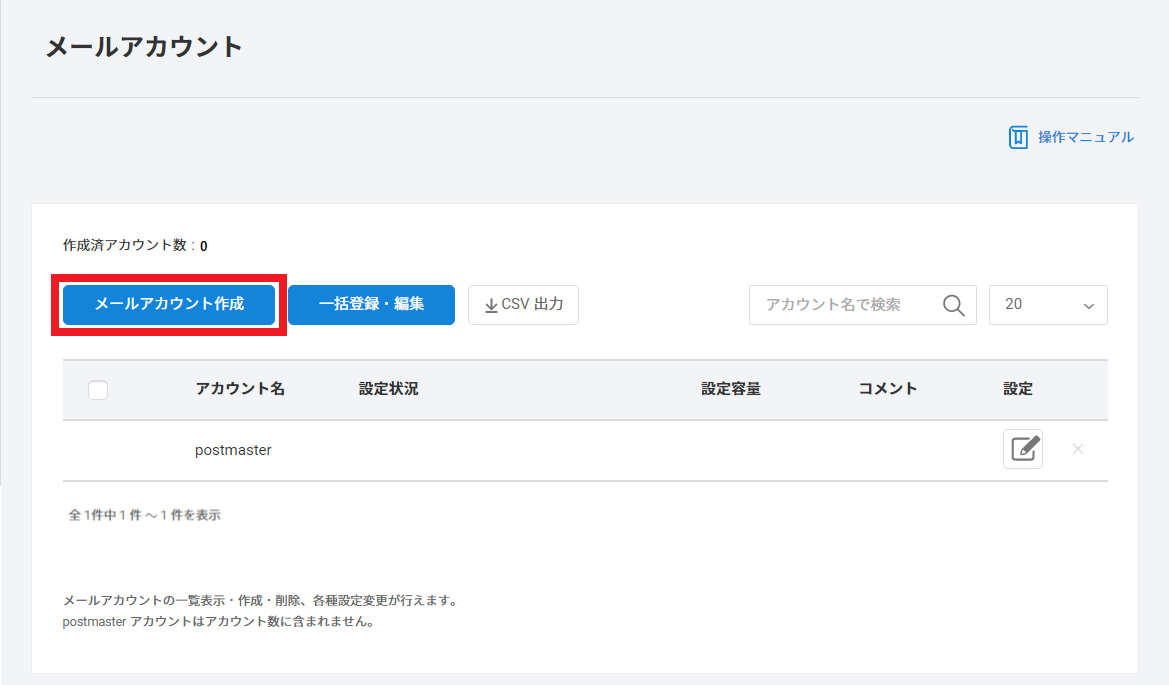
2 【メールアカウント作成】をクリックします
3 「アカウント名」「パスワード」「設定容量(ビジネススタンダード・KWCメールのみ)」「コメント」を入力して【追加する】をクリックします
「コメント」は必須項目ではありませんので、必要なければ空白でも構いません。
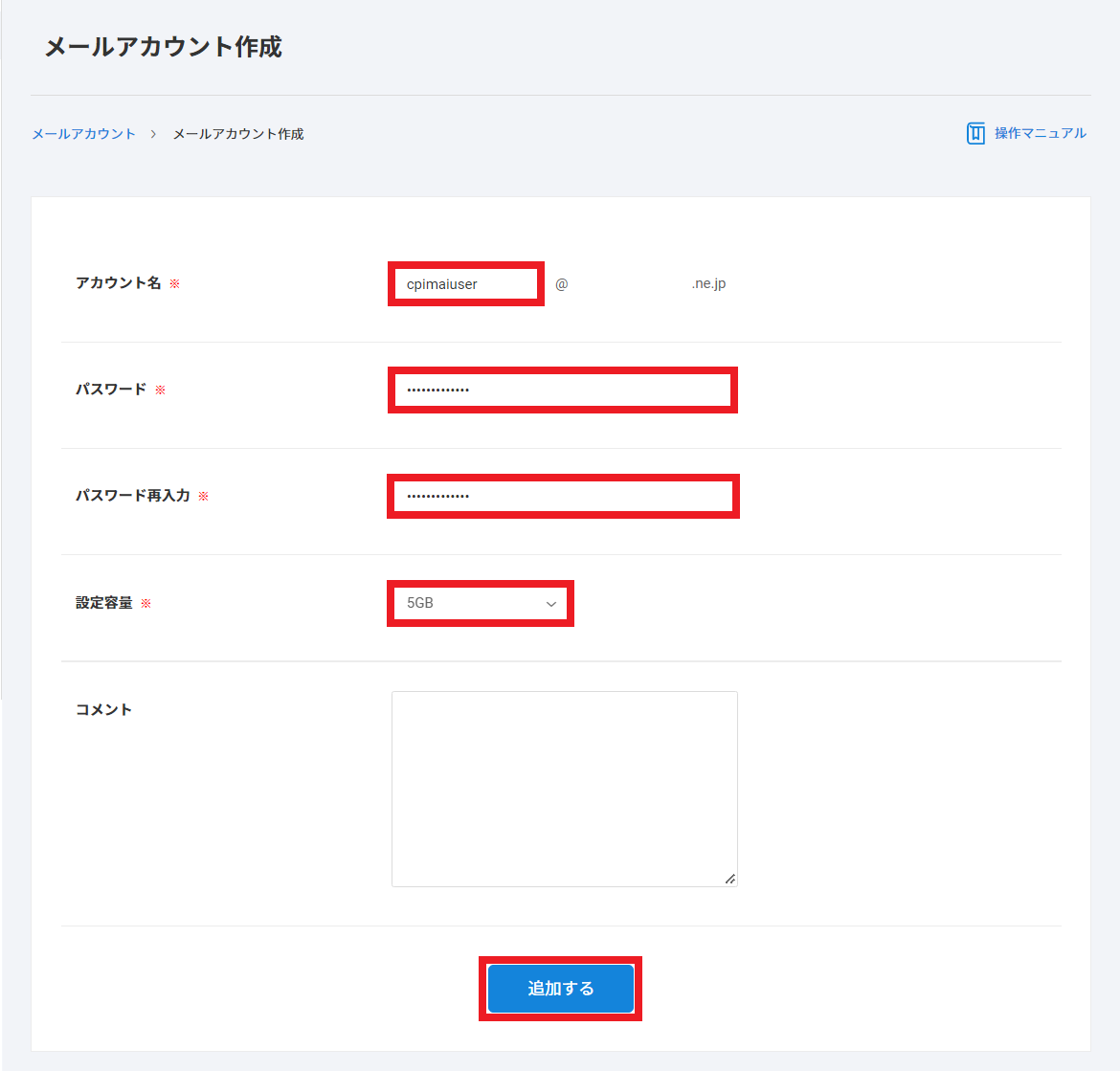
メールアカウント名およびパスワードは、以下の要件を満たしている必要があります。
| メールアカウント名として使用可能な文字列 |
|
|---|---|
| パスワードとして使用可能な文字列 (右記のすべての条件を満たすこと) |
|
POINT
アカウント名「postmaster」はあらかじめサーバーに登録されているシステムアカウントです。
通常のメールアドレスとしてご利用できますが、削除することはできません。
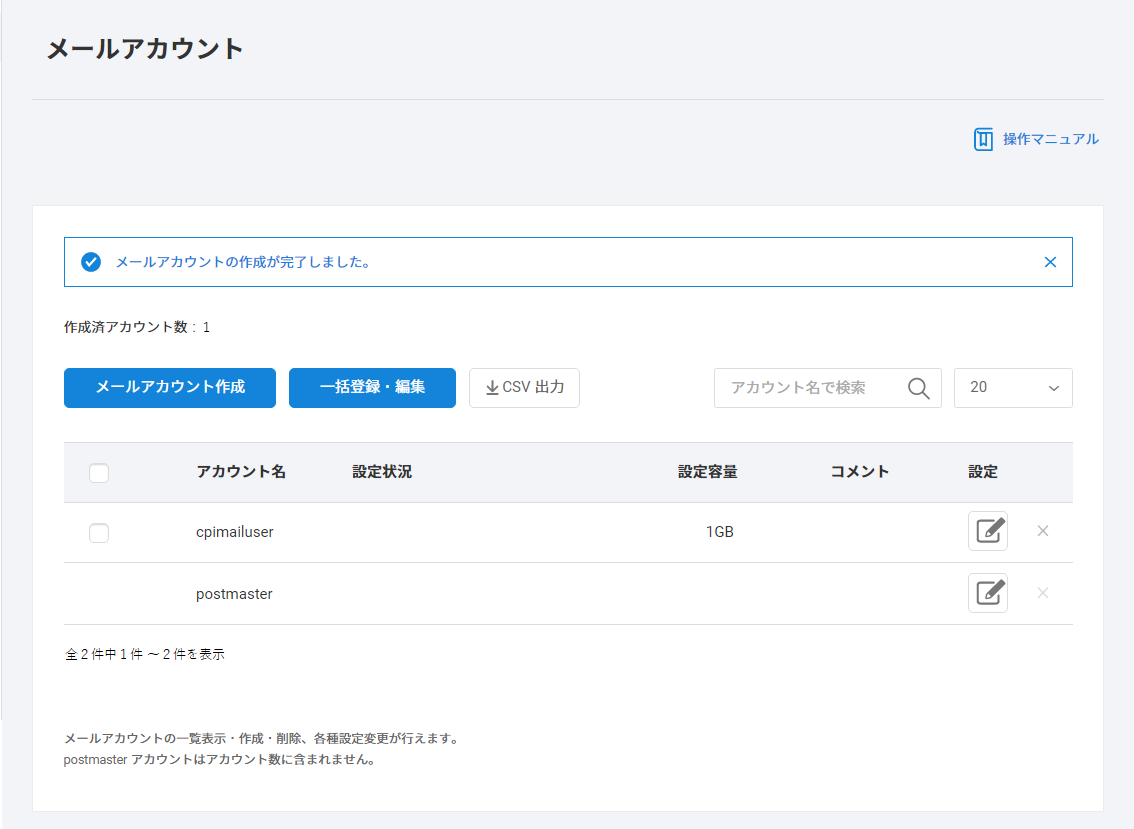
4 作成完了すると以下のメッセージが表示されます
追加したメールアドレスをメールソフトに設定することで、メールをご利用いただけます。
ウェブメールをご利用いただくと、ブラウザ上でメールの送受信をすることもできます。
作成済みアカウントは「メールアカウント(管理者用)」の一覧表示内に表示されます。
メールアカウントの削除
重要
■メールアカウントが削除されると、サーバー内に保存されている該当アカウントのメールデータおよび設定情報のすべてが削除されます。■削除されたデータの復旧はできかねます。操作には十分ご注意ください。
■メールデータはすべて削除されます。一部のみ削除することはできません。
■メールデータの容量が大きい場合、削除完了まで時間がかかることがあります。
■メールアカウントの削除/メールデータの削除に失敗する場合はお問い合わせください。
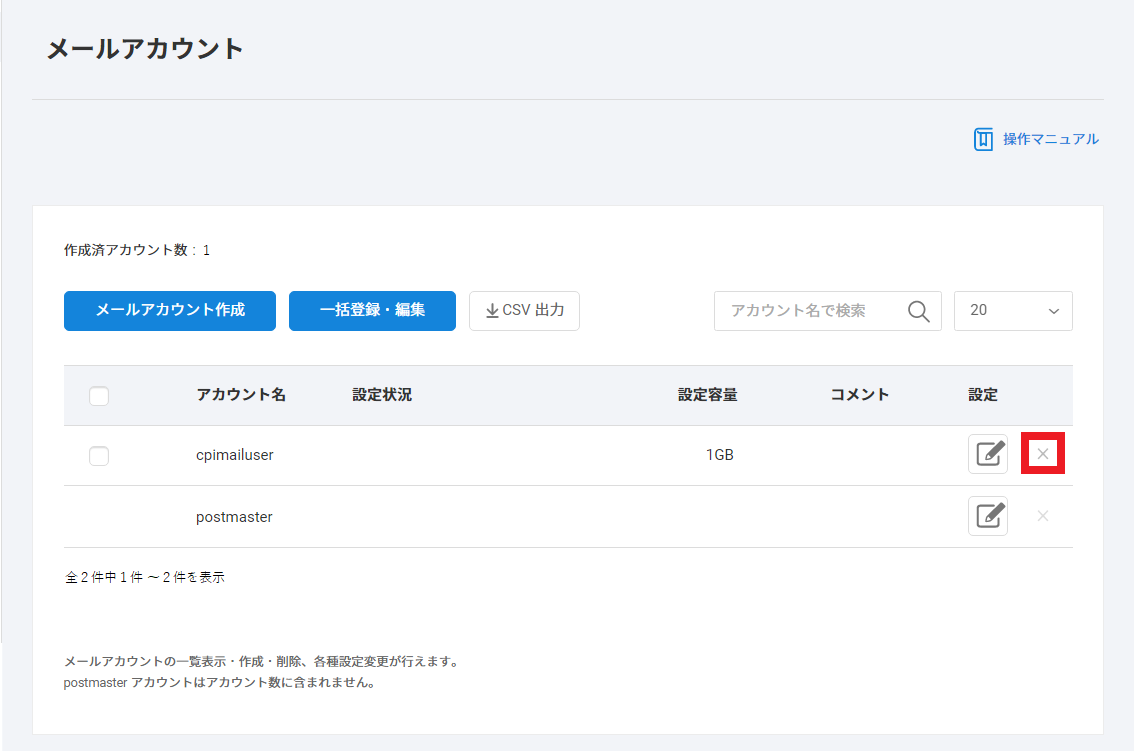
1 コントロールパネルにて【Mail】>【メールアカウント(管理者用)】とクリックし、削除したいメールアカウントの【×】(削除)をクリックします
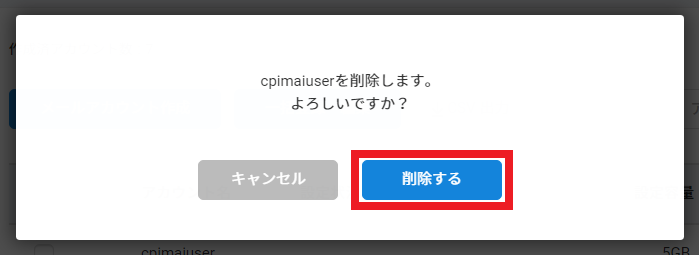
2 確認画面が表示されますので、【削除する】をクリックします
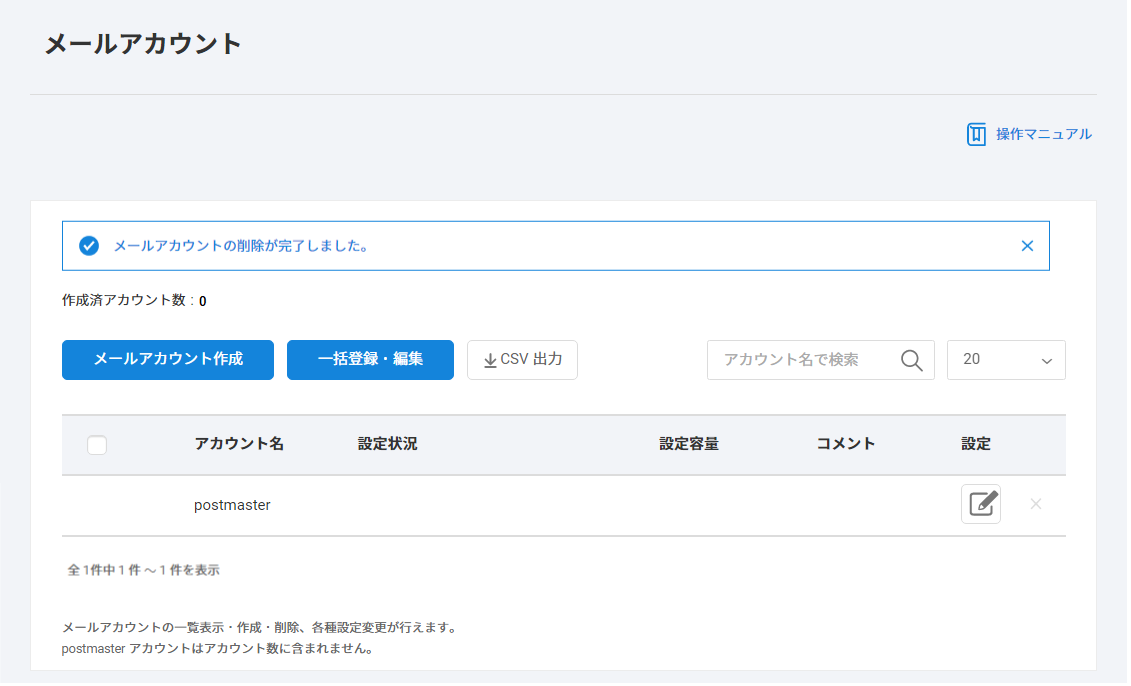
3 削除完了すると下記メッセージが表示されます
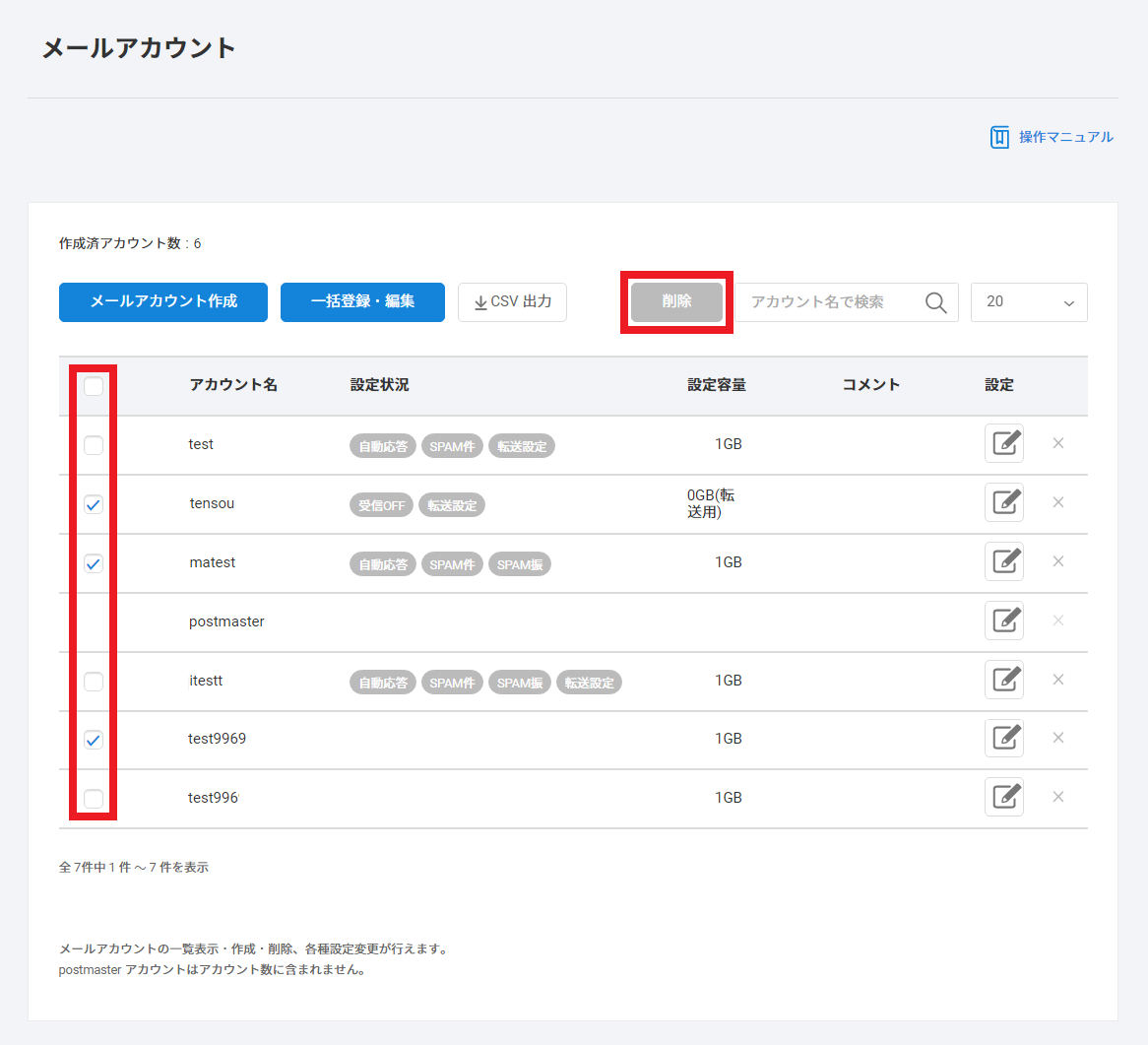
複数アカウントを削除する場合
削除したいアカウントのチェックボックスにチェックをつけ、【削除】をクリックすることで複数アカウントの一括削除ができます。
メールデータの削除
メールアカウントは残しつつ、受信箱を空にする機能です。
重要
■メールデータの削除を行っても、メールアカウントの設定情報などには影響はありません。
■メールデータ削除中に該当メールアドレス宛にメールが送信された場合、メールソフト等で正しく受信できない可能性があります。削除処理完了までお待ちください。
■削除されたデータの復旧はできかねますので、操作には十分ご注意ください。
■メールデータはすべて削除されます。一部のみ削除することは出来ません。
■メールデータの容量が大きい場合、削除完了まで時間がかかることがあります。
■メールアカウントの削除/メールデータの削除に失敗する場合はお問い合わせください。
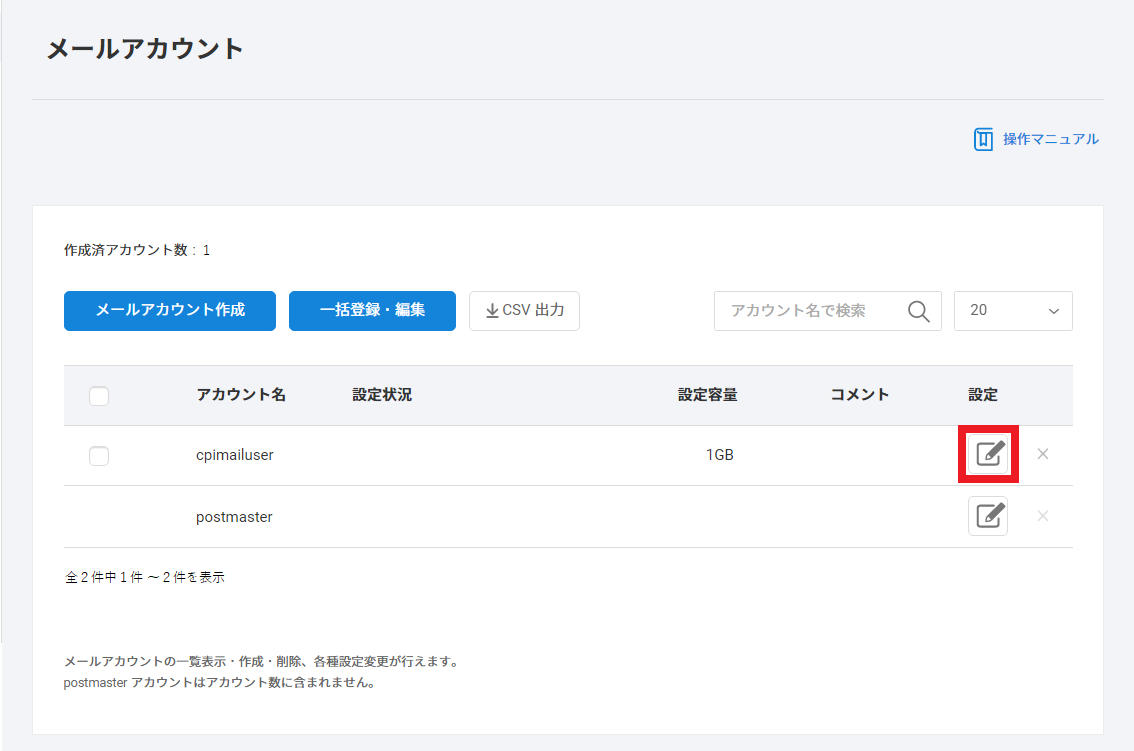
1 コントロールパネルにて【Mail】>【メールアカウント(管理者用)】とクリックし、削除したいメールアカウントの【設定】をクリックします
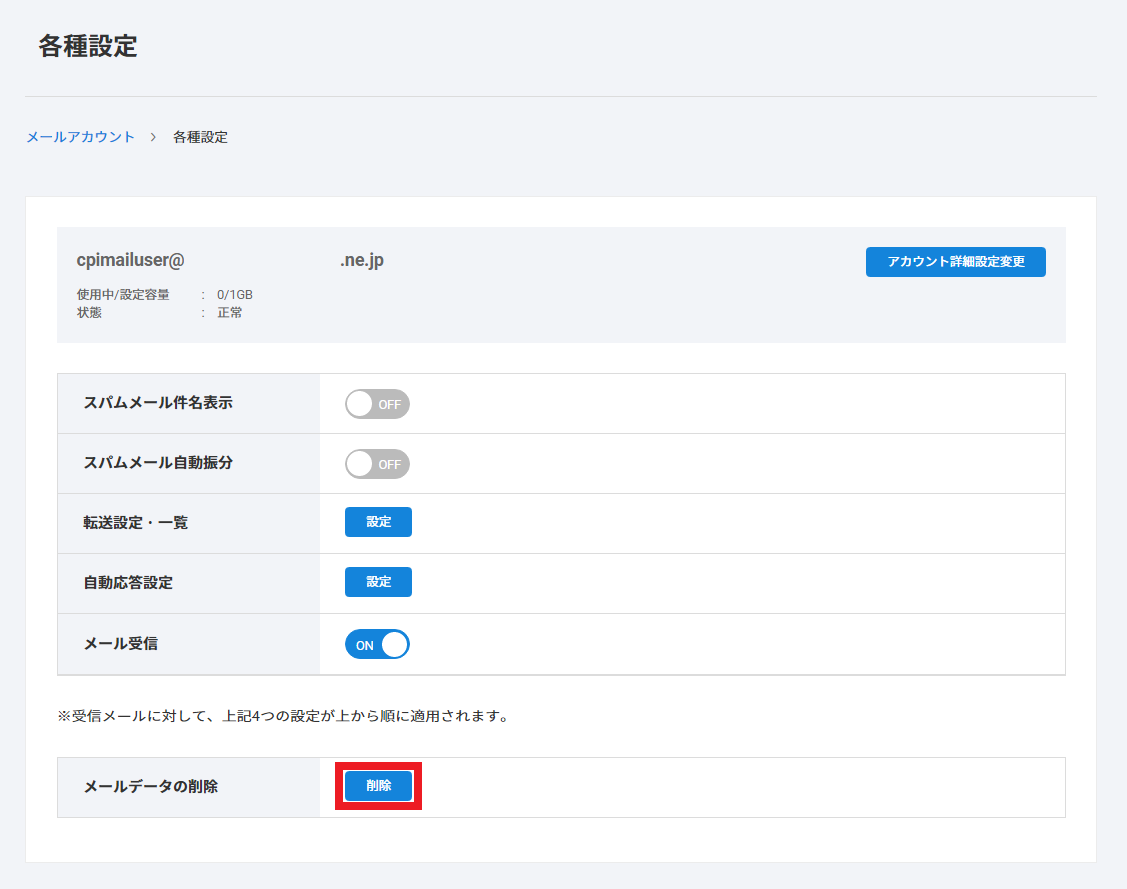
2 「メールデータの削除」の【削除】をクリックします
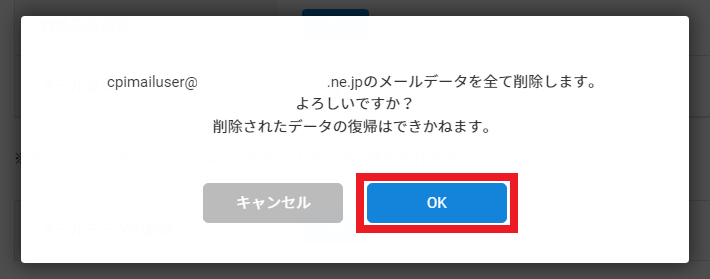
3 確認画面が表示されますので、【OK】をクリックします
アカウント詳細設定の変更
作成・登録済みメールアカウントのパスワードや設定容量、コメントの変更方法をご説明します。
重要
メールアカウントのパスワードを変更した場合、そのアドレスが登録されているメールソフト側のパスワード設定も変更後のパスワードに更新いただく必要があります。
パスワード/設定容量/コメントの変更
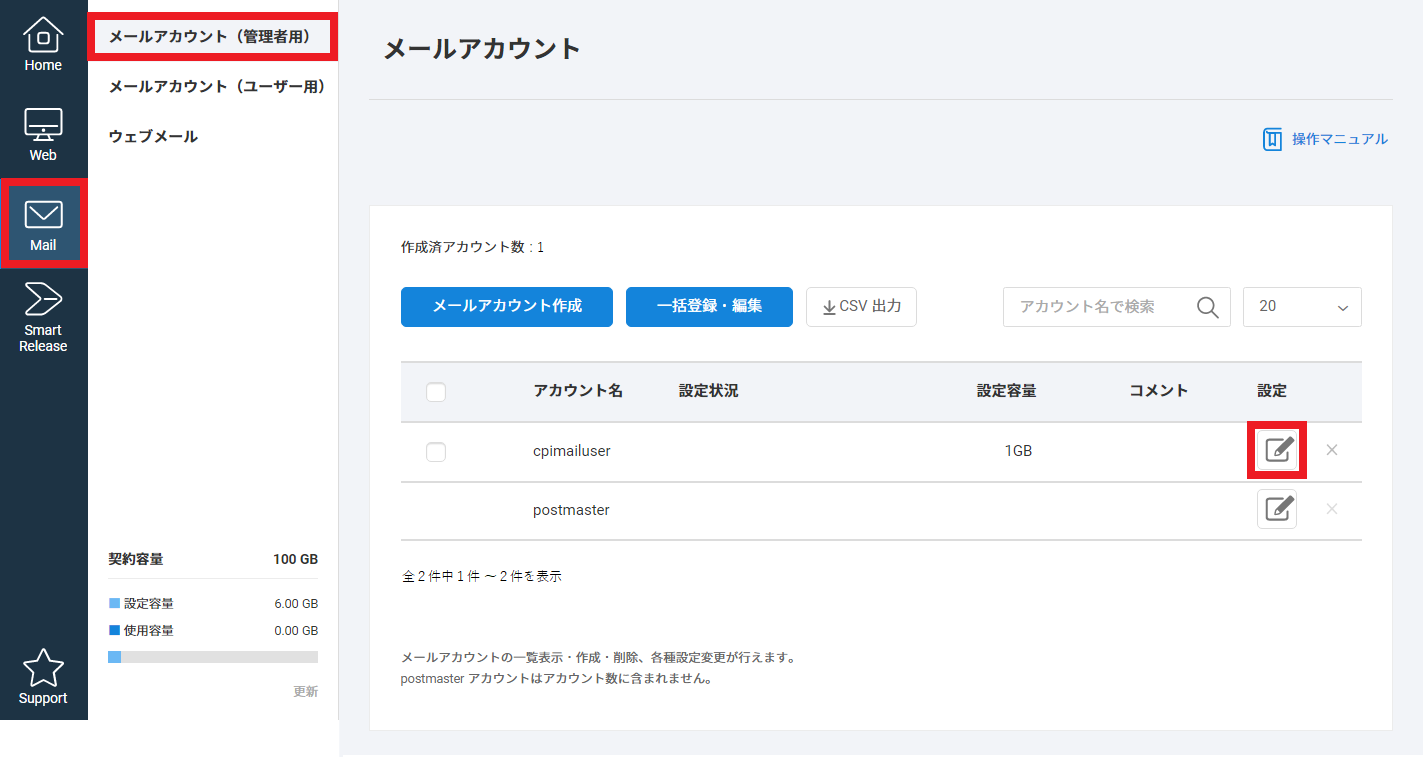
1 コントロールパネルにて【Mail】>【メールアカウント(管理者用)】とクリックし、設定を変更したいメールアカウントの【設定】をクリックします
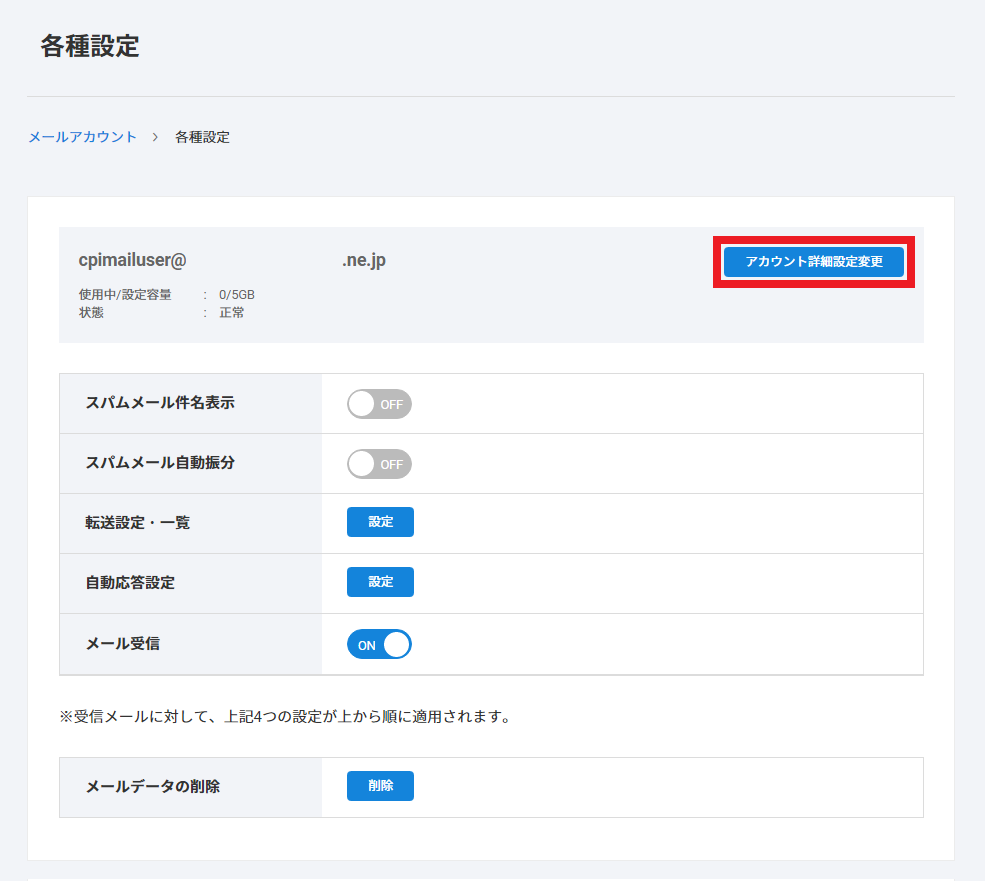
2 【アカウント詳細設定変更】をクリックします
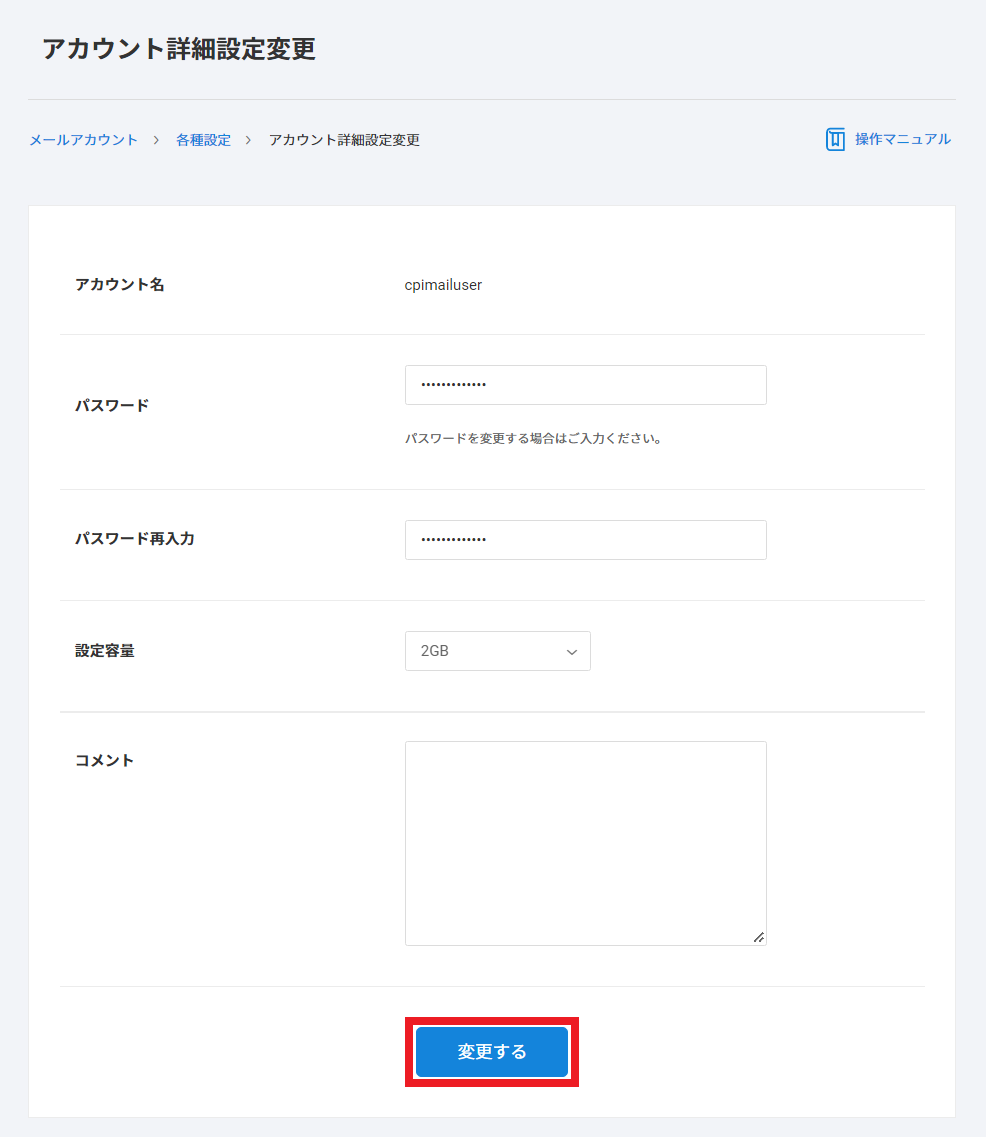
3 変更したい項目について入力や変更を行ったら、【変更する】をクリックします
例)パスワードのみを変更したい場合
「パスワード」「パスワード再入力」の 2 箇所に入力し、設定容量は変更せず、「コメント」も空のまま【変更する】をクリックします。
例)設定容量のみを変更したい場合
設定容量を変更し、「パスワード」「パスワード再入力」および「コメント」は空のまま【変更する】をクリックします。
- 項目「設定容量」は、ビジネス スタンダード・KWCメールのコントロールパネルに実装されています。
シェアードプラン SV-Basicのコントロールパネルには実装されておりません。
パスワードの変更(強制変更された場合)
第三者による不正利用の疑いのあるメールアドレスが見つかった場合、被害拡大を避けるために該当アドレスのパスワードを強制変更することがあります。
この場合、該当アドレスのパスワードの再設定、ならびにお客さまのメールソフト側への反映についてご対応いただく必要があります。
1 コントロールパネルにて【Mail】>【メールアカウント(管理者用)】とクリックします
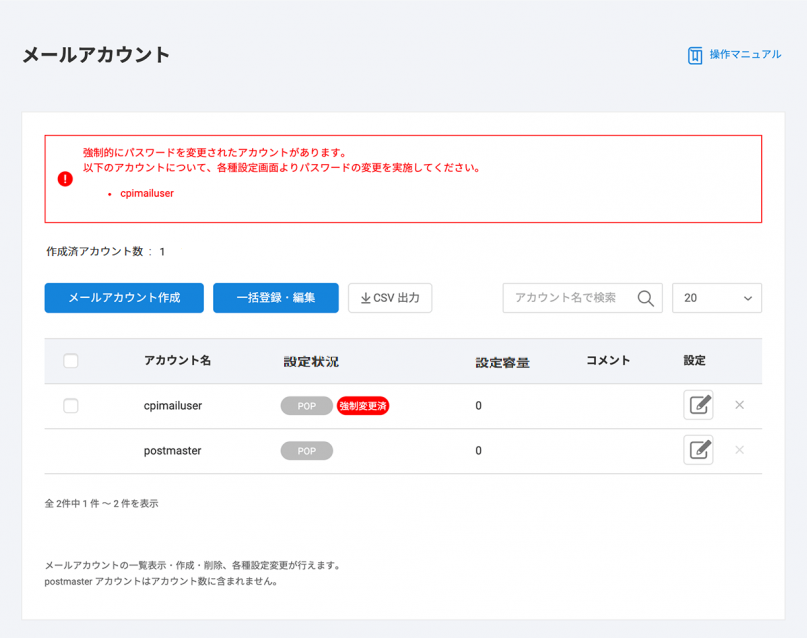
強制変更された場合、「ステータス」に「強制変更済」のアイコンが表示されます。
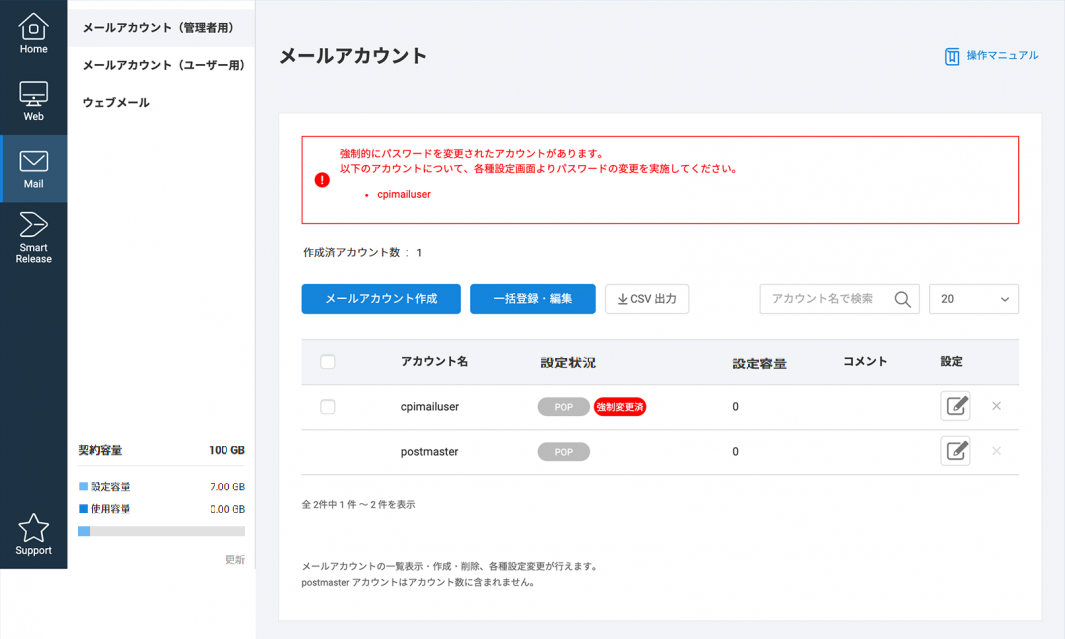
2 メッセージボードに表示されたメールアカウントをクリックします
3 「パスワード」「パスワード再入力」の 2 箇所に入力して【変更する】をクリックします
重要
パスワードを再設定していただく際、以前のパスワードと同一の文字列や類似する文字列、予想されやすい文字列などを使われますと、不正利用の再発の恐れがあります。ご注意ください。
アカウントの一括登録、設定の一括変更
メールアカウントの一括登録や、パスワード等の詳細設定を一括で変更する方法についてご説明します。
メールアカウント一括登録
メールアカウントを一括登録できます。複数のメールアカウントを登録する際にご利用ください。
1 コントロールパネルにて【Mail】>【メールアカウント(管理者用)】とクリックします
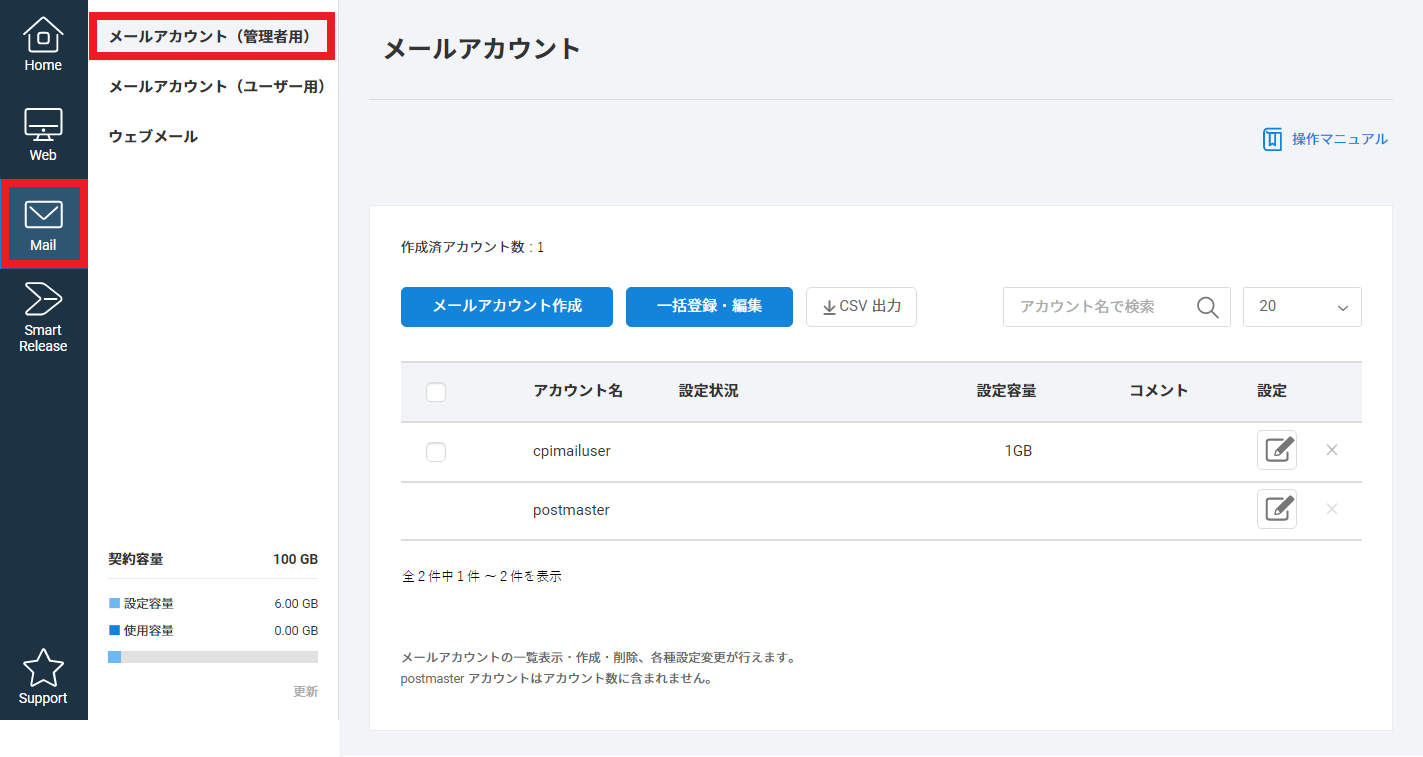
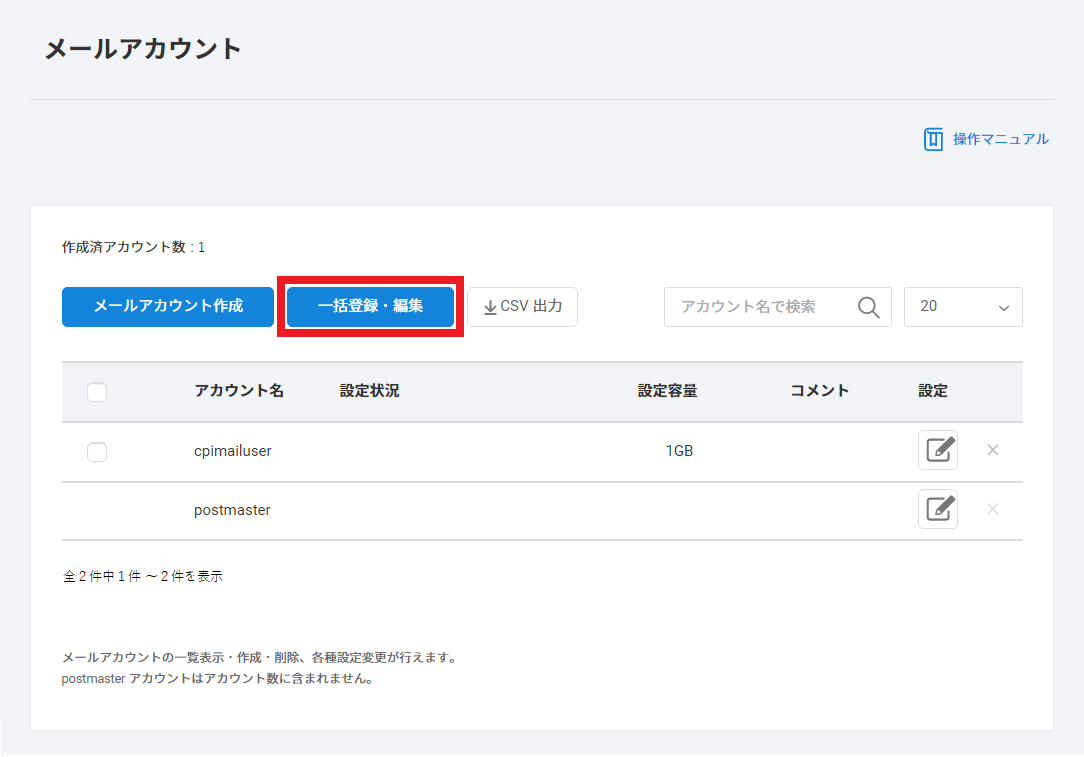
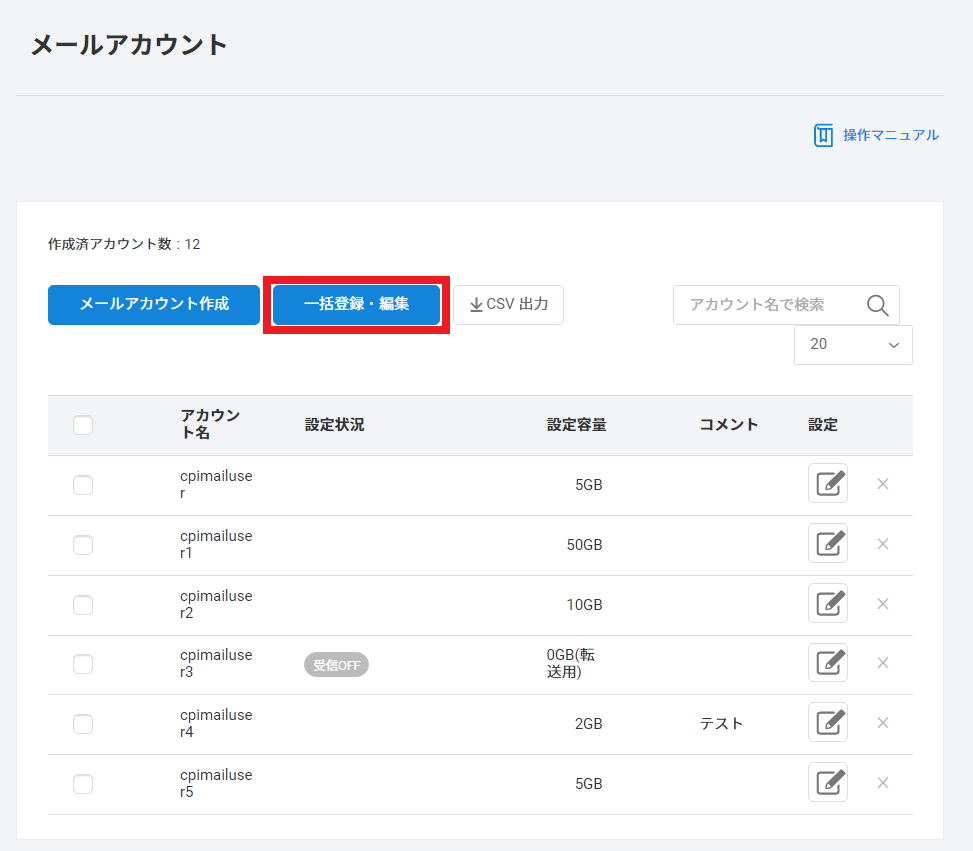
2 【一括登録・編集】をクリックします
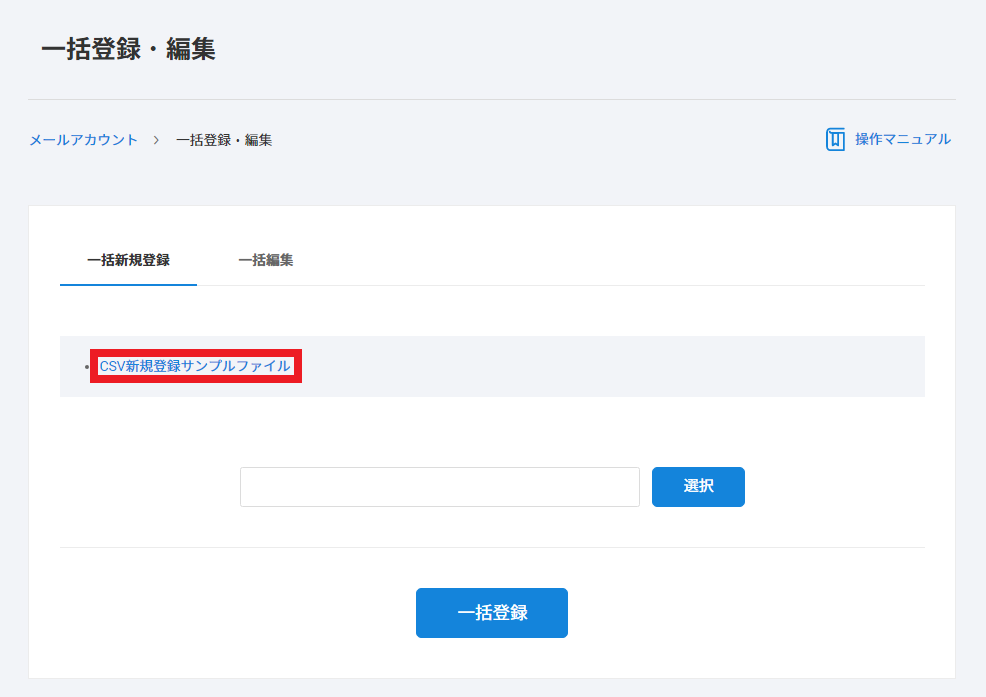
3 【CSV 新規登録サンプルファイル】をクリックし、サンプルファイルをダウンロードします
以下名称の CSV ファイルがダウンロードされます。
ファイル名:mail-accounts-sample.csv
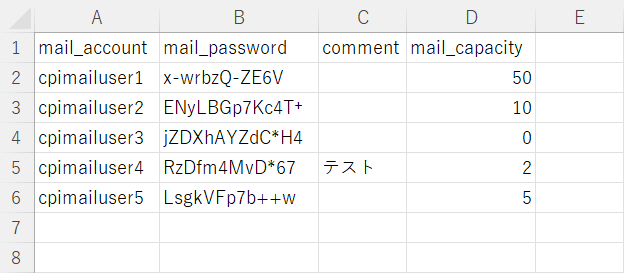
4 サンプルファイルの内容を修正して上書き保存します
サンプルファイルには記述が必要な項目として、以下 4 点が設置されています。
- mail_account:メールアカウント名
- mail_password:メールアカウントのパスワード
- comment:コメント(この項目は空白でも OK)
- mail_capacity※:メールアカウントの設定容量( 0 / 1 / 2 / 5 / 10 / 20 / 50 / 100 (GB))
- 「mail_capacity」の項目は、ビジネススタンダード・KWCメールのみに設置されています。シェアードプラン SV-Basicにはございません。
各列に必要な情報を入力し、ファイルを保存してください。
この際、1行目の項目名(mail_account、mail_password、comment、mail_capacity)は削除しないでください。
なお、ファイル保存は「上書き保存」で問題ありません。
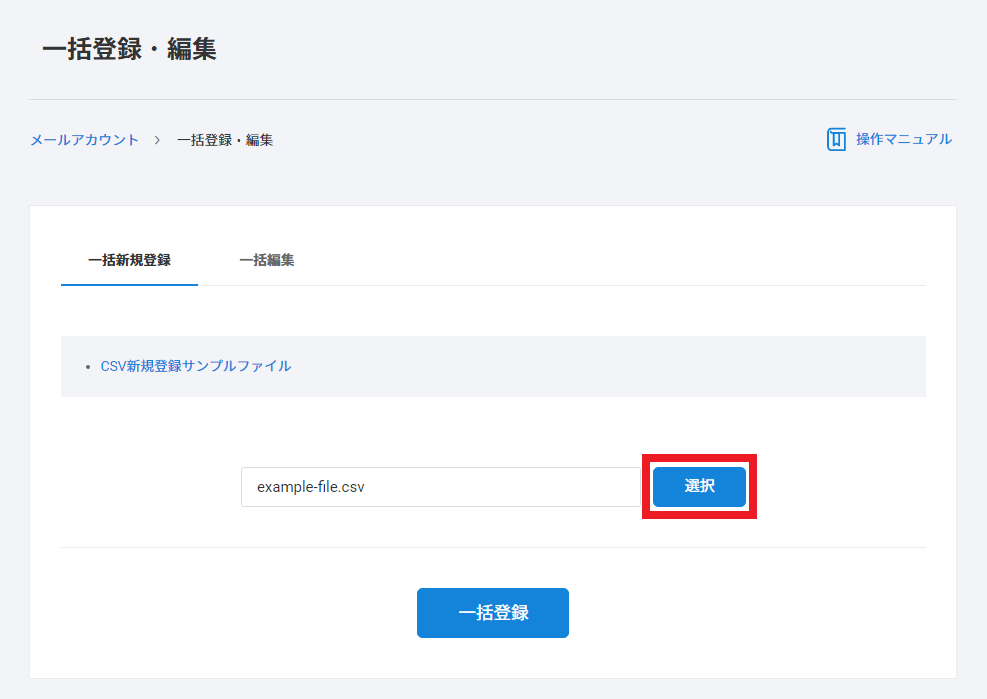
5 【選択】をクリックして上書き保存したサンプルファイルを指定します
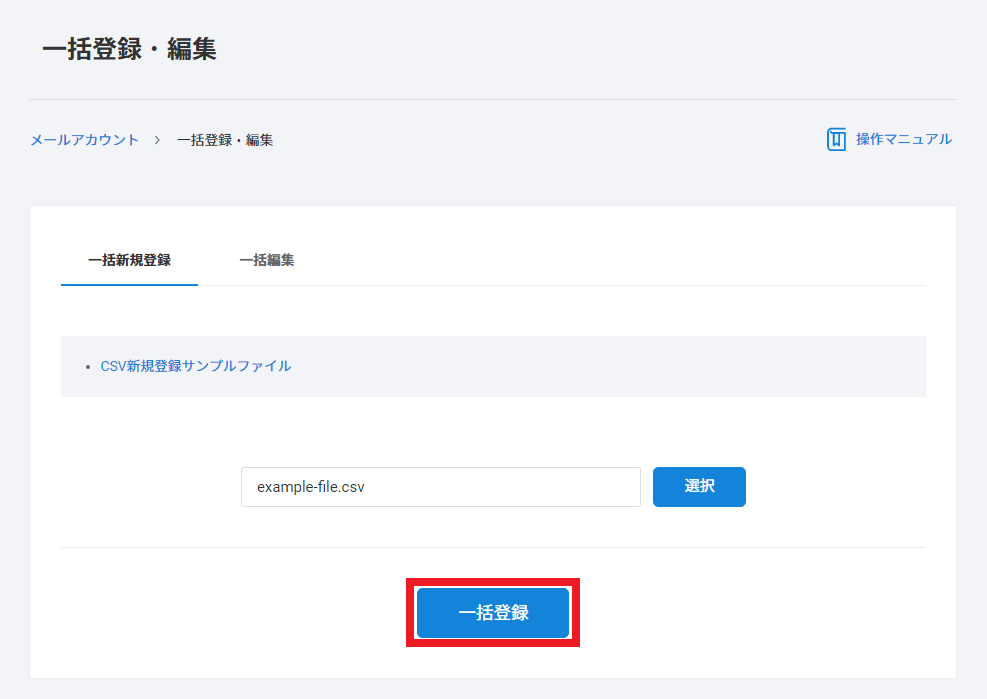
6 【一括登録】をクリックします
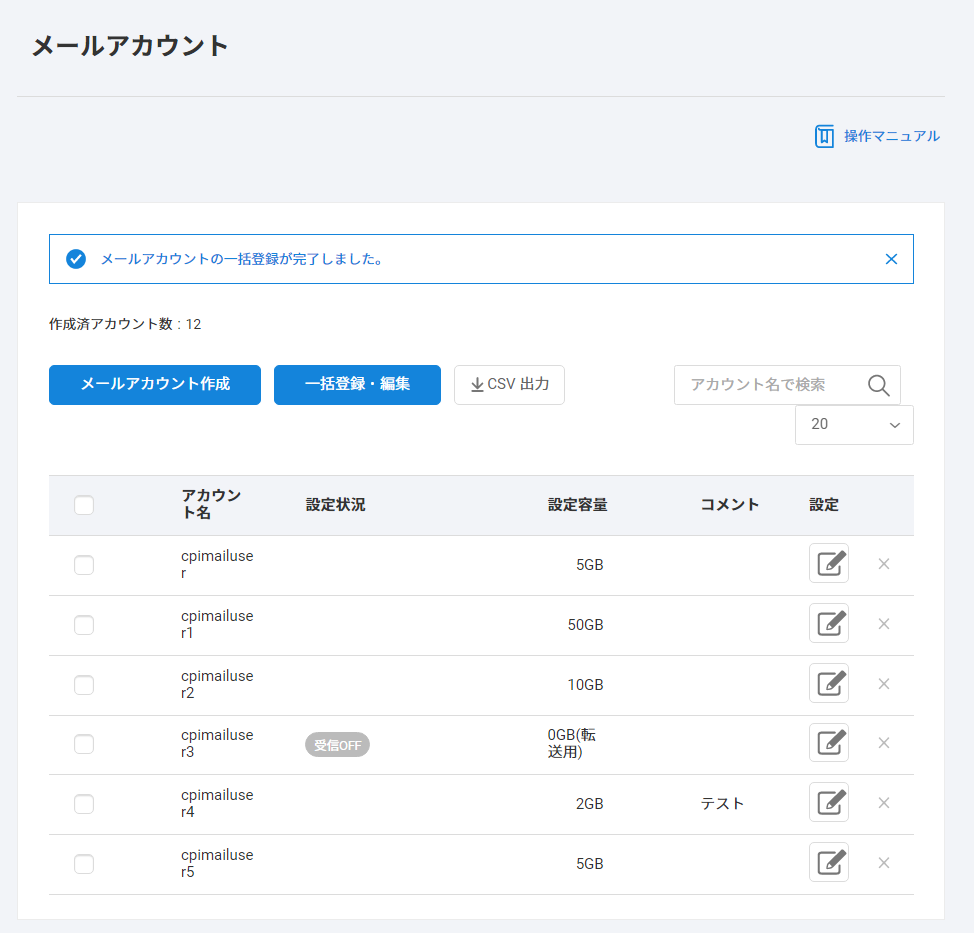
7 登録完了すると以下のメッセージが表示されます
重要
■登録対象のアカウント数が多い場合、完了までに時間を要すことがあります。
■CSV ファイルに以下のような問題が含まれていると読込時にエラーとなります。
エラーについては要因がメッセージボードに表示される場合があります。
・すでに登録済みのメールアカウントが含まれている
・入力形式が正しくない
・必要項目の記述がない
・51 アカウント以上の登録※
- ビジネススタンダード・KWCメールの場合、一括で登録可能なアカウント数は 50 個までとなります。
■エラーになった場合、その CSV ファイルからのアカウント登録は行われません。
(「問題のアカウントまでは登録されている」といった挙動にはなりません。)
■CSV ファイルのファイル名は特に制限などはありません。全角文字もご利用いただけます。
パスワード/容量設定一括変更
POINT
容量設定の一括変更が可能なプランは、ビジネススタンダード・KWCメールとなります。
シェアードプラン SV-Basicでは、メールアカウントごとの容量上限を設定できません。
1 コントロールパネルにて【Mail】>【メールアカウント(管理者用)】>【一括登録・編集】とクリックします
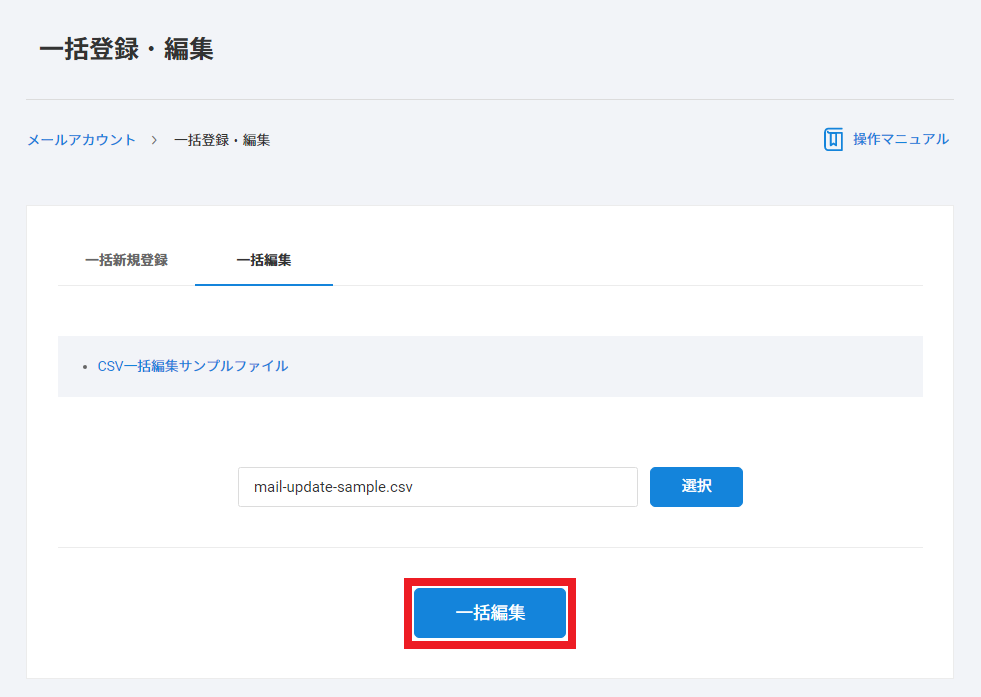
2 【一括編集】をクリックします
シェアードプラン SV-Basicでは、【一括パスワード変更】をクリックします。
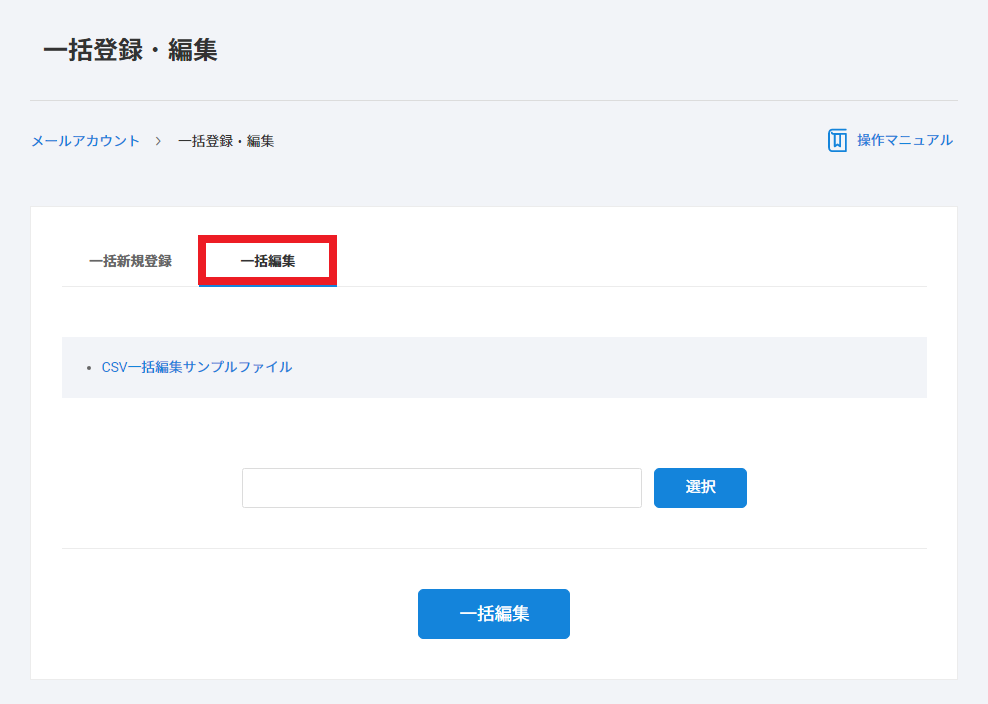
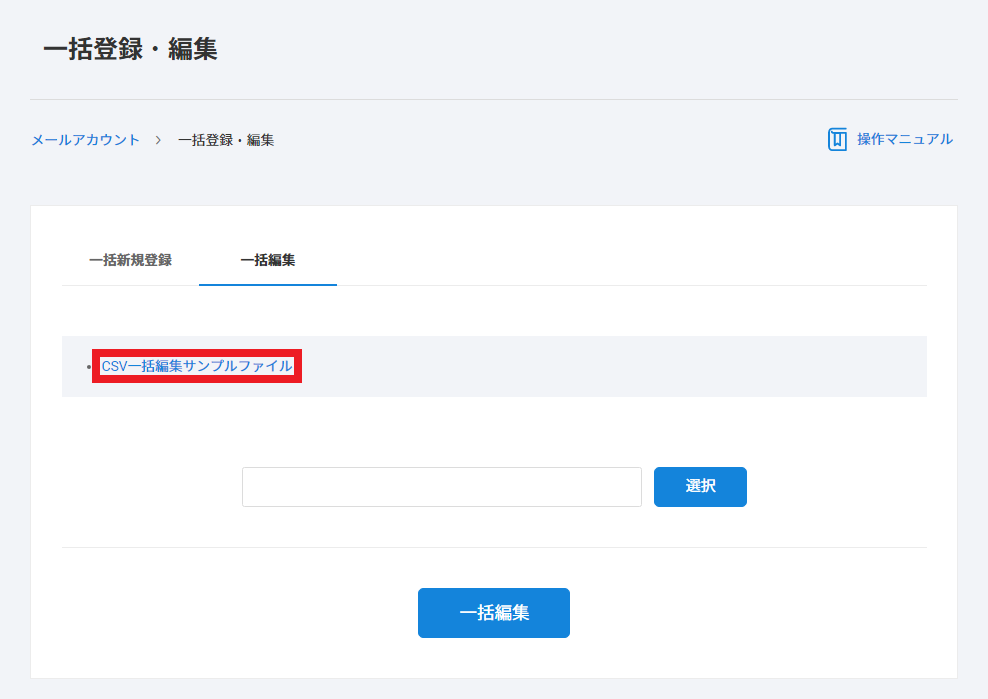
3 【CSV 一括編集サンプルファイル】をクリックし、サンプルファイルをダウンロードします
シェアードプラン SV-Basicでは、【CSV パスワード変更サンプルファイル】をクリックします。
以下名称の CSV ファイルがダウンロードされます。
ファイル名:mail-password-sample.csv
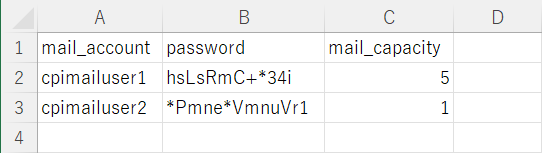
4 サンプルファイルの内容を修正して上書き保存します
サンプルファイルには記述が必要な項目として、以下 3 点が設置されています。
- mail_account:変更するメールアカウント名
- password:変更後のパスワード
- mail_capacity※:変更後の設定容量( 0 / 1 / 2 / 5 / 10 / 20 / 50 / 100 (GB))
- 「mail_capacity」の項目は、ビジネススタンダード・KWCメールのみに設置されています。シェアードプラン SV-Basicにはございません。
各列に必要な情報を入力し、ファイルを保存してください。
この際、1行目の項目名(mail_account、password、mail_capacity)は削除しないでください。
なお、ファイル保存は「上書き保存」で問題ありません。
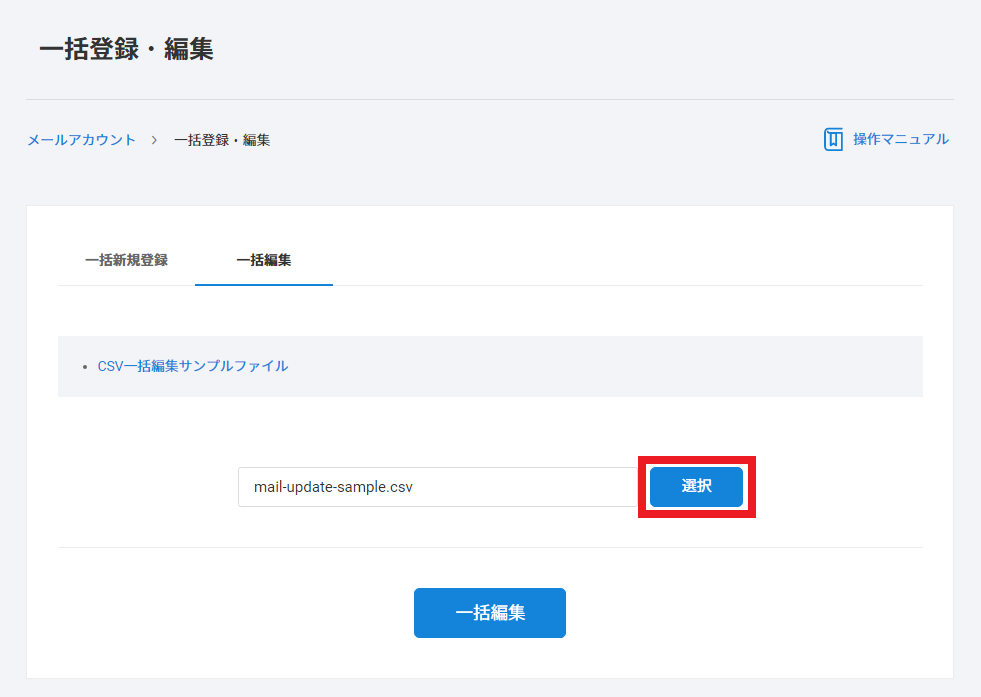
5 【選択】をクリックして、上書き保存したサンプルファイルを指定します
6 【一括編集】をクリックします
シェアードプラン SV-Basicでは、【一括パスワード変更】をクリックします。
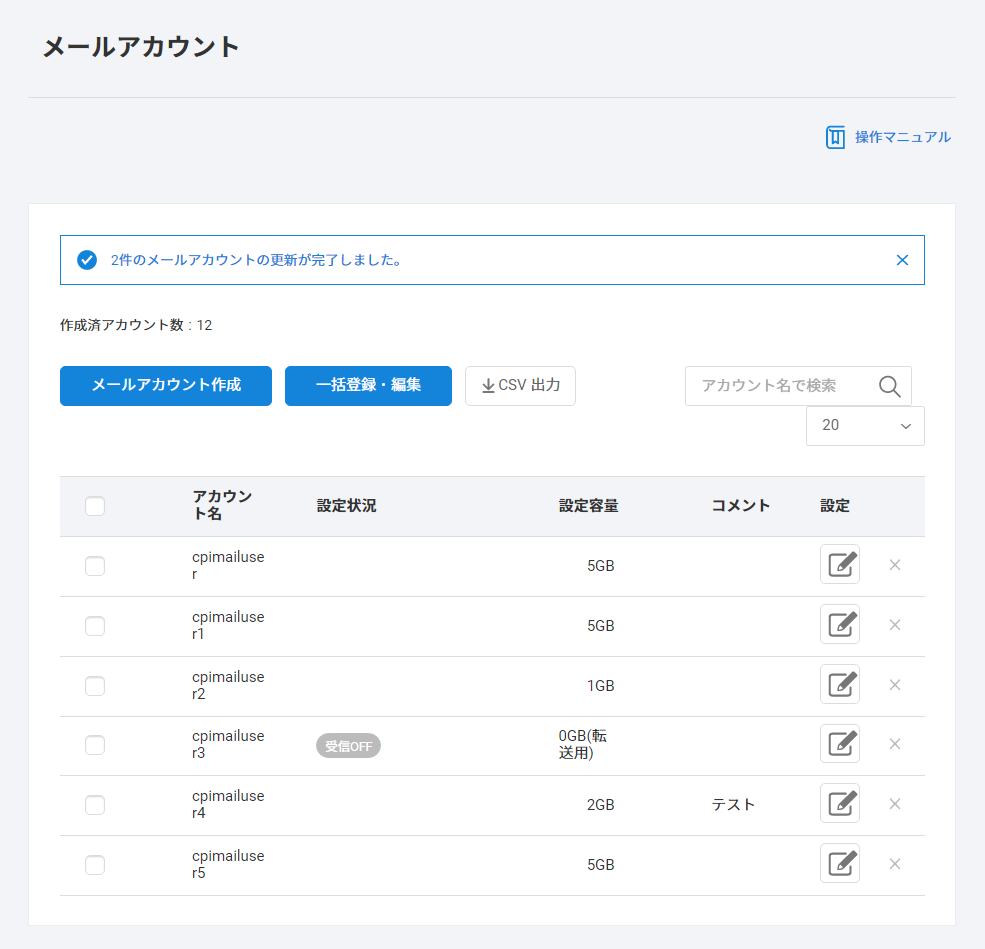
7 登録完了すると以下のメッセージが表示されます
重要
■変更対象のアカウント数が多い場合、完了までに時間を要すことがあります。
■CSV ファイルに以下のような問題が含まれていると読込時にエラーとなります。
エラーについては要因がメッセージボードに表示される場合があります。
・パスワード要件を満たしていない
・入力形式が正しくない
・必要項目の記述がない
■エラーになった場合、その CSV ファイルからのパスワード変更は行われません。
(「問題のアカウントまでは変更が行われている」といった挙動にはなりません。)
■存在しないアカウントが含まれていた場合、特にエラーなどは出さずに無視して処理を進めます。
■CSV ファイルのファイル名は特に制限などはありません。全角文字もご利用いただけます。
アカウント情報の一括出力
一括出力をご利用いただくと、登録されているメールアカウントの一覧や、各メールアカウントにおけるメール機能の設定状況をご確認いただけます。
- ただし、セキュリティの観点から各メールアカウントのパスワード情報は出力されません。ご注意ください。
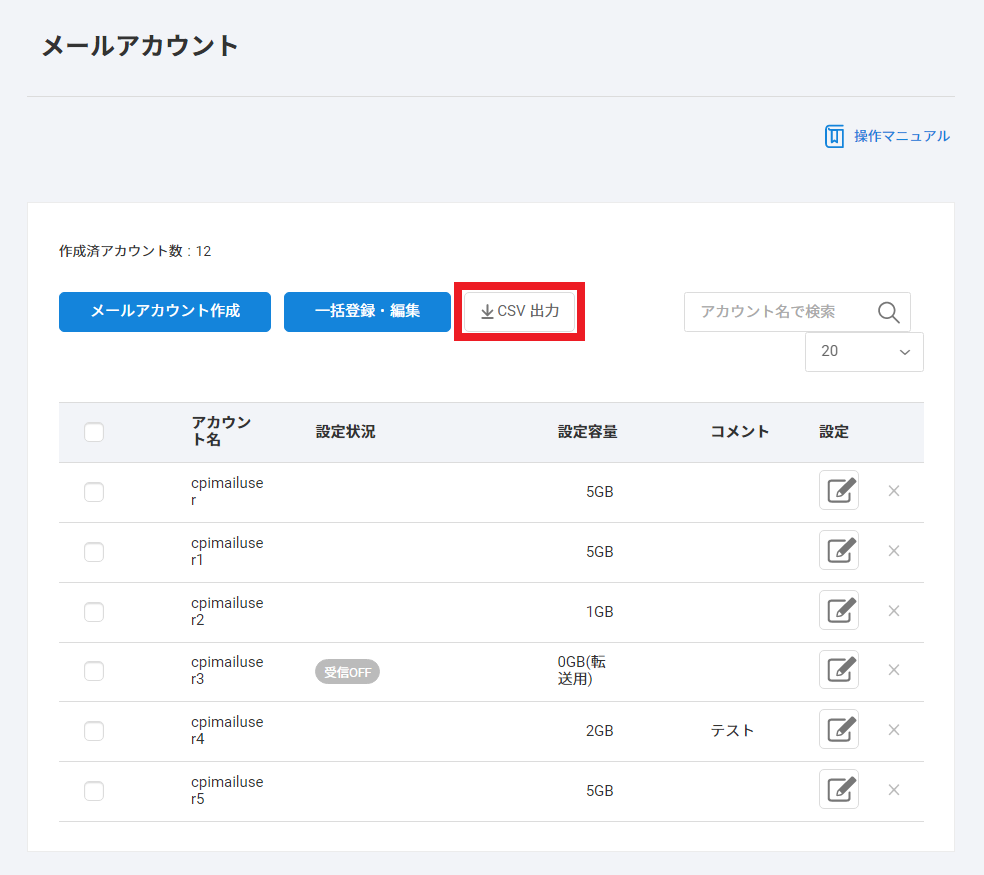
- mail_account:メールアカウント名
- mail_password:メールアカウントのパスワード(出力されません)
- comment:コメント
- amount_of_mail_box:利用容量
- spam:スパム件名表示(0:無効、1:有効)
- forward:転送設定(0:無効、1:有効)
- auto:自動応答(0:無効、1:有効)
- pop:メール受信設定/POP受信設定(0:無効、1:有効)
- mail_capacity※:メールアカウントの設定容量
- 「mail_capacity」の項目は、ビジネススタンダード・KWCメールのみに設置されています。シェアードプラン SV-Basicにはございません。


