お問い合わせ
 お問い合わせ
Get a File
Get a Fileでできること
Get a File では、通常のメールでは送信できないような大容量のファイルをウェブメールのような操作で送信できます。 送信履歴(メールの文章やファイル)を保存しているので、以前送った宛先へ同様のファイルを再送することも可能です。
| 対応プラン | ||
|---|---|---|
| プラン名 | サーバー名 | 実装 |
| ビジネス スタンダード※ | hcv1***.secure.ne.jp hcv2***.secure.ne.jp |
―(後日提供開始予定) |
| hbw****.secure.ne.jp hbv****.secure.ne.jp |
◯ | |
| SV-basic | ◯ | |
- サーバーの種類で実装状況が異なります。ご利用中の Web サーバー名をご確認ください。
◯:対応 ―:非対応 △:有料オプション
重要
■Get a File は各種ブラウザの最新版にてご利用ください。
■シェアードプラン ビジネス スタンダード で「Get a File」をご利用いただくためには、以下の条件を満たす必要があります。
- ウェブサーバー:CPI のウェブサーバーをご利用していること
- メールサーバー:CPI のメールサーバーをご利用していること
- DNS のレコードにて、
「www なしのドメイン名が、 CPI のウェブサーバー」
「pop. ドメイン名が、 CPI のメールサーバー」
に設定されていること
Get a Fileにログインする
1 コントロールパネルで使用するメールアドレスを設定
- すでに設定済みのメールアドレスでご利用の場合は不要です。
2 ブラウザで Get a File のログイン画面にアクセス
Get a File ログイン画面
https://biz.getafile.jp/
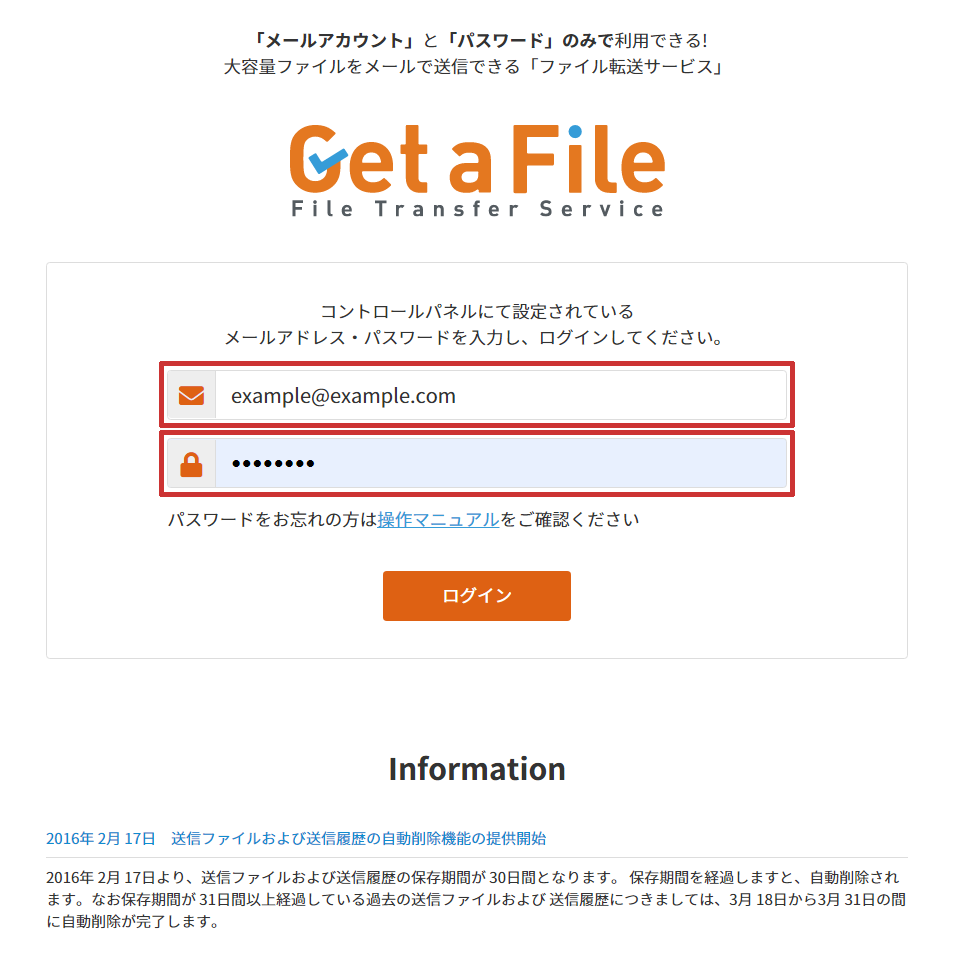
3 「メールアドレス」「パスワード」を入力して【ログイン】ボタンをクリック
ファイルをGet a Fileを使って送信する
1 Get a File にログイン後は、左部メニューの【アップロード】が開かれます。
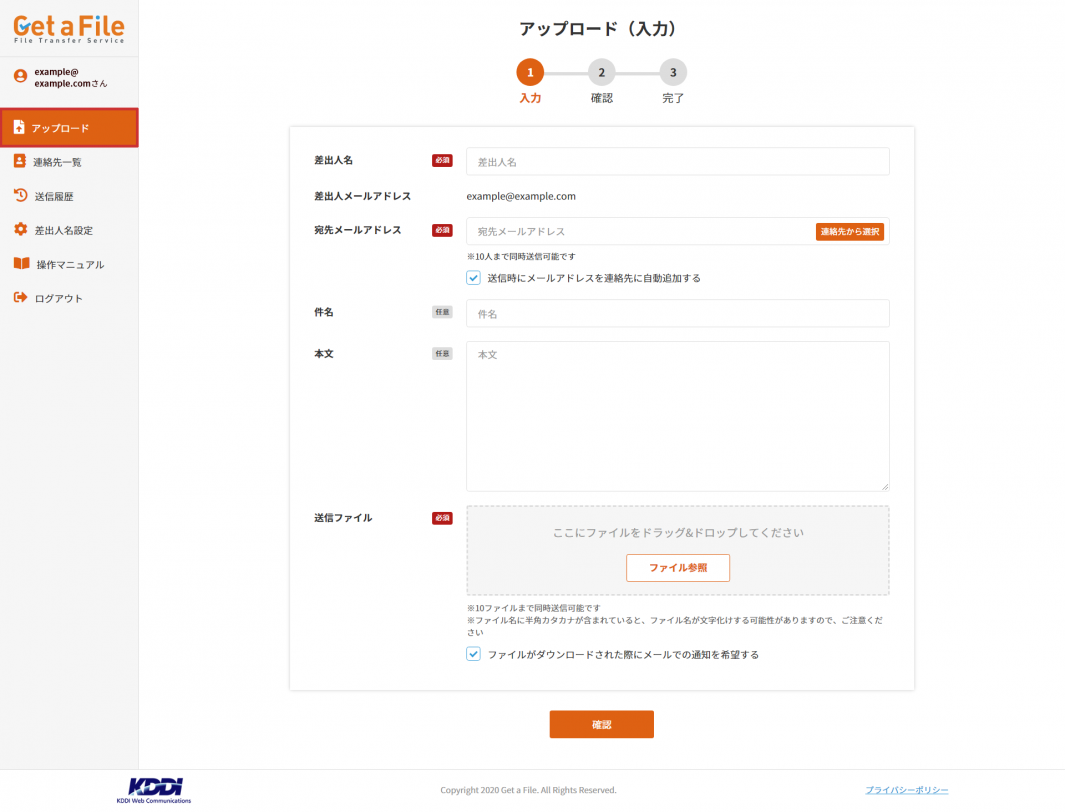
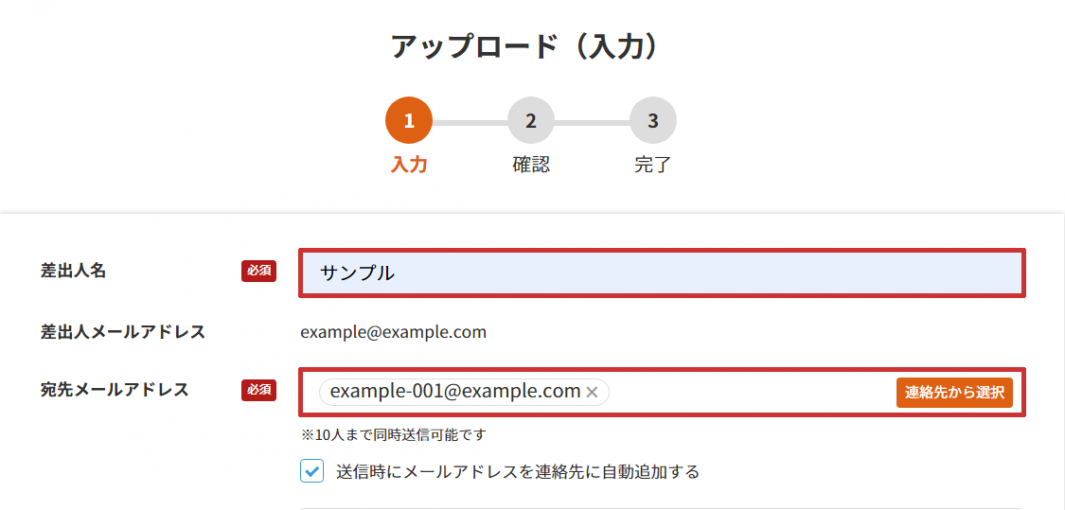
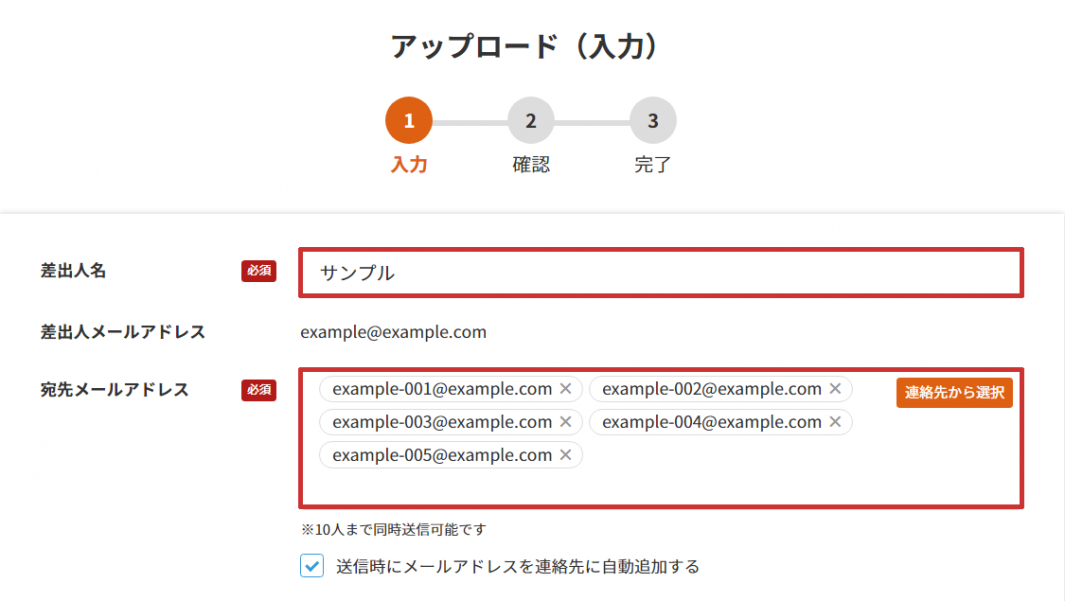
2 「宛先メールアドレス」にてファイルを送信したい相手のメールアドレスを入力します。
複数の宛先に送信する場合も、一つの「宛先メールアドレス」欄に複数のアドレスを入力します。
- 10 メールアドレスまで同時に送信可能です。
「送信時にメールアドレスを連絡先に自動追加する」にチェックを入れると連絡先に登録されます。
あて先は半角英数、小文字でご入力ください。大文字の場合認識されません。
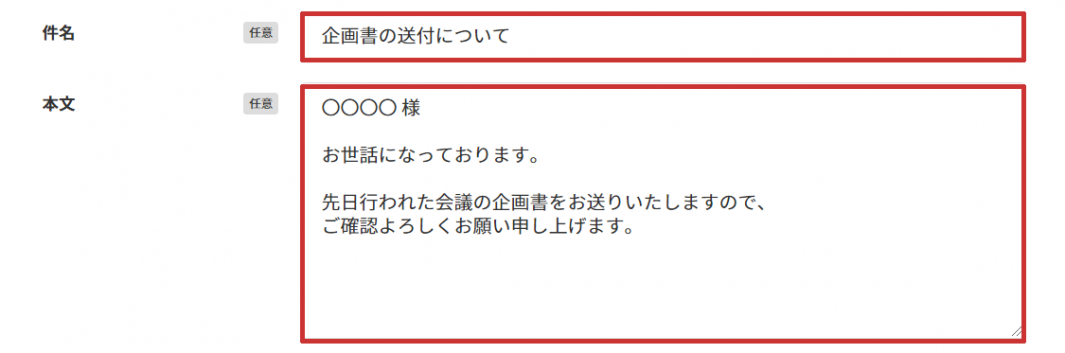
3 送信されるメールの「件名」と「本文」を入力します。
- 10 ファイルまで同時に送信可能です。
重要
■1 回に送信できる容量は 1GB までです。
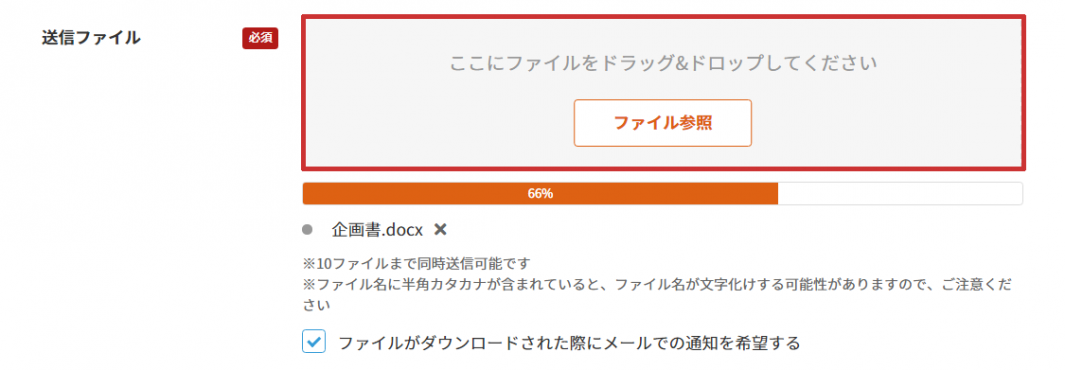
■同名のファイルはアップロードできません。複数のファイルを送信する場合は、ファイル名が同名にならないようご注意ください。
■ファイル名に半角カタカナが含まれていると、ファイル名が文字化けする可能性がありますので、ご注意ください。
4 「送信ファイル」にて【ファイル参照】ボタンをクリックし、アップロードされたら、【確認】ボタンをクリックします。
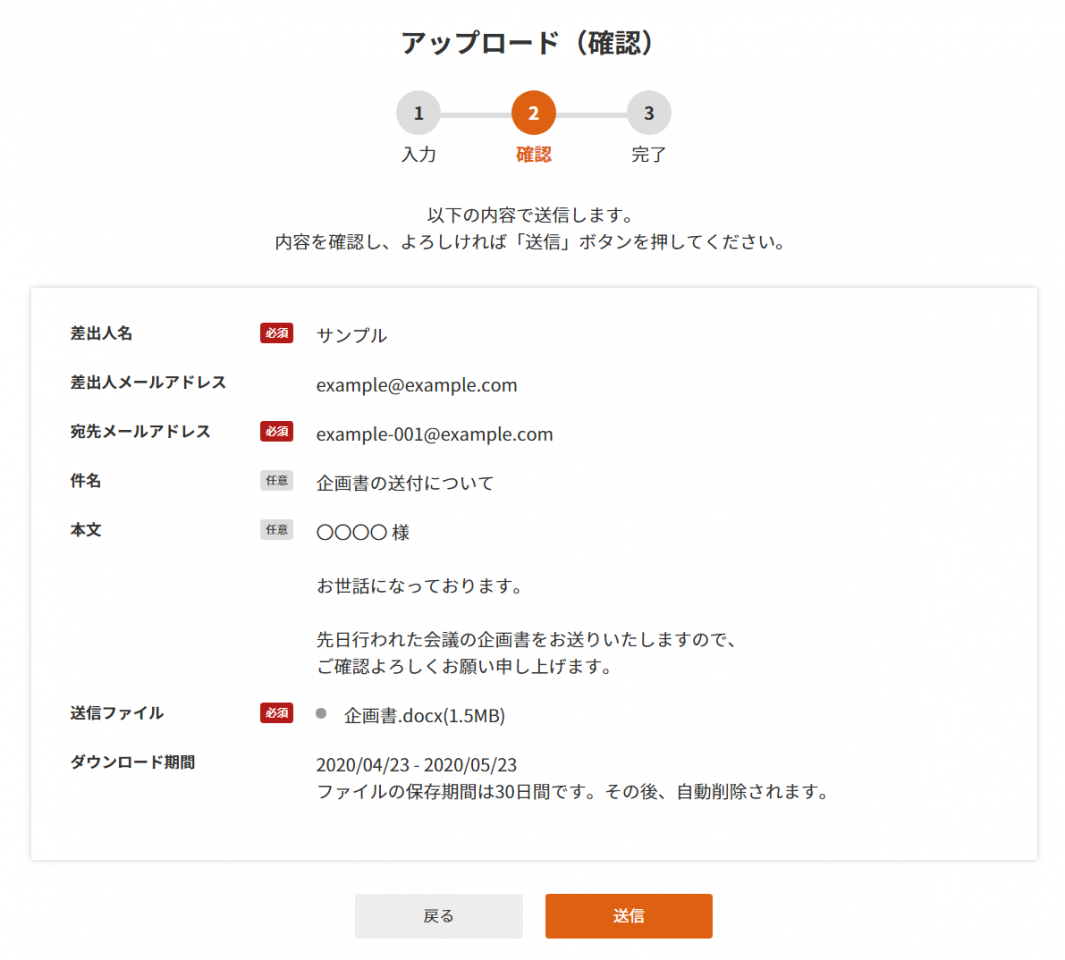
5 アップロード内容確認画面が表示されますので、確認のうえ、【送信】をクリックします。
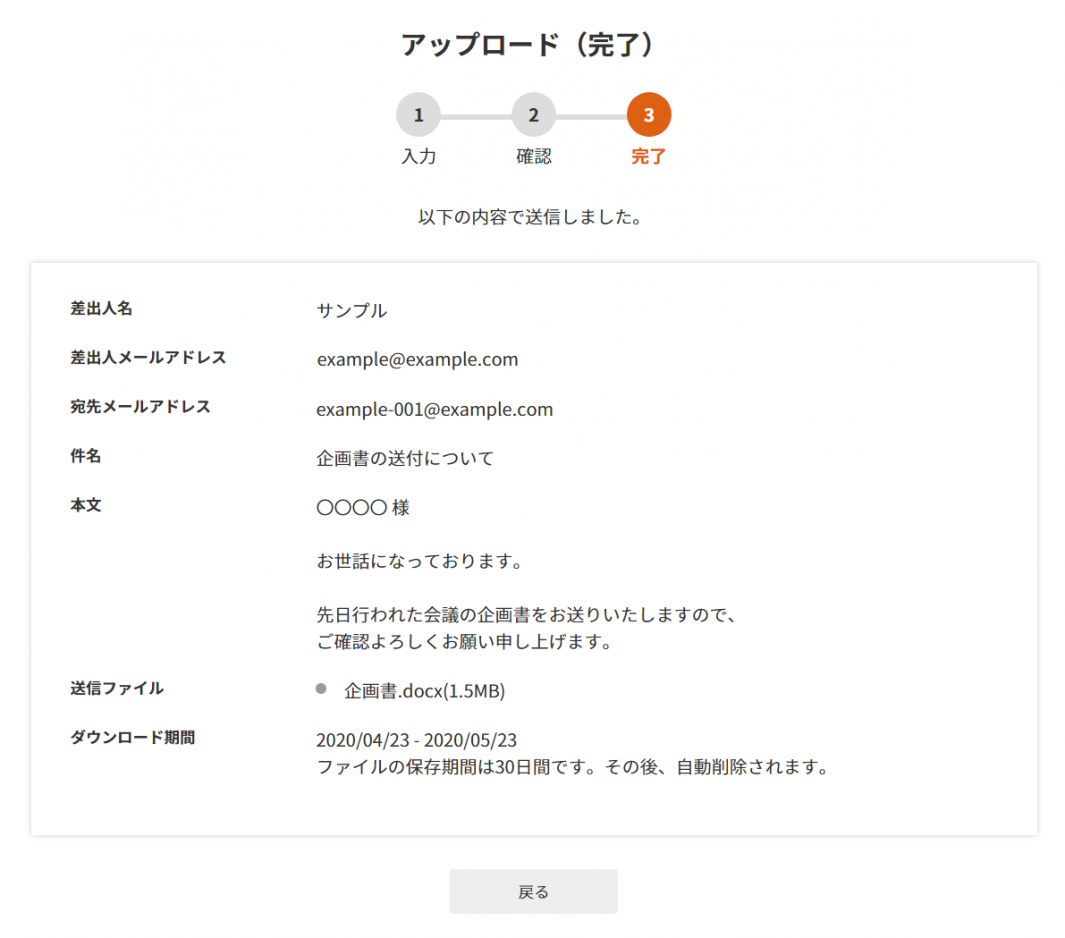
6 アップロード完了の画面が表示されます。
受信したファイルをダウンロードする
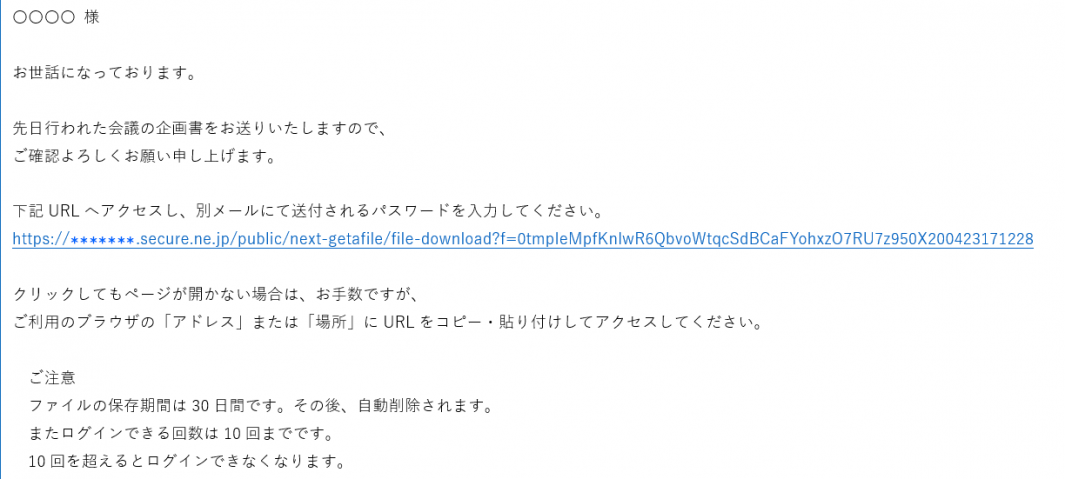
1 アップロードが完了しますと「宛先メールアドレス」に指定したメールアドレス宛に 2 通のメールが送信されます。
送信されるメールの件名はそれぞれ以下の通りです。
POINT
○○○○【URL】
○○○○【パスワード】
- ○○には「件名」に入力した内容が入ります

2 メールに記載の URL にアクセスします。
インターネットに接続しているパソコンでブラウザを開き、アドレスに「○○【URL】」のメールに記載の URL を入力して、アクセスします。
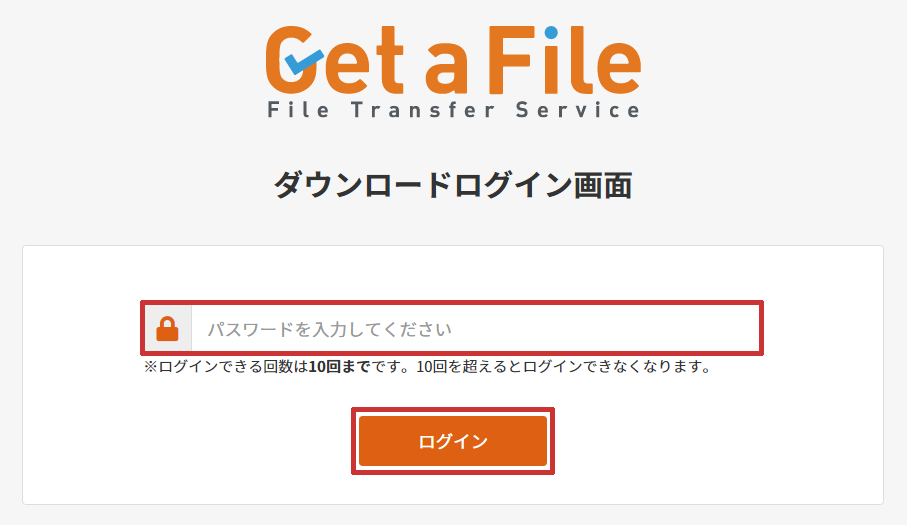
3 ダウンロードのログイン画面が表示されます。
ダウンロード画面が表示されますので「○○○○【パスワード】」のメールに記載のパスワードを入力し、【ログイン】ボタンをクリックします。
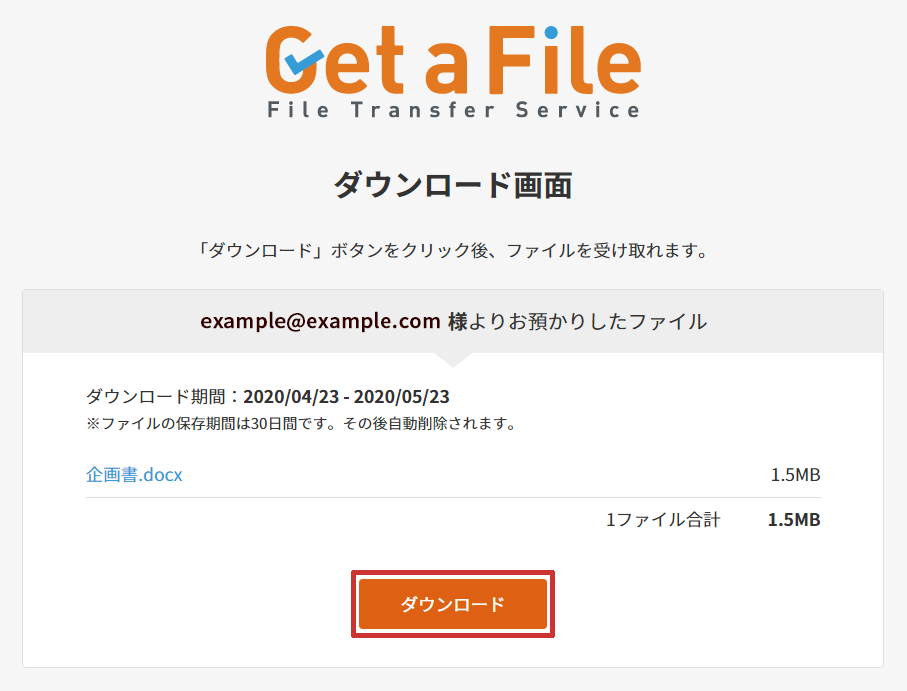
4 ダウンロード画面が表示されますので【ダウンロード】ボタンをクリックしファイルをパソコンへダウンロードします。
重要
■「Get a File」で送信したファイルと送信履歴は、 30 日間サーバーに保管されます。 30 日間を過ぎますと自動的に削除されます。
■「Get a File」で送信したファイルをダウンロードするための URL に 10 回ログインすると、それ以降はログインすることができなくなります。その場合は、再度ファイルを送信していただきますようお願いいたします。
■メールアカウントを削除した場合は、「Get a File」で送信したファイルと送信履歴も削除されます。
■ファイルを送信後に送信者が「Get a File」にログインして対象ファイルを削除した場合、メールを受信された方がファイルのダウンロードを行うと、「ダウンロードしようとしたファイルが削除されており、ダウンロードができません。」というエラーとなります。
連絡先一覧
Get a File の「連絡先一覧」画面における操作方法についてご説明します。
新しい連絡先を登録する
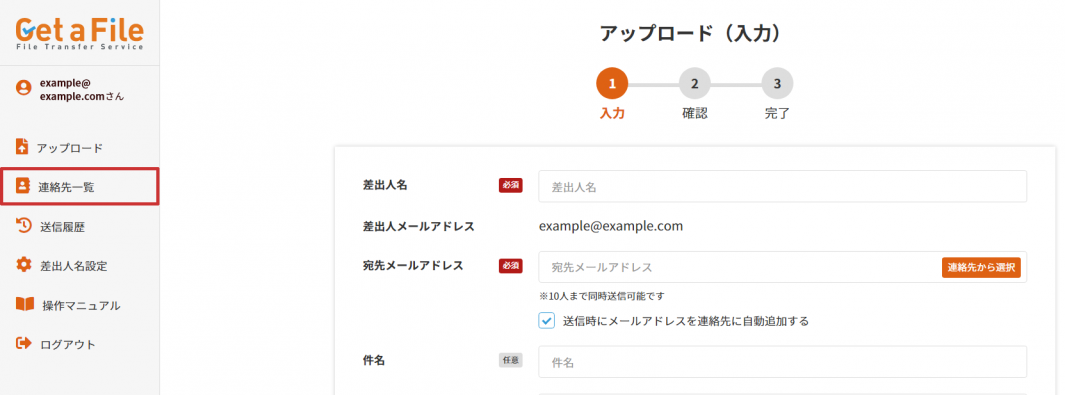
1 Get a File にログイン後、左部メニューの【連絡先一覧】をクリックします。
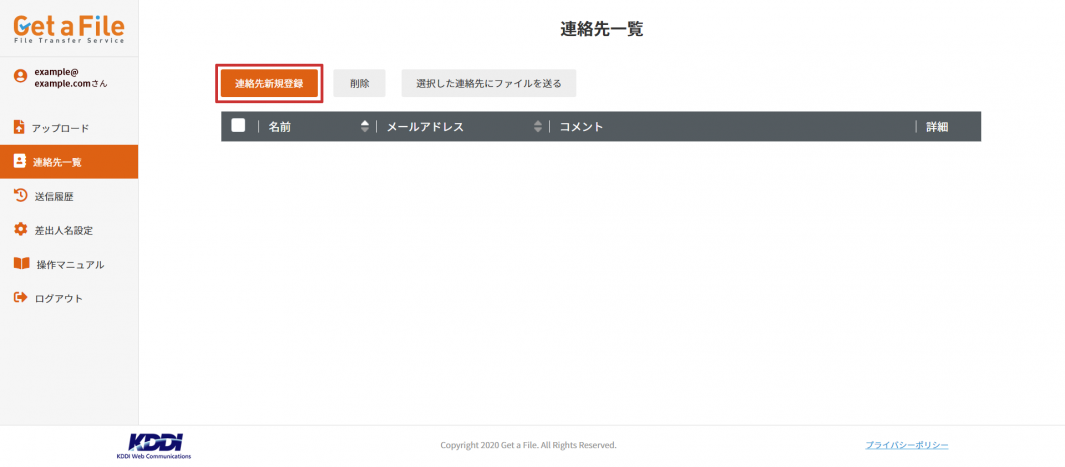
2 連絡先一覧の画面が表示されたら【連絡先新規登録】ボタンをクリックします。
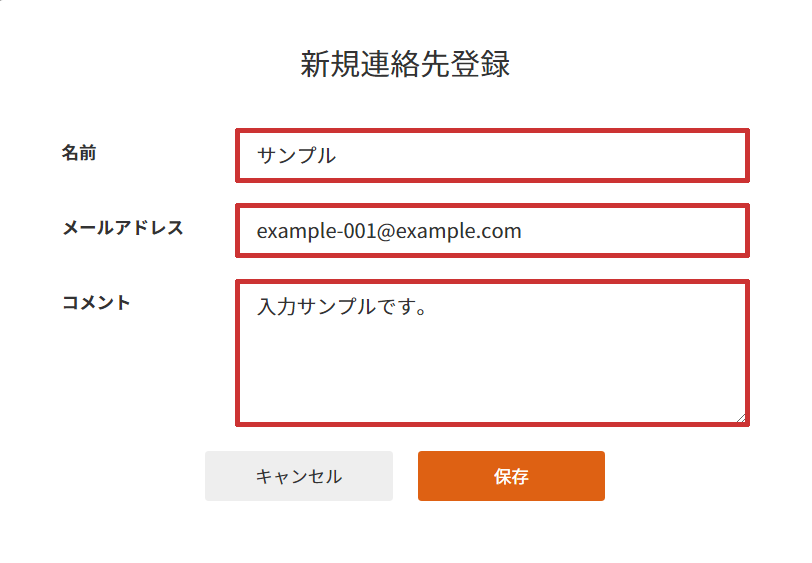
3 「名前」「メールアドレス」「コメント」を入力して【保存】ボタンをクリックします。
4 登録されると以下のメッセージが表示されます。

登録済みの連絡先を変更する
1 Get a File にログイン後、左部メニューの【連絡先一覧】をクリックします。
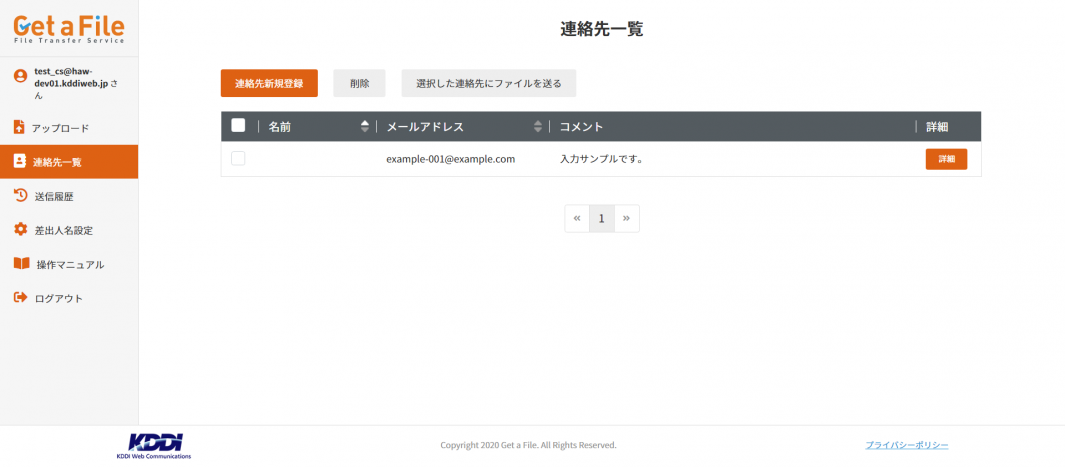
2 登録データの右端の【詳細】ボタンをクリックします。
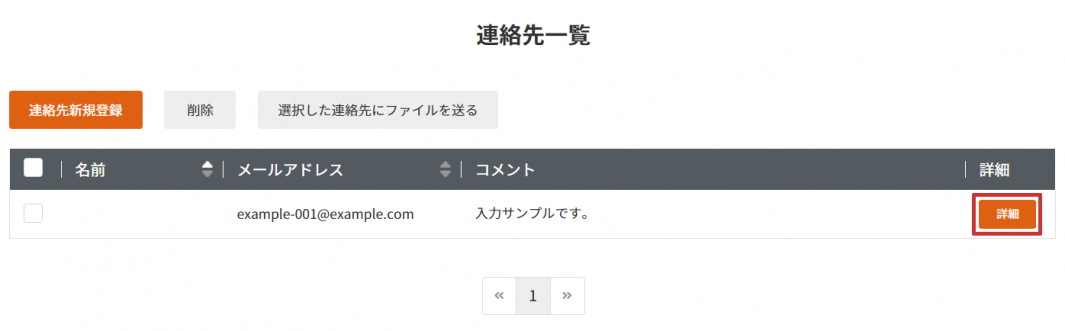
3 詳細画面が表示されますので編集して【保存】ボタンをクリックします。
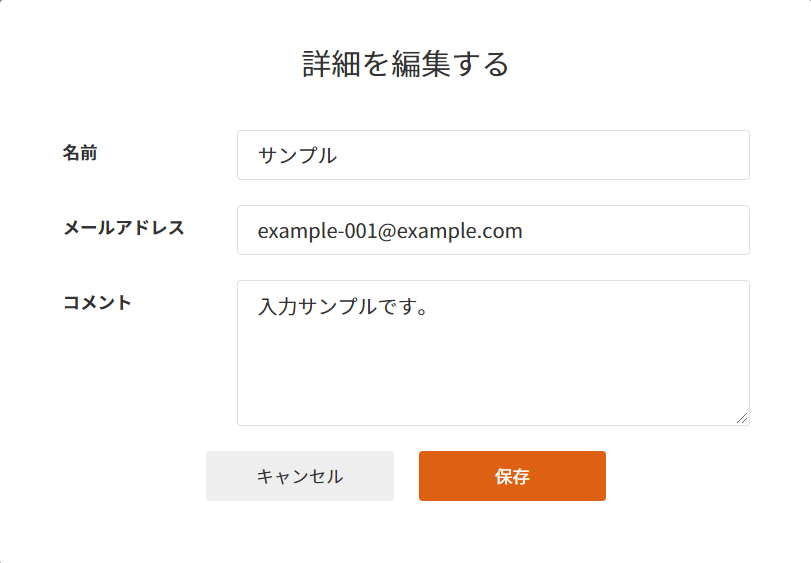
4 新規連絡先登録完了が表示されましたら、右上の✕マークをクリックして完了。

登録済みの連絡先を削除する
1 Get a File にログイン後、左部メニューの【連絡先一覧】をクリックします。
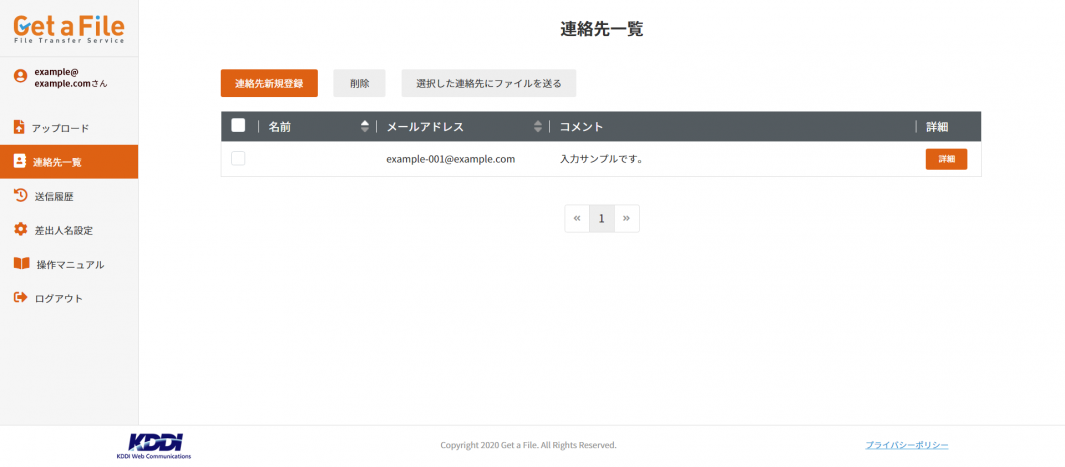
2 登録データの左端のチェックボックスにチェックを入れ、【削除】ボタンをクリックします。
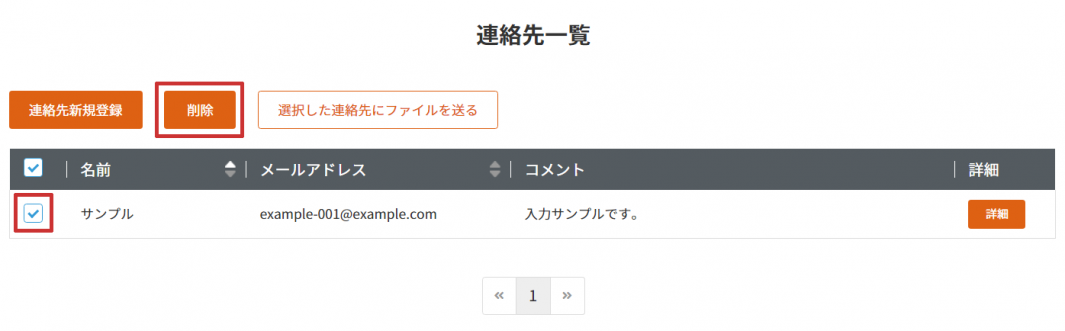
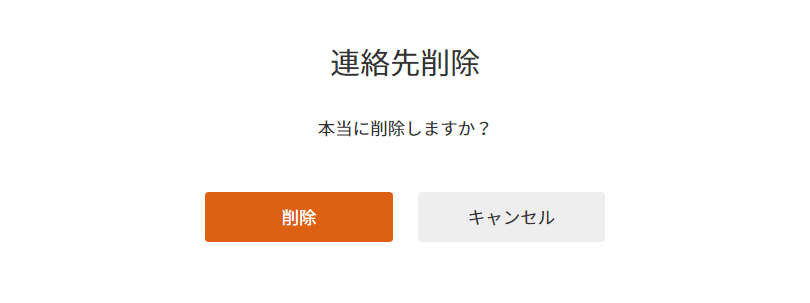
3 確認画面が表示されたら、【OK】ボタンをクリックします。
連絡先一覧からのファイル送信
1 連絡先一覧から、登録済みメールアドレスの左端のチェックボックスにチェックをいれ、【選択した連絡先にファイルを送る】をクリックします。
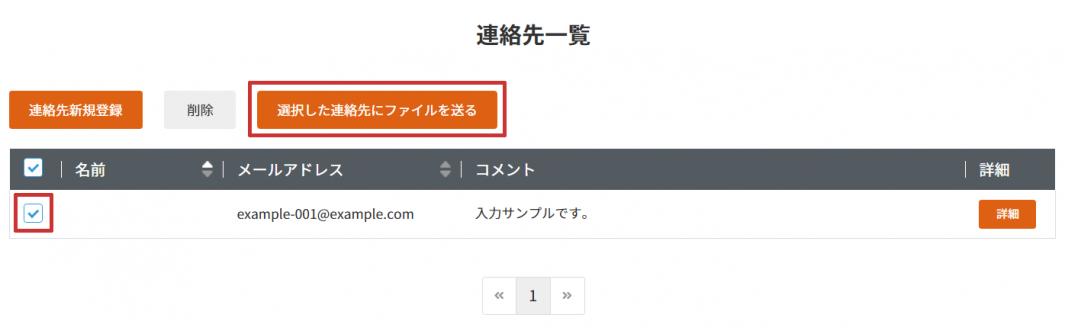
2 画面が【アップロード】へ移り、 ファイルのアップロード の手順で送信を行えます。
送信履歴
Get a File で送信したファイル(履歴)の確認および削除方法をご説明します。
履歴の閲覧
こちらでは、過去に送信した履歴を確認することができます。
1 Get a File にログイン後、左部メニューの【送信履歴】をクリックします。
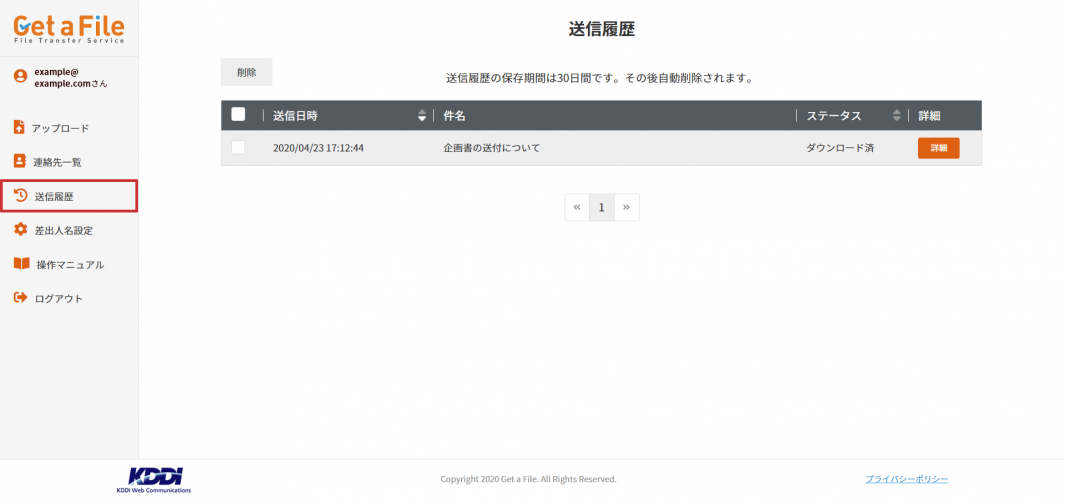
2 登録されているデータの右端の【詳細】ボタンをクリックします。
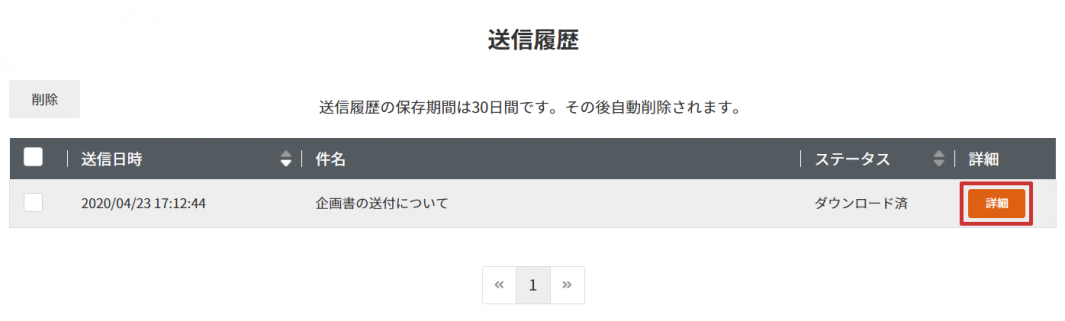
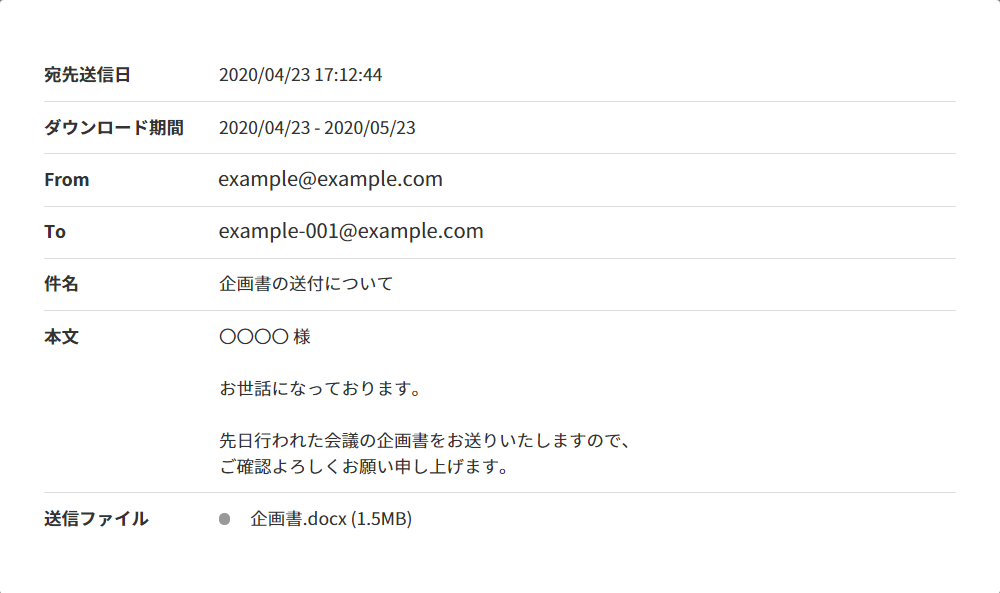
3 送信履歴詳細の画面が表示されます。
履歴の削除
「Get a File」で送信したファイルと送信履歴は、30 日間サーバーに保管されます。30 日間を過ぎますと自動的に削除され、送付先からのダウンロードも行えなくなります。
30 日間経過を待たずにファイルと送信履歴を削除したい場合は、以下の手順でご対応ください。
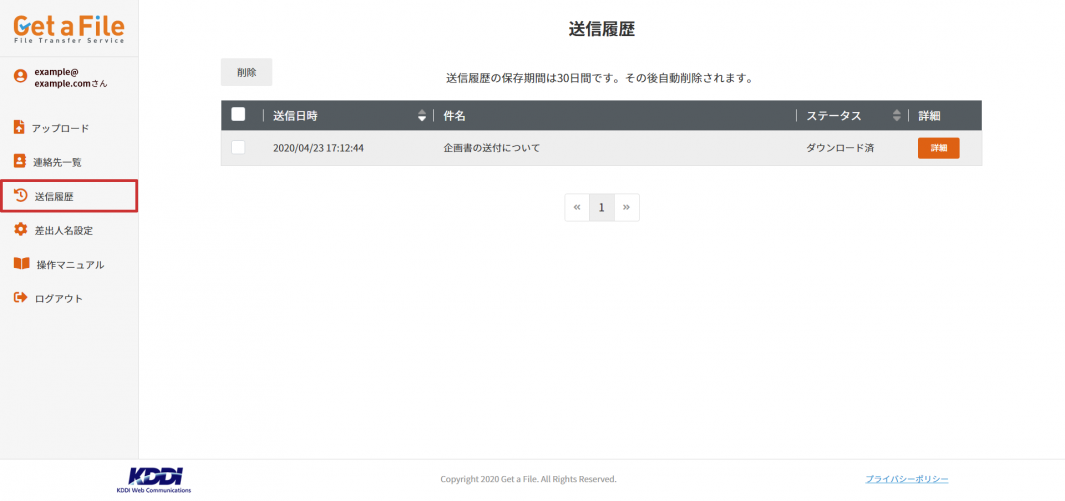
1 Get a File にログイン後、左部メニューの【送信履歴】をクリックします。
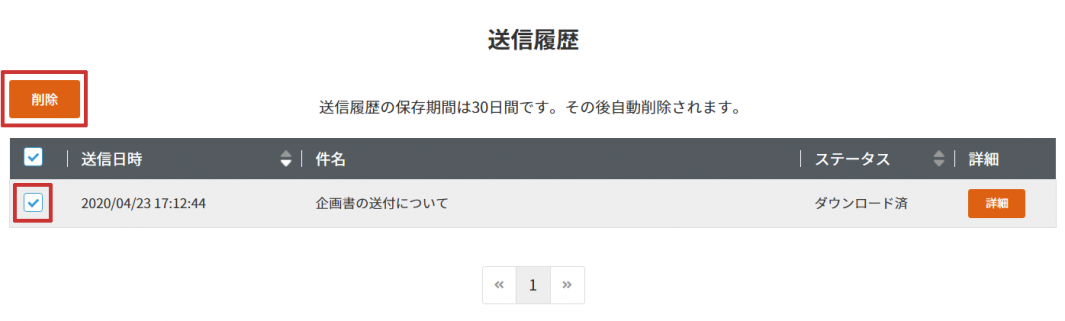
2 登録データの左端のチェックボックスにチェックを入れて、【削除】ボタンをクリックします。
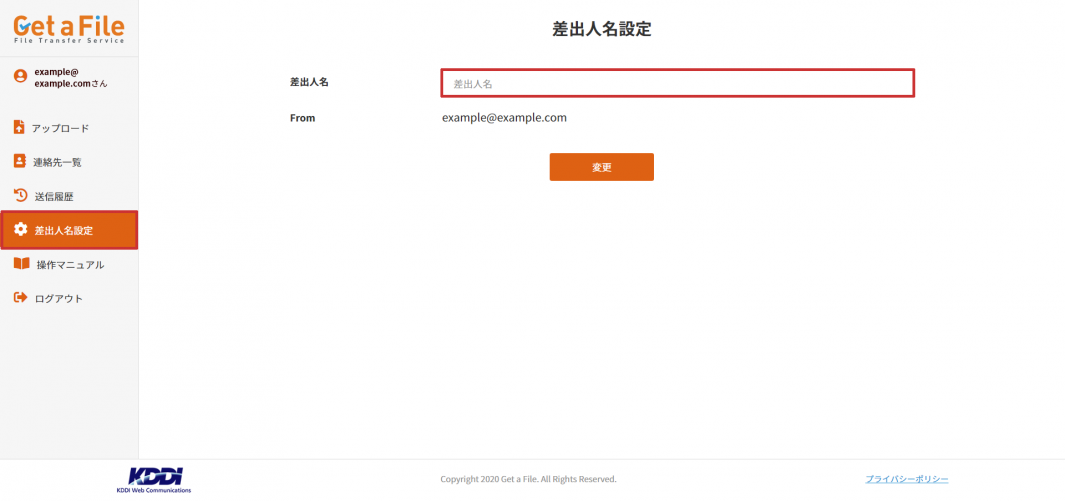
差出人名設定
Get a File の差出人設定についてご説明します。
差出人名設定では、差出人名を指定することができます。
差出人名を指定すると、アップロード画面の差出人欄に自動で入力されます。