


 お問い合わせ
 お問い合わせ
EC-CUBE
日本で開発された EC サイト向け CMS です。ドラッグ & ドロップによるレイアウト変更によりデザインを簡単に変更できます。
モバイル向けサイトの構築も可能で、3 キャリアに対応した商品ページを自動生成できます。
CPI が提供するインストーラーを用いた場合の導入方法をご説明します。
バージョンにご留意ください
EC-CUBE のご利用に際し、「簡単インストール」でご提供のバージョンよりも新しいものが公開されている場合は、最新版をご利用ください。
なお、「簡単インストール」でご提供のバージョンにつきましては、インストール画面の「ご利用事項」内でご確認いただけます。
機能・利用方法はサポート対象外です
EC-CUBE の機能および利用方法、バージョンアップ方法などについてのサポートはおこなっておりません。
利用方法等につきましては、公式サイトまたは関連書籍をご参照ください。
インストールにあたっての制約事項
- 以下のディレクトリにはインストールできません。
■.htaccess の存在するディレクトリ
■アクセス制御(BASIC 認証)をご利用いただいているディレクトリ - サーバー移転中のお客さまは、 DNS 情報の変更/浸透が完了するまでは正常に動作いたしません。この原因は、 URL と IP アドレスの関係が更新されていないためですのでご了承ください。
- プラグインは正常に動作しない場合があります。
EC-CUBE のインストール
コントロールパネルに用意された、EC-CUBE インストーラーの使用方法をご説明します。
インストール方法
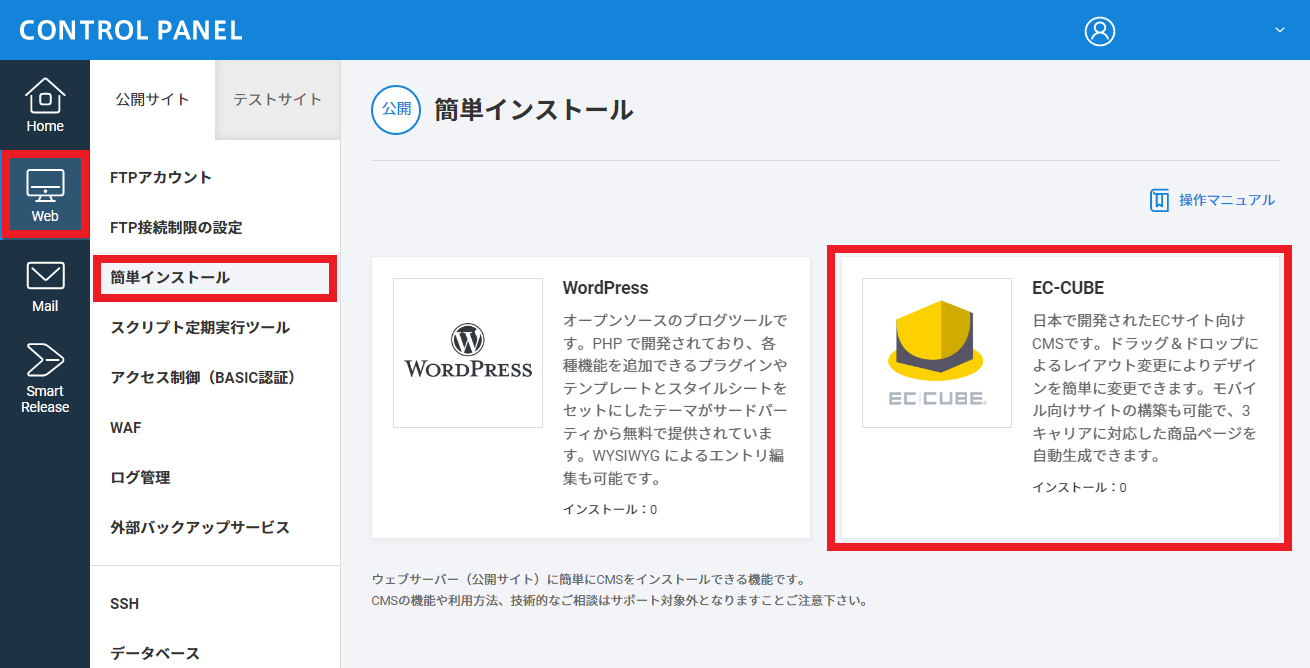
1 コントロールパネルにて【Web】>【公開サイト】>【簡単インストール】>【EC-CUBE】とクリックします
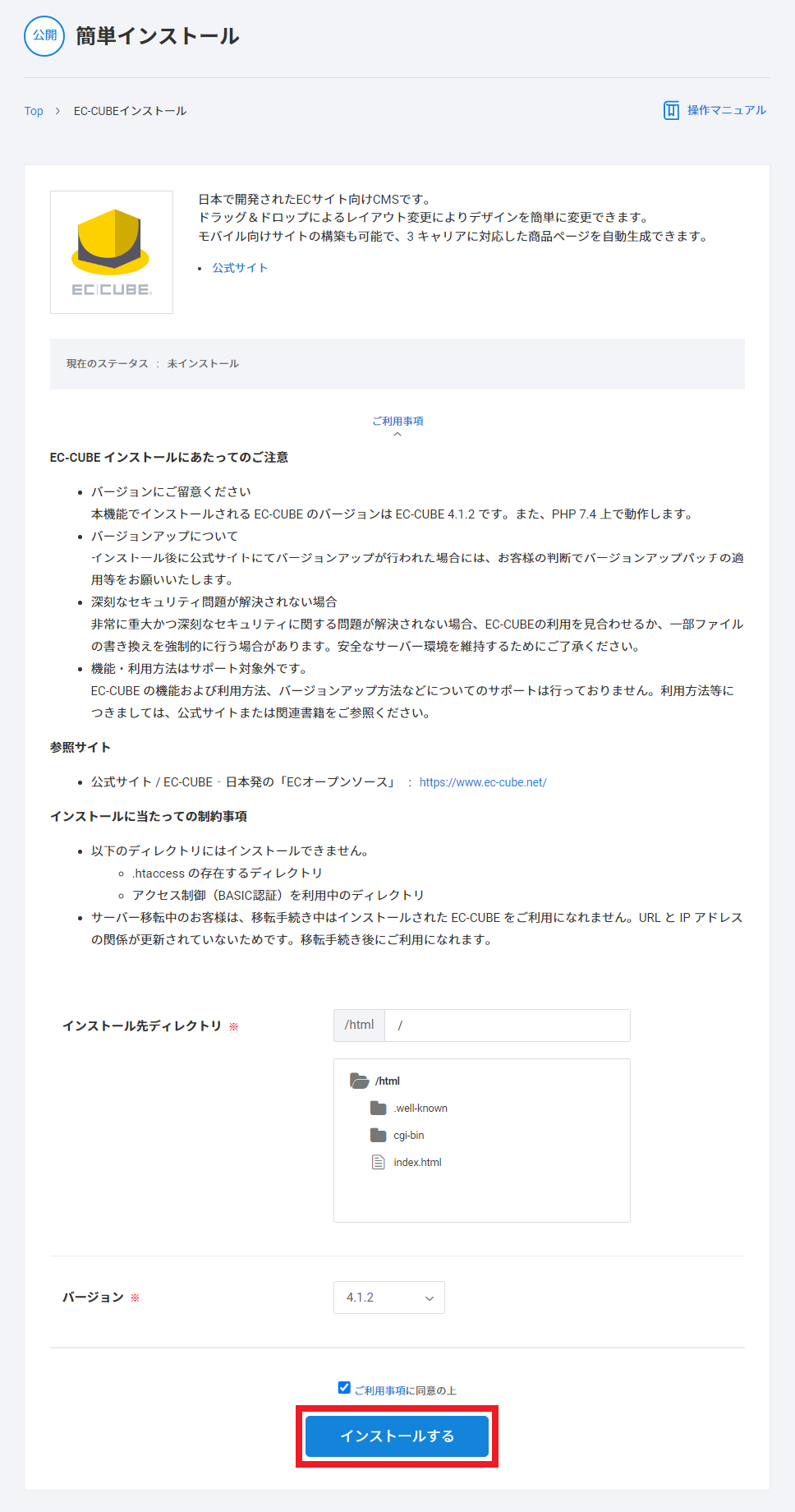
2 ご利用事項をよくお読みいただいたうえ、インストール先ディレクトリを指定して【インストールする】をクリックします
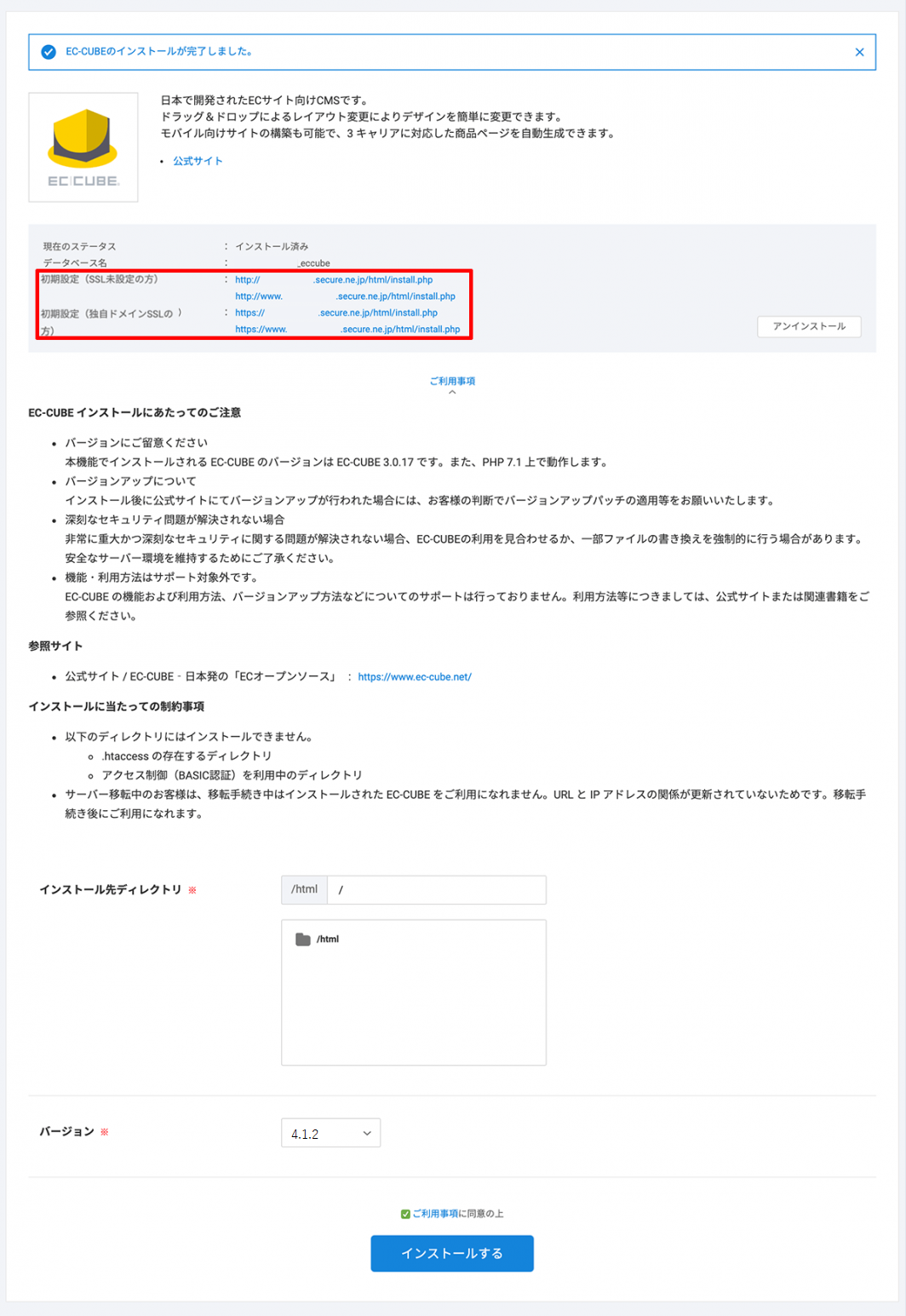
3 表示される 4 つの URL のうち、ご希望の URL をクリックしてインストール画面に進みます
POINT
ここでご選択いただく URL は、今後 EC-CUBE で作成いただくサイトの URL となります。
そのため、公開するサイトに対して「 URL に www は付けたくない」といったご希望がある場合、ご選択いただく URL は以下のようにしてください。
”http://(ドメイン名)/index.php” → 〇
”http://www.(ドメイン名)/index.php” → × (ドメイン名の前に www が付いた URL になるため)
また、https の URL をご利用いただくには別途 SSL サーバー証明書のご契約が必要となりますので、以下の違いについてもご注意ください。
”http://(ドメイン名)/index.php” → SSL サーバー証明書の有無を問わず利用可能
”https://(ドメイン名)/index.php” → SSL サーバー証明書がある場合のみ利用可能
重要
DNSの変更前もしくは変更直後で、ドメインの向き先が CPI サーバーになっていない場合、URL をクリックしてもインストール画面には進めません。
この場合、以下のように URL を書き換えてアクセスし直していただく必要があります。
例)
“http://example.com/eccube/index.php”
・主契約サーバーの場合
⇒ “http:// IPアドレス /eccube/index.php”
・マルチドメインの場合
⇒ “http:// プレビュードメイン名 /eccube/index.php”
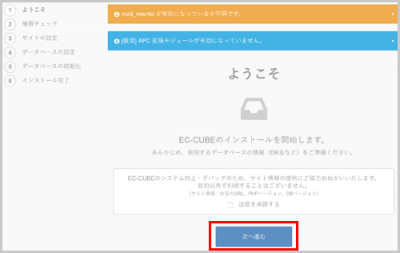
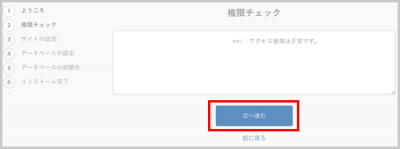
4 【次へ進む】をクリックします
5 【次へ進む】をクリックします
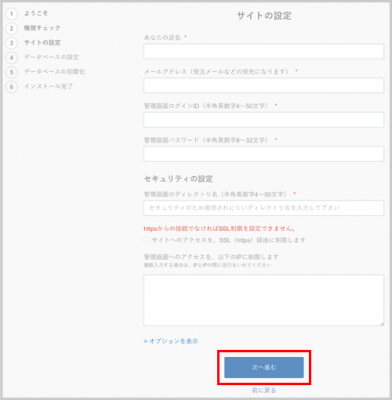
6 各項目を入力して【次へ進む】をクリックします
インストール方法
| あなたの店名 | EC サイトの店名を入力します。 |
|---|---|
| メールアドレス | 管理者メールアドレスを入力します。 |
| 管理画面ログイン ID | 管理者画面にログインするための ID です。 半角英数字 4 ~ 50 文字で指定してください。 |
| 管理画面パスワード | 管理者画面にログインするためのパスワードです。 半角英数字 8 ~ 32 文字で指定してください。 |
| 管理画面のディレクトリ名 | 管理者画面のディレクトリ名です。 半角英数字 4 ~ 50 文字で指定してください。 |
7 各項目を入力して【次へ進む】をクリックします
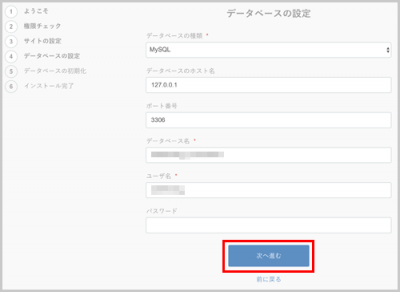
| データベースの種類 | EC MySQL |
|---|---|
| データベースのホスト名 | 127.0.0.1 |
| ポート番号 | 3306 |
| データベース名 | ウェブコントロールパネル ID_XXXXX |
| ユーザー名 | ウェブコントロールパネル ID |
| パスワード | データベースパスワード |
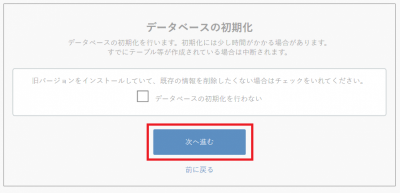
8 データベースの初期化画面になりますので【次へ進む】をクリックします
- 『データベースの初期化処理を行わない』にはチェックを入れないでください。
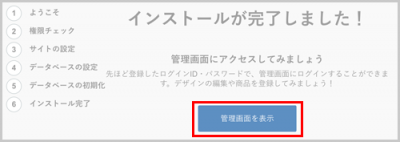
9 以上で EC-CUBE のインストールは完了です
管理画面のリンクをクリックします。
10 EC-CUBE の管理画面のログイン画面です
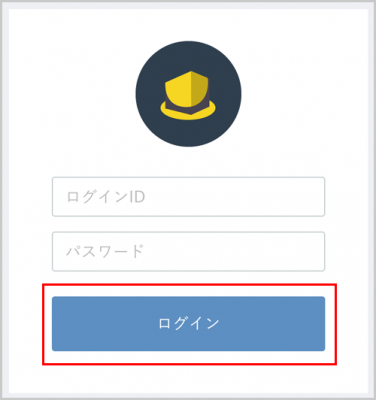
インストール中に設定した ID とパスワードを入力して【ログイン】をクリックしてください。
重要
■インストール後は、 FTP クライアントソフト等を使用して、”/install/index.php” ファイルを削除してください。重要
■削除されるまでは警告のメッセージが表示されます。


