


 お問い合わせ
 お問い合わせ
データベース
目次
利用可能なデータベース
リレーショナルデータベース管理システム(RDBMS)である MySQL と PostgreSQL がございます。
また、ブラウザ上から管理するためのツールもご用意しております。
データベース情報
ご利用のサーバープランおよびサーバーの種類で異なります。ご利用中の Web サーバー名の確認方法はこちら。
ビジネス スタンダードのデータベース情報
| Web サーバー名 : hcv1***.secure.ne.jp / hcv2***.secure.ne.jp | ||
|---|---|---|
| MySQL 8.0.42 |
ポート番号 | 3306 |
| ホスト名 | 127.0.0.1 | |
| データベース名 ※1 | ウェブコントロールパネル ID + 任意の文字列 | |
| ユーザー名 | ウェブコントロールパネル ID | |
| パスワード | 初期パスワードはサーバー設定完了通知メールに記載 | |
| PostgreSQL 17.6 |
ポート番号 | 5432 |
| ホスト名 | 127.0.0.1 | |
| データベース名 | ウェブコントロールパネル ID | |
| ユーザー名 | ウェブコントロールパネル ID | |
| パスワード | 初期パスワードはサーバー設定完了通知メールに記載 | |
| Web サーバー名 : hbw****.secure.ne.jp / hbv****.secure.ne.jp | ||
|---|---|---|
| MySQL 5.7.42 |
ポート番号 | 3306 |
| ホスト名 | 127.0.0.1 | |
| データベース名 ※1 | ウェブコントロールパネル ID + 任意の文字列 | |
| ユーザー名 | ウェブコントロールパネル ID | |
| パスワード | 初期パスワードはサーバー設定完了通知メールに記載 | |
| MySQL 8.0.29 |
ポート番号 | 3307 |
| ホスト名 | 127.0.0.1 | |
| データベース名 ※1 | ウェブコントロールパネル ID + 任意の文字列 | |
| ユーザー名 | ウェブコントロールパネル ID | |
| パスワード | 初期パスワードはサーバー設定完了通知メールに記載 ※2 | |
| PostgreSQL 13.11 |
ポート番号 | 5432 |
| ホスト名 | 127.0.0.1 | |
| データベース名 | ウェブコントロールパネル ID | |
| ユーザー名 | ウェブコントロールパネル ID | |
| パスワード | 初期パスワードはサーバー設定完了通知メールに記載 | |
- 1 「任意の文字列」はデータベース追加の際に、お客さまに入力/設定していただきます。
- 2 2023 年 11 月 7 日以前にサーバーをご契約されたお客様には、弊社にてご用意いたしました。ご利用の際は、MySQL データベースパスワード変更機能に記載の変更方法をご参照の上、お客様にて設定してください。
SV-Basicのデータベース情報
| MySQL 5.7.28 |
ポート番号 | 3306 |
|---|---|---|
| ホスト名 | 127.0.0.1 | |
| データベース名 ※1 | ウェブコントロールパネル ID + 任意の文字列 | |
| ユーザー名 | ウェブコントロールパネル ID | |
| パスワード | 初期パスワードはサーバー設定完了通知メールに記載 | |
| MySQL 8.0.18 |
ポート番号 | 3307 |
| ホスト名 | 127.0.0.1 | |
| データベース名 ※1 | ウェブコントロールパネル ID + 任意の文字列 | |
| ユーザー名 | ウェブコントロールパネル ID | |
| パスワード | 初期パスワードはサーバー設定完了通知メールに記載 ※2 | |
| PostgreSQL 9.5.20 |
ポート番号 | 5432 |
| ホスト名 | 127.0.0.1 | |
| データベース名 | ウェブコントロールパネル ID | |
| ユーザー名 | ウェブコントロールパネル ID | |
| パスワード | 初期パスワードはサーバー設定完了通知メールに記載 |
- 1 「任意の文字列」はデータベース追加の際に、お客さまに入力/設定していただきます。
- 2 2023 年 11 月 7 日以前にサーバーをご契約されたお客様には、弊社にてご用意いたしました。ご利用の際は、MySQL データベースパスワード変更機能に記載の変更方法をご参照の上、お客様にて設定してください。
データベースの追加と削除(MySQL)
MySQL データベースの追加、削除方法についてご説明します。
重要
■サーバーご利用開始時のデータベース数は 0 であり、最大数は 5 です。
■データベースを追加する際に、データベース名と文字コードを指定することができます。
■MySQL データベースは、公開サイトとテストサイトで共通のデータベースを使用します。
■2023 年 11 月 7 日以前にサーバーをご契約されたお客様には、弊社にてご用意いたしました。ご利用の際は MySQL データベースパスワード変更機能に記載の変更方法をご参照の上、お客様にて設定してください。
データベースの追加
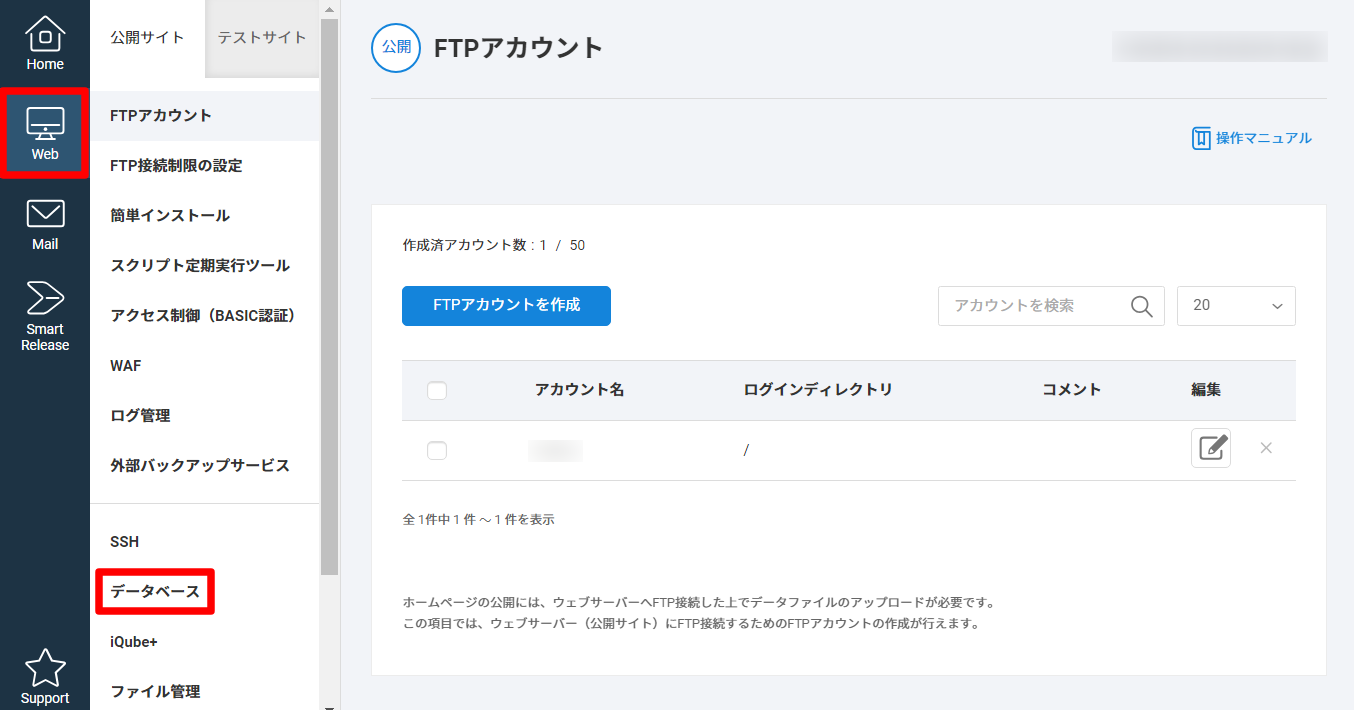
1 コントロールパネルの【Web】>【データベース】をクリックします
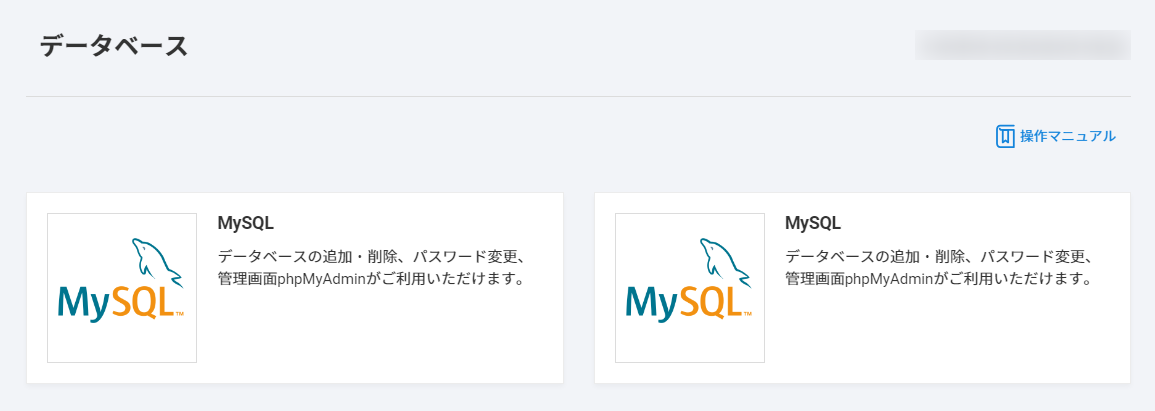
2 作成したい MySQL のバージョンタブを選択します
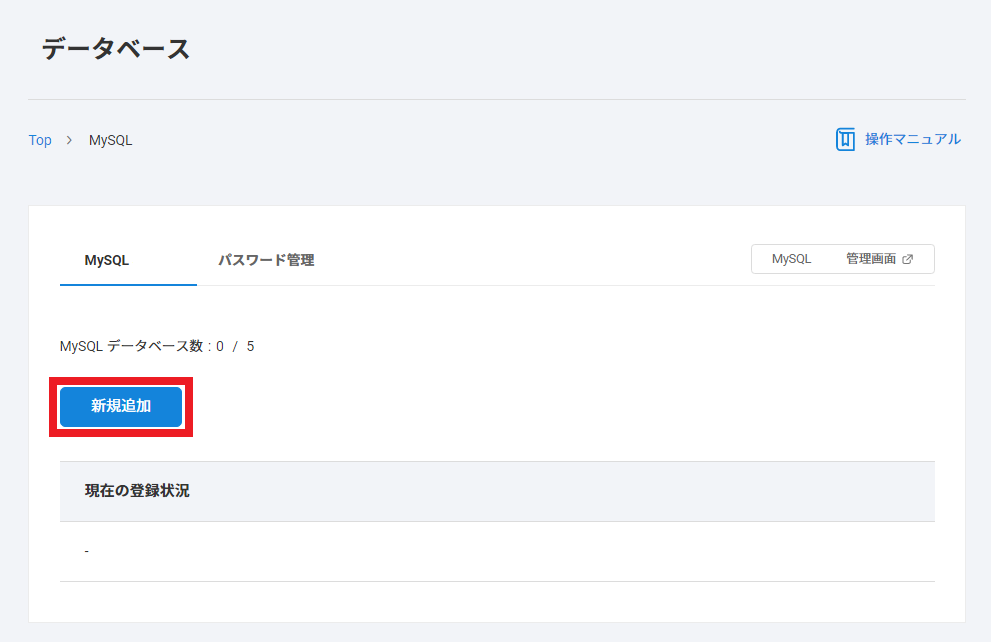
3 【新規追加】をクリックします
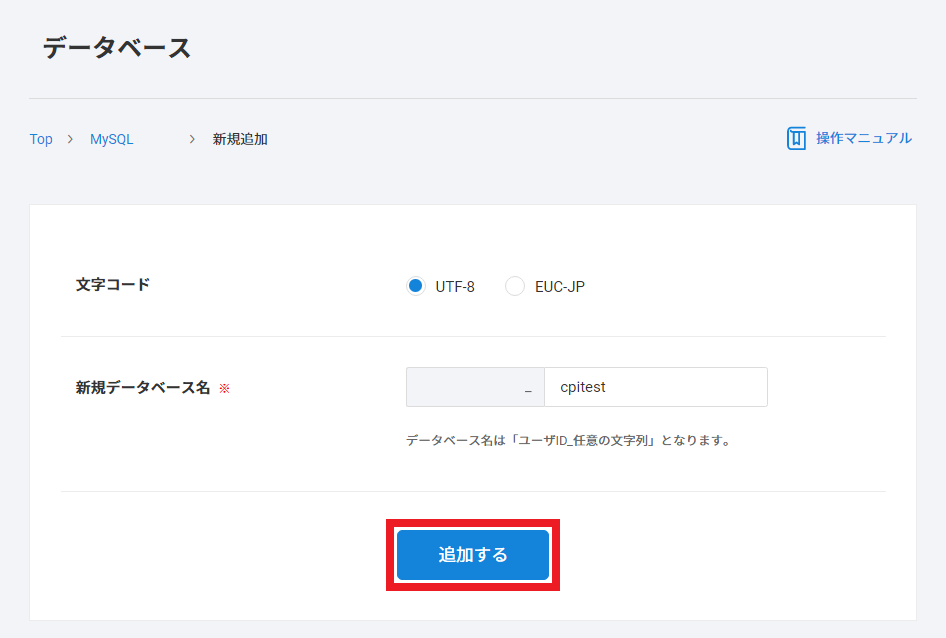
4 文字コードの選択およびデータベース名の入力をして【追加する】をクリックします
データベースの新規追加時に、文字コードの選択ならびにデータベース名の設定を行うことができます。
POINT
■データベース名は「ウェブコントロールパネル ID_任意の文字列」となります。
■データベース名(任意の文字列部分)は下記の要件を満たしている必要があります。
◆半角 1 文字以上~ 8 文字以内
◆半角の英数字が利用可能
・アルファベット(大文字・小文字問わない)
・数字
- 記号は利用不可
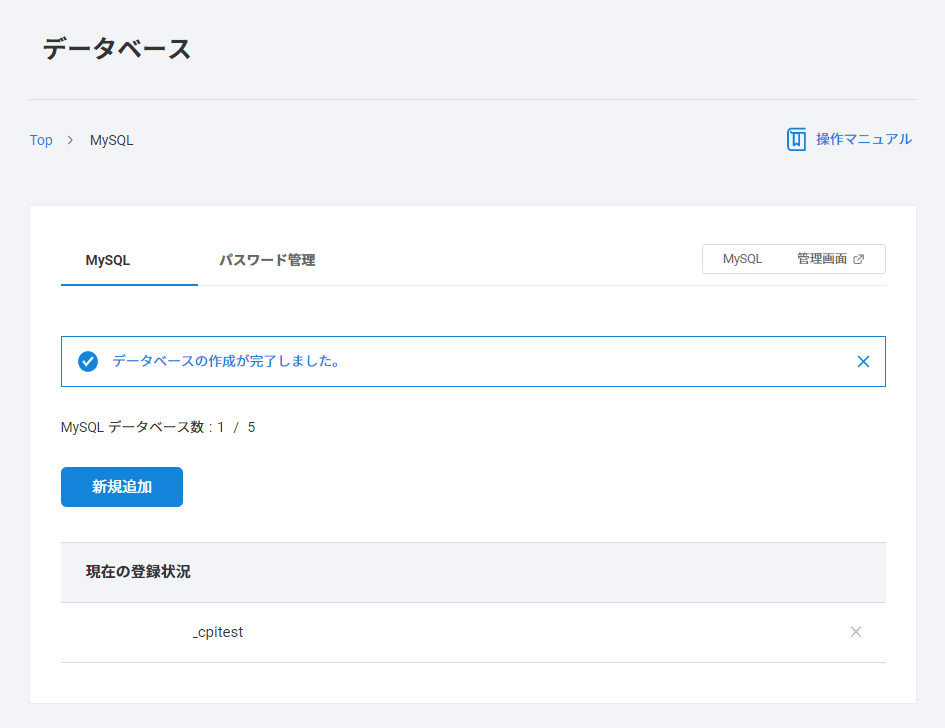
5 追加完了後は下記メッセージが表示されます
データベースの削除
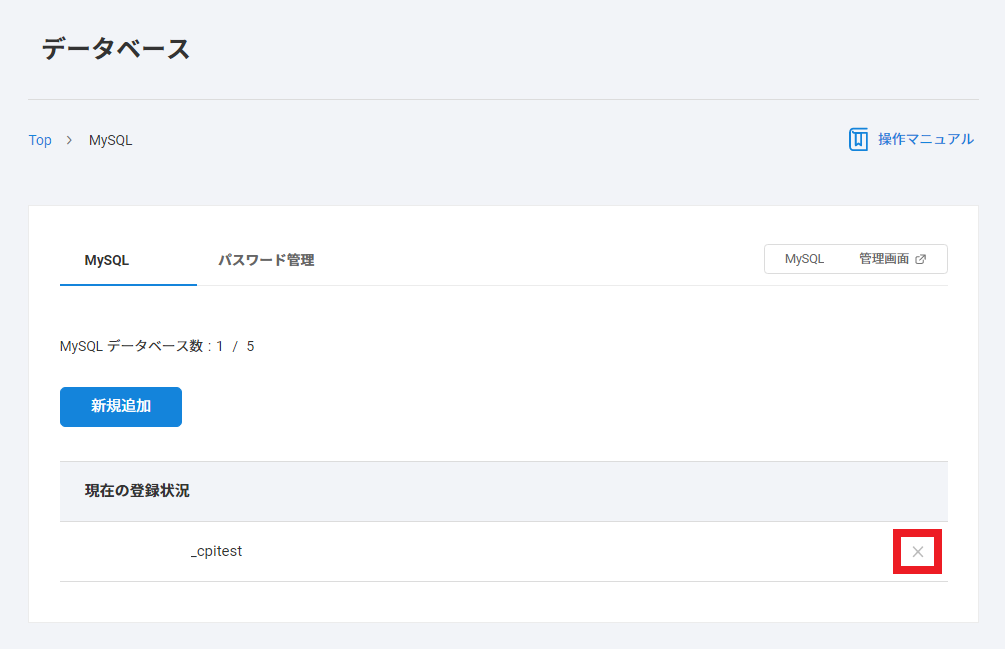
1 削除するデータベースの【×】(削除)をクリックします
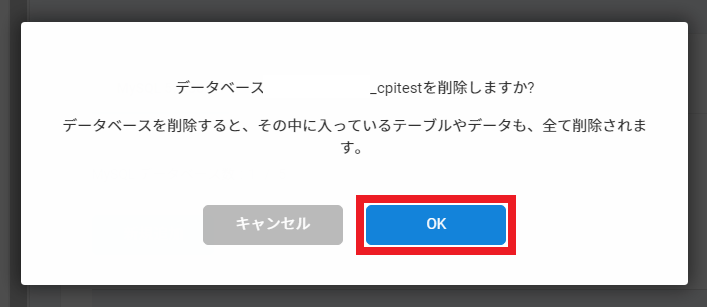
2 確認画面が表示されますので、【OK】をクリックします
ご注意)
削除したデータベースの復旧はできません。実行の際はご注意ください。
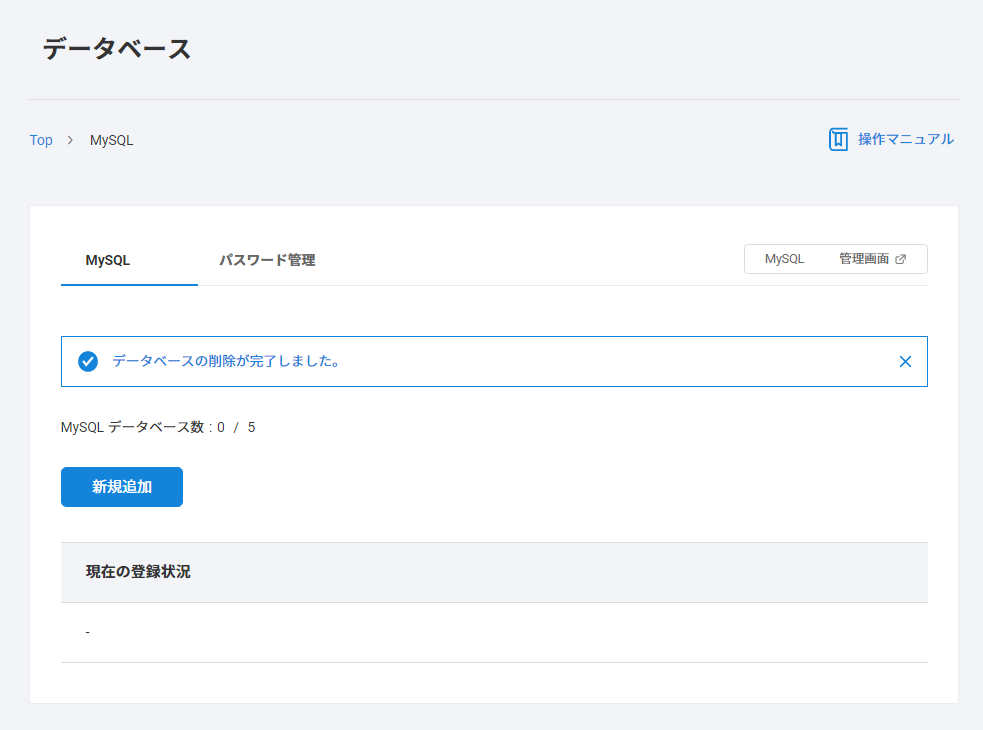
3 削除完了後は下記メッセージが表示されます
データベースの追加と削除(PostgreSQL)
PostgreSQL データベースの追加、削除方法についてご説明します。
重要
■サーバーご利用開始時のデータベース数は 0 であり、最大数は 1 です。
■データベースを追加する際に、文字コードを指定することができます。
- データベース名はウェブコントロールパネル ID で固定です。
■PostgreSQL データベースは、公開サイトとテストサイトで共通のデータベースを使用します。
データベースの追加
1 コントロールパネルの【Web】>【データベース】>【PostgreSQL】をクリックします
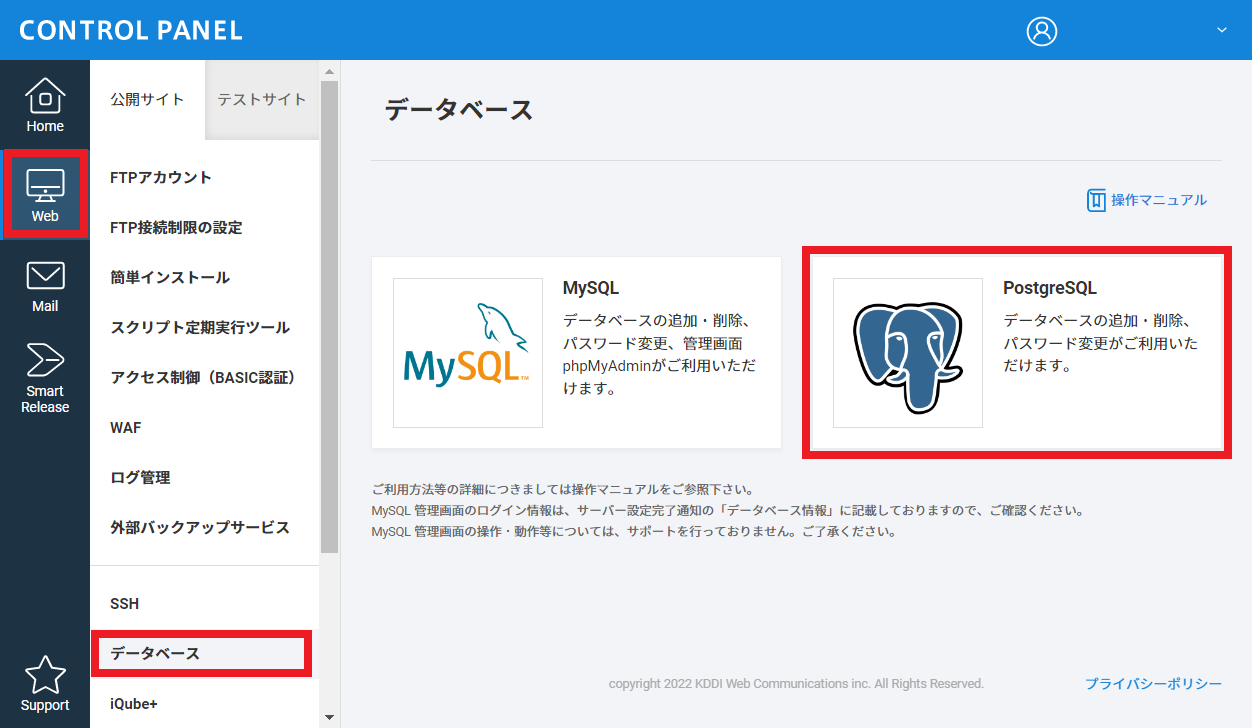
2 【新規追加】をクリックします
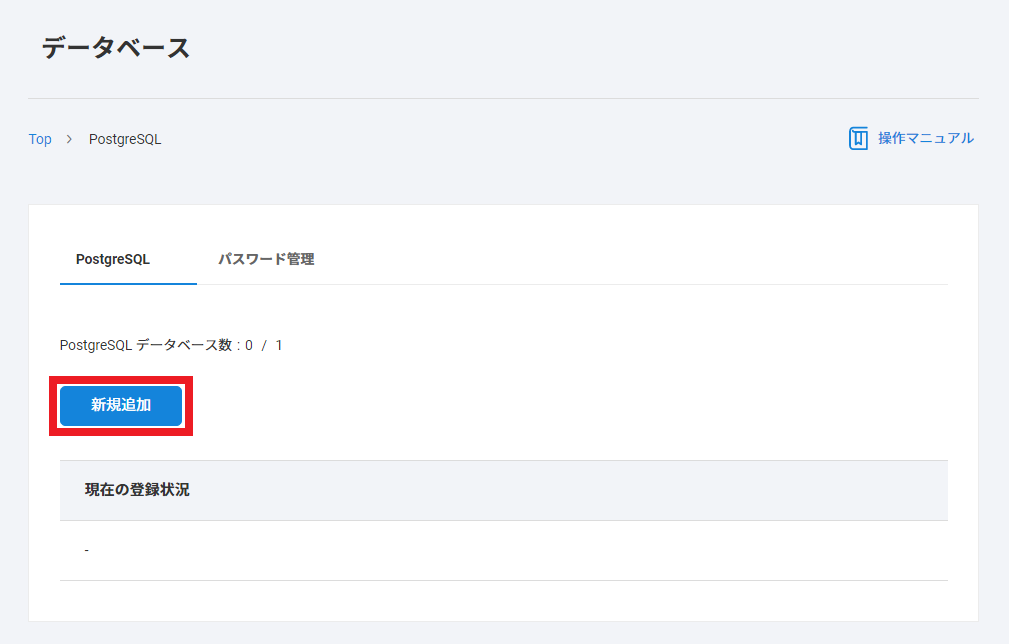
3 文字コードを選択し、【追加する】をクリックします
データベースの新規追加時に、文字コードを選択することができます。
POINT
■データベース名は「ウェブコントロールパネル ID」で固定であり、変更はできません。
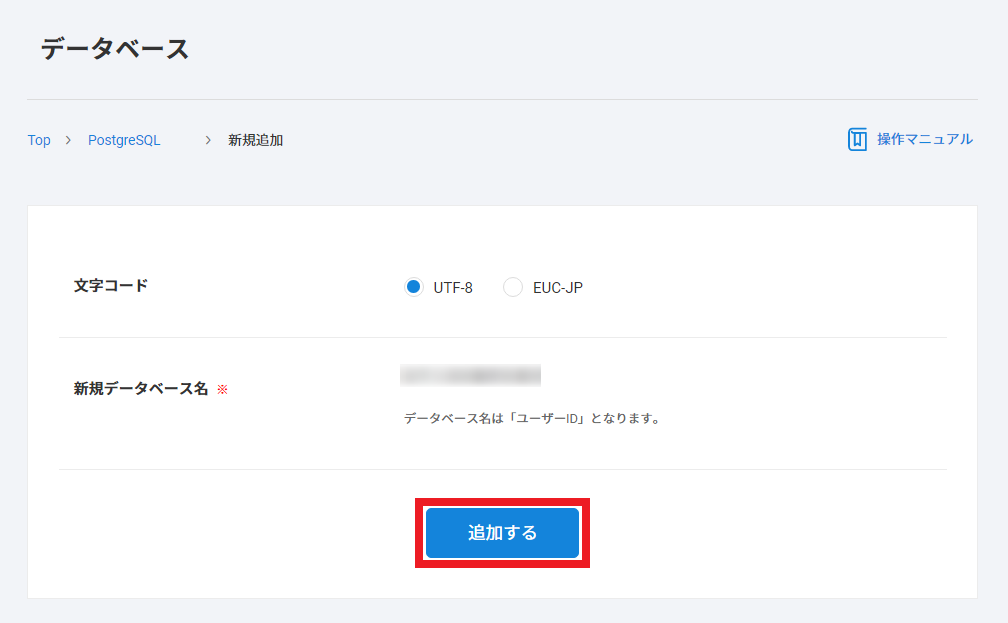
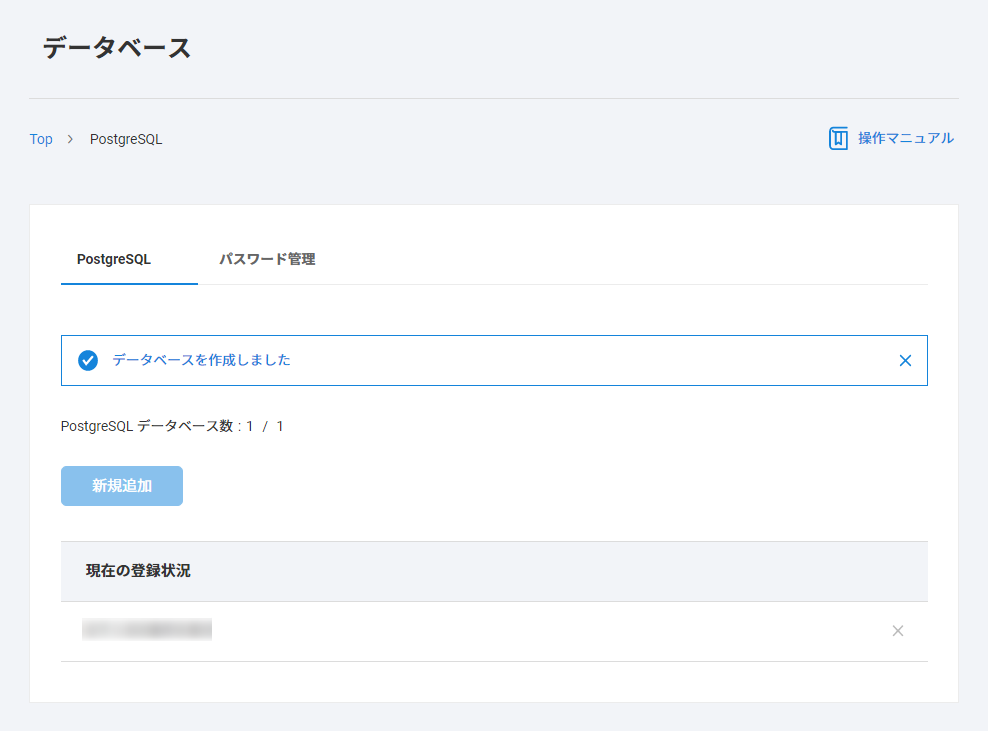
4 追加完了後は下記メッセージが表示されます
データベースの削除
1 削除するデータベースの【×】(削除)をクリックします
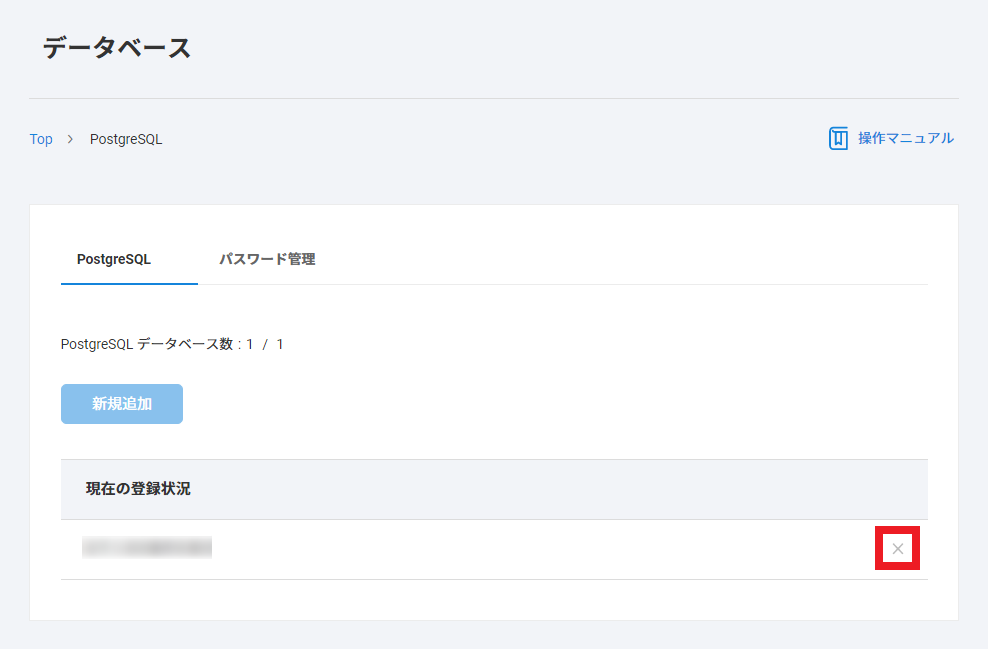
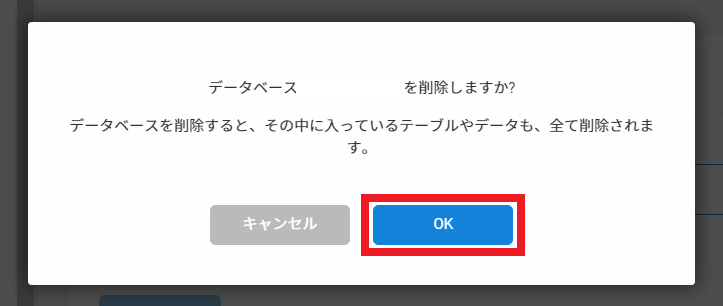
2 確認画面が表示されますので、【OK】をクリックします
ご注意)
削除したデータベースの復旧はできません。実行の際はご注意ください。
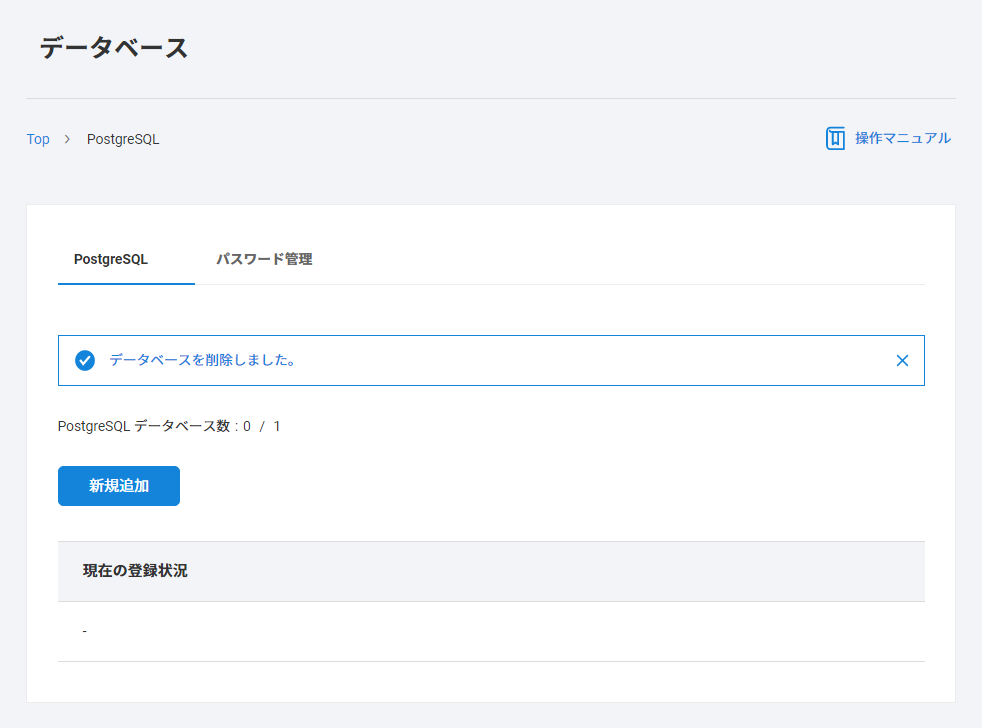
3 削除完了後は下記メッセージが表示されます
データベースのパスワード変更(MySQL)
MySQL データベースのパスワードは変更することができます。
重要
MySQL データベースのパスワードを変更すると、MySQL を利用しているシステムの MySQL への接続パスワードの変更も必要になります。
データベースのパスワードの変更
1 コントロールパネルの【Web】>【データベース】>【MySQL】をクリックします
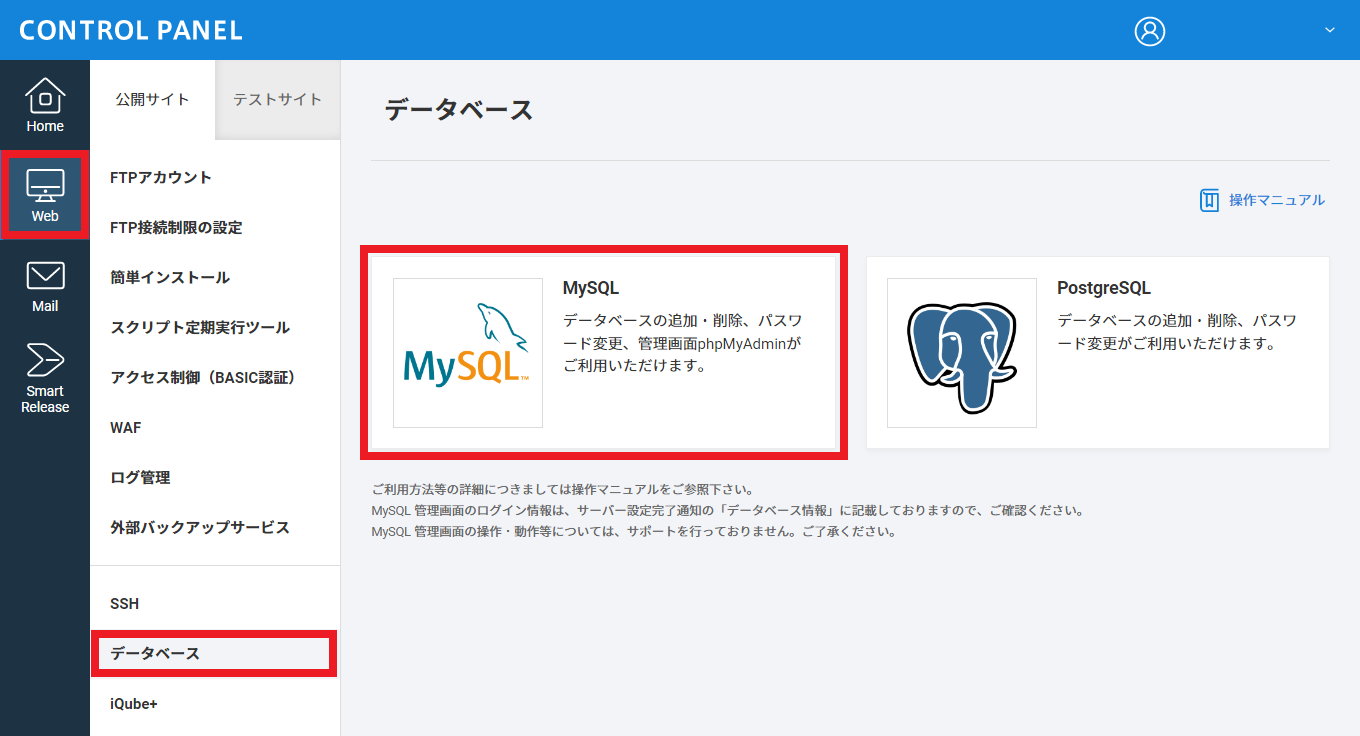
2 【パスワード管理】をクリックします
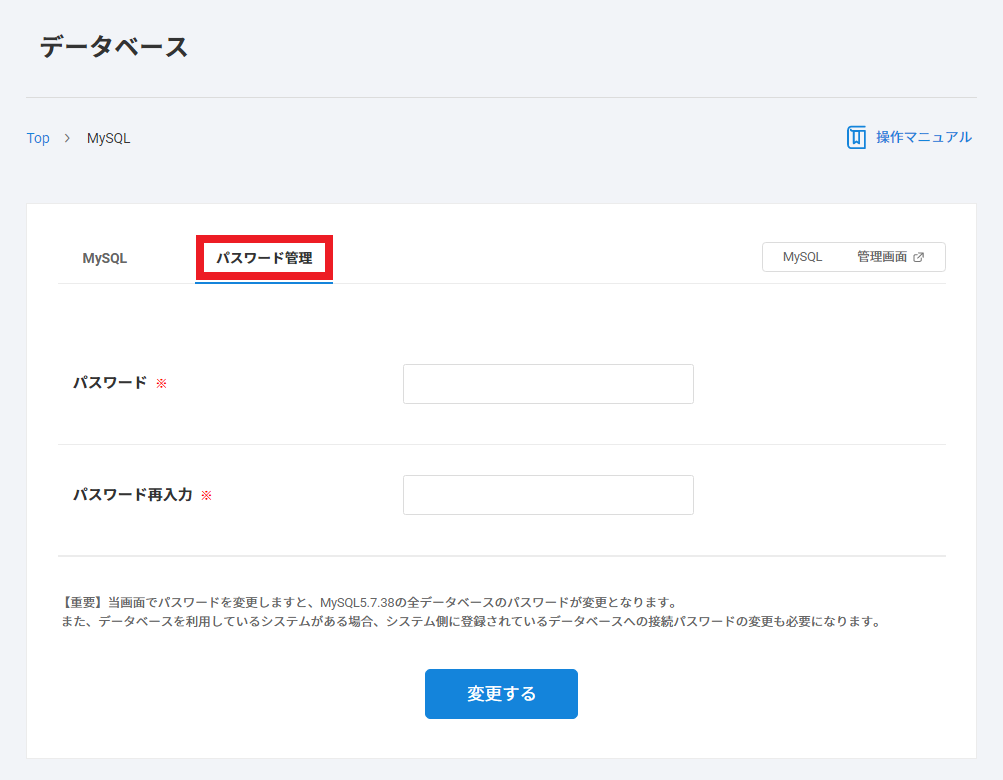
3 変更後のパスワードを入力し、【変更する】をクリックします
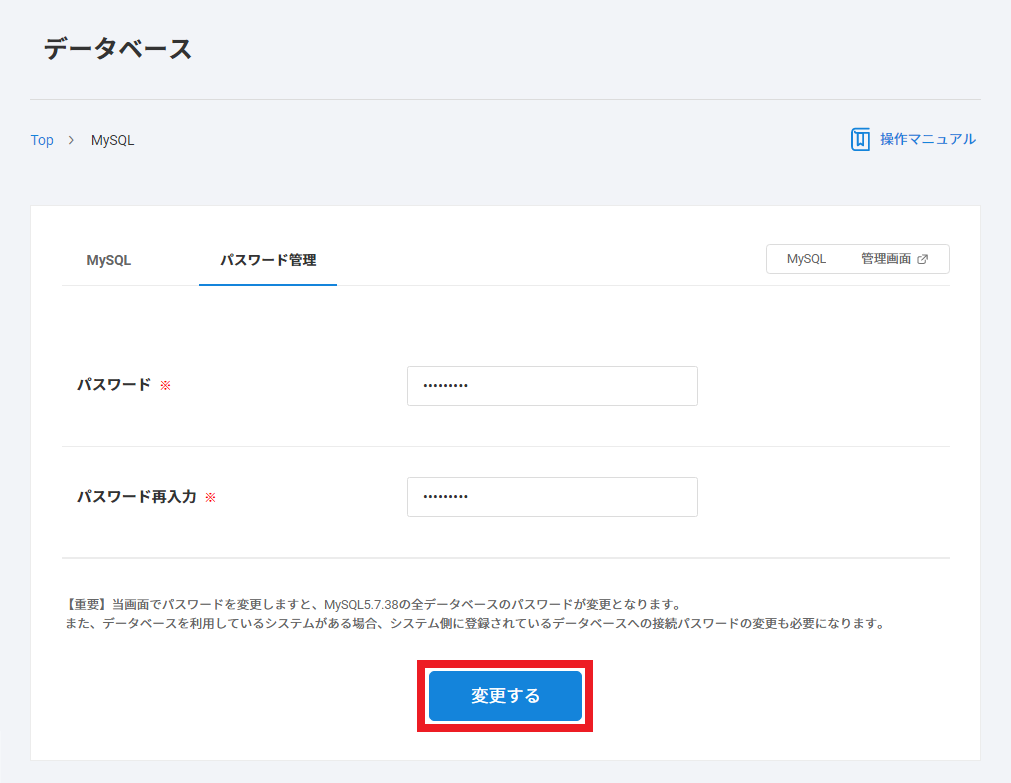
POINT
パスワードは下記の要件を満たしている必要があります。
■半角 8 文字以上~ 32 文字以内
■半角の英数字と一部の記号が利用可能
・ アルファベット:A ~ Z、a ~ z
・ 数字:0 ~ 9
・ 一部の半角記号: ! # % & ( ) * + , – . / ; <=> ? @ [ ] _ { | } ~ ^ ‘ ” \
- 2 バイト文字(日本語、全角など)は利用できません。
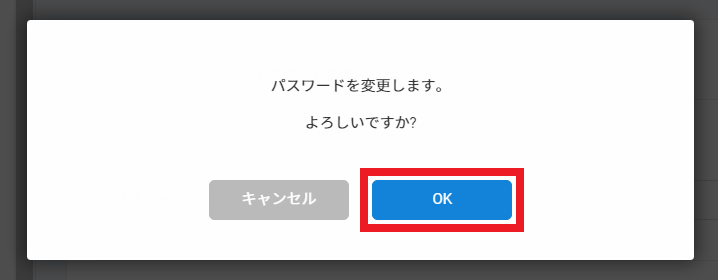
4 確認画面が表示されますので、【OK】をクリックします
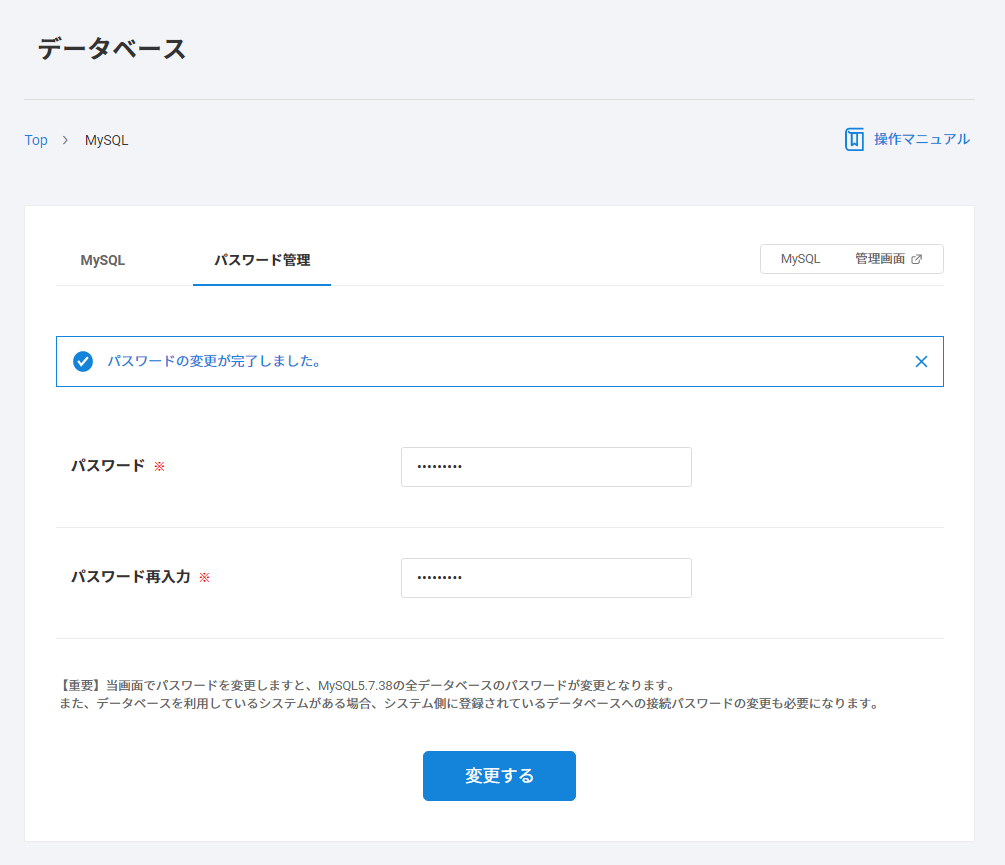
5 変更完了後は下記メッセージが表示されます
データベースのパスワード変更(PostgreSQL)
PostgreSQL データベースのパスワードは変更することができます。
重要
PostgreSQL データベースパスワードのパスワードを変更しますと、PostgreSQL を利用しているシステムの PostgreSQL への接続パスワードの変更も必要になります。
データベースのパスワードの変更
1 コントロールパネルの【Web】>【データベース】>【PostgreSQL】をクリックします
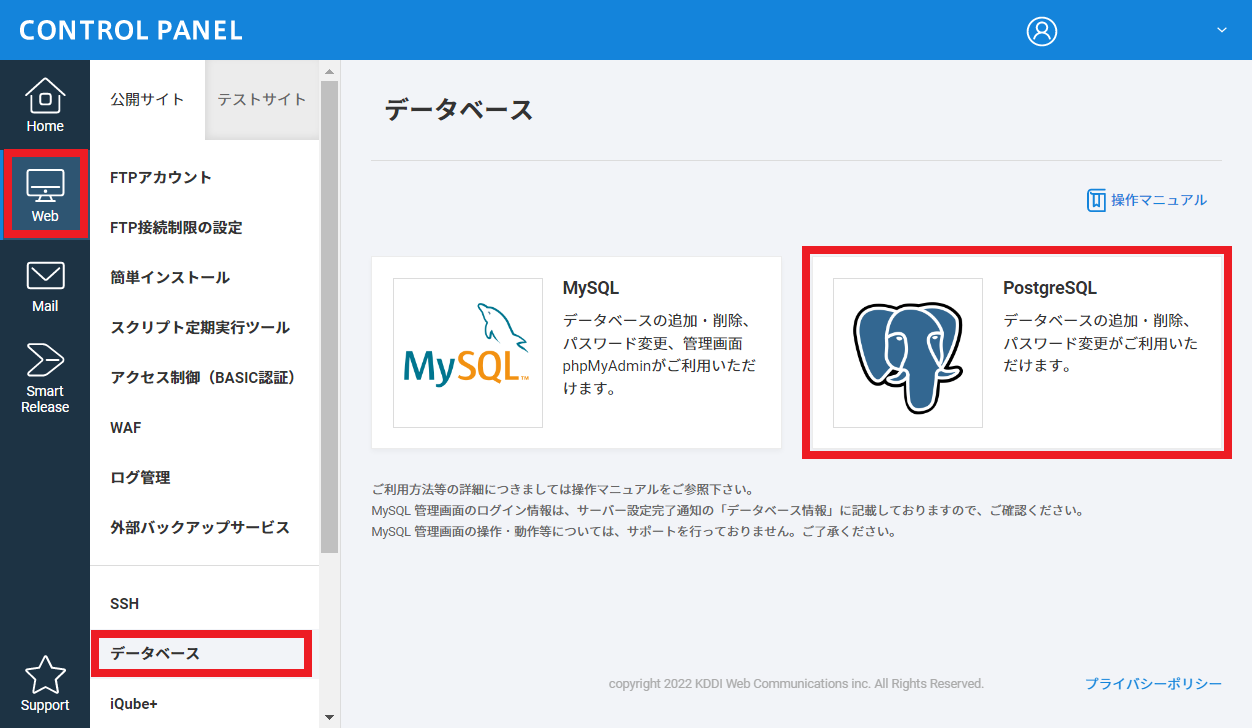
2 【パスワード管理】をクリックします
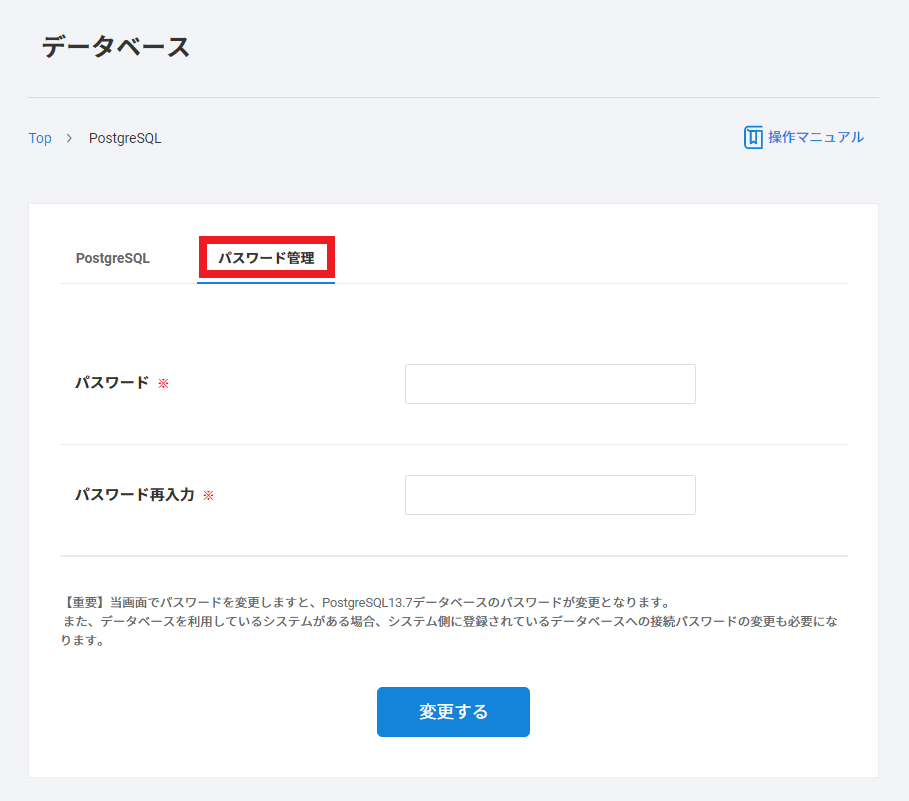
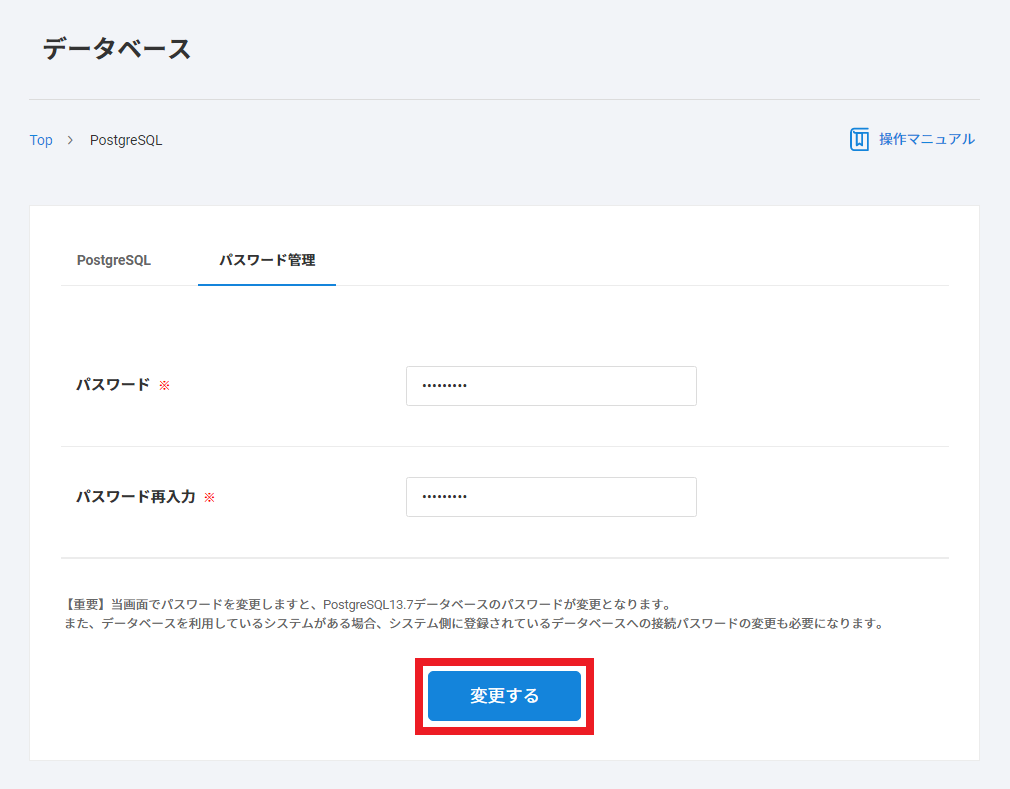
3 変更後のパスワードを入力し、【変更する】をクリックします
POINT
パスワードは下記の要件を満たしている必要があります。
■半角 8 文字以上~ 32 文字以内
■半角の英数字と一部の記号が利用可能
・ アルファベット:A ~ Z、a ~ z
・ 数字:0 ~ 9
・ 一部の半角記号: ! # % & ( ) * + , – . / ; <=> ? @ [ ] _ { | } ~ ^ ‘ ” \
- 2 バイト文字(日本語、全角など)は利用できません。
4 確認画面が表示されますので、【OK】をクリックします
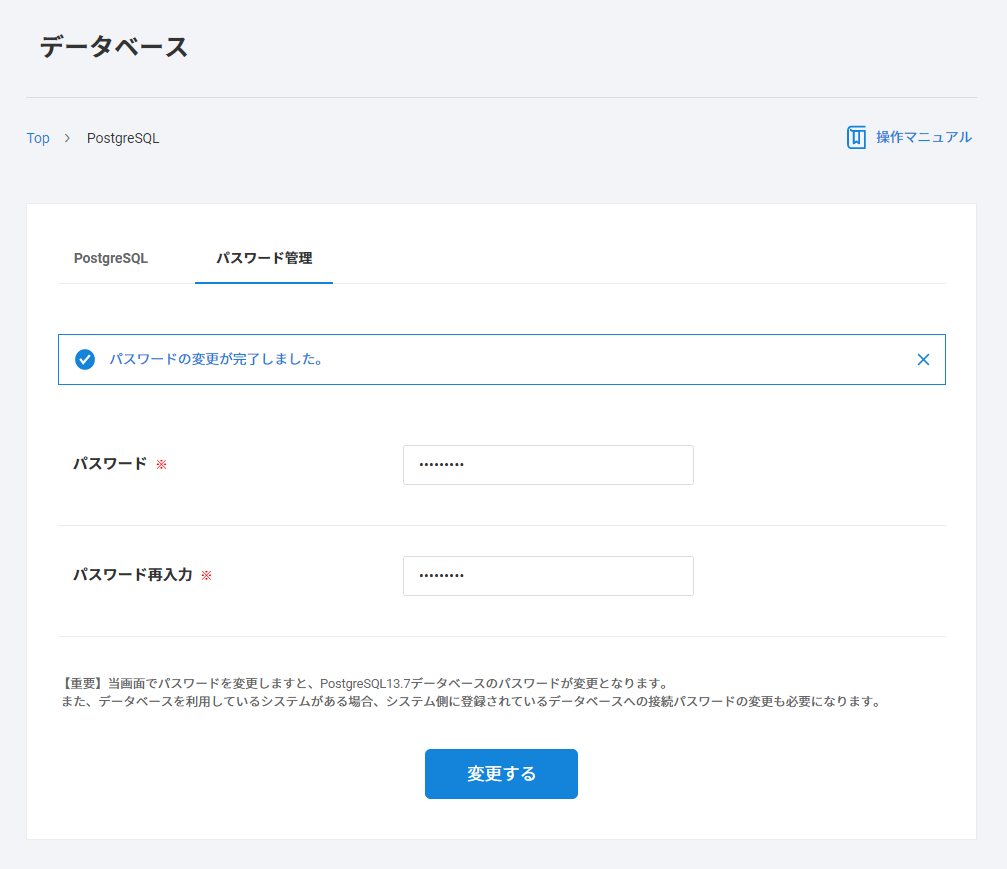
5 変更完了後は下記メッセージが表示されます
MySQL 管理画面
MySQL をブラウザ上から管理するためのツールとして、 phpMyAdmin をご用意しています。
アクセスの際には、データベースの ID とパスワードをご入力ください。
- phpMyAdmin のご利用方法はサポートの対象外となります。ご了承ください。
管理画面のログイン方法
コントロールパネルにて【Web】>【データベース】>【MySQL】>【MySQL●管理画面】とクリックすると、phpMyAdmin のログイン画面にアクセスできます。必要に応じてブックマークに追加してください。
- ●:MySQLのバージョン表記
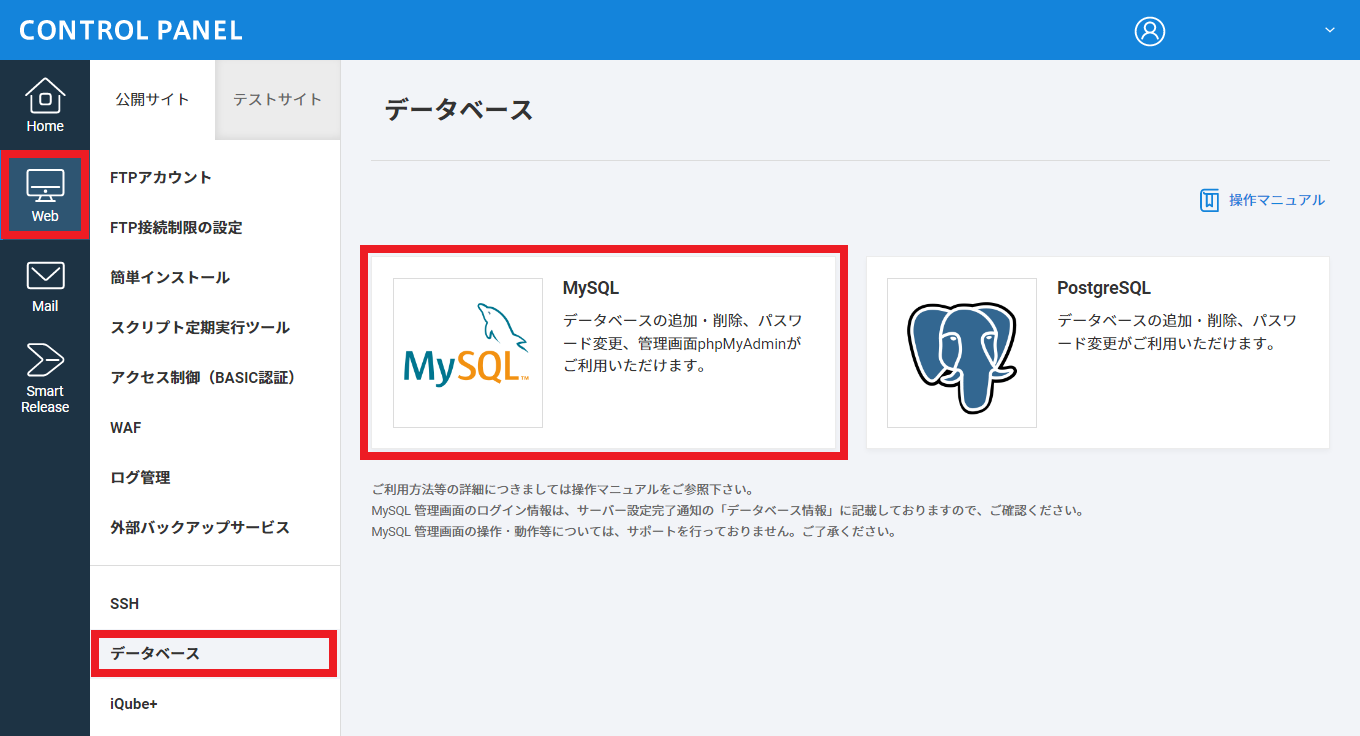
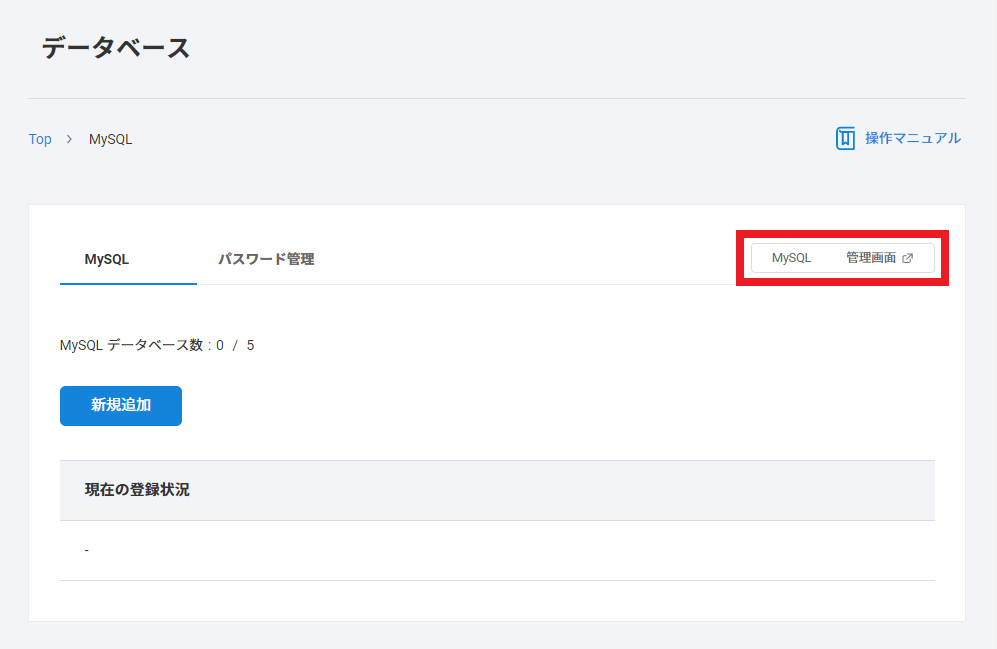
なお、phpMyAdmin のログイン画面でご入力いただくユーザー名とパスワードは、こちらの情報をご覧ください。
PostgreSQL 管理画面
ご契約のプランでは、PostgreSQL の管理画面をご用意しておりません。
- PostgreSQL のバージョン「9.5 系」に対応したデータベース管理ツール「phpPgAdmin」が存在しないため。
そのため、PostgreSQL の管理画面が必要という場合には、お客さまご自身で管理ツールをご用意のうえ、サーバーへ設置してください。
- ツールの導入/運用につきましては、求められる権限が「ユーザー権限」であれば問題ありませんが、「管理者権限」を必要とするツールに関しましてはご利用いただけません。ご注意ください。
なお、データベース管理ツールの導入方法や使用方法についてはサポート対象外となります。ご了承ください。


