
 お問い合わせ
 お問い合わせ
ウェブメール(Roundcube)
ウェブメールは、【メールアカウント管理(管理者用)】で作成したメールアカウントのメールをパソコンのインターネットブラウザからチェックできる機能です。
外出先でも、インターネット接続環境とログイン情報(URL 、メールアドレス、パスワード)があれば、ログインしてメールのチェックが行えます。
弊社で提供する Roundcube のバージョンは 1.6 になります。
Roundcube の機能について
| 利用可能環境 |
■対応ブラウザ Windows:Microsoft Edge、Google Chrome、Firefox Mac:Safari、Firefox
|
|---|---|
| ■対応携帯電話端末 ご利用できません。 |
|
| メール送受信 |
■受信できる電子メールのサイズ 添付ファイルを含む全体:100MB※ 添付ファイル数 :上限なし |
| ■送信できる電子メールのサイズ 添付ファイルを含む全体:100MB メール本文 :12MB 1つの添付ファイル :10MB 同時に送信できる添付ファイル数:上限なし |
- ウイルスチェックサーバーの上限
重要
- 以下に該当するお客様は Roundcube をご利用いただけません。
- 弊社のメールサーバーをご利用されていない場合
- 弊社のDNSサーバーをご利用されていない場合
- 弊社へサーバー移転を完了されていない場合
- Roundcube にてメールの削除を行うと、【ごみ箱】に移動します。
- ごみ箱に移動するだけではサーバーからメールは削除されません。
- 完全に削除するには【ごみ箱】にあるメールを削除してください。
- 送受信されるメールの形式やご利用のブラウザの環境によっては、文字化けが発生する場合があります。ご了承ください。
- 全角文字のフォルダなどを作成すると、サーバー内で認識できずに正常にご利用いただけない場合がありますので、ご注意ください。
- ソフトウェアの性質上、サーバーにおいてすべての機能の動作を保証するものではありません。あらかじめご了承ください。
***サーバー移転中の方へ***
Roundcube は DNS 変更前はご利用いただけません。 DNS 変更完了後にご利用ください。
ログイン方法
1 コントロールパネルにログインし、ホーム > メール > ウェブメール > Roundcube より Roundcube ログイン画面にアクセスします。
- 上記はマネージドプラン CHM-2Z のコントロールパネルの画像となります。
以下の URL からもログイン画面にアクセスできます。
https://rcmail.secure.ne.jp/
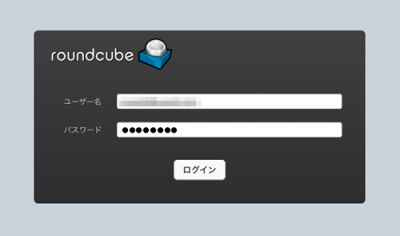
2 ログイン画面にて以下の情報を入力し、ログインします。
| ユーザー名 | コントロールパネルで作成したメールアドレス |
|---|---|
| パスワード | 上記メールアドレスのパスワード |
POINT
- 携帯電話には、未対応となっております。
- パスワードは、大文字と小文字を判別しています。
メールを読む
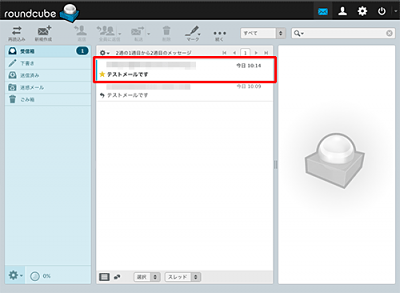
1 Roundcube にログインすると、【電子メール】メニューの【受信箱】(受信メールの一覧)が表示されます。
初期設定では、メールは新着順に表示されます。
新しく受信した未読メールには黄色のマークが付き、件名は太字で表示されます。
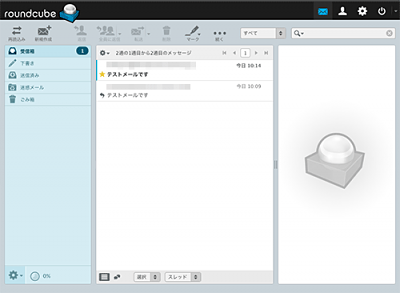
2 読みたいメールのタイトルをダブルクリックすると、内容が表示されます。
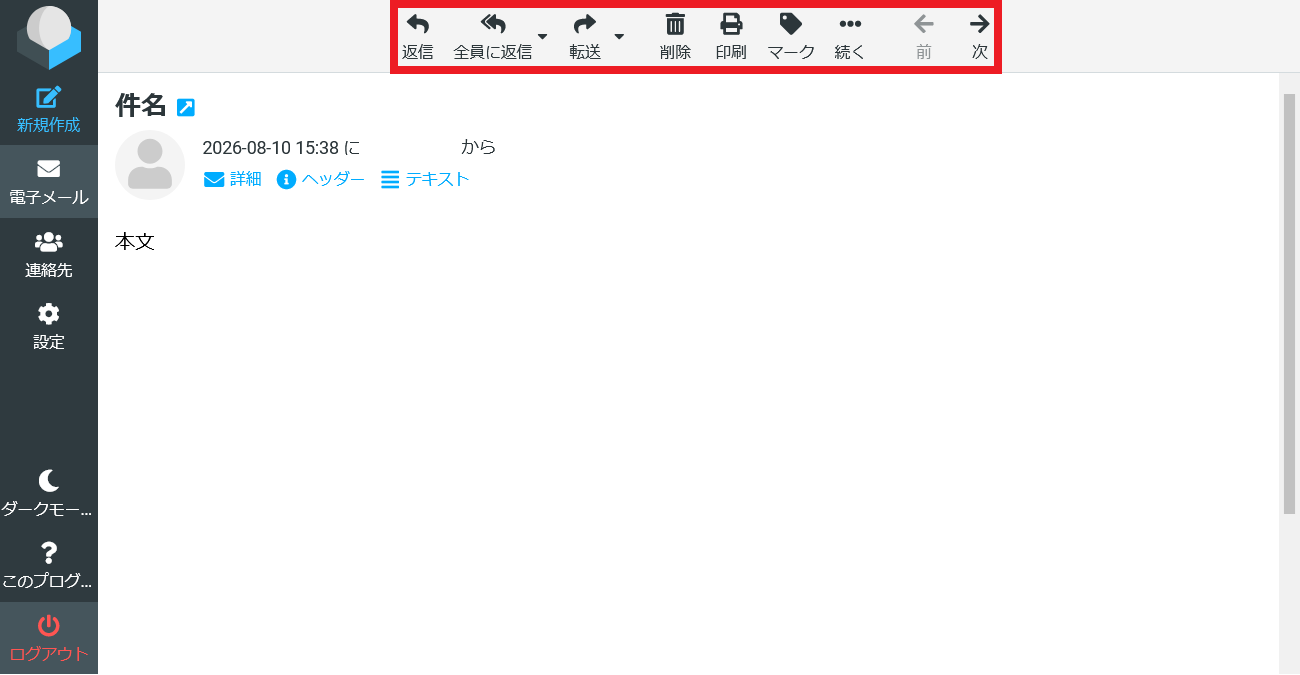
メールの内容を表示した状態で、返信や転送、削除、次のメールの閲覧が行えます。
POINT
【受信箱】の受信メール一覧では、件名、送信者、受信日などの条件でメールを絞り込むことができます。
また、それぞれの項目を基準として昇順または降順に並べ替えることも可能です。
さらに、メールをドラッグ&ドロップすることで、任意のフォルダーへ簡単に振り分けることができます。
メールを返信する
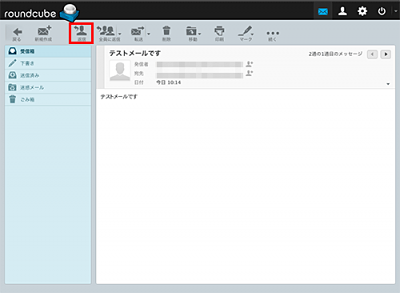
1 受信メールを表示させた状態で、【返信】をクリックします。
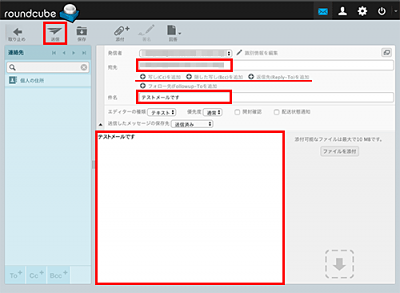
2 宛先に先方のメールアドレスが入った状態でメール作成画面が表示されます。本文を入力し、【送信】をクリックします
メールにファイルを添付する場合は、メール作成画面の右側の【ファイルを添付】ボタンをクリックして、ファイルを選択してください。
Cc 、 Bcc 、 返信先(Reply-To) を追加する場合は、【宛先】の右にある「+」をクリックしてください。
3 送信を行いますと、【受信箱】の受信メールの一覧に戻ります。
メールを書く(新規作成)
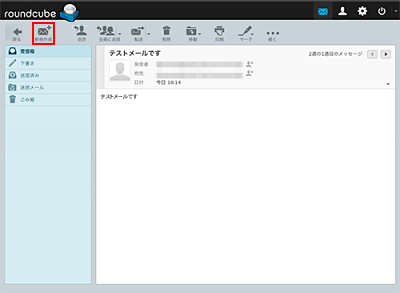
1 【新規作成】メニューをクリックします。
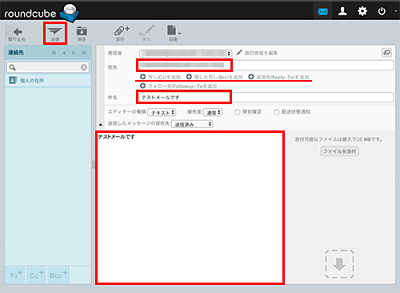
2 宛先、件名、本文を入力します。
メールにファイルを添付する場合は、メール作成画面の右側の【ファイルを添付】ボタンをクリックして、ファイルを選択してください。
Cc 、 Bcc 、 返信先(Reply-To) を追加する場合は、【宛先】の右にある「+」をクリックしてください。
メールを作成後、【送信】ボタンをクリックして送信します。
3 送信を行いますと、【受信箱】の受信メールの一覧に戻ります。
メールを削除する
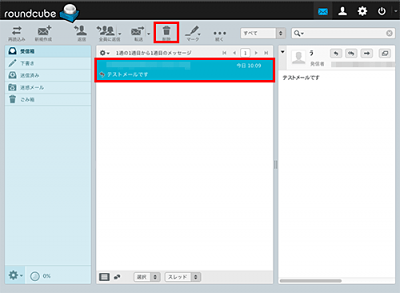
1 【受信箱】の受信メール一覧で、削除したいメールを選択し【削除】ボタンをクリックします。
2
【削除】ボタンをクリックすると、メールは【ごみ箱】フォルダへ移動します。
【ごみ箱】フォルダ内のメールは、復活が可能です。
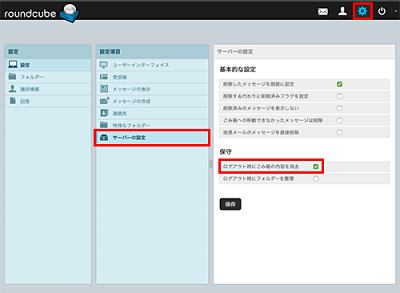
メールを完全に削除するためには、【設定】>【サーバーの設定】の「ログアウト時にごみ箱の内容を消去」欄で、削除する範囲を選択し、保存します。
ログアウトと同時に、自動的にメールがサーバーから削除されます。
連絡先(アドレス帳)
1 【連絡先】メニュー内にある、【作成】をクリックします。
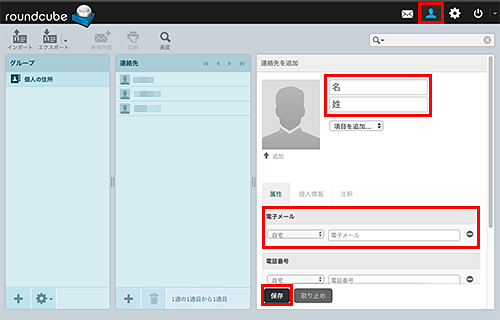
2 必要情報を入力し、【保存】ボタンをクリックすると連絡先にデータが追加されます。
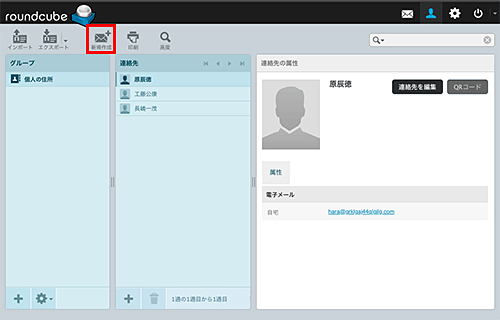
連絡先を選択した状態で、【新規作成】をクリックすると、選択した連絡先メールアドレスが宛先に入力された状態の、新規メール作成画面に切り替わります。
POINT
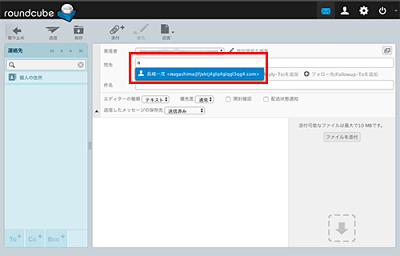
メール作成画面にて宛先を入力する際、アドレス帳に登録済みの連絡先の候補が表示されます。
例:「k」と入力すると、メールアドレスにkを含んだ連絡先候補が表示されます。