お問い合わせ
 お問い合わせ
SecureFileManager(セキュアファイルマネージャー)
目次
セキュアファイルマネージャーは、ブラウザを使ってファイルのアップロードやディレクトリの作成、削除などを行えるファイル管理ツールです。
セキュアファイルマネージャーを利用すると、ファイルのアップロードおよびダウンロード経路を SSL によって暗号化できます。
重要
■セキュアファイルマネージャーを利用するには、あらかじめ FTP アカウントの設定を行っておく必要があります。
■CPIのDNSサーバーをご利用中の場合はセキュアファイルマネージャーをご利用いただけます。
- DNSサーバーをお客さまもしくは他社でご利用されている場合、[wwwなしのAレコード]をDNSレコードに記述することで利用が可能です(サポート対象外)。[example.com. IN A CPIの契約IPアドレス]
■サーバー移転作業中(サーバーの並行稼働およびDNSの設定変更まで)においては、セキュアファイルマネージャーはご利用いただけません。移転完了後にご利用ください。
■FTP 接続制限を設定されている場合、セキュアファイルマネージャーはご利用いただけません。
マネージドプラン CHM-21Z~23Z の SecureFileManager
ご利用前に必ずご確認ください
ファイルの損失、破損について
当サービスを使用したことによって、「ファイルの紛失」「ファイルの破損」等損害が生じても損害に対する保証はいたしかねますので、予めご了承ください。
SecureFileManagerにログインする
セキュアファイルマネージャーのログイン方法をご案内します。
ログイン方法
1 FTPアカウントを作成します
事前に下記リンクをご参照のうえ、FTPアカウントを作成してください。
2
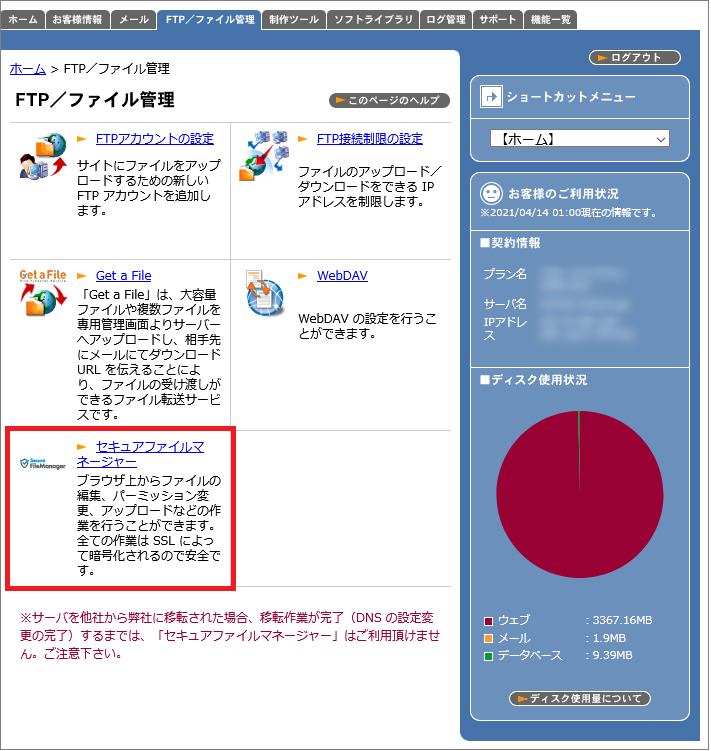
コントロールパネル画面の上段「FTP/ファイル管理」内にある、セキュアファイルマネージャーのアイコンをクリックします。
または右記URLからでもアクセスできます。 https://securefilemanager.jp/
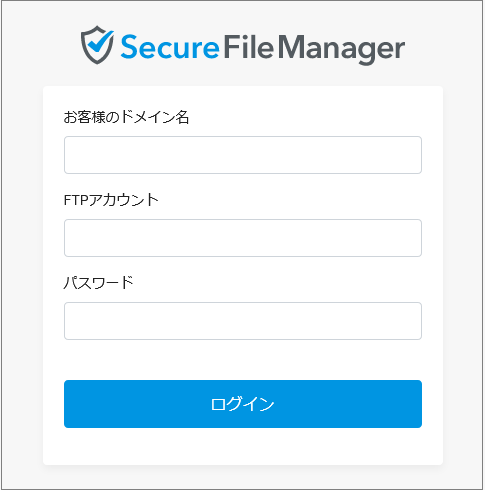
3 ドメイン名およびFTPアカウント情報を入力し「ログイン」ボタンをクリックします。
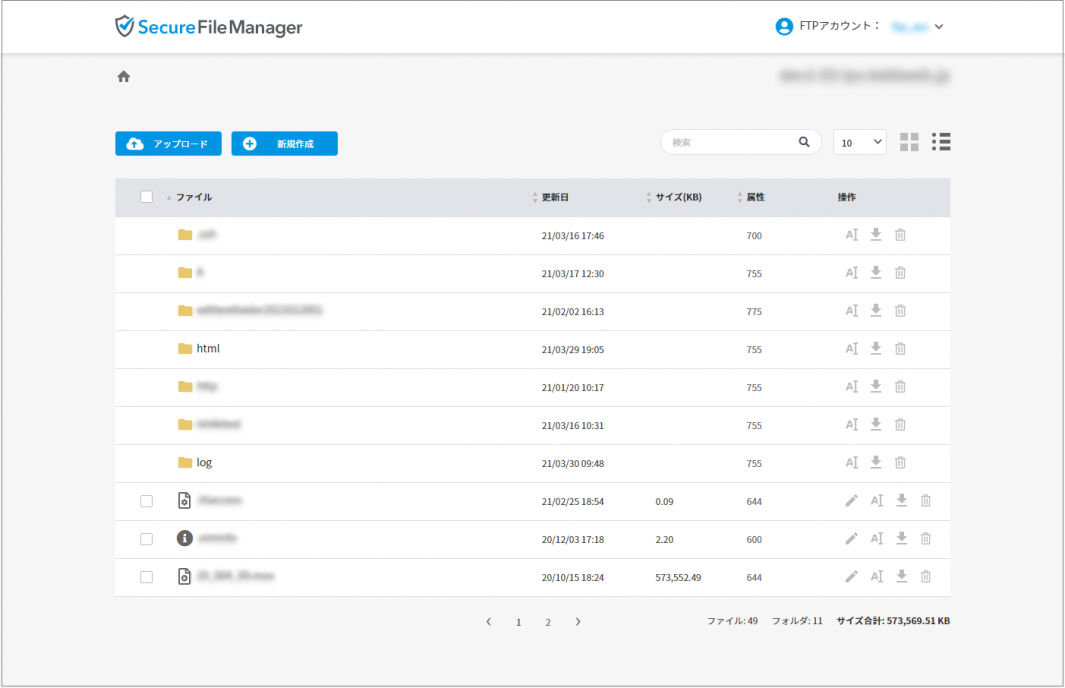
4 セキュアファイルマネージャーの画面が表示されます
SecureFileManagerの基本操作
セキュアファイルマネージャー画面の基本的な操作をご案内します。
基本的な操作方法・機能説明
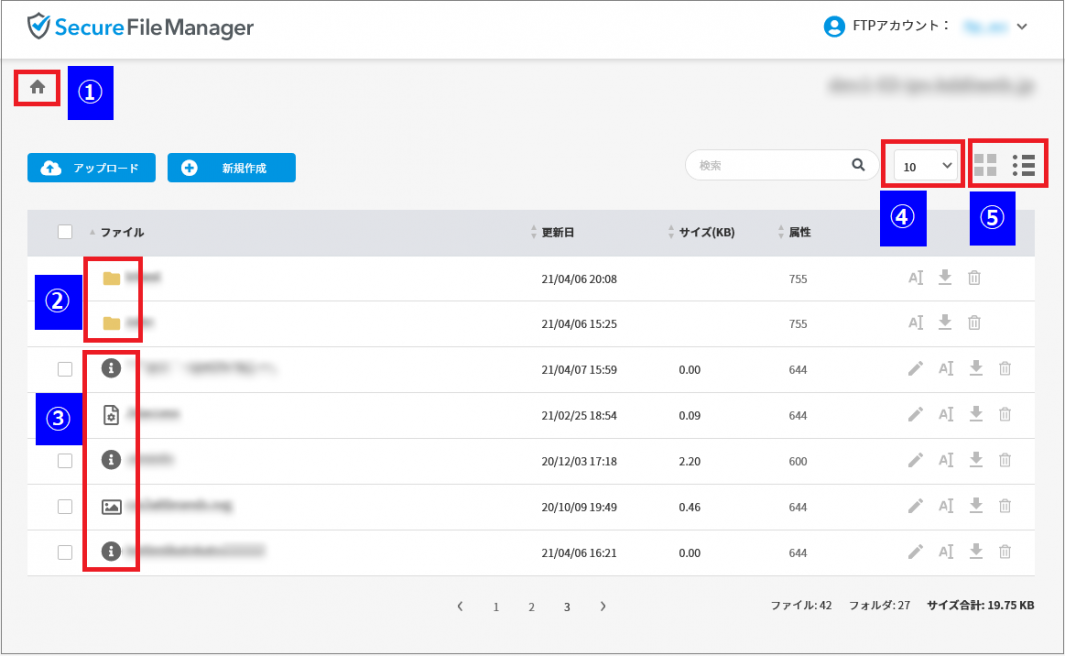
| ① | 現在のディレクトリの場所を表示しています。「ホーム」マークをクリックするとFTP アカウント設定時に指定したログインディレクトリに移動します。 |
|---|---|
| ② | ディレクトリのアイコンをクリックするとそのディレクトリ内に移動できます。 |
| ③ | ファイルのアイコンをクリックすると、内容を表示します。 |
| ④ | 一つの画面に表示する件数を選択できます。 |
| ⑤ | ファイルやディレクトリの表示形式を変更できます。 |
ファイルのアップロード/ダウンロード
セキュアファイルマネージャーのファイルのアップロード/ダウンロード方法をご案内します。
ファイルのアップロード方法
ここでは例として、パソコンにある「001.txt」というファイルをサーバーにアップロードしてみます。
1 アップロードしたいフォルダに移動し、画面左上の「アップロード」ボタンをクリックします
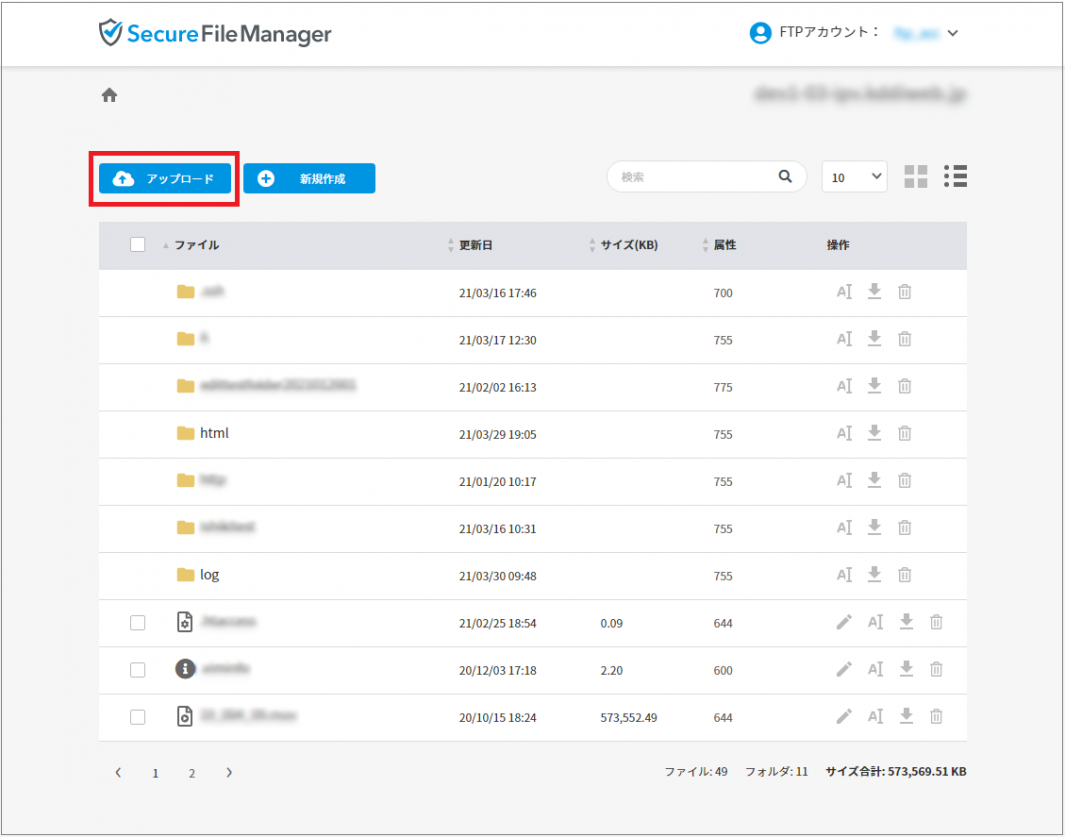
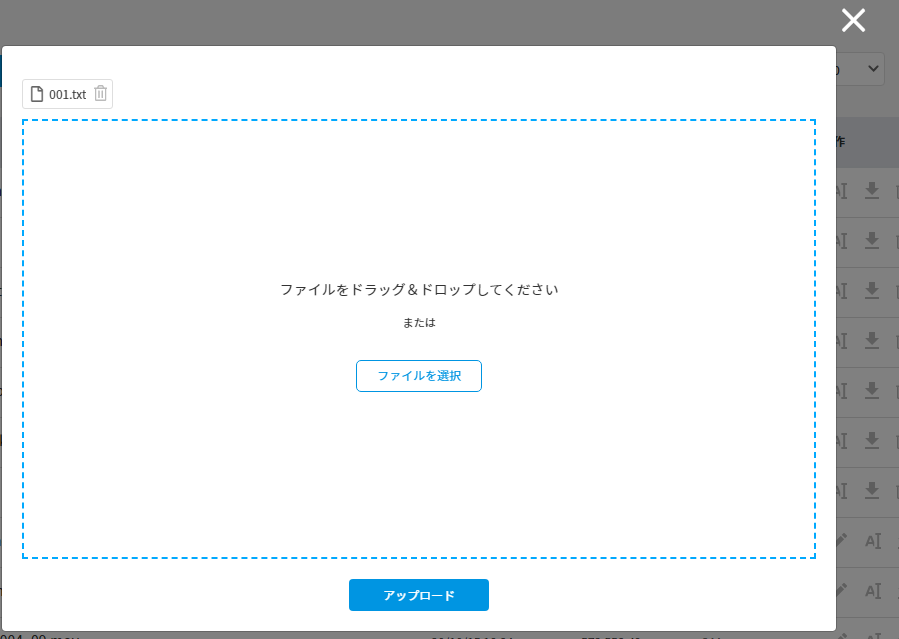
2 アップロードするファイルを選択し「アップロード」ボタンをクリックします。
アップロードする候補のファイルは画面上段に表示されます。
| 一度にアップロードできるファイル数・容量 | |
|---|---|
| ファイル数上限 | 20 個まで |
| 総容量 | 1024 MB まで |
※ サーバーの稼働状況などの要因により、上記個数および容量のファイルのアップロードが難しい場合がございます。
その場合、当機能ではなく FTP クライアントソフトを用いたファイルのアップロードをおすすめします。
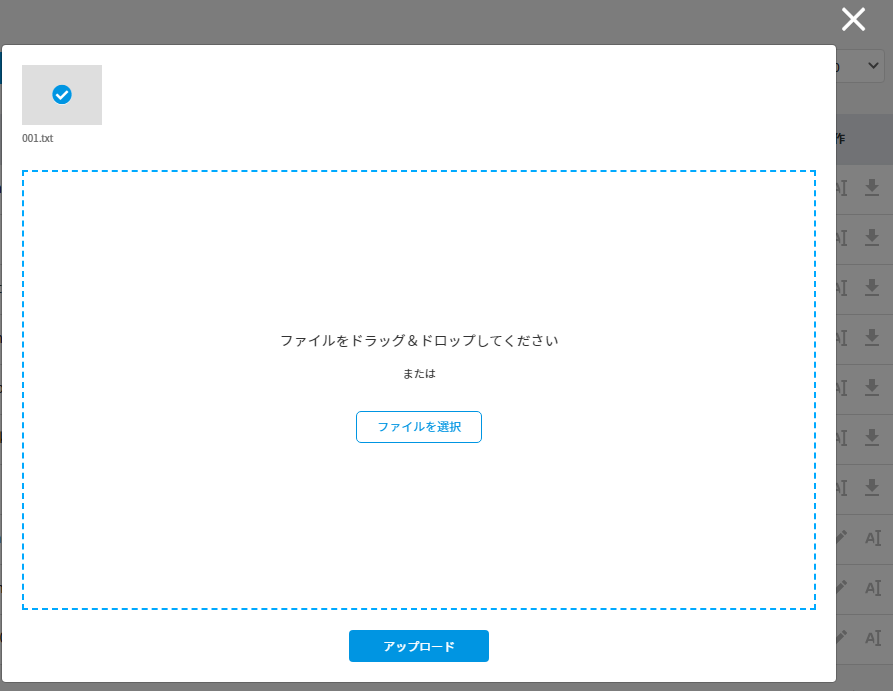
3 アップロードが完了後にファイルにチェックマークが表示されるので、右上の「×」印をクリックします
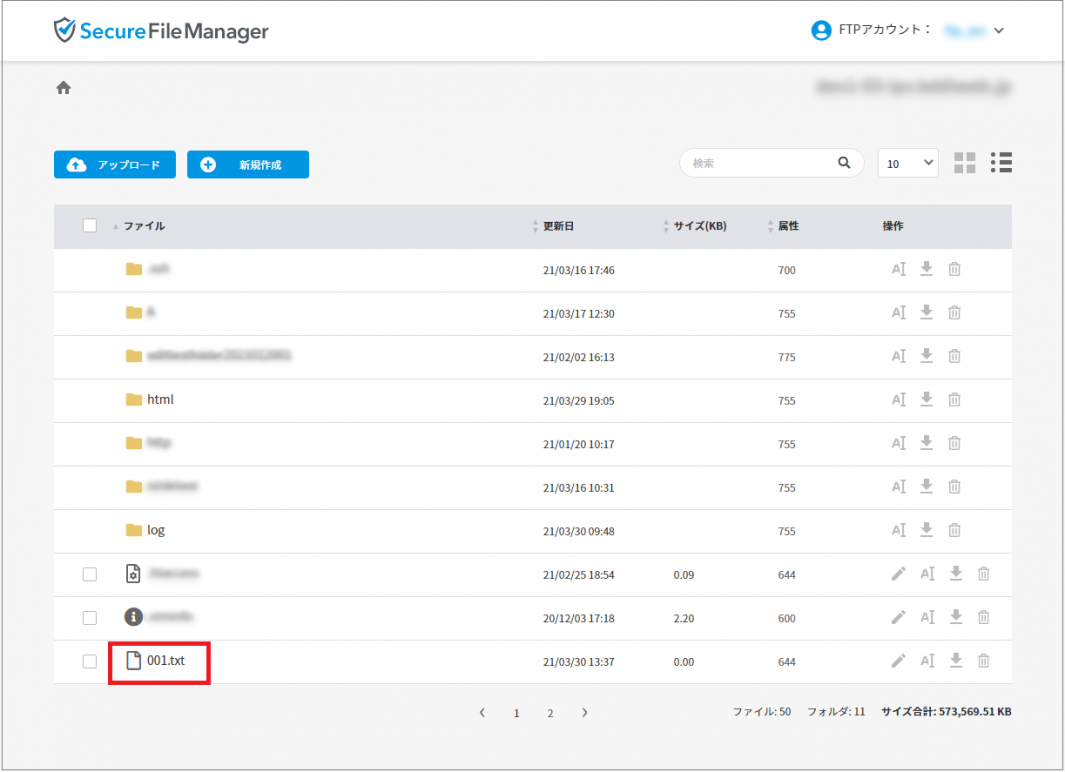
4 正常にファイルがアップロードされていることを確認します
ファイルのダウンロード方法
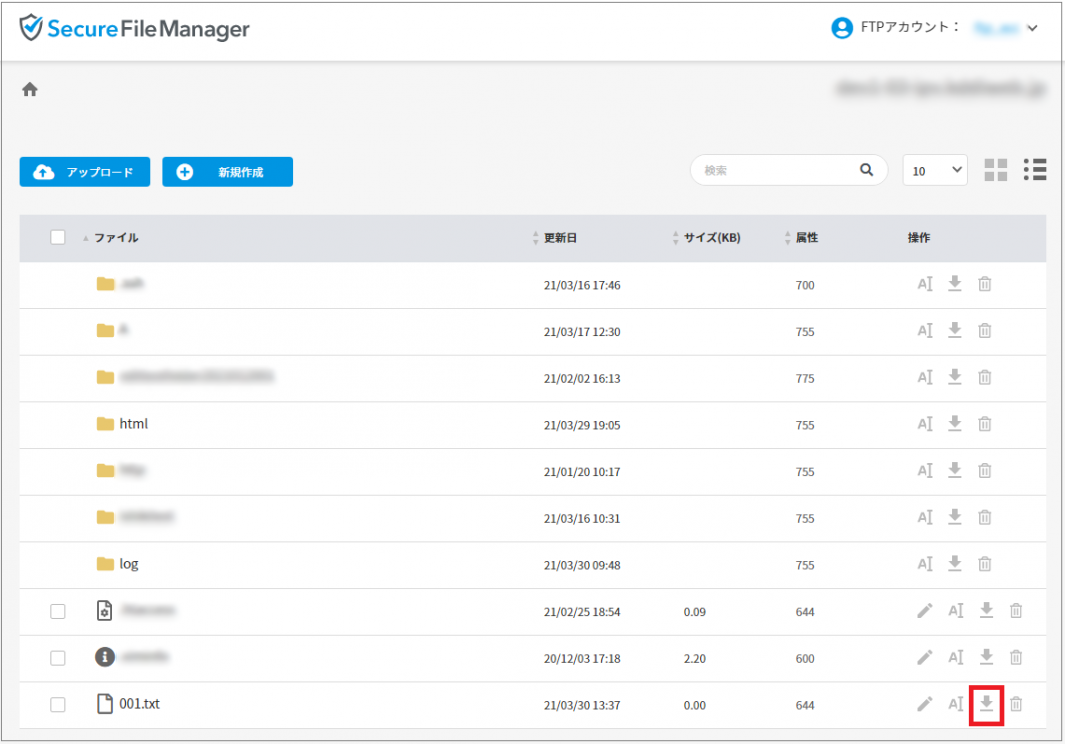
ここでは例として「001.txt」というファイルをダウンロードしてみます。
ダウンロードしたいファイルの右側にあるダウンロードのアイコンをクリックします
一度に複数のファイルをダウンロードできません。1個ずつダウンロードしてください。
一度に複数のファイルをダウンロードできません。1個ずつダウンロードしてください。
以上です。
フォルダやファイルの作成と削除
セキュアファイルマネージャーのファイル/フォルダの作成、削除方法について説明します。
ファイル/フォルダの作成方法
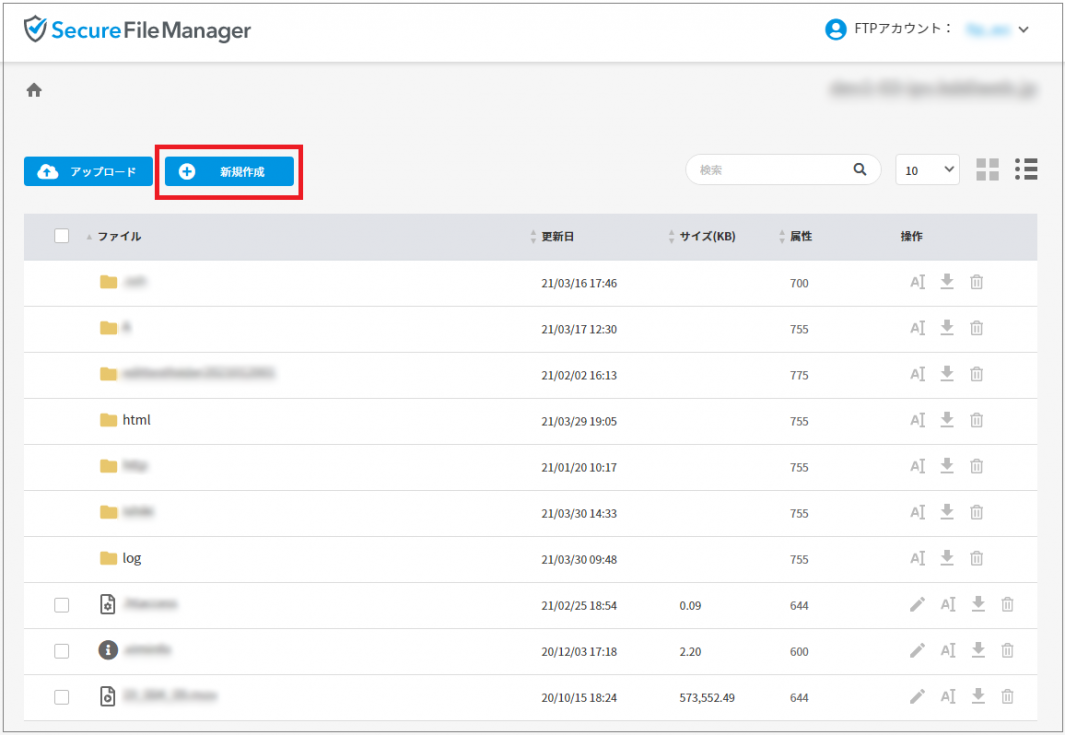
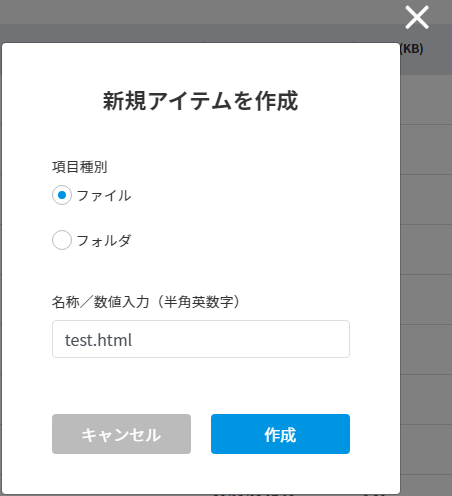
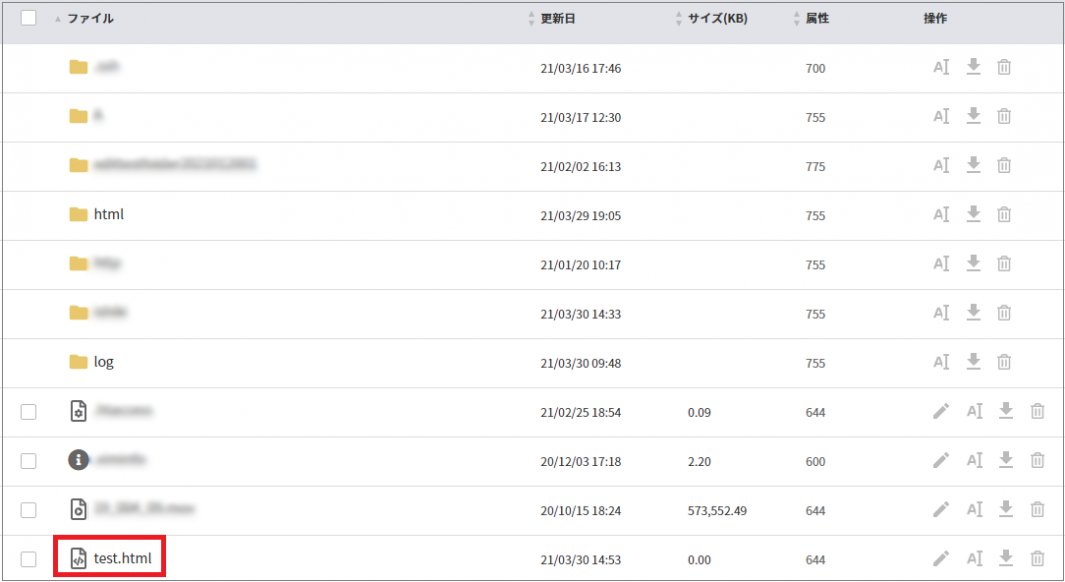
ここでは「test.html」というファイルを作成してみます
1 作成したいフォルダに移動し「新規作成」ボタンをクリックします
2 ファイルのラジオボタンをクリックしファイル名を入力後、「作成」ボタンをクリックします
3 ファイルが作成されていることを確認します
ファイル/フォルダの削除方法
ここでは一つのファイルを削除する方法と複数のファイルを一度に削除する方法をご案内します。
なお、フォルダは一度に複数個を削除することができません。また該当フォルダ配下にサブフォルダやファイルがある場合も削除できません。カラにしてからごみ箱のアイコンをクリックし削除してください。
一つのファイルを削除する方法
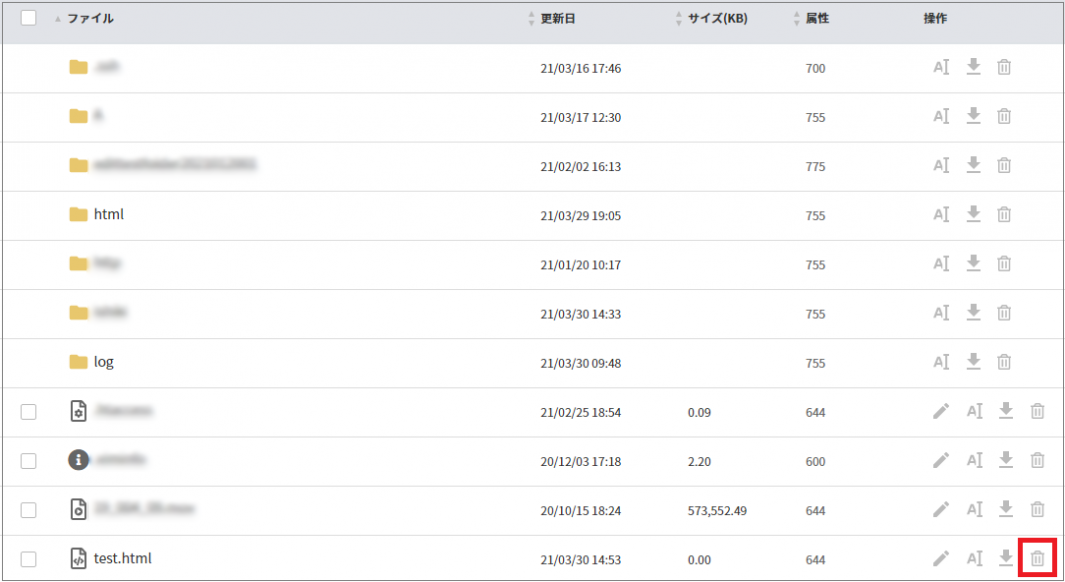
1 削除したいファイルの右側のごみ箱のアイコンをクリックします
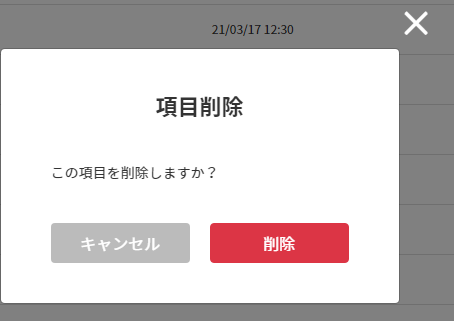
2 「削除」ボタンをクリックします
複数のファイルを一度に削除する方法
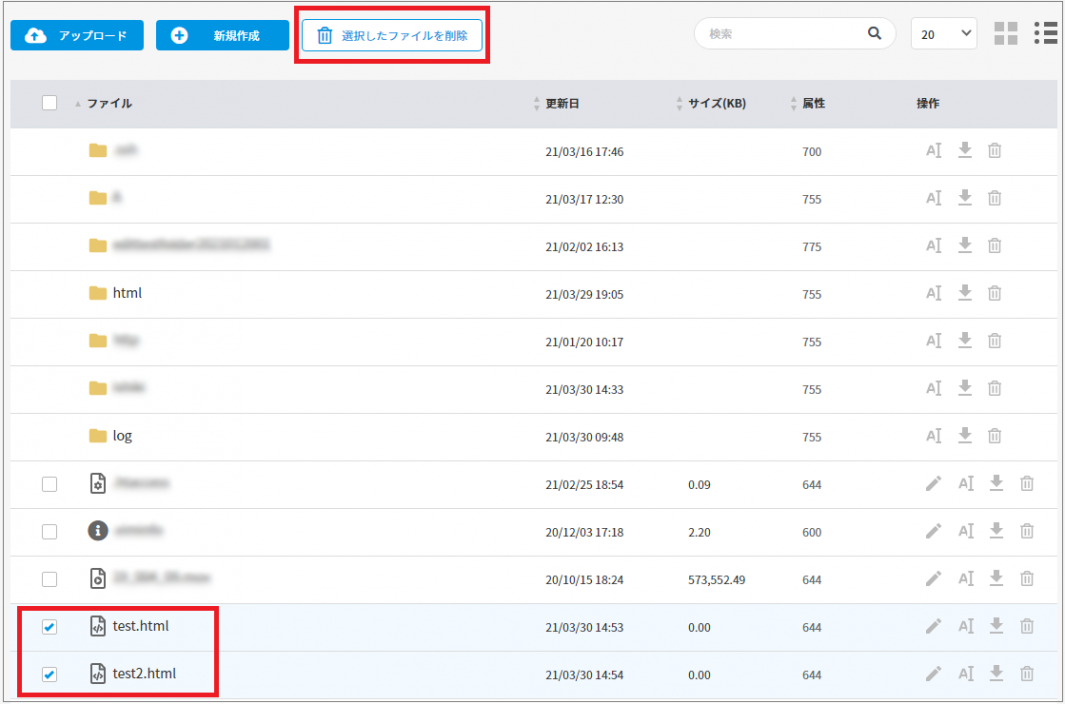
1 削除したいファイルにチェックを入れ、「選択したファイルを削除」ボタンをクリックします
2 「削除」ボタンをクリックします
フォルダやファイルの名前・属性の変更
セキュアファイルマネージャーのファイル/フォルダの名前、属性の変更方法について説明します。
ファイル/フォルダの名前の変更方法
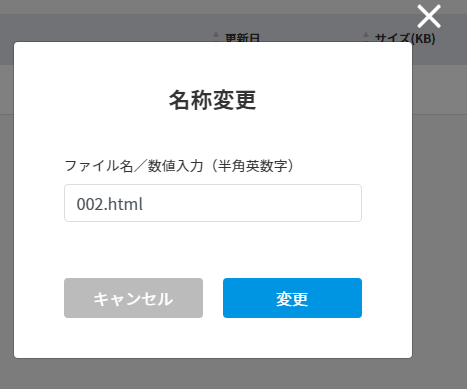
ここでは「001.html」というファイルを「002.html」に変更してみます
1 名前を変更したいファイルの右側の「名前変更」アイコンをクリックします

2 新しい名前に変更し「変更」ボタンをクリックします
3 ファイル名が変わっていることを確認します

ファイル/フォルダの属性の変更方法
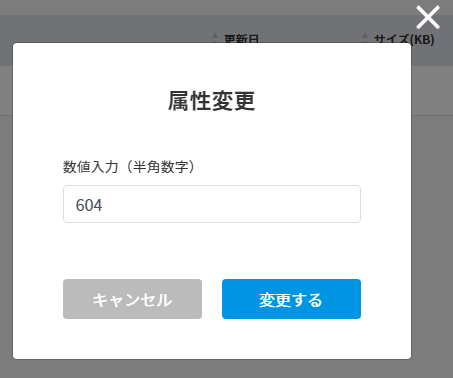
ここでは「001.html」の属性を「644」から「604」に変更してみます
1 変更したいファイルの属性(数字)をクリックします

2 変更後の属性(数字)を入力します
3 属性(数字)が変わっているか確認します

ファイルの編集
このページではセキュアファイルマネージャーのファイルの内容の編集方法について説明します。
ファイル内容の変更方法
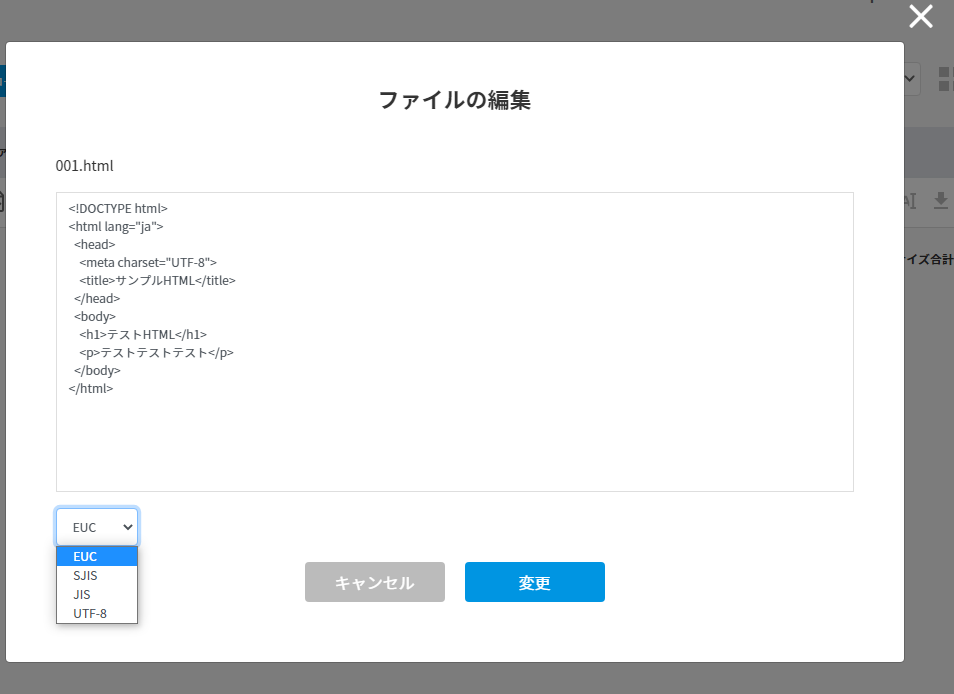
1 変更したいファイルの右側の「編集」アイコンをクリックします

2 編集画面上で、ファイル内容や文字コードを変更し「変更」ボタンをクリックします
フォルダやファイルの検索
セキュアファイルマネージャーのファイル名・フォルダ名の検索方法をご説明します。
ファイル名・フォルダ名の検索方法
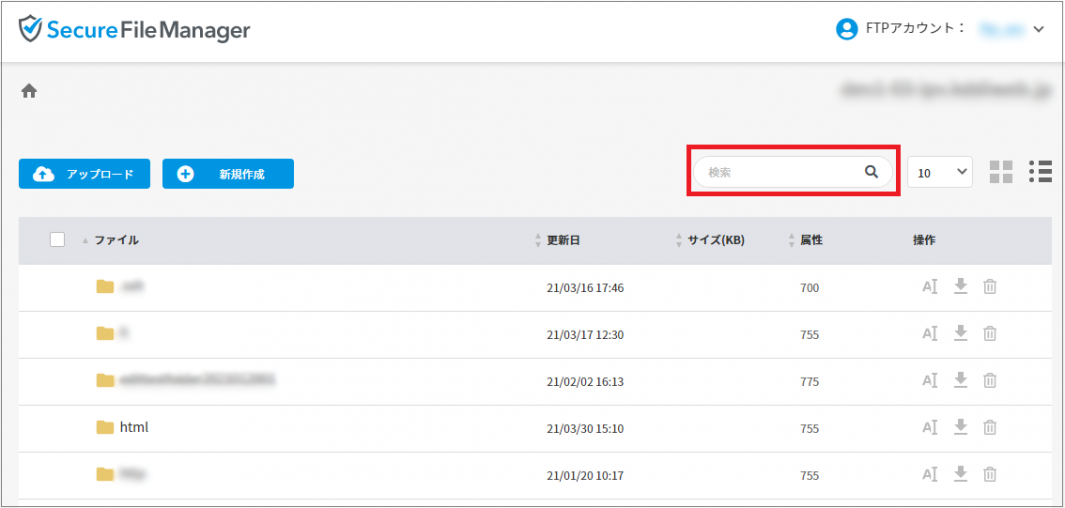
検索したいフォルダに移動し、検索窓にファイル名またはフォルダ名を入力します。
部分一致でも該当するファイルまたはフォルダが表示されます。
なおアクセスしているフォルダ以外(配下含む)は検索対象外となりますのでご注意ください。
マネージドプラン CHM-11Z~12Z・01Z~03Z の SecureFileManager
ご利用前に必ずご確認ください
使用環境
当サービスは Windows でのご利用を推奨いたします。ブラウザバージョンや種類によって、機能の動作や画面表示内容が若干異なることが確認されています。
MacOS 上でもご利用になれますが、ブラウザは Safari の最新バージョンをご利用ください。なお Safari ではファイルの新規作成はできません。
ログインできるのは1ユーザーとなります。
当機能は、複数ユーザーの同時アクセス(接続)に対応しておりません。
例えば、同時に 2 人のユーザーがアクセスする場合、 2 人目のユーザーがアクセスすると同時に先にアクセスしていたユーザーは自動的にログアウト状態になり、すべての処理がキャンセルされます。
SecureFileManagerのログイン/ログアウト
1 FTP アカウントの設定でサーバーにするための FTP アカウントとパスワードを設定しておきます。
2 インターネットに接続しているパソコンでブラウザを開き、アドレスに以下の URL を入力して、画面にアクセスします。
■ログイン URL:
https://ご利用のサーバー名/admin/ftp/filemanager/top.pl
※ご利用のサーバー名は、お客様サーバー情報の【ご契約内容】に記載されている【お客様がご利用のサーバー】を入力します。
コントロールパネルからもアクセスできます。コントロールパネルからは、【FTP/ファイル管理】の【セキュアファイルマネージャー】をクリックします。
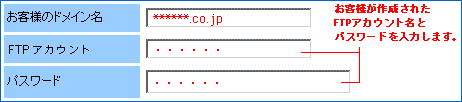
3 ドメイン名を入力し、1 で作成した、 FTP アカウントとパスワードを入力し、【ログイン】ボタンをクリックします。
4 セキュアファイルマネージャーのメイン画面が表示されます。
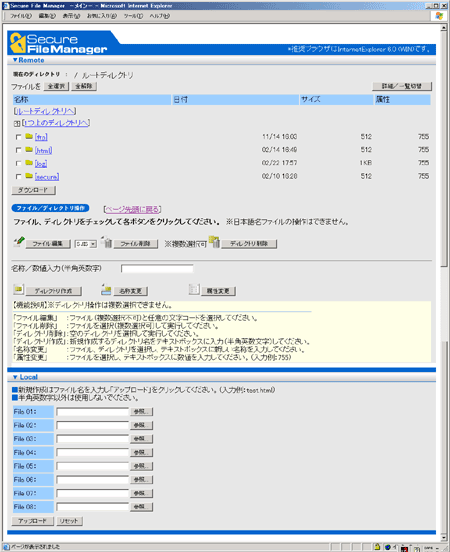
5 操作を終えるときは、画面右上の「ログアウト」ボタンをクリックしてログアウトしてください。
POINT
複数ユーザーの同時アクセスには対応しておりません。
2 人目のユーザーがした時点で、先にしていたユーザーは自動的にログアウトされ、行っていたすべての処理がキャンセルされます。ご注意ください。
ファイル、ディレクトリの閲覧
1 閲覧したいディレクトリ名のリンクをクリックすると、そのディレクトリの内部が表示されます。
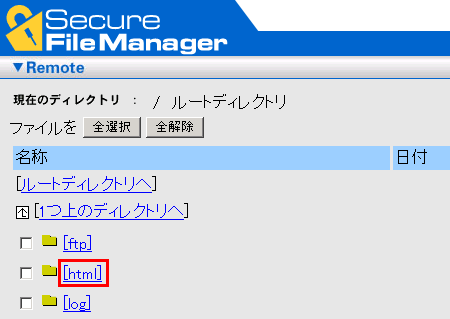
閲覧したいディレクトリ(ここでは html )のリンクをクリックします。
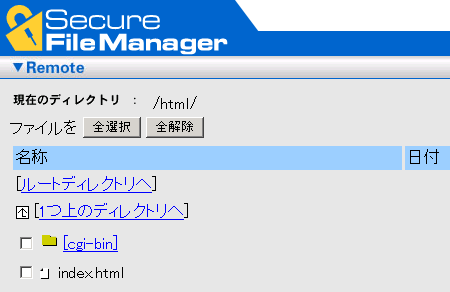
ディレクトリの内部が表示されます。
2 上位の階層に戻る場合は【1 つ上のディレクトリへ】をクリックします。
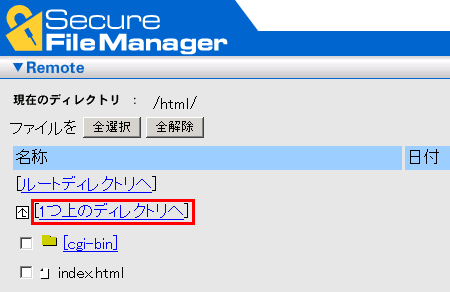
リンクをクリックしてディレクトリを移動
重要
■【ルートディレクトリ】とは最上位の階層のことを指します。
FTP アカウント設定時に指定したログインディレクトリが「/(ルートディレクトリ)」の場合は、すべてのディレクトリにアクセスできます。
「/html」を選択した場合には、「/html」以下の階層にはアクセスできますが、それ以外のディレクトリにはアクセスできません。
■お客様のホームページの html や GIF 、 JPEG などのイメージファイル等は「/html」ディレクトリ内に設置してください。なお、ディレクトリ構成について詳しくはこちらをご参照ください。
ディレクトリの新規作成
1 作成場所に移動しディレクトリを作成します。
新規にディレクトリを作成したい場所に移動し、【ファイル/ディレクトリ操作】にある【名称/数値入力(半角英数字)】横のテキストボックスに作成したいディレクトリの名称を入力し、【ディレクトリ作成】ボタンをクリックします。
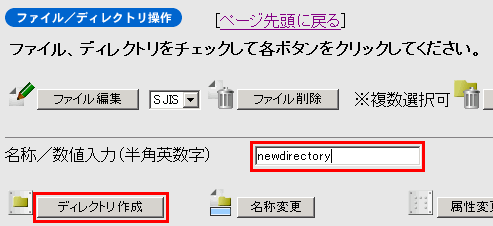
POINT
■入力文字は必ず半角英数字を使用してください。
■全角文字のファイルは、アップロードができてもサーバーから削除できなくなる可能性があります。ファイル名に全角の英数字や日本語は使用しないでください。
2 作成したディレクトリが一覧に表示されます。
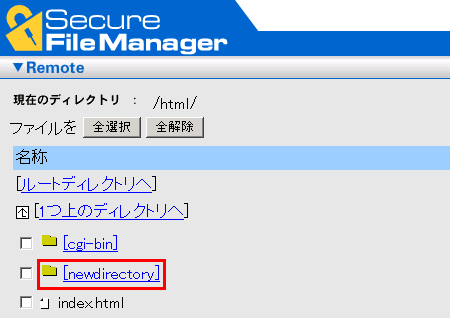
ファイルの新規作成
1 ファイル名を入力します。
ファイルを作成したいディレクトリまで移動し、メイン画面下のテキストボックスに新規に作成したいファイル名を英数半角文字で拡張子まで入力して【アップロード】ボタンをクリックします。
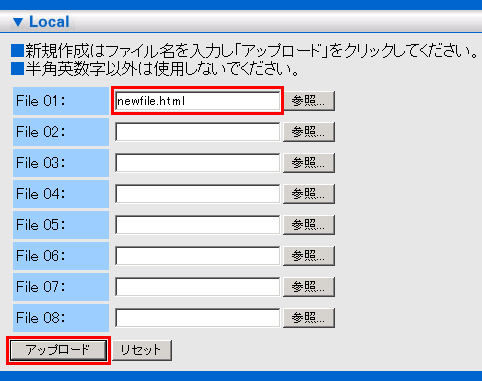
POINT
■入力文字は必ず半角英数字を使用してください。
■全角文字のファイルは、アップロードができてもサーバーから削除できなくなる可能性があります。ファイル名に全角の英数字や日本語は使用しないでください。
2 作成したファイルが一覧に表示されます。
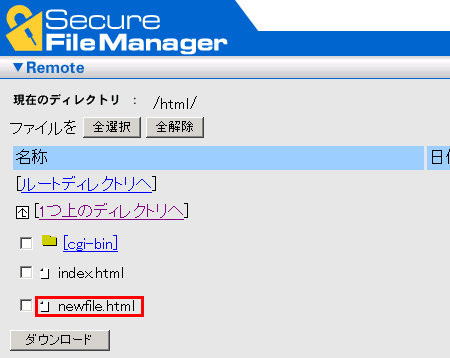
3 ここで作成したファイルは名前だけの空のファイルです。内容は【ファイルの編集】で、ファイルを編集します。
ファイルのアップロード
1 アップロードするファイルを指定します。
ファイルをアップロードしたいディレクトリまで移動し、メイン画面下のテキストボックスの横にある【参照】ボタンをクリックしてアップロードするファイルを指定します。
同時に最大 8 ファイルまでアップロードできます。
POINT
サーバーの稼働状況などの要因により、8 ファイルのアップロードや、容量の大きなファイルのアップロードが難しい場合がございます。その場合、当機能ではなく FTP クライアントソフトを用いたファイルのアップロードをおすすめします。
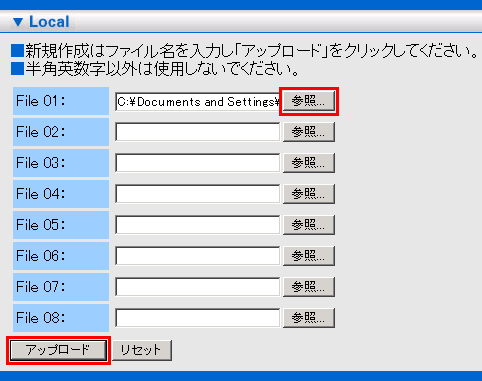
テキストボックスにファイルのパスが表示されたら、【アップロード】ボタンをクリックします。
POINT
全角文字のファイルは、アップロードができてもサーバーから削除できなくなる可能性があります。ファイル名に全角の英数字や日本語は使用しないでください。
2 作成したファイルが一覧に表示されます。
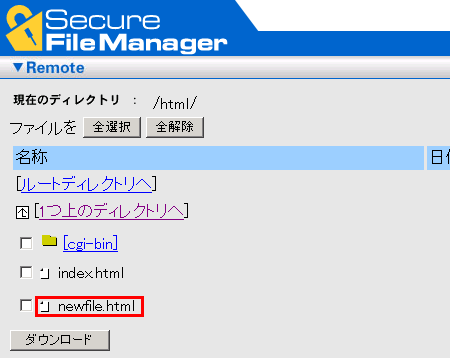
ファイルのダウンロード
1 ダウンロードしたいディレクトリまで移動し、ダウンロードしたいファイルを 1 つ選びます。
POINT
複数のファイルを同時にダウンロードすることはできません。ファイルは 1 つずつダウンロードしてください。
※ディレクトリはダウンロードできません。
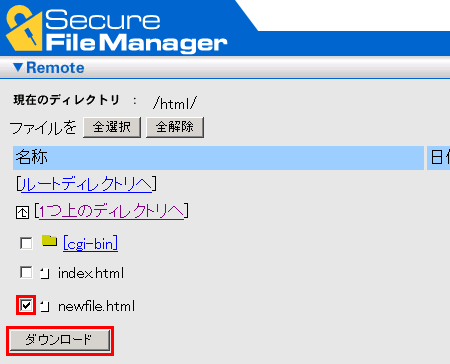
2 ファイルを選択し、【ダウンロード】ボタンをクリックするとダウンロードが開始されます。
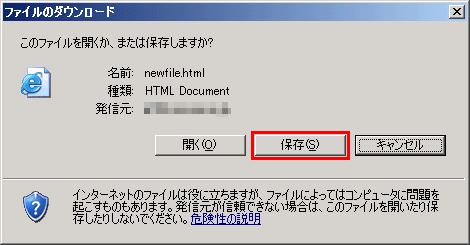
3 ファイルを任意の場所へ保存します。
ファイルの編集
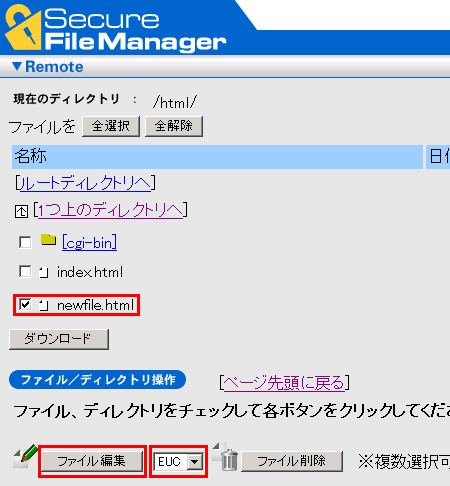
1 編集したいファイルがあるディレクトリまで移動し、編集したいファイルにチェックを入れます。
チェックしたファイルを編集する際の文字コード(ファイル保存字の文字コード)を選択し、【ファイル編集】ボタンをクリックします。
重要
文字コードが一致していないと編集画面で文字化けします。
POINT
ファイルの新規作成で作成したファイルの場合は、文字コードは任意のもので構いません。
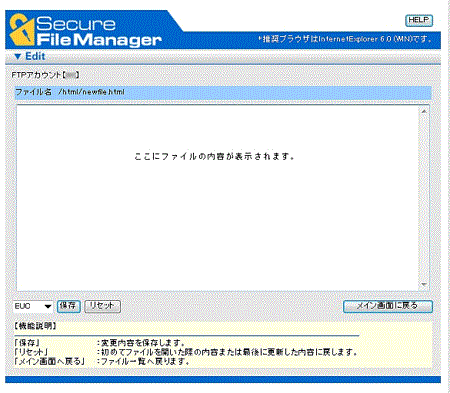
ファイル編集画面が表示されます。ファイルを編集し、【保存】ボタンをクリックして編集を保存します。
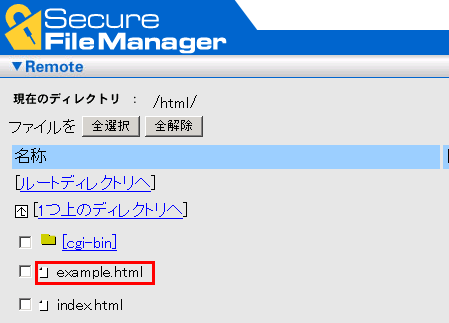
ファイル、ディレクトリの名称変更
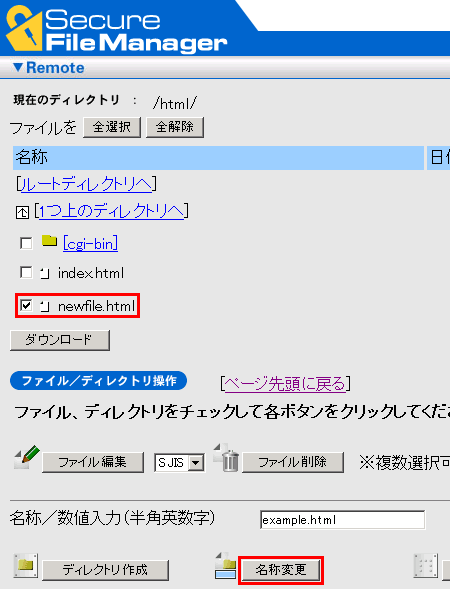
1 名称を変更をしたいファイル(もしくはディレクトリ)のチェックボックスをクリックします。
【名称/数値入力(半角英数字)】のテキストボックスに変更後の名称を入力し、【名称変更】ボタンをクリックします。
POINT
■入力文字は必ず半角英数字を使用してください。
■全角文字のファイルは、アップロードができてもサーバーから削除できなくなる可能性があります。ファイル名に全角の英数字や日本語は使用しないでください。
2 変更した名称が一覧に表示されます。
ファイル、ディレクトリの削除
1 削除したいファイル(もしくはディレクトリ)を選択し、チェックを入力します。
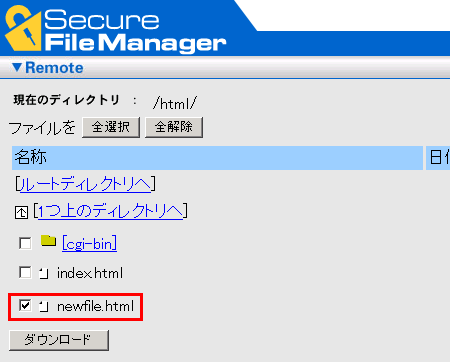
2
ファイルを削除する場合は、【ファイル削除】をクリックします。
ディレクトリを削除する場合は、【ディレクトリ削除】をクリックします。

POINT
■複数のディレクトリを一度に削除することはできません。 ディレクトリは 1 つずつ削除してください。
■削除するディレクトリにファイルが含まれている場合は、先にそのディレクトリの中にあるファイルをすべて削除してください。
■ファイルは複数を選択し、一括で削除できます。
■すべてのファイルを選択する場合は、【全選択】ボタンをクリックしてください。表示されている画面上のすべてのファイルを選択します。
ファイル、ディレクトリの属性変更
1 属性を変更したいファイル(もしくはディレクトリ)を 1 つ選択し、チェックを入力します。
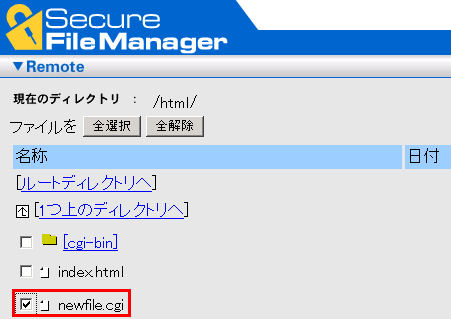
2 【名称/数値入力(半角英数字)】のテキストボックスにパーミッションを入力し【属性変更】ボタンをクリックします。

3 パーミッションが変更されます。