お問い合わせ
 お問い合わせ
外部バックアップサービス
本サービスは、「ユーザ領域」「メール領域」「データベース領域」のコピーを行います。
バックアップ用サーバーに日付ごとにディレクトリを作成し、その中に各データをコピーします。
本サービス利用時には、バーチャルドメインのデータも含めて 1 台のサーバーのバックアップを行いますので、ドメイン単位での外部バックアップの適用の選択は行えません。
バックアップの取得方法は、「FTP」の他に「SFTP」もご利用いただけます。
重要
■マネージドプラン CHM-21Z~23Z をご利用の場合、データの取得は、コントロールパネルでバックアップサーバーに接続するFTPアカウントを作成していただいてから開始となります。また、FTPアカウントを削除しますとバックアップデータの取得も停止します。
■3日に1回バックアップを行います。(保存は3世代まで行われます。)
■バックアップデータは圧縮せずに保存されます。
バックアップされたデータのリストア方法について
外部バックアップデータのうち、ウェブ領域のデータはお客様にて FTP ソフト等をご利用いただき、サーバへアップロードをしてください。
メールデータはサーバへリストアすることはできません。
データベースのデータについては以下資料を参考にしてください。
当社では、お客様がご利用のデータ、ならびにバックアップにより取得されたデータの取り扱いはお客様にお願いしております。
また、バックアップデータのリストアの一例を下記にまとめさせていただきましたが、お客様がご利用のデータ容量やファイル数、データ形式等によってはリストアできない場合もございます。あらかじめご了承願います。
外部バックアップアカウントの設定
外部バックアップアカウントの設定では、外部バックアップサーバーへ接続するための FTP アカウントを設定します。
POINT
- 作成可能な FTP アカウント数は 1 個です。
- FTP アカウントとパスワードの変更ができません。パスワードを変更したい場合には、アカウントを一度削除して再作成する必要があります。
- FTP アカウントを削除すると「接続元制限」にて設定している設定内容も削除されますので、再度接続元制限の設定を行ってください。
FTP アカウントの作成
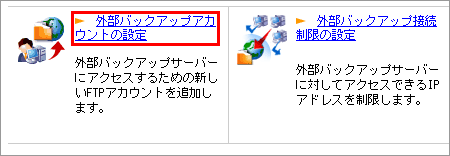
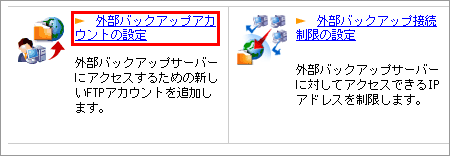
1 コントロールパネルの【制作ツール】から、【外部バックアップサービス】>【外部バックアップアカウントの設定】の順番でクリックします。
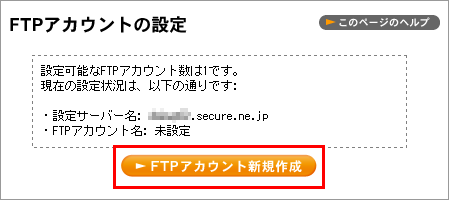
2 【FTP アカウント新規作成】ボタンをクリックします。
3 FTP アカウントを設定します。
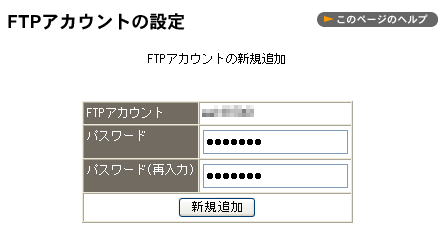
| FTPアカウント |
FTP アカウントはコントロールパネルのユーザー ID です。 <注意> FTP アカウントは固定です。変更できません。 |
|---|---|
| パスワード |
設定したいパスワードを入力します。 <注意> |
| パスワード(再入力) | パスワードに入力したものと同じ内容を入力します。 |
4 アカウントが追加されると【FTP アカウント[*****]の新規追加を完了しました。】と表示されます。
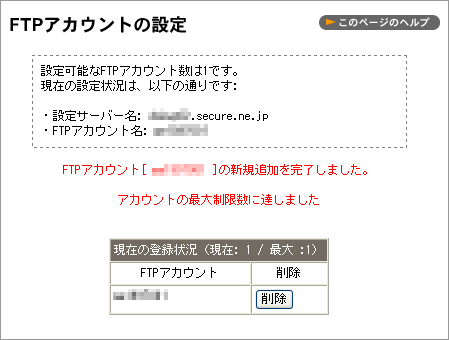
5 【FTP アカウントの設定】画面に移動すると FTP アカウントがご確認いただけます。
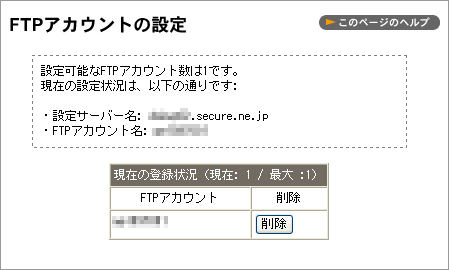
FTP アカウントの設定変更・削除
外部バックアップアカウントの設定では、FTPアカウントとパスワードの変更ができません。パスワードを変更したい場合には、アカウントを一度削除して再作成する必要があります。
重要
- FTP アカウントを削除すると「接続元制限」にて設定している設定内容も削除されますので、再度接続元制限の設定を行ってください。
- マネージドプラン CHM-21Z~23Z をご利用の場合、FTP アカウントを削除するとバックアップデータの取得は停止します。
1 コントロールパネルの【外部バックアップアカウントの設定】から【FTPアカウントの設定】をクリックします。
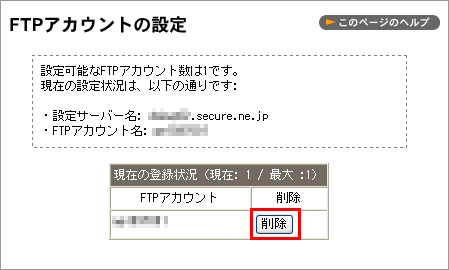
2 FTPアカウントの【削除】ボタンをクリックします。
パスワードを変更したい場合、一度削除を行わないと再設定ができません
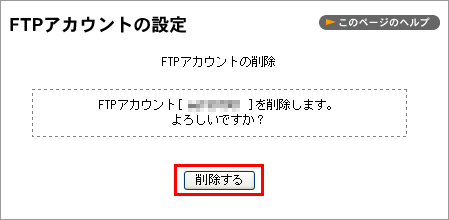
3 確認画面が表示されますので【削除する】ボタンをクリックします。
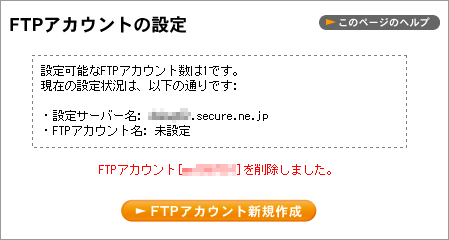
4 削除されると【FTP アカウント[*****]を削除しました。】と表示されます。
FTP 接続制限の設定
コントロールパネルから設定した IP アドレス以外からの接続を拒否する機能です。
これにより、万が一 FTP アカウント名やパスワードが外部に流出したとしても、設定した IP アドレスでなければ外部バックアップサーバーへ接続できなくなります。
「誰でもどこからでも接続できる」というインターネット本来の利便性は失われますが、例えば本部と特定の支社からしか外部バックアップサーバーへ接続できないといったような、クローズドな外部バックアップ環境が構築できます。
外部バックアップサービスをよりセキュアに使いたい方にお勧めの機能です。
FTP 接続制限を設定されますと、 FTPの他に、SFTPも同じ設定が反映されます。
POINT
■ 設定した IP アドレスからしか接続できなくなります。
■ IP アドレスでの制限のみ有効です。ホスト名での制限には対応していません。
FTP 接続制限の設定
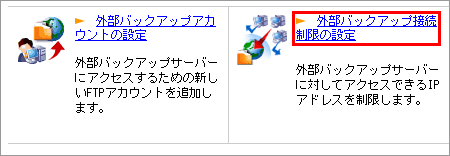
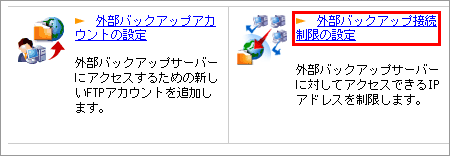
1 コントロールパネルの【制作ツール】から【外部バックアップサービス】>【外部バックアップ接続制限の設定】の順番にクリックします。
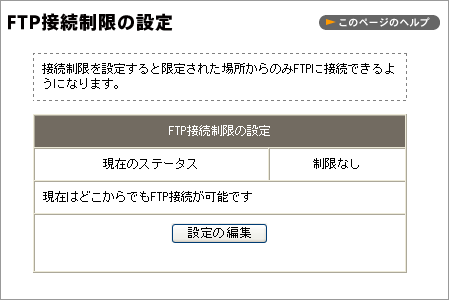
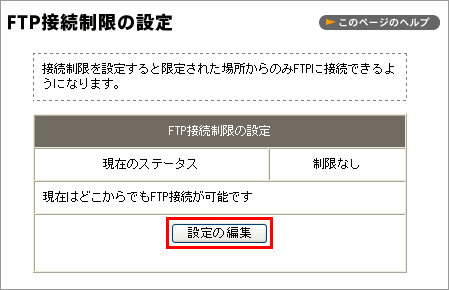
2 【設定の編集】ボタンをクリックします。
なにも設定されていない場合は、「現在のステータス」は「制限なし」「現在はどこからでも FTP 接続が可能です」になっています。
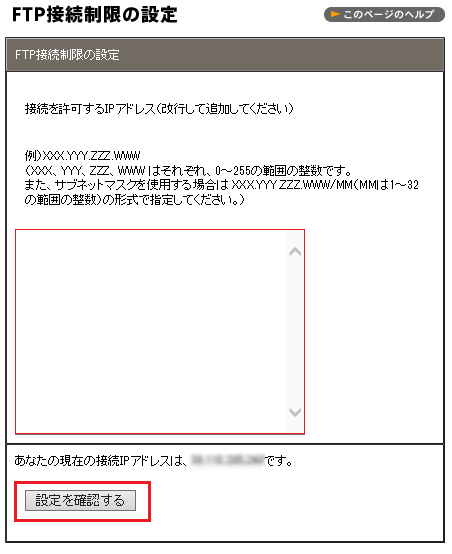
3 テキストエリアに「接続を許可するIPアドレス」を入力し、「設定を確認する」をクリックします。
POINT
・現在の利用しているネットワークの IP アドレスは、フォーム下に「あなたの現在の接続IPアドレスは ***** です」と表示されます。
改行して追記することで複数の IP アドレスを登録できます。
・ホスト名での制限には対応しておりません。
・【192.168.0.】のようなレンジ指定や、【192.168.0.1/24】のようなセグメント指定でも設定できます。
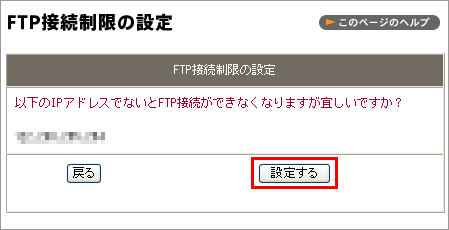
4 外部バックアップサーバーへ FTP 接続を許可する IP アドレスを確認のうえ「設定する」をクリックします。
5 設定完了
「現在のステータス」は「制限あり」、設定されている IP アドレスが表示されます。
FTP 接続制限の解除
1 コントロールパネルの【制作ツール】から【外部バックアップサービス】⇒【外部バックアップ接続制限の設定】の順番でクリックします。
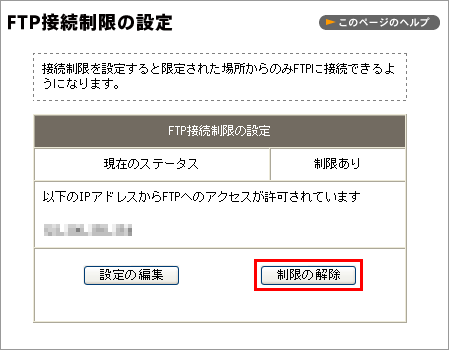
2 「制限の解除」をクリックします。
「FTP 接続制限」が有効になっていると、「現在のステータス」は「制限あり」「以下の IP アドレスから FTP へのアクセスが許可されています」となり、設定されている IP アドレスが表示されています。
3 「どこからでも FTP 接続が可能になりますが宜しいですか?」と表示されますので「制限を解除する」をクリックします。
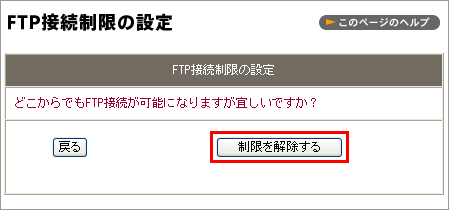
4 解除されると、「現在のステータス」は「制限なし」「現在はどこからでも FTP 接続が可能です」に変わります。