


 お問い合わせ
 お問い合わせ
ウェブメール(シンプルタイプ)
ウェブメール(シンプルタイプ)は、非常に動作が軽快です。添付ファイルのないメールの送受信等にご利用ください。
ウェブメール(シンプルタイプ)の使用方法
1 ウェブメール(シンプルタイプ)のログイン画面に接続します。
インターネットに接続しているパソコンでブラウザを開き、アドレスに以下の URL を入力して、ログイン画面にアクセスします。
https://ご利用のサーバー名/public/cgi-bin/sqwebmail
- ご利用のサーバー名は、お客様サーバー情報の【ご契約内容】に記載されている【お客様がご利用のサーバー】を入力します。
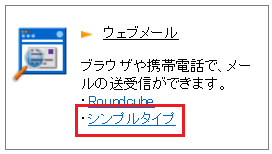
コントロールパネルからもアクセスできます。コントロールパネルからは、【メール】にある、【ウェブメール】の【シンプルタイプ】をクリックします。
2 ログインしたいメールアドレスと当該メールアドレスのパスワードを入力してログインします。
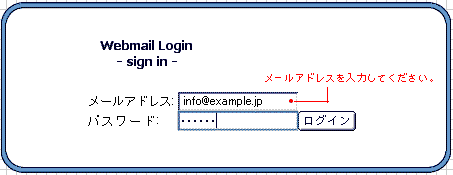
【入力例】
メールアドレス:info@example.jp(※お客さまのドメインで設定したメールアドレス )
パスワード:アカウントを作成した時に設定したパスワード
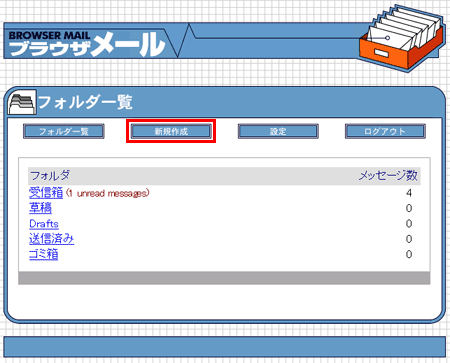
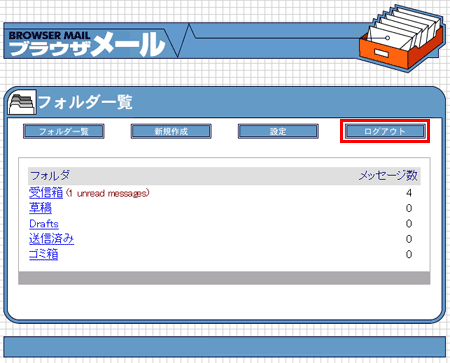
3 ログインすると【フォルダ一覧】の画面が表示されます。
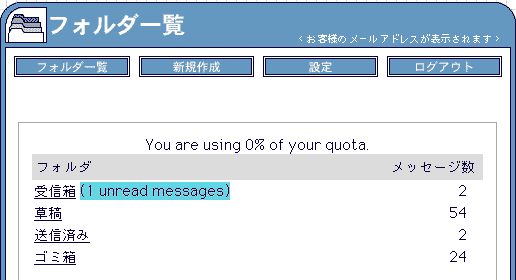
【フォルダ一覧】
受信箱……受信メールが一覧表示されます。
草稿……下書きのフォルダ
送信済み……送信済みメールが一覧表示されます。
ゴミ箱……削除したメールのフォルダ
重要
- ページの移動にブラウザの【戻る】ボタンは使用しないでください。
- ウェブメール(シンプルタイプ)では、ページの移動は画面上のナビゲーションボタンか、【フォルダ一覧】のメニューのリンクを使ってください。
メールを読む
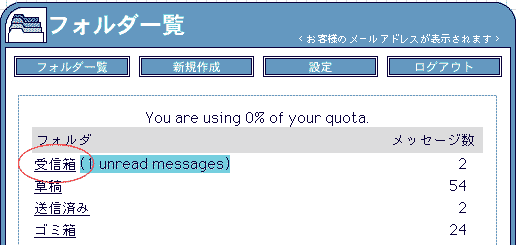
1 ウェブメール(シンプルタイプ)にログインし、【フォルダ一覧】の画面左側にある【受信箱】をクリックします。
POINT
新着(未読)メールがある場合は、【受信箱】の横に「(未読メールの数)unread messages」と表示されます。
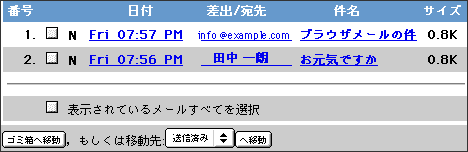
2 【受信箱】をクリックするとメッセージが表示されます。
POINT
前日〜 7 日前のメールは時間と曜日が表示されます。 8 日以上前のメールは日付けが表示されます。
3 読みたいメッセージの件名、もしくは日付のリンク部分をクリックするとメッセージが表示されます。
新着メールの確認
ウェブメール利用中に新着メールを確認するときは、【フォルダ一覧】ボタンをクリックします。
ウェブメール(シンプルタイプ)の操作は、画面上にあるメニューボタンで操作してください。 ブラウザのボタンでは、動作しませんのでご注意ください。
メール一覧の表示順
最新のメッセージが上に表示され、番号が小さいほど新しいメッセージになります。
受信トレイに多数のメールがある場合は、【設定】メニューで表示件数を指定する事で、複数のページに分けて表示されます。
メールを書く
メールの新規作成
1 【新規作成】ボタンをクリックします。
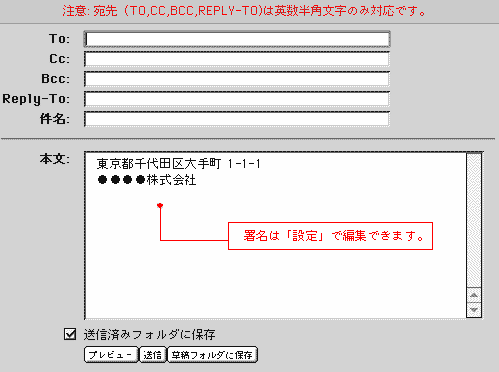
2 メール作成画面が表示されるので、宛先、件名、メッセージを入力して、【送信】ボタンをクリックします。
POINT
[プレビュー]をクリックすると送信するメッセージの全容の確認ができます。
「件名」と「本文」以外は日本語に対応していません。
受信したメールに返信する
1 返信したいメールを開き、画面下部にあるメニューの中から【返信】ボタンをクリックします。
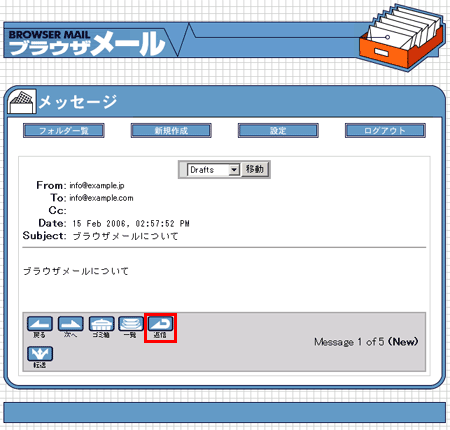
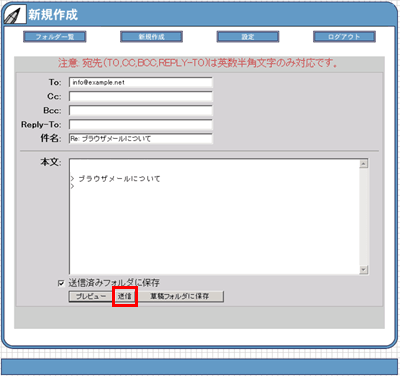
2 受信した内容が引用された状態で、メール作成画面が表示されます。メッセージを入力して、【送信】ボタンをクリックします。
POINT
- 「件名」と「本文」以外は日本語に対応していません。
- 返信したメールが戻ってきてしまったり、メールが送信できない場合
「To:」(宛先)のメールアドレスに日本語(漢字・かな)が混ざっていませんか?
宛先は英数半角のみ認識します。相手の氏名など設定が入っている場合は、そのまま返信するとエラーが起きます。ご注意ください。件名と本文のみ日本語対応です。
メールを削除する
1 以下のいずれかの方法で削除します。
【方法 1】
受信箱の中のメール一覧表示部分で、削除するメールの左側にあるチェックボックスにチェックを入力して【ゴミ箱へ移動】ボタンをクリックします。
メール一覧表示の左側にあるチェックボックスで削除するメールを選択してください。

【方法 2】
メッセージを表示させた画面で【ゴミ箱】ボタンをクリックします
メッセージを表示させた画面下にある「ゴミ箱」アイコンをクリックしてください。
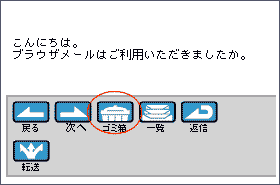
削除されたメールは、【Trash】に移動します。メールを完全に削除するには、さらに以下の作業を続けます。
2 メッセージを完全に削除する場合は、【フォルダ一覧】の【ゴミ箱】を開きます。
3 削除したいメールの左側のチェックボックスにチェックを入れ【削除】ボタンをクリックします。
以上でメールは完全に削除されます。
重要
ウェブメールで削除したメールは、サーバーからも削除され、他のメールソフトで受信ができなくなります。
ただし、メールを Trash へ移動しただけの状態で、完全に削除していない場合は、サーバーからは削除されません。
設定画面について
1 【設定】ボタンをクリックします。
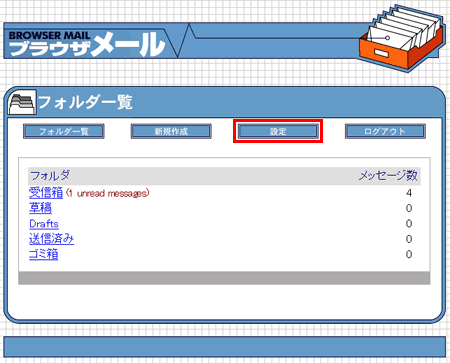
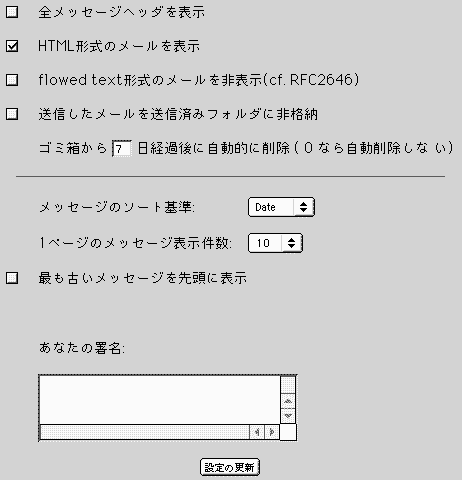
2 設定画面で設定できる項目は以下の通りです。好みに合わせて設定を変更します。
- 全メッセージヘッダ表示 or 非表示
- HTML 形式のメール表示 or 非表示
- flowed text 形式のメールの表示(cf. RFC2646) or 非表示
- 送信したメールを送信済みフォルダに格納 or 非格納
- ゴミ箱から <●>日経過後に自動的に削除 (0 なら自動削除しない)
- ●印=英数半角で数字を入力してください。
- メッセージのソート基準:プルダウンで設定。(デフォルトでは「Date」=日付&時間)
- 1ページあたりのメッセージ表示件数:プルダウンで設定。
- 最も古いメッセージを先頭に表示 or 非表示
- 署名の編集
- メールパスワードの変更
デフォルトでは以下の状態になっています。
重要
ウェブメールは、オープンソースプログラムを使ってサービスを提供しています。
ソフトウェアの性質上、サーバーにおいてすべての機能の動作を保証するものではありません。
あらかじめご了承ください。
ログアウト
【ログアウト】ボタンをクリックします。
ログアウトした後にウェブメールを利用する場合は、再度ログインをおこなってください。


