


 お問い合わせ
 お問い合わせ
a-blogcms2
a-blog cms について
柔軟な管理ページのカスタマイズやカスタムフィールドのデザインの自由度の高さに富んだ CMS です。標準で、複数ステップのフォーム作成を可能にしており、静的なサイトからの移行が容易に可能です。
バージョンにご留意ください
当ツールにてインストールされる a-blog cms のバージョンは2.7.34となります。
機能・利用方法のサポートについて
CPI のサポートは a-blog cms のインストーラーを使用したインストールまでとなります。
あらかじめご了承ください。
インストールに当たっての制約事項
- 以下のディレクトリにはインストールできません
- .htaccess の存在するディレクトリ
- アクセス制御 (BASIC 認証) をご利用いただいているディレクトリ
- 本インストーラーでインストールされる a-blog cms のライセンスはお試し版ライセンスとなります。
本利用される場合は、開発販売元の有限会社アップルップル様からライセンスの購入をお願いいたします。お試し期間は 60 日間となります。
インストール方法
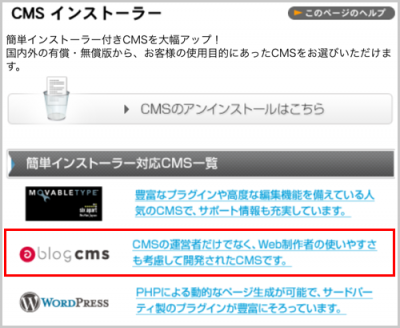
1 コントロールパネルの「CMS インストーラー」から a-blog cms を選択します。
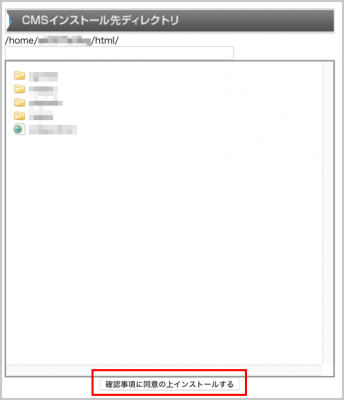
2 インストール先ディレクトリを指定し、「確認事項に同意の上インストールする」ボタンをクリックします。
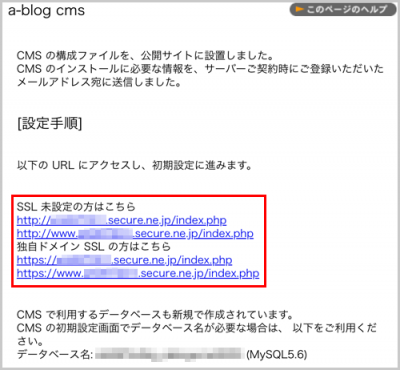
3 URL をクリックし、インストール画面に進みます。
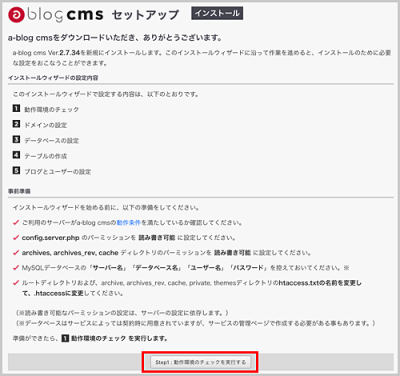
4 「動作環境のチェックを実行する」ボタンをクリックします。
5 「ドメインの設定に進む」ボタンをクリックします。
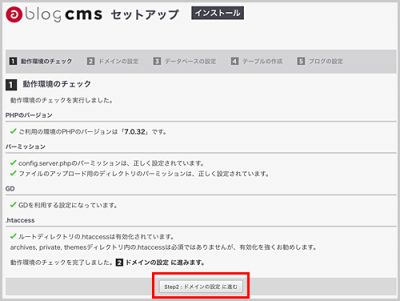
6 「ドメイン名」を確認し、「ドメインを設定する」ボタンをクリックします。
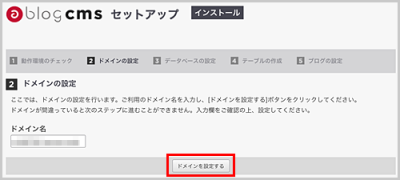
7 「データベースの設定に進む」ボタンをクリックします。
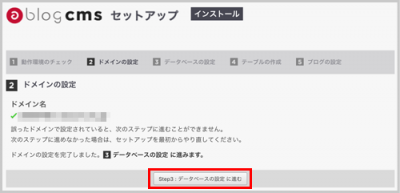
8 各項目に値を入力し、「データベースを設定する」をクリックします。
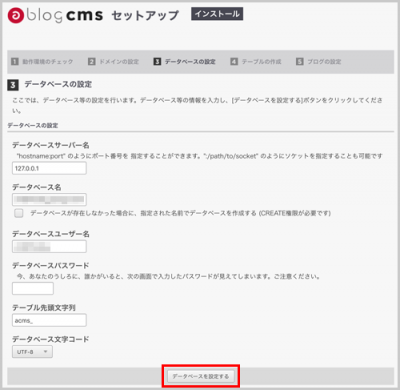
| データベースサーバー名 | あらかじめ入力された状態になっています。 |
|---|---|
| データベース名 | あらかじめ入力された状態になっています。 |
| データベースユーザー名 | あらかじめ入力された状態になっています。 |
| データベースパスワード | データベースのパスワード |
- データベース先頭文字列、データベース文字コードは変更不要です。
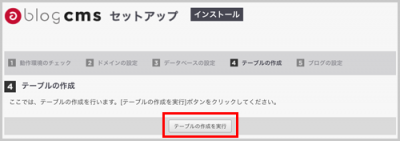
9 「テーブルの作成を実行」をクリックします。
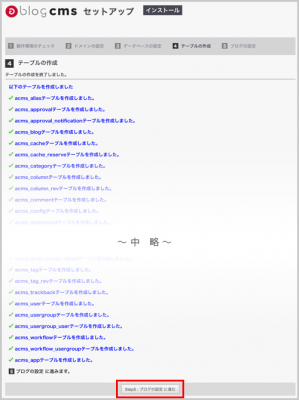
10 「ブログの設定に進む」をクリックします。
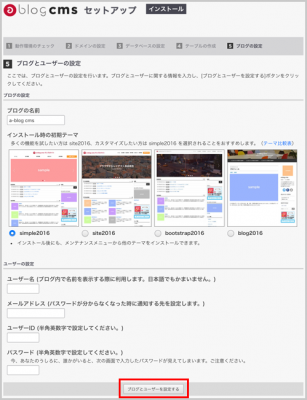
11 各項目を入力し、「ブログとユーザーを設定する」をクリックします。
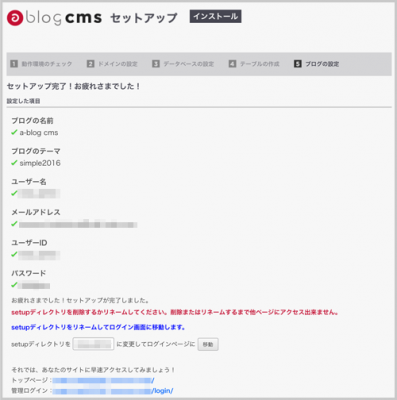
12 セットアップ完了です。
管理画面へログインし、設定をご実施ください。
なお、”setup” ディレクトリは必ず削除してください。
FTP をお使いいただくことで削除可能です。
更新日 / 2026年3月31日


