


 お問い合わせ
 お問い合わせ
ファイルサーバー機能(WebDAV)の利用方法を教えてください。(Mac)[専用CHM・CHM 2Z]
回答
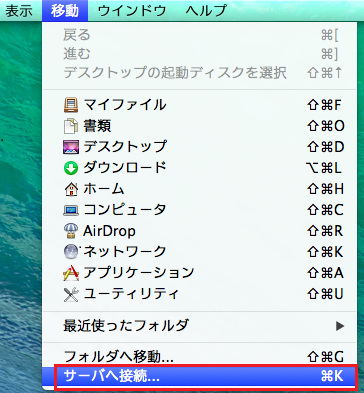
1 【移動】から【サーバーへ接続】をクリックします。
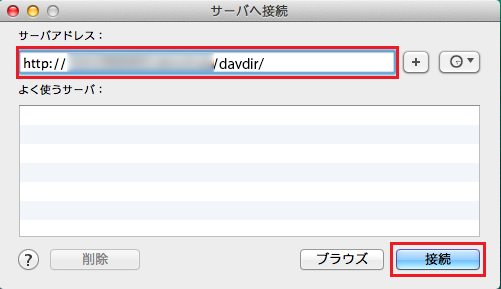
2 【サーバーアドレス】にWebDAVサーバーアドレスを入力します。
| サーバーアドレス |
WebDAVへの接続URLを入力します。 接続URL:
例)ご利用のドメイン名が【example.jp】の場合、接続 URL は |
|---|
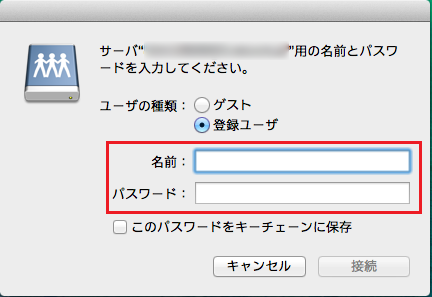
3 WebDAVサーバーへのログイン情報を入力します。
名前とパスワードはコントロールパネルより発行したWebDAVアカウントになります。
WebDAVアカウントの発行方法はこちらをご覧ください。
4 WebDAV領域が表示されます。
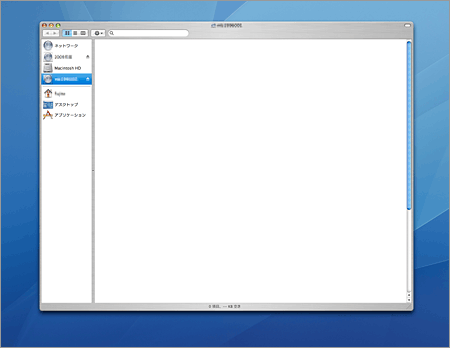
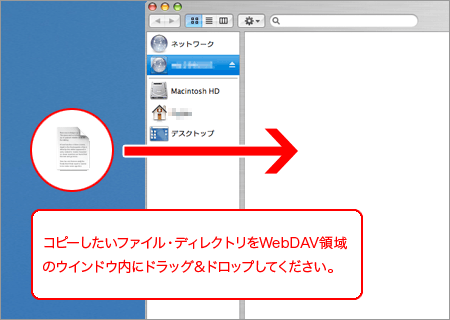
5 コピーしたいファイル・ディレクトリはWebDAV領域にドラッグ&ドロップするだけでコピーが完了です。
この領域のファイル・ディレクトリを直接編集・更新・削除することも可能です。
更新日 / 2026年3月3日


