お問い合わせ
 お問い合わせ
WebDAV
本ウェブサーバー上でファイルのコピーや削除を直接行うことができます。
FTP ソフトを使わずに、ドラッグ&ドロップでファイル転送が可能です。
WebDAVクライアントについて
WindowsでWebDAVに接続するためにアプリケーションの一つとして、「TeamFile」クライアントがございます。
以下において、TeamFileのインストール方法や利用方法をご案内しております。
TeamFile以外のクライアントアプリケーションやMacをご利用の場合は、以下をご参照ください。
WebDAVアカウントの設定
WebDAV に接続するためのアカウントを設定します。
初期状態ではセキュリティを考慮し、 WebDAV アカウントは設定されていませんので、必要に応じて設定してください。
WebDAV の作成可能なアカウント数はプランによって異なります。
WebDAV アカウントの作成
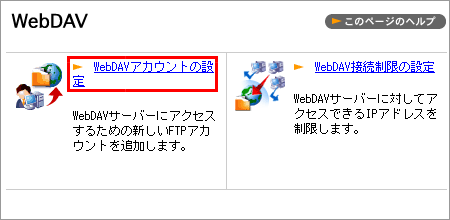
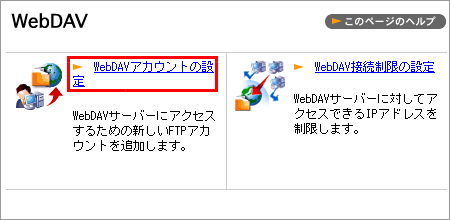
1 コントロールパネルの【FTP/ファイル管理】から【WebDAV アカウントの設定】をクリックします。
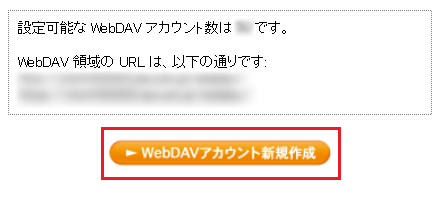
2 【WebDAV アカウント新規作成】ボタンをクリックします。
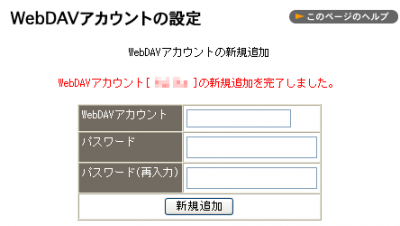
3 WebDAV アカウントを設定します。
| WebDAV アカウント | 作成したいWebDAV アカウントを入力します。 WebDAV アカウントは任意の英数字(半角)で入力します。 |
|---|---|
| パスワード | 設定したいパスワードを入力します。 |
| パスワード(再入力) | パスワードに入力したものと同じ内容を入力します。 |
重要
WevDAV アカウント名制限
・文字数:1 ~ 16 字
・文字種:数字、アルファベット、アンダースコア、ハイフン、ピリオドのみ(すべて半角)
WevDAV アカウントのパスワードの制限
・文字数:8 ~ 16 字
・文字種:数字、アルファベット、アンダースコア、ハイフン、ピリオドのみ(すべて半角)
・数字 1 字以上かつアルファベット 1 字以上
・アカウント名と合致しない
4 アカウントが追加されると【WebDAV アカウント[*****]の新規追加を完了しました。】と表示されます。
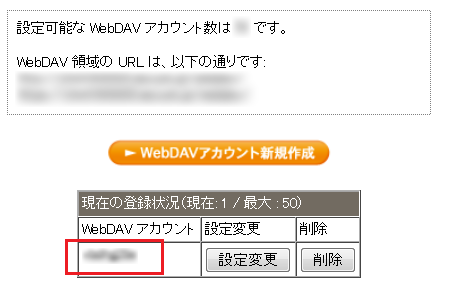
5 【WebDAV アカウントの設定】画面に移動すると、追加したアカウントがご確認いただけます。
WebDAVアカウントの削除
1 コントロールパネルの【FTP/ファイル管理】から【WevDAV アカウントの設定】をクリックします。
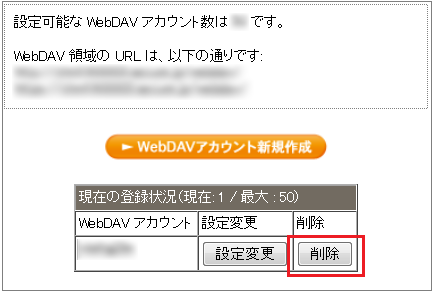
2 削除したい WevDAV アカウントの【削除】ボタンをクリックします。
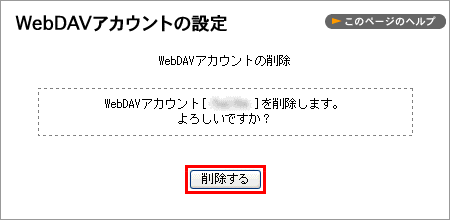
3 確認画面が表示されますので【削除する】ボタンをクリックします。
WebDAV接続制限の設定
コントロールパネルから設定した IP アドレス以外からの接続を拒否する機能です。
これにより、万が一 WebDAV アカウント名やパスワードが外部に流出したとしても、設定した IP アドレスでなければログインできなくなります。
「誰でもどこからでも接続できる」というインターネット本来の利便性は失われますが、例えば本部と特定の支社からしか WebDAV 接続できないといったような、クローズドな WebDAV 環境が構築できます。
WebDAV をよりセキュアに使いたい方にお勧めの機能です。
重要
■設定した IP アドレスからしか接続できなくなります。
■WebDAV アカウントごとの設定はできません。設定した IP アドレスは、すべての WebDAV アカウントに影響します。
■IP アドレスでの制限のみ有効です。ホスト名での制限には対応していません。
WebDAV 接続制限の設定
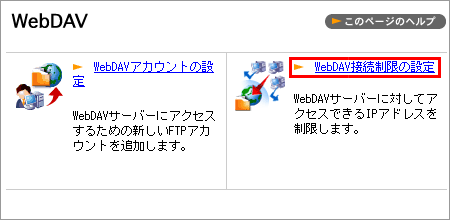
1 コントロールパネルの【FTP/ファイル管理】から【WebDAV 接続制限の設定】をクリックします。
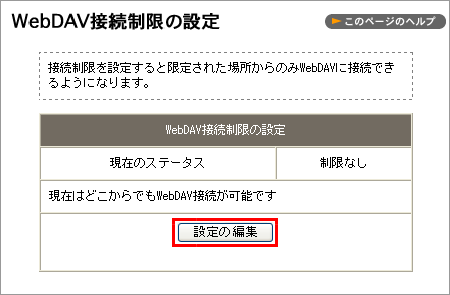
2 【設定の編集】ボタンをクリックします。
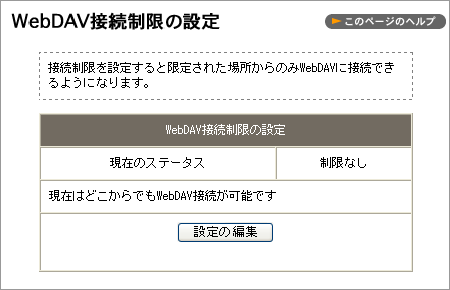
なにも設定されていない場合は、「現在のステータス」は「制限なし」「現在はどこからでも WebDAV 接続が可能です」になっています。
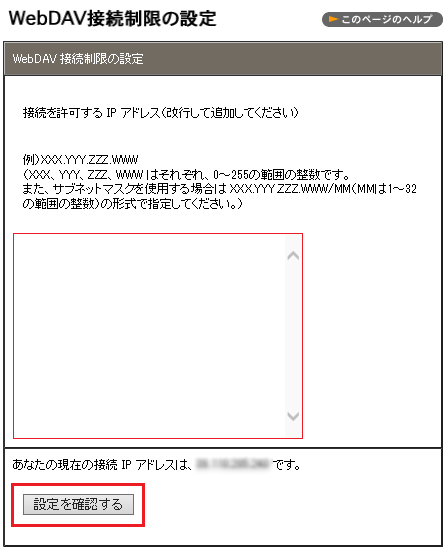
3 テキストエリアに「接続を許可する IP アドレス」を入力し、「設定を確認する」をクリックします。
POINT
現在の利用しているネットワークの IP アドレスは、フォーム下に「あなたの現在の接続 IP アドレスは ***** です。」と表示されます。
改行して追記することで複数の IP アドレスを登録できます。
- ホスト名での制限には対応しておりません。
- 【192.168.0.】のようなレンジ指定や、【192.168.0.1/24】のようなセグメント指定でも設定できます。
4 WebDAV 接続を許可する IP アドレスに間違いがなければ、「設定する」をクリックします。
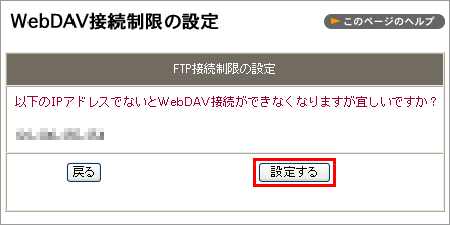
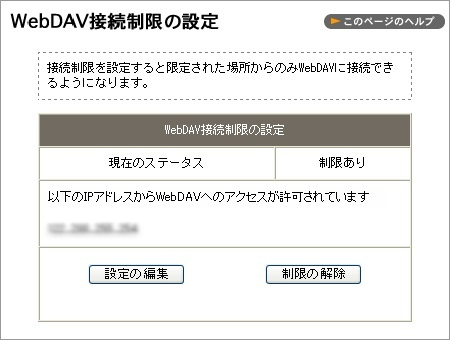
5 設定完了すると「現在のステータス」は「制限あり」になり、設定されている IP アドレスが表示されます。
WebDAV 接続制限の解除
1 コントロールパネルの【FTP/ファイル管理】から【WebDAV 接続制限の設定】をクリックします。
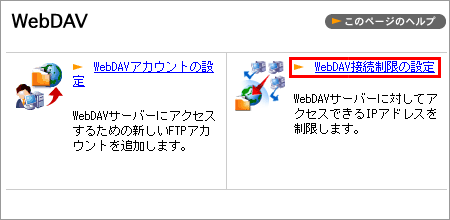
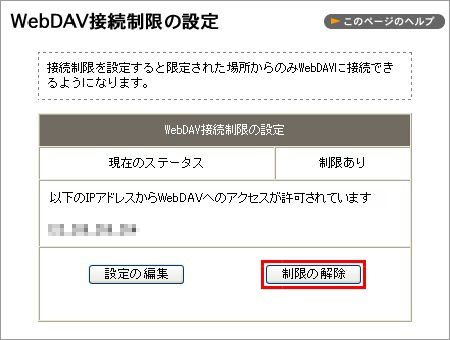
2 「制限の解除」をクリックします。
「WebDAV 接続制限」が有効になっていると、「現在のステータス」は「制限あり」になっており、設定されている IP アドレスが表示されています。
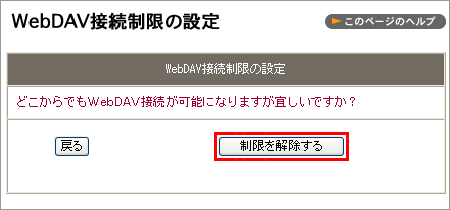
3 「制限を解除する」をクリックします。
「どこからでも WebDAV 接続が可能になりますが宜しいですか?」と表示されますので「制限を解除する」をクリックします。
4 解除されると、「現在のステータス」は「制限なし」、「現在はどこからでも WebDAV 接続が可能です」に変わります。