


 お問い合わせ
 お問い合わせ
Outlook 2016 / 2019 / Office 365の、旧サーバーの送受信設定を確認したい。[専用CHM 2Z]
回答
プラン変更にともないメールサーバーを移転する際に、Outlook 2016 、Outlook 2019、Outlook Office 365で旧サーバーの送受信設定を確認する方法です。
CPIのサーバーにてメールを運用されているお客さまは、運用切り替え時のメールの取りこぼしを防ぐために、こちらでご案内する方法にて旧サーバーの送受信設定をご確認いただき、必要に応じて設定を変更してください。
なお、「バージョンが異なる」などの理由により、実際の画面構成とご案内の内容が一致しない場合があります。その際は、ご利用のバージョンに応じた設定確認方法をご自身でお調べいただくか、ソフトウェアの提供元にお問い合わせください。
重要
[サーバーにメッセージのコピーを残す設定]をされている場合、送受信サーバー名を【pop.ドメイン名】【smtp.ドメイン名】から【メールサーバー名】に変更しますと、今までのメールを重複して受信したり、メールデータが消えてしまう恐れがあります。
変更する際には、お手数ではございますが一度メールソフトの提供元へご確認ください。
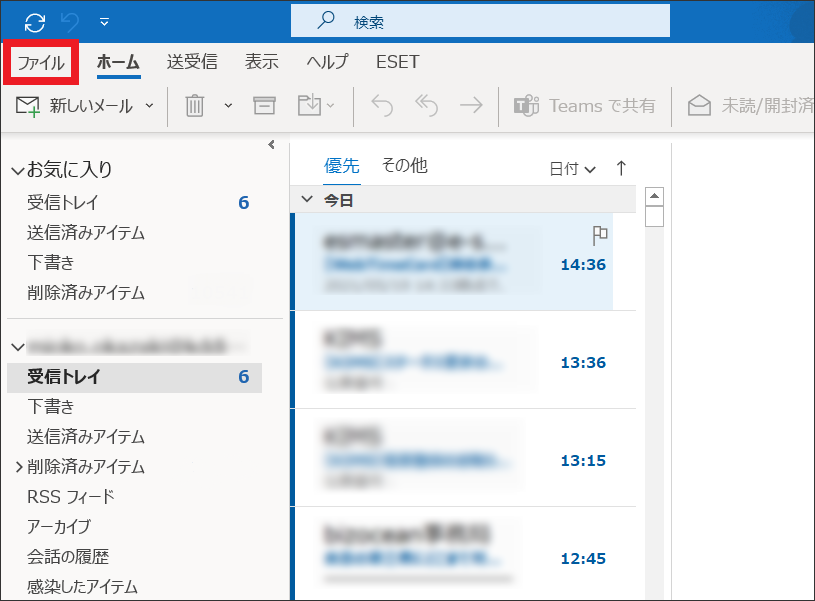
1 メールソフトを起動し、ツールバーの【ファイル】をクリックします。
2
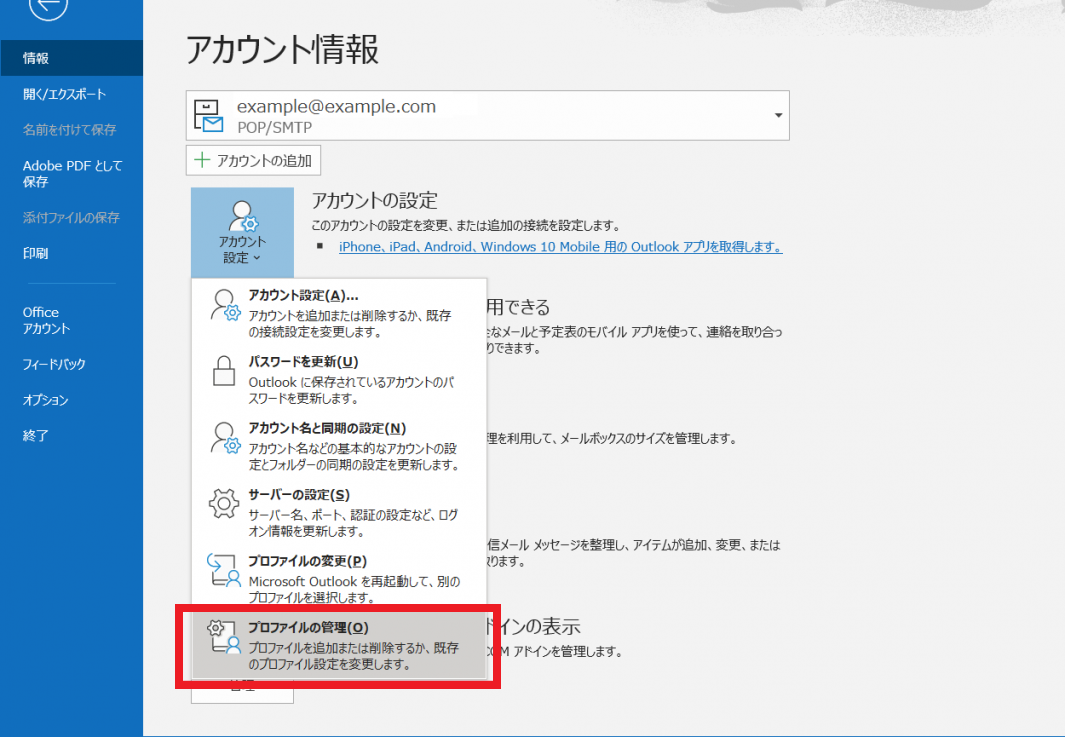
【アカウント情報】画面が表示されます。
【アカウント設定】>【プロファイルの管理】をクリックします。
3
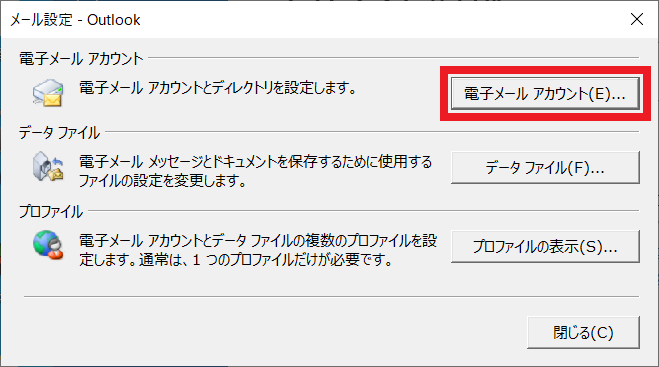
【メール設定】画面が表示されます。
【電子メール アカウント】をクリックします。
4
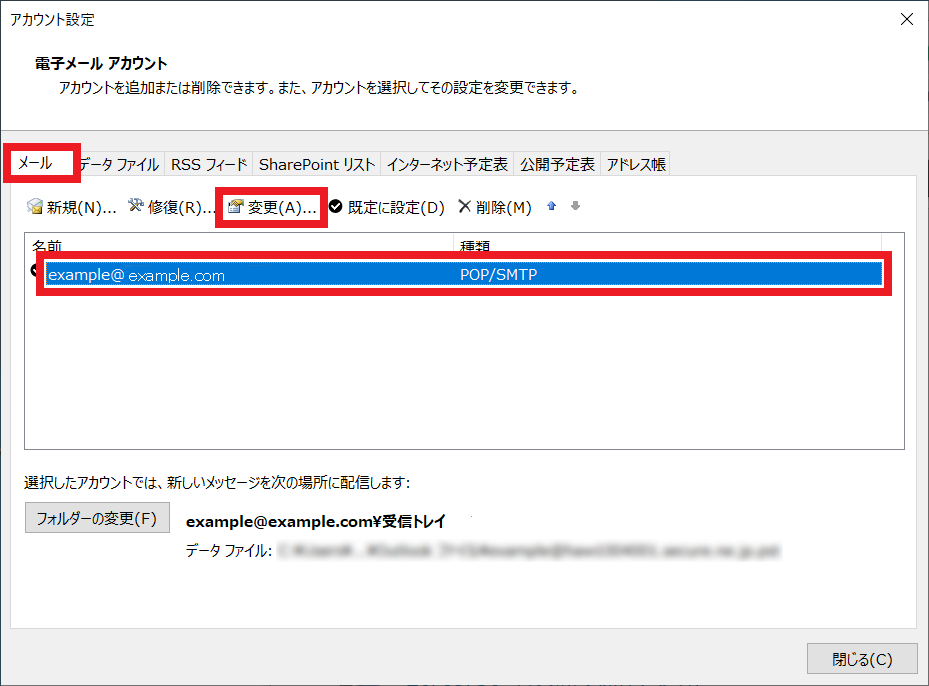
【電子メール アカウント】画面が表示されます。
【メール】タブをクリックし、設定確認を行うメールアドレスを選択してから【変更】をクリックします。
5
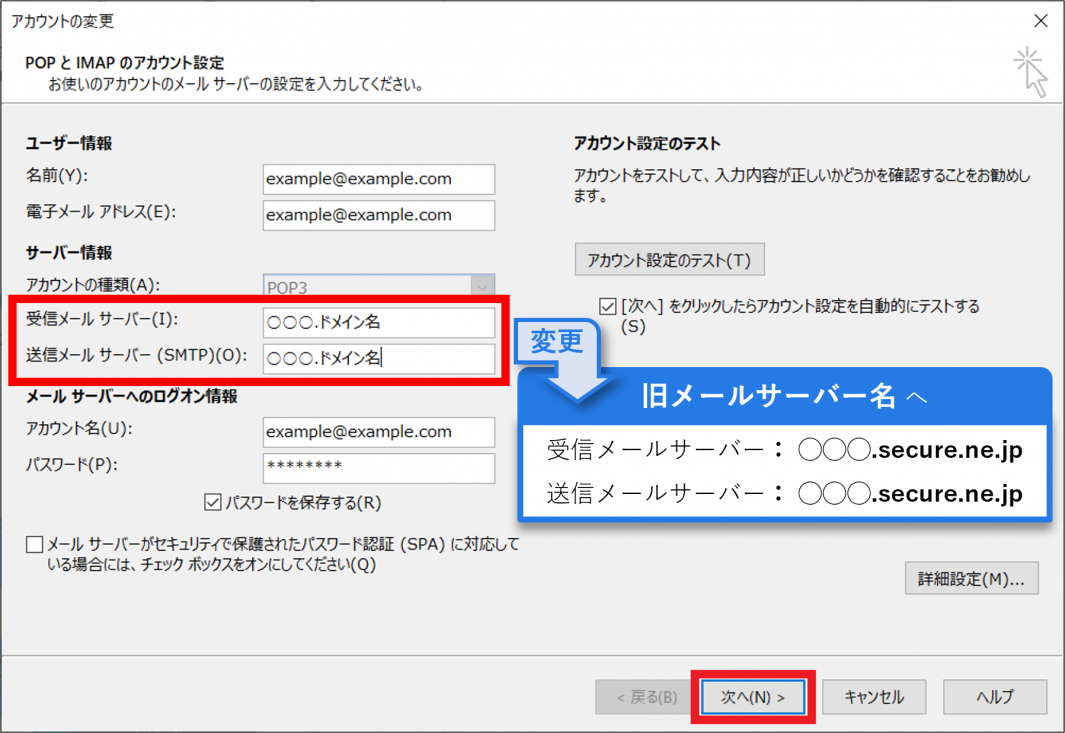
【POPとIMAPのアカウント設定】画面が表示されます。
【受信メールサーバー】、【送信メールサーバー】を確認します。
ドメイン名で設定されている場合は旧サーバー(移転元サーバー)のメールサーバー名に変更して、 【次へ】をクリックします。
- その他の設定項目は変更不要です。
すでに旧メールサーバー名が入力されていた場合、本ご案内の作業は不要です
6
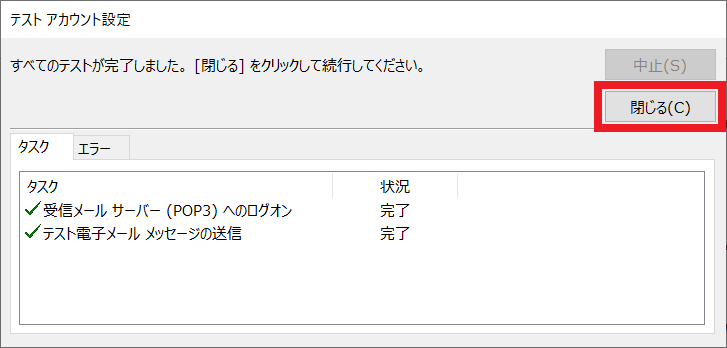
【テストアカウント設定】の画面が表示されます。
接続テストが成功となることを確認したら、【閉じる】をクリックします。
7
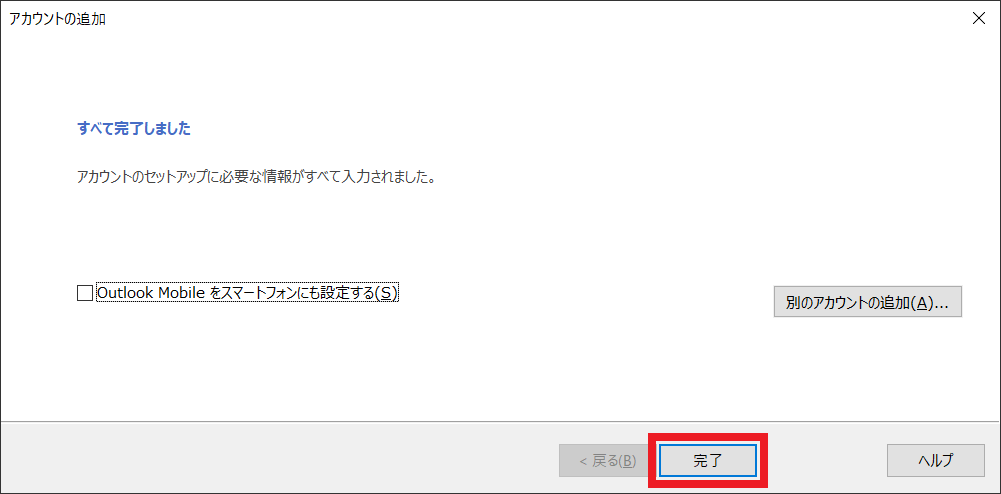
「すべて完了しました」のメッセージが表示されます。
画面の下部にある、【完了】をクリックして設定完了です。
更新日 / 2026年2月19日


