


 お問い合わせ
 お問い合わせ
iOS メール の設定(iPad、iPhone、iPod touch)の設定方法を教えてください。
回答
iOSメール (iPad、iPhone、iPod touch)をご利用いただく場合の設定方法をご説明します。
メールソフトの設定をする前に、設定に必要な情報をご確認ください。
なお、「お客さまのご利用のものとはバージョンが異なる」などの理由により、ご案内の画面表示と実際の表示内容が一致していない可能性があります。
そのような場合、設定方法の詳細などにつきましてはご自身でお調べいただくか、ソフトウェアの提供元にお問い合わせください。
アカウントを追加する
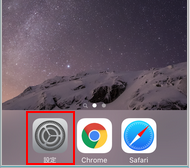
1 ホーム画面で【設定】をタップします
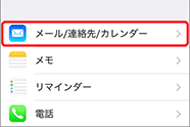
2 【メール/連絡先/カレンダー】をタップします
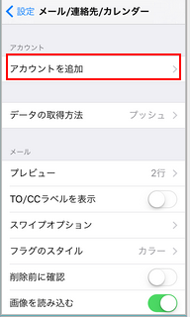
3 【アカウントを追加】をタップします
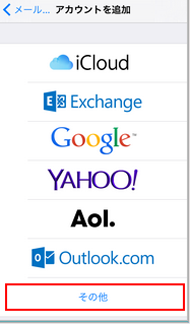
4 メールソフトを選択する画面が表示されますので【その他】をタップします
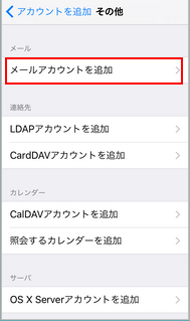
5 【メールアカウントを追加】をタップします
6 「名前」「メールアドレス」「パスワード」を入力して【次へ】をタップします
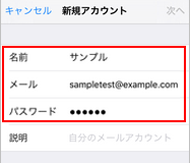
| 名前 | メールの送信者として表示される名前です。 任意でご入力ください。 |
|---|---|
| メール | 登録したいメールアドレスをご入力ください。 |
| パスワード | 設定したパスワードをご入力ください。 |
7 以下の画面で必要情報を入力し【次へ】をタップします
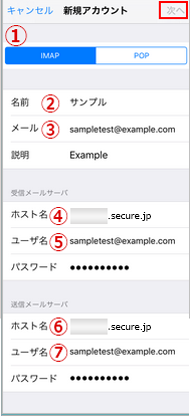
- ④と⑥の「ホスト名」に入力するサーバー名の確認方法は、こちらのページをご参照ください。
| 入力項目 | |
|---|---|
| ①IMAPとPOP | どちらかを選択してください。 |
| ②名前 | メール送信時に表示される名前です。 任意でご入力ください。 |
| ③メール | 登録するメールアドレスをご入力ください。 |
| ④ホスト名 | サーバー名をご入力ください。 |
| ⑤ユーザー名 | 登録するメールアドレスをご入力ください。 |
| ⑥ホスト名 | サーバー名をご入力ください。 |
| ⑦ユーザー名・パスワード | ユーザー名にはメールアドレス、パスワードにはそのアドレスのパスワードをご入力ください。 |
8 「メール」をオンの状態にして【保存】を押します
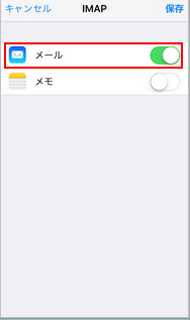
9 メールアカウントが追加されていたら設定完了です
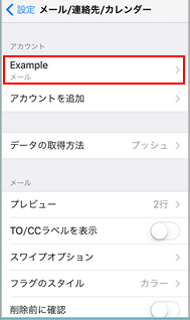
SSLによる暗号化を使わない設定にする場合
1 メールアカウント画面で【SMTP】をタップします
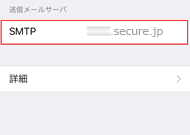
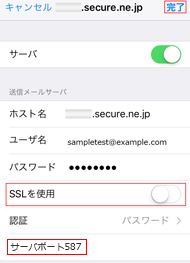
2 「SSLを使用」をオフにして、サーバーポートを587に変更して【完了】をタップします
3 メールアカウント画面で【詳細】をクリックします
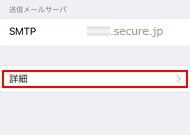
4 「SSLを使用」をオフにしてサーバーポートを変更します
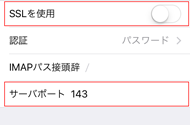
| POP3の場合 | 110 |
|---|---|
| IMAPの場合 | 143 |
更新日 / 2026年2月19日


