


 お問い合わせ
 お問い合わせ
Becky! Internet Mail の設定方法を教えてください。
回答
Becky! Internet Mailをご利用いただく場合の設定方法をご説明します。
メールソフトの設定をする前に、設定に必要な情報をご確認ください。
なお、「お客さまのご利用のものとはバージョンが異なる」などの理由により、ご案内の画面表示と実際の表示内容が一致していない可能性があります。
そのような場合、設定方法の詳細などにつきましてはご自身でお調べいただくか、ソフトウェアの提供元にお問い合わせください。
POP3 / IMAP / SMTPでの方法
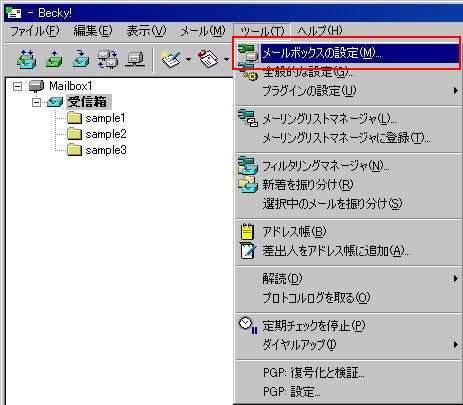
1 Becky! を起動し、メニューバーにて【ツール】>【メールボックス】とクリックします
2 【基本設定】をクリックして各項目を入力します
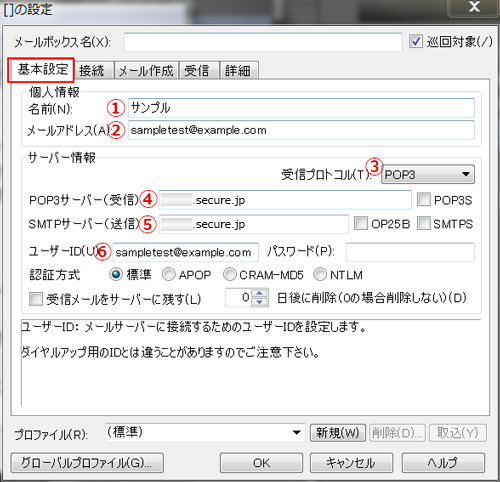
| 入力項目 | |
|---|---|
| ①名前 | 任意でご入力ください |
| ②メールアドレス | 登録するメールアドレスをご入力ください |
| ③受信プロトコル | POP3またはIMAP4からお選びください |
| ④POPサーバー(受信) | ご契約のメールサーバー名をご入力ください |
| ⑤SMTPサーバー(送信) | ご契約のメールサーバー名をご入力ください |
| ⑥ユーザーID | 登録するメールアドレスをご入力ください |
- ④と⑤に入力するサーバー名の確認方法は、こちらのページをご参照ください。
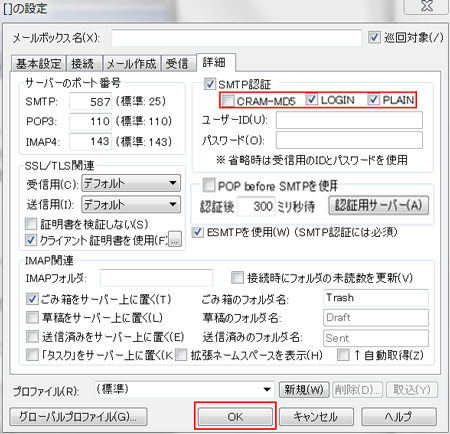
3 「SMTP認証」 ならびに「LOGIN」と「PLAIN」にチェックを入れます
ご注意)
SMTPのポート番号は587をご入力ください。
「標準:25」の表示がありますが、ご利用のサーバーでは25はご利用できません。
POP over SSL、SMTP over SSLでの設定方法
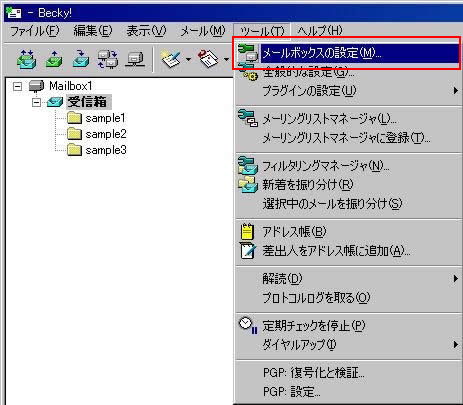
1 Becky! を起動し、メニューバーにて【ツール】>【メールボックス】とクリックします
2 【基本設定】をクリックし、設定済みメールアカウントの設定内容を変更します
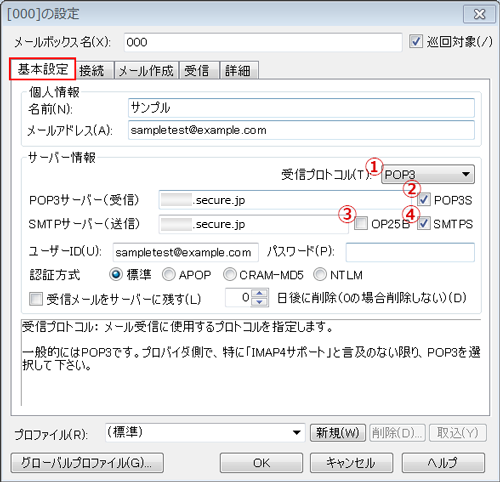
| 入力項目 | |
|---|---|
| ①受信プロトコル | POP3を選択します |
| ②POP3S | チェックを入れます※ |
| ③OP25B | チェックを外します |
| ④SMTPS | チェックを入れます※ |
- POP3S、SMTPSにチェックを入れると、それぞれ下記の画面が表示されますので、いずれも【はい】をクリックしてください
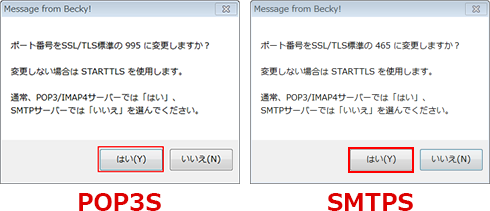
3 【詳細】をクリックし、必要情報を入力して【OK】をクリックします
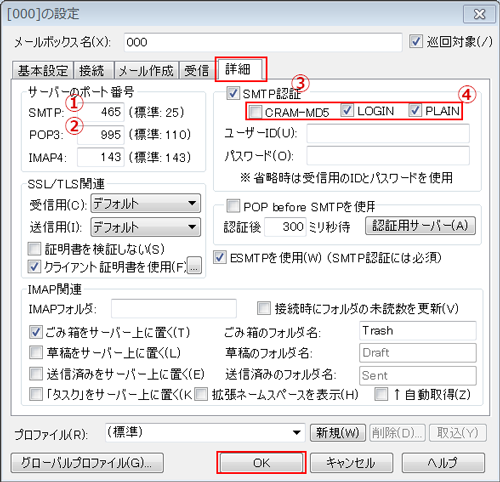
| 入力項目 | |
|---|---|
| ①SMTP | 465をご入力ください
|
| ②POP3 | 995をご入力ください
|
| ③SMTP認証 | チェックを入れます |
| ④各チェックボックス | LOGIN、PLAINにチェックを入れてください |
IMAP over SSL、SMTP over SSLでの設定方法
1 Becky! を起動し、メニューバーにて【ツール】>【メールボックス】とクリックします
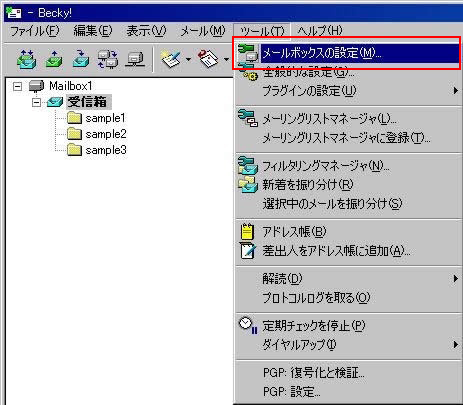
2 【基本設定】をクリックし、設定済みメールアカウントの設定内容を変更します
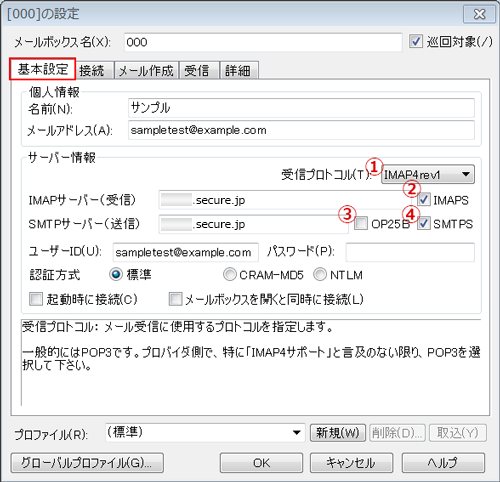
| 入力項目 | |
|---|---|
| ①受信プロトコル | IMAPを選択します |
| ②IMAPS | チェックを入れます※ |
| ③OP25B | チェックを外します |
| ④SMTPS | チェックを入れます※ |
- IMAPS、SMTPSにチェックを入れると、それぞれ下記の画面が表示されますので、いずれも【はい】をクリックしてください
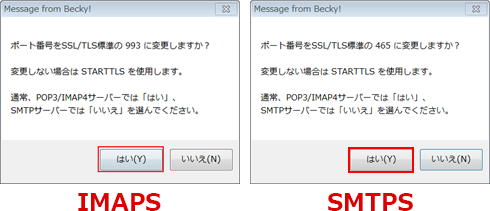
3 【詳細】をクリックし、必要情報を入力して【OK】をクリックします
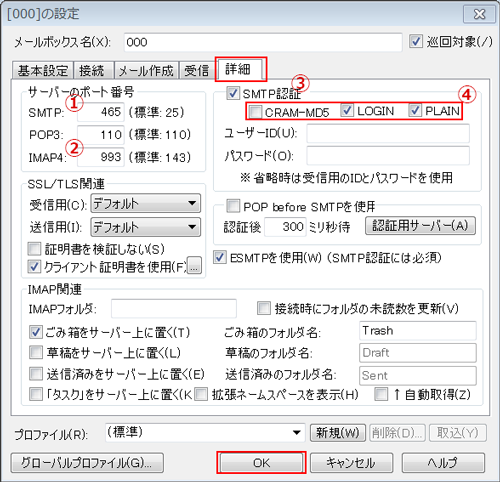
| 入力項目 | |
|---|---|
| ①SMTP | 465をご入力ください
|
| ②IMAP4 | 993をご入力ください
|
| ③SMTP認証 | チェックを入れます |
| ④各チェックボックス | LOGIN、PLAINにチェックを入れてください |
更新日 / 2026年2月19日


