


 お問い合わせ
 お問い合わせ
ownCloud
ownCloud について
ownCloud は、専用のオンラインストレージをかんたんに構築できるオープンソースのパッケージソフトウェアです。
「DropBox」や「Google ドライブ」のような使い勝手を維持したまま、社内や取引先との安全なファイル共有を可能にします。法人向けの専用オンラインストレージとして人気が高まっています。
バージョンにご留意ください
当ツールにてインストールされる ownCloud のバージョンは、 ownCloud 8.2.11 となります。
機能・利用方法はサポート対象外です
ownCloud の機能および利用方法、バージョンアップ方法などについてのサポートはいっさい行っておりません。 利用方法等につきましては、公式サイトまたは関連書籍をご参照ください
インストール
インストールに当たっての制約事項
- 以下のディレクトリにはインストールできません
- .htaccess の存在するディレクトリ
- アクセス制御 (BASIC 認証) をご利用いただいているディレクトリ
- サブドメイン用ディレクトリ(/virtual)以下を指定したとき
- サーバー移転中のお客様は、移転完了までインストールできません。この原因は、 URL と IP アドレスの関係が更新されていないためですのでご了承ください。
インストール方法
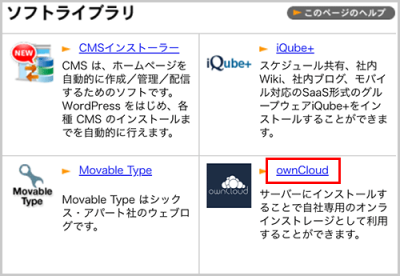
1 コントロールパネルの【ソフトライブラリ】から【ownCloud】をクリックします。
2 インストールするディレクトリを選択後【確認事項に同意の上インストールする】をクリックします。
POINT
- ownCloud のログイン画面の URL は ownCloud をインストールしたディレクトリです。
- ownCloud のユーザーデータが保管されるディレクトリは /html ディレクトリと同じ階層に
- owncloud-data{インストールした日付}、の形式で生成されます。
例:2019 年 12 月 15 日にインストールした場合
owncloud-data20191215
データ保管ディレクトリの名称や階層は変更することができません。 - ownCloud を複数インストールすることはできません。
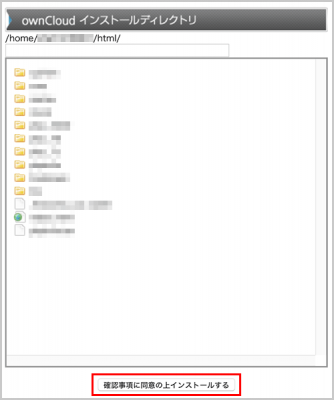
3 ownCloud のインストール画面が表示されます。
重要
ownCloud で利用するデータベースはインストール時に作成されます。
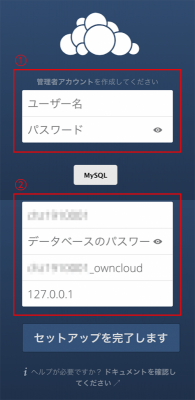
| ① ownCloud で利用するユーザーの情報を入力します。 | |
|---|---|
| ユーザー名 | ownCloud にログインするユーザー名です。 お客さまにてユーザー名を指定してください。 |
| パスワード | ownCloud
にログインする際のパスワードです。 お客さまにてパスワードを指定してください。 |
| ② ownCloud で利用する MySQL のデータベースの情報を入力します。 | |
|---|---|
| データベースユーザー名 | データベースユーザー名はあらかじめ入力されています。 変更はしないでください。 |
| データベースパスワード名 | データベースのパスワードをご入力ください。
|
| データベース名 | データベース名はあらかじめ入力されています。 |
| データベースのホスト名 | 127.0.0.1 が入力されています。 変更はしないでください。 |
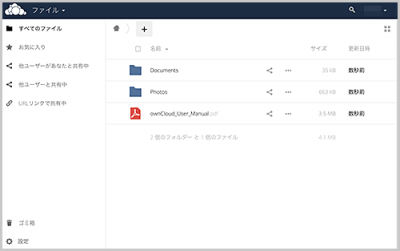
4 ownCloud にログインができれば、インストール作業は完了です。
POINT
ownCloud のログイン画面の URL は ownCloud をインストールしたディレクトリを含む URL となります。
例:SSL サーバー証明書未導入、インストールディレクトリが html/folder1/ の場合
http://お客さまドメイン名/folder1/
例:SSL サーバー証明書をご利用し、インストールディレクトリが html/folder1/ の場合
https://お客さまドメイン名/folder1/
例:共用 SSL をご利用で、インストールディレクトリが html/folder1/ の場合
https://{お客様ドメイン名を一部変換}.cpi-common.jp/folder1/
注意事項
弊社で提供している ownCloud のインストーラでは、下記のような制限事項、注意事項がございます。
ownCloud のクライアントを利用した際のエラー
ownCloud は、ウェブブラウザでご利用いただく以外に、 PC 用クライアント (Desktop app)、Android 用アプリケーション、 iOS 用のアプリケーションでご利用いただくことができます。
アプリ
すべてのアプリの動作を保証するものではございません。
下記のエラーが出力された場合は、CPI サーバーではご利用いただけません。
- cURL error 60 : SSL certificate problem: unable to get local issuer certificate. (CPIサーバー仕様上、このエラーが発生するアプリはご利用いただけません。)
- 次の依存関係が満たされないためこのアプリをインストールできません : The library ldap is not available. (CPI サーバーでは LDAP 機能を提供していないため LDAP 関連のアプリはご利用いただけません。)
セキュリティ&セットアップ警告
ownCloud にログイン後、【管理】メニューにアクセスすると、セキュリティ&セットアップ警告が表示されます。
ownCloud に http:// から始まる URL でアクセスしてご利用いただいた場合の警告
セキュリティ&セットアップ警告
HTTP 経由でアクセスしています。 security tips を参照して、代わりに HTTPS を使用するようサーバーを設定することを強くおすすめします。 instead as described in our .
上記警告に伴うリスクを回避するためには、弊社で提供している SSL サーバー証明書を導入いただき、お客さまがご利用の端末 (PC、スマートフォンなど) と ownCloud がインストールされているサーバー間の通信を暗号化していただけます。
ownCloud に https:// から始まる URL でアクセスしてご利用いただいた場合の警告
セキュリティ&セットアップ警告
“Strict-Transport-Security” HTTP ヘッダが最小値の “15768000” 秒に設定されていません。 セキュリティを強化するため、 security tips を参照して、 HSTS を有効にすることをおすすめします。
SSL サーバー証明書を導入し、 https:// から始まる URL にて ownCloud をご利用した場合も、CPI サーバーの仕様により上記警告が表示されます。しかしながら、お客さまがご利用の端末 (PC 、スマートフォンなど) と ownCloud がインストールされているサーバー間の通信は暗号化され安全にご利用いただけますのでご安心ください。
各種設定や利用方法について
CPI では ownCloud のインストール部分について、説明やサポートを提供しております。ownCloud のご利用方法や各種設定、各種クライアントの利用方法についてはお客さまご自身でお調べいただきますようお願いいたします。
ownCloud アクセス用 URL 注意事項
お申し込みのドメイン名が【example.com】、インストールディレクトリが【testdirectory】の場合、ownCloud を利用する際に以下の URL が利用できます。
| URL | |
|---|---|
| http://example.com/testdirectory/ | |
| http://www.example.com/testdirectory/ | |
https://example.com/testdirectory/
|
|
https://www.example.com/testdirectory/
|
|
https://ssl-example-com.cpi-common.jp/testdirectory/
|
|
別の URL でご利用する場合の ownCloud の警告表示
インストール後に、別の URL でアクセスした場合は、条件によっては警告が表示されます。
- www なしの URL でインストールした後、 www ありの URL でアクセスした場合
- www ありの URL でインストールした後、 www なしの URL でアクセスした場合
- www なし、ありの URL でインストールした後、共用 SSL の URL でアクセスした場合
- 共用 SSL の URL でインストールした後、 www なし、ありの URL でアクセスした場合
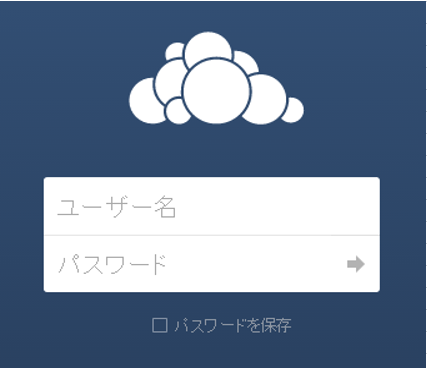
インストール時の URL にアクセスした場合
例) http://example.com/testdirectory/
異なる URL でアクセスした場合
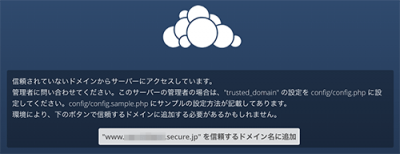
例) http://www.example.com/testdirectory/
以下のような警告が表示されますが、一旦この画面は閉じてください。
異なる URL でのアクセスを許可する方法
ownCloud をインストールしたときの URL の末尾に、以下の文字列追加してください。
/index.php/settings/admin?trustDomain=【異なるドメイン名】
今回の例の場合以下を追加します。
/index.php/settings/admin?trustDomain=www.example.com
例) http://example.com/testdirectory/index.php/settings/admin?trustDomain=www.example.com
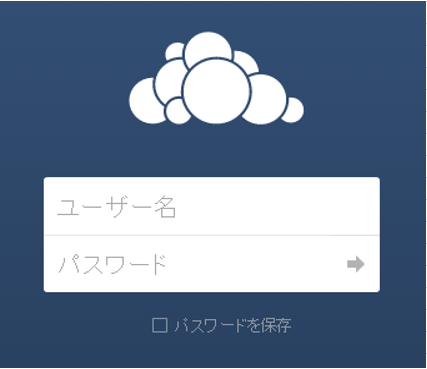
インストール時のログイン画面が表示されますので、ログインします。
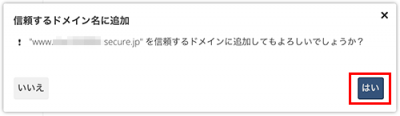
ログイン後、以下のダイアログが表示されますので、【はい】をクリックします。
これで、インストールした ownCloud に異なる URL でアクセスすることができるようになります。
ownCloud の利用方法
ユーザーを追加する/削除する
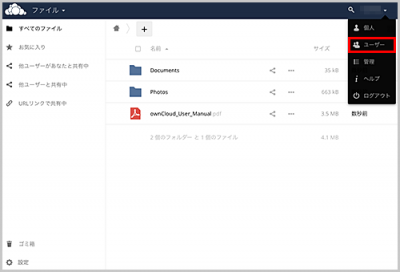
1 右上のメニューから「ユーザー」を選択します。
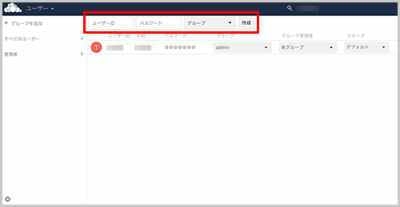
2 ユーザー ID 、パスワードを入力し、追加するグループを選択して「作成」ボタンをクリックします。
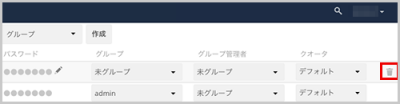
3 ユーザーを削除するには、下記の画像のように削除したいユーザーのゴミ箱アイコンをクリックしてください。
ファイルのアップロード
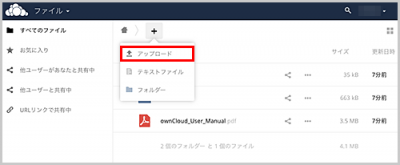
アップロードするフォルダを選択し、メニューから「アップロード」を選択します。
また、フォルダにドラッグすることでもファイルをアップロードすることが出来ます。
ファイル/フォルダのダウンロード
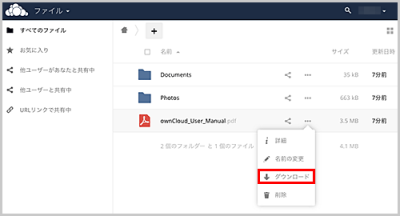
1 ダウンロードするファイルを選択し、メニューから「ダウンロード」を選択します。
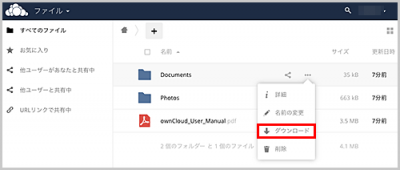
2 ダウンロードするフォルダを選択し、メニューから「ダウンロード」を選択します。
アンインストール
ownCloud を削除、初期化したいときなどにアンインストールを行います。
重要
アンインストールを実行しますと、 ownCloud に関連するファイルはすべて削除されます。アンインストール実行後のデータの復旧などはいっさいお受けしておりません。あらかじめご了承ください。
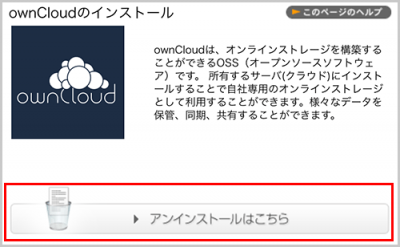
1 コントロールパネルの【ソフトライブラリ】の【ownCloud】から【ownCloud のアンインストール】をクリックします。
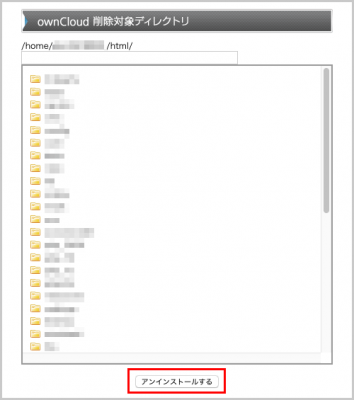
2 インストール済みの場合、以下のような画面が表示されますので、【アンインストールする】ボタンをクリックします。
3 アンインストールが正常に終了すると、以下の画面が表示されます。



