


 お問い合わせ
 お問い合わせ
Concrete CMS (旧concrete5)
Concrete CMS (旧concrete5) について
Concrete CMS (旧concrete5) は、記事の追加や修正が管理画面ではなくホームページ上で行うことができ、直感的な操作での編集が可能なため、ウェブ制作の知識があまりない人にも操作ができるように設計されています。
バージョンにご留意ください
当ツールにてインストールされる Concrete CMS (旧concrete5) のバージョンは以下となります。
CHM-01Z が 5.7.5.13 & 5.6.3.5
CHM-11Z が 5.7.5.13
最新のバージョンが公開されている場合は、最新版をご利用ください。
CHM-01Z と CHM-11Z ではバージョン情報などに違いがございます。
⇒ ご契約中のプランが CHM-01Z か CHM-11Z か確認する
機能・利用方法はサポート対象外です。
Concrete CMS (旧concrete5) の機能および利用方法、バージョンアップ方法などについてのサポートは行っておりません。
利用方法等につきましては、公式サイトまたは関連書籍をご参照ください。
Concrete CMS (旧concrete5) は Concrete CMS, Inc の登録商標です。
インストールに当たっての制約事項
- 以下のディレクトリにはインストールできません
- .htaccess の存在するディレクトリ
- アクセス制御 (BASIC 認証) をご利用いただいているディレクトリ
- サーバー移転中のお客様は、移転完了までインストールできません。この原因は、 URL と IP アドレスの関係が更新されていないためですのでご了承ください。
インストール方法
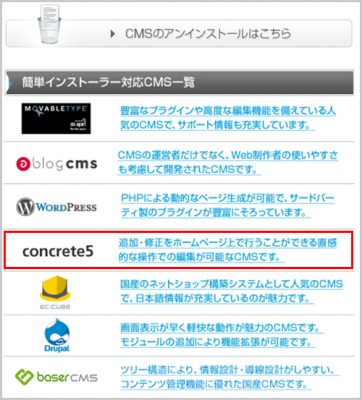
1 コントロールパネルの「CMS インストーラー」から concrete5 を選択します。
2 インストール先ディレクトリを指定し、インストールするバージョンを選択し、「確認事項に同意の上インストールする」ボタンをクリックします。
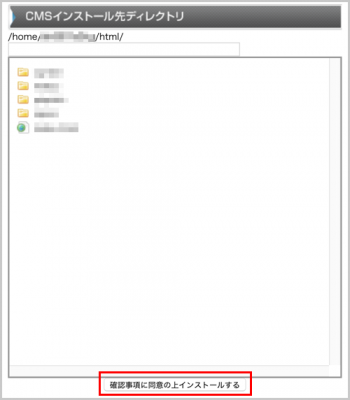
- CHM-01Z をご利用の場合は、インストールするバージョンをお選びいただけます。

3 URL をクリックし、インストール画面に進みます。
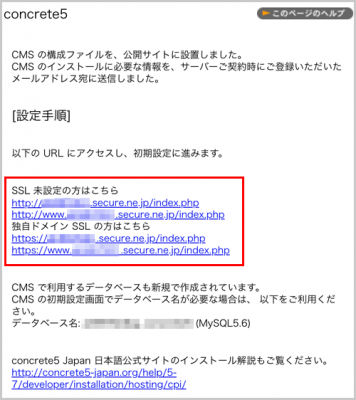
4 コントロールパネルからインストール後、 セットアップを開始します。言語の選択画面します。
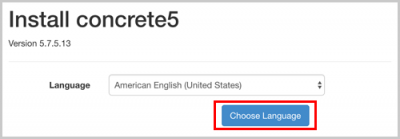
現在インストール中のバージョン情報が表示されます。
- 画像では version 5.7.5.13 をインストールしています。
5 「インストールを続ける」ボタンをクリックします。
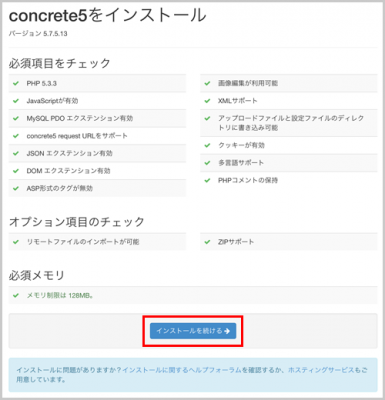
6 各項目を入力し、「concrete5 をインストール」ボタンをクリックします。
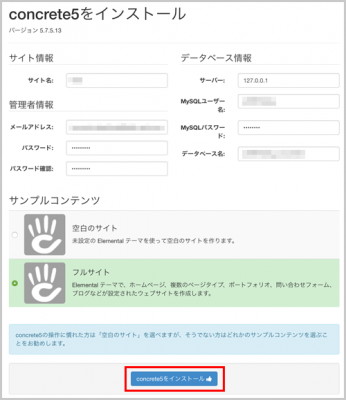
| サイト名 | Concrete CMS (旧concrete5) で作成するサイト名です。 |
|---|---|
| メールアドレス | 管理者メールアドレスを入力します。 |
| パスワード | Concrete CMS (旧concrete5) のログイン用パスワードを入力します。 |
| パスワード確認 | 上段と同じパスワードを入力します。 |
| サーバー | あらかじめ入力された状態になっています。 |
| MySQLユーザー名 | コントロールパネルのログイン ID |
| MySQLパスワード | コントロールパネルの初期のログインパスワード |
| データベース名 | あらかじめ入力された状態になっています。 |
| サンプルコンテンツ | どちらかにチェックを入れてください。 |
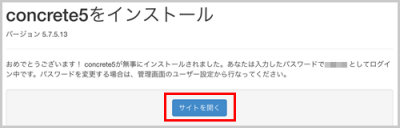
7 以上で Concrete CMS (旧concrete5) のインストールは完了です。
更新日 / 2026年3月31日


