お問い合わせ
 お問い合わせ
メール自動応答設定
対象とするメールアドレス宛に届いたメールに対して、あらかじめ作成しておいた定型文を自動返信する機能です。
ご利用方法についてご説明します。
POINT
自動応答設定が設定されているかどうかの判断は、設定画面内の「応答文」欄をご確認ください。
・メッセージの記載がある場合は「設定済み」
・メッセージの記載がない場合は「未設定」
自動応答文の入力文字制限
返信用の応答文を入力する際の制限は以下のとおりです。
ビジネス スタンダード・KWCメールの場合
| 文字数 | 半角のみの場合 600 文字まで 全角のみの場合 300 文字まで |
|---|---|
| 使用できない文字 | 「―」「~」「∥」「-」「¢」「£」「¬」 |
シェアードプラン SV-Basicの場合
| 文字数 | 半角のみの場合 600 文字まで 全角のみの場合 300 文字まで |
|---|
自動応答設定
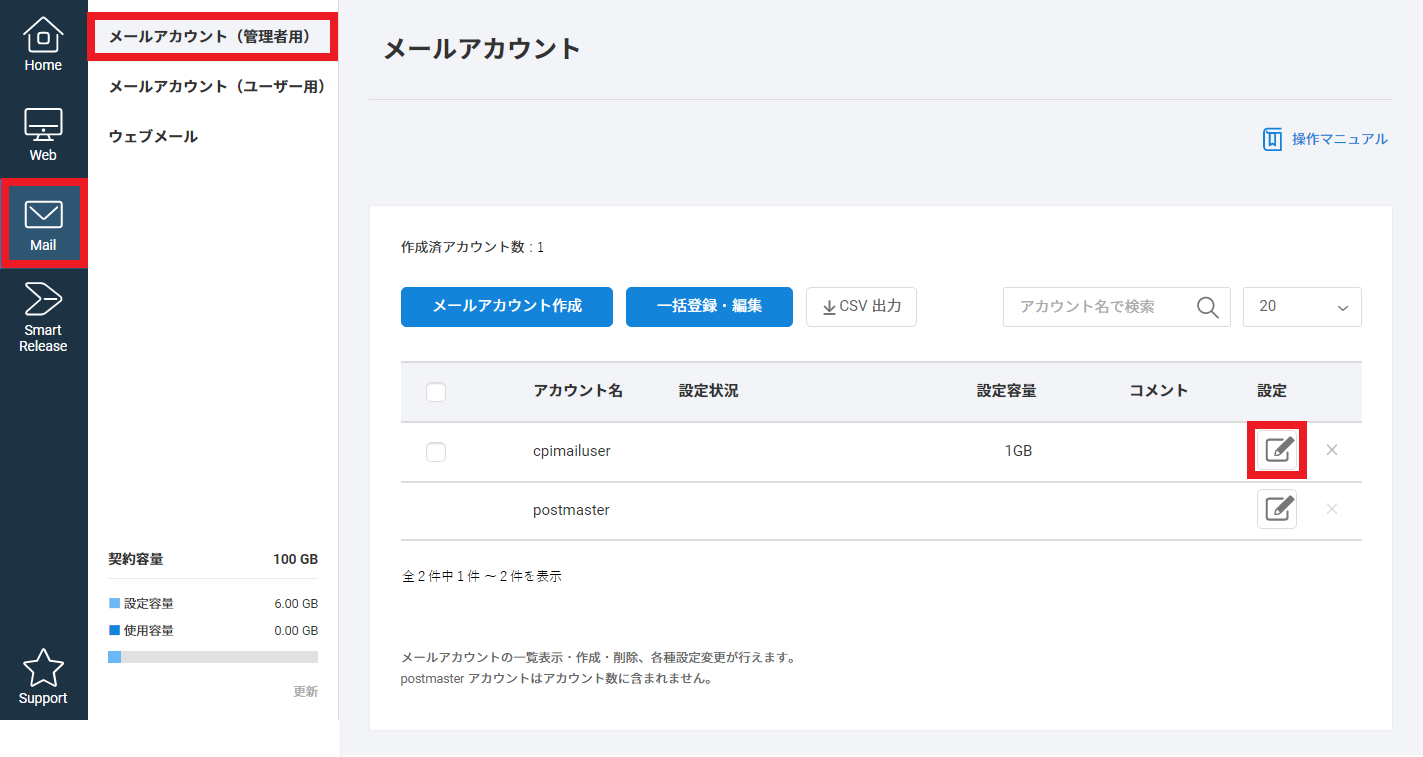
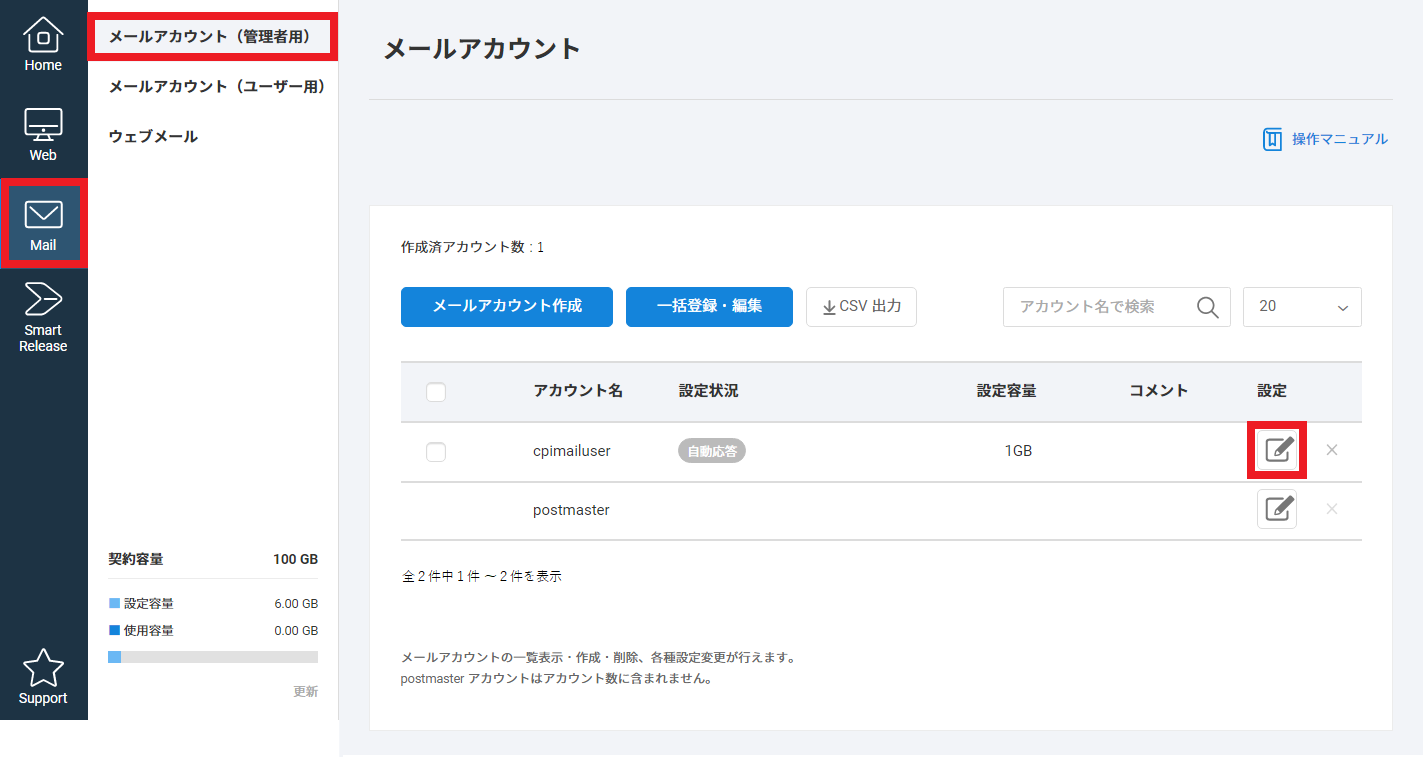
1 コントロールパネルにて【Mail】>【メールアカウント(管理者用)】とクリックし、自動応答を設定したいメールアカウントの【設定】をクリックします
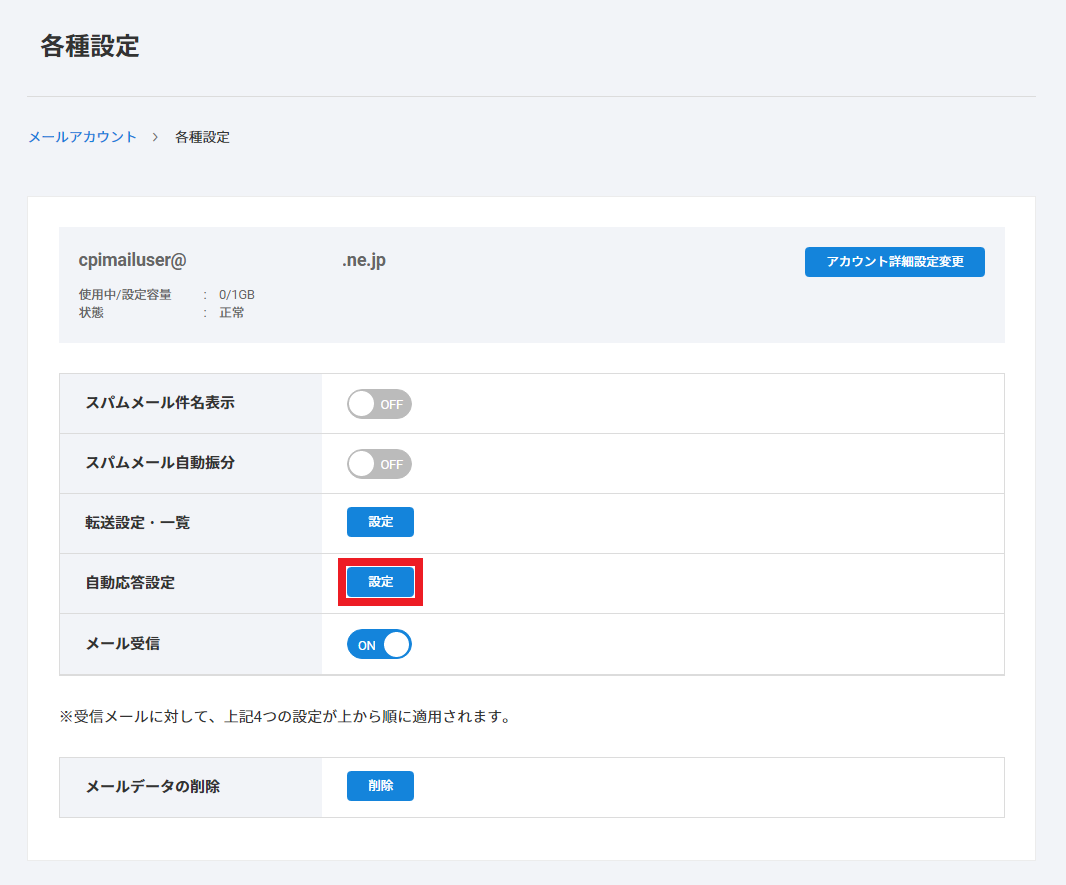
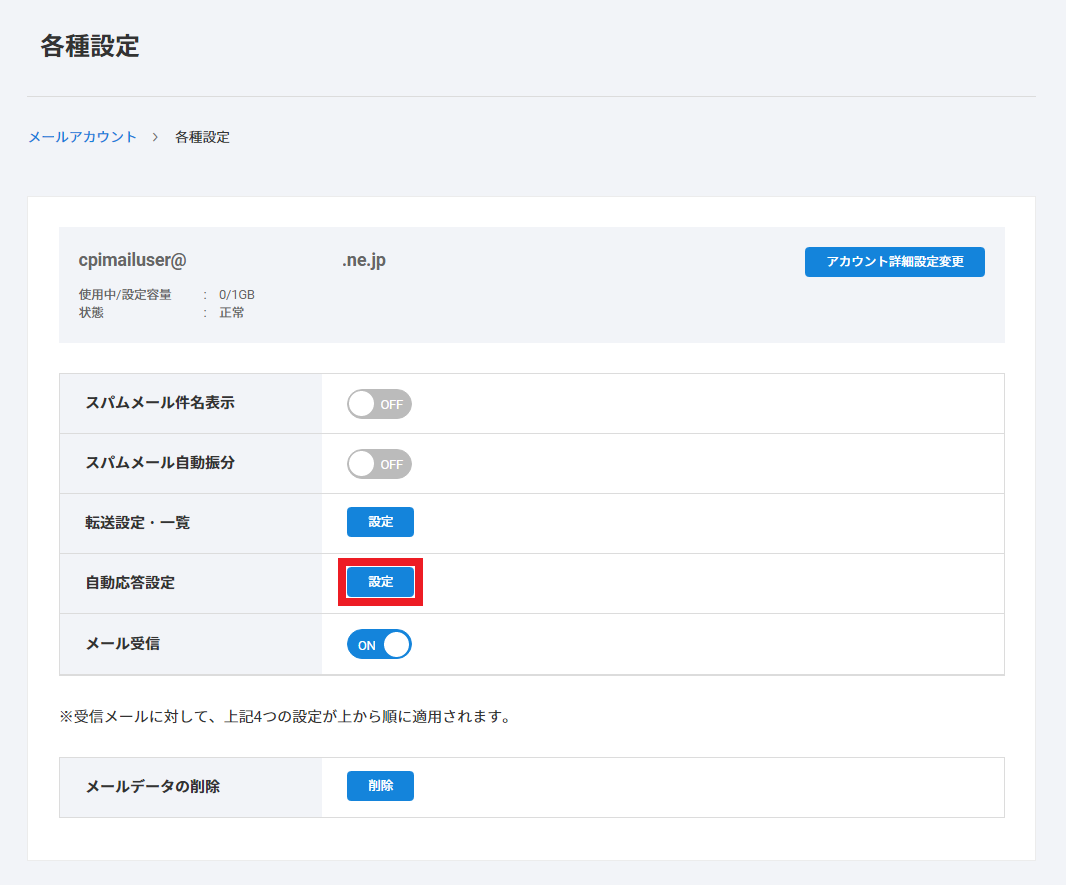
2 「自動応答設定」の【設定】をクリックします
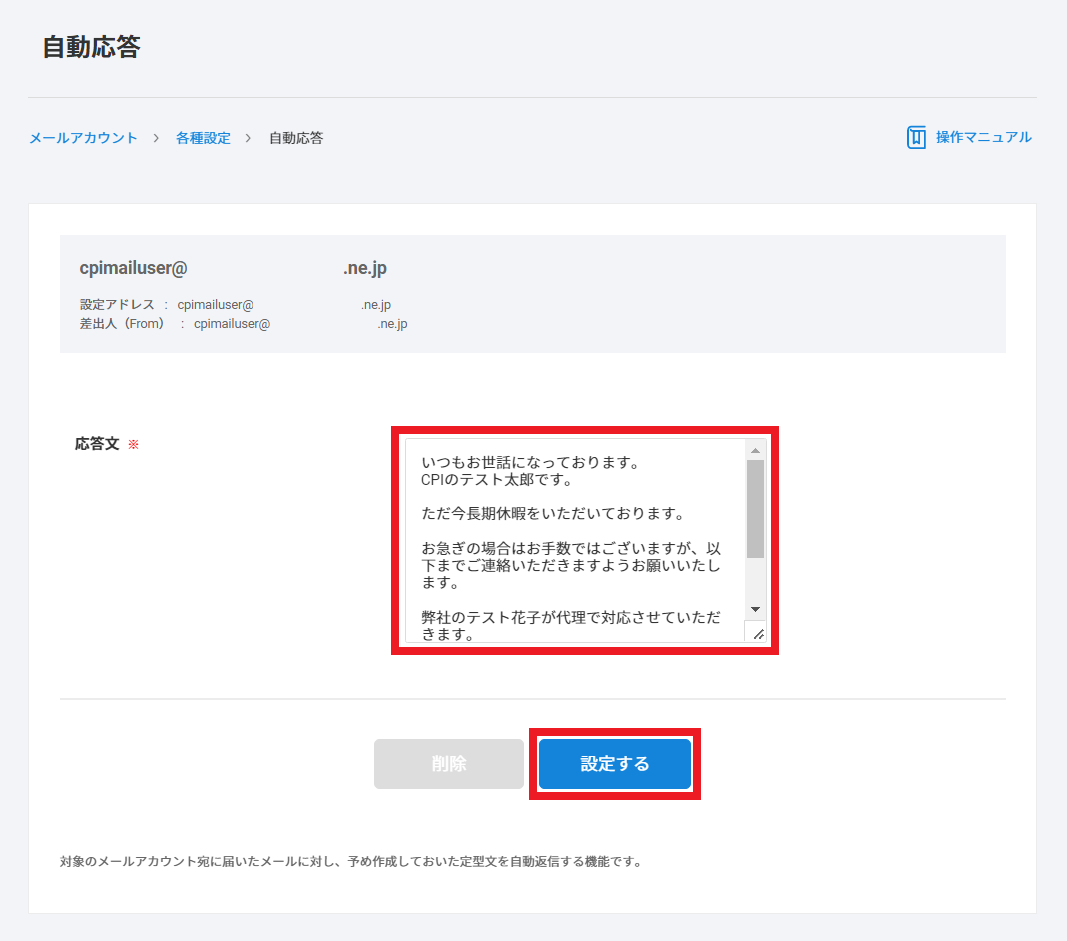
3 返信用の応答文を入力し【設定する】をクリックします
POINT
シェアードプラン SV-Basicをご利用のお客さまへ
シェアードプラン SV-Basicのコントロールパネルには、応答文の入力欄の下に、項目「送信元の本文」があります。
以下のとおり選択のうえ、【設定する】をクリックしてお進みください。
- 送信者からのメッセージを応答文に含める場合 :【追加する】を選択
- 送信者からのメッセージを応答文に含めたくない場合 :【追加しない】を選択
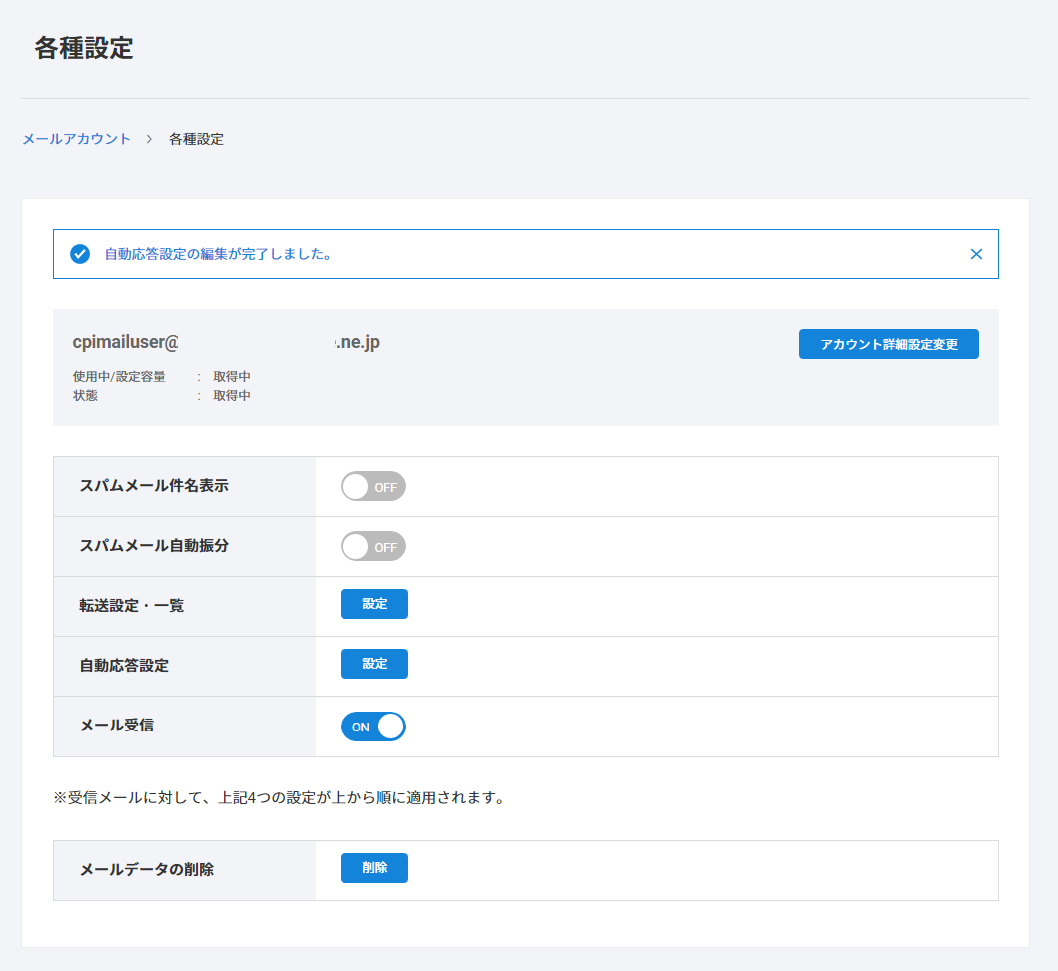
4 登録完了後は以下メッセージが表示されます
自動応答設定されたメールアドレスにメールが届くと、メール送信者へ向けて、設定した応答文が自動的に返信されるようになります。
自動応答設定の変更
1 コントロールパネルにて【Mail】>【メールアカウント(管理者用)】とクリックし、自動応答設定の変更をしたいメールアカウントの【設定】をクリックします
2 「自動応答設定」の【設定】をクリックします
3 自動返信する応答文を変更して【設定する】をクリックします
4 変更完了後は以下メッセージが表示されます
自動応答設定の削除
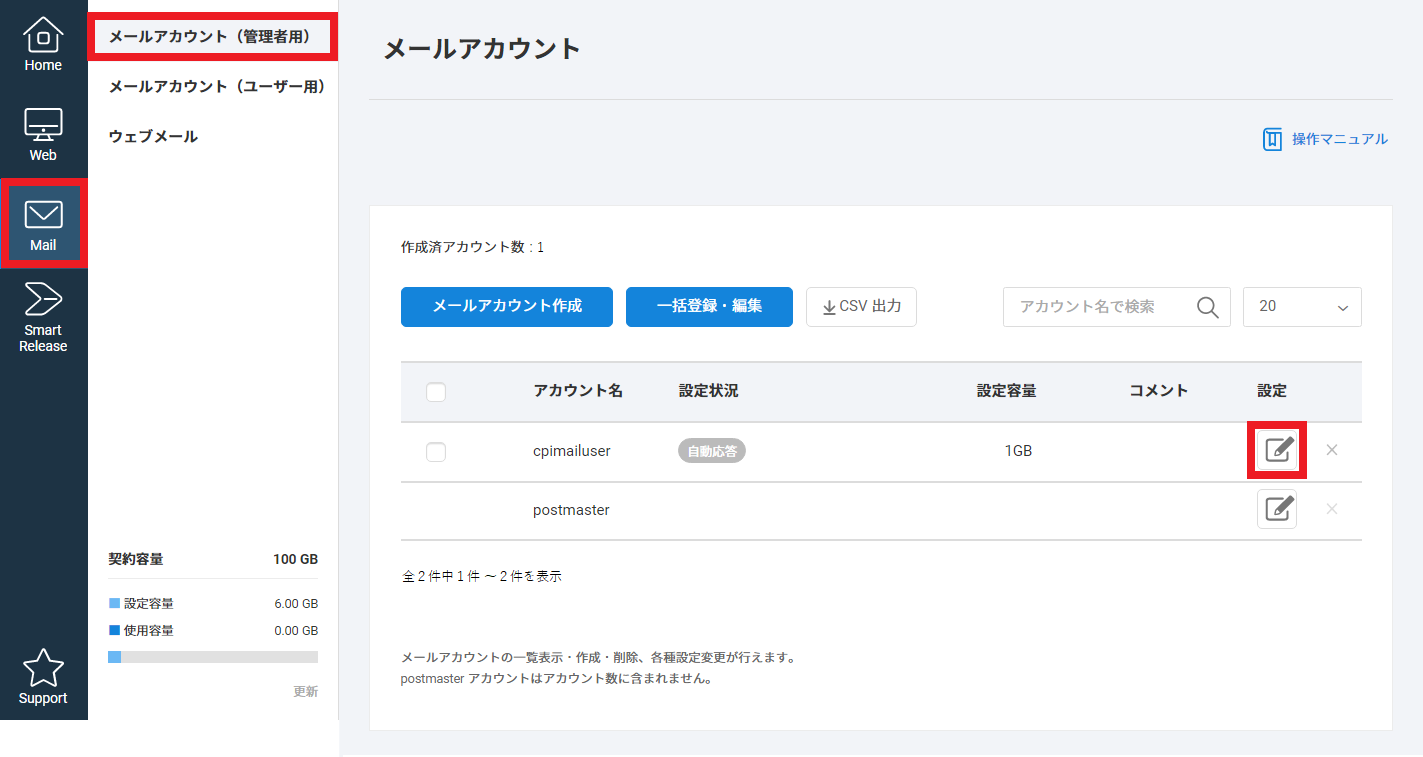
1 コントロールパネルにて【Mail】>【メールアカウント(管理者用)】とクリックし、自動応答設定の削除をしたいメールアカウントの【設定】をクリックします
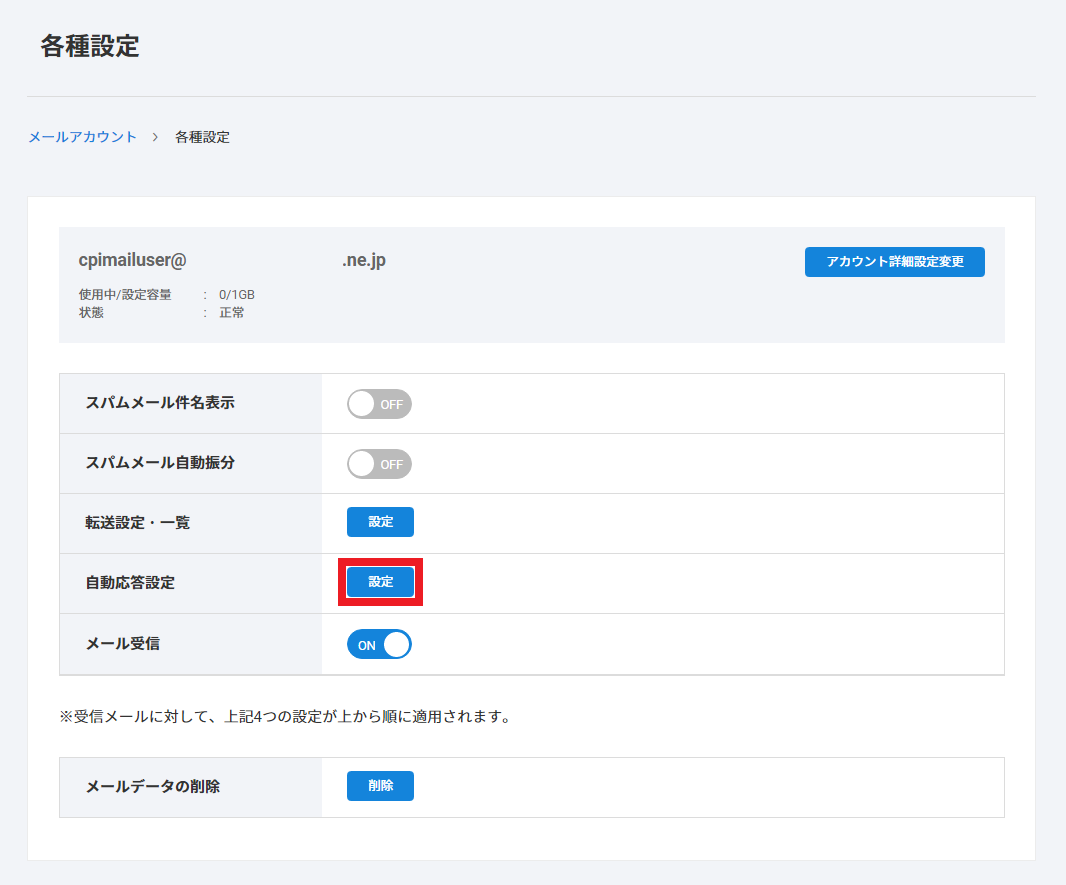
2 「自動応答設定」の【設定】をクリックします
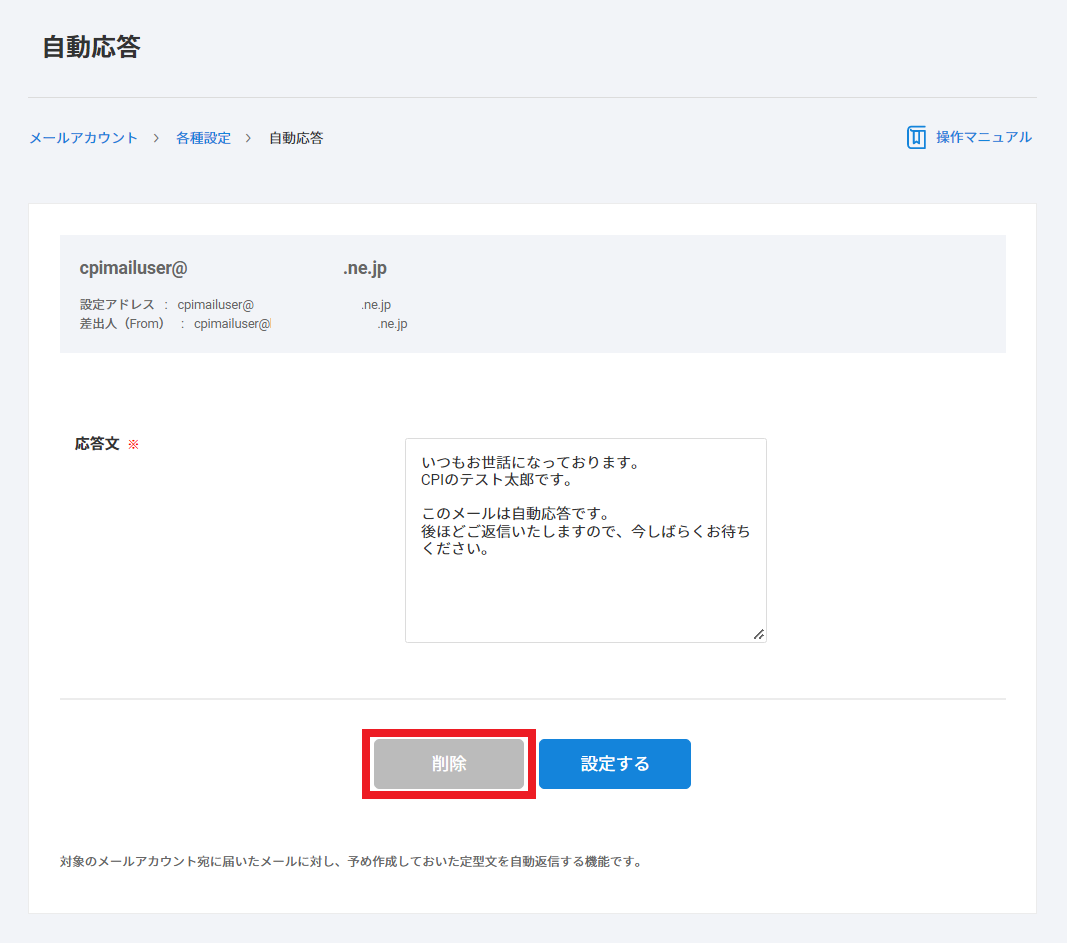
3 【削除】をクリックします
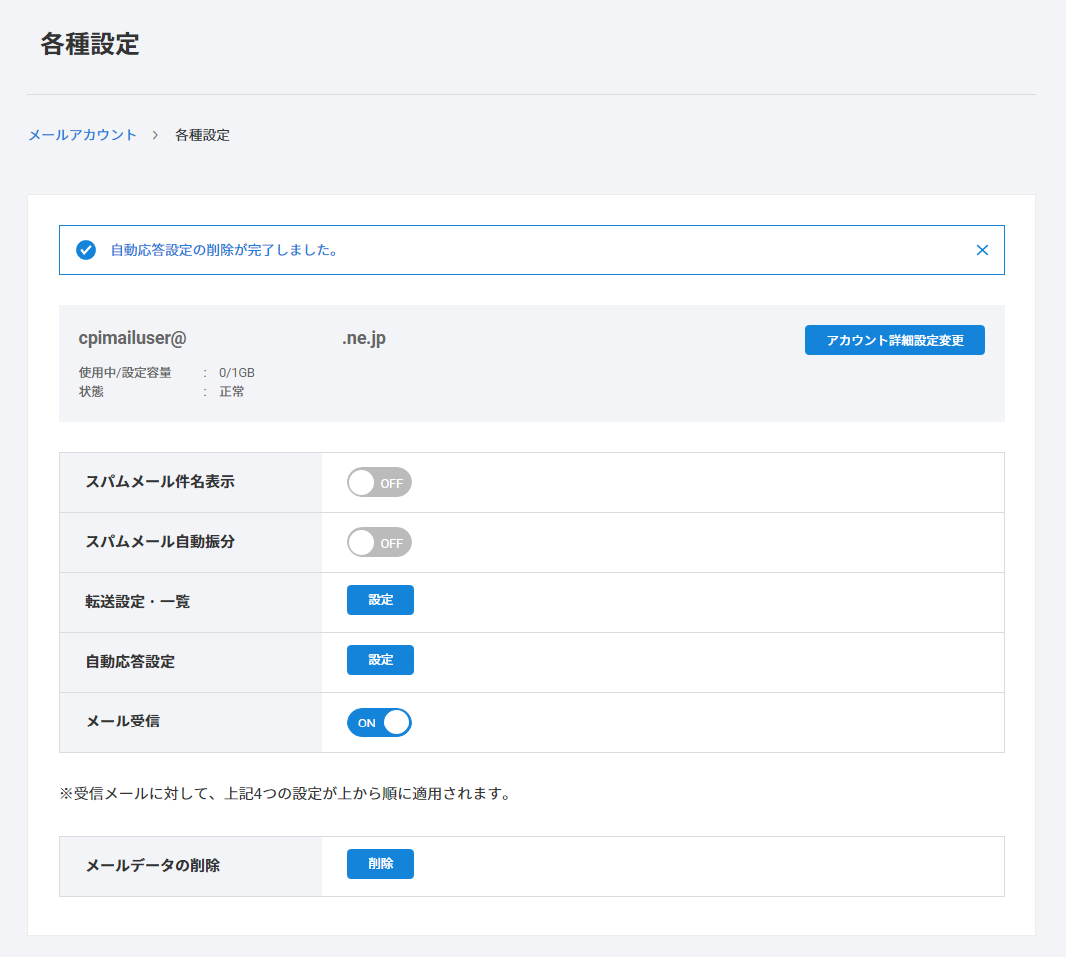
4 削除完了後は以下メッセージが表示されます