お問い合わせ
 お問い合わせ
ウェブメール (Active! mail)
ウェブメールは、【メールアカウント管理(管理者用)】で作成したメールアカウントのメールをパソコンのインターネットブラウザからチェックできる機能です。
外出先でも、インターネット接続環境とログイン情報(URL 、メールアドレス、パスワード)があれば、ログインしてメールのチェックが行えます。
弊社で提供する Active! mail のバージョンはバージョン 6 となります。
| 利用可能環境 | ||
|---|---|---|
| Active! mail6 |
■対応ブラウザ Windows:Microsoft Edge、Firefox Mac:Safari、Firefox ■対応携帯電話端末 基本的には利用可能ですが、機種によっては利用できない可能性もございます。 ※すべての動作を保証しているものではございません。 |
|
重要
■以下に該当するお客様はActive! mailをご利用いただけません。
弊社のメールサーバーをご利用されていない場合
弊社の DNS サーバーをご利用されていない場合
弊社へサーバー移転を完了されていない場合
■メールアカウント管理で作成したメールアカウント数が 50 アカウントまでは無償でご利用いただけますが、 51 アカウント以上でのご利用をご希望の場合は有償でのご利用となります。
■Active! mailにてメールの削除を行うと、直接削除、または【ごみ箱】に移動します。
ごみ箱に移動するだけではサーバーからメールは削除されません。
完全に削除するには【ごみ箱】にあるメールを削除してください。
■送受信されるメールの形式やご利用のブラウザの環境によっては、文字化けが発生する場合があります。ご了承ください。
■全角文字のフォルダなどを作成すると、サーバー内で認識できずに正常に利用できない場合がありますので、ご注意ください。
■ソフトウェアの性質上、サーバーにおいてすべての機能の動作を保証するものではありません。あらかじめご了承ください。
■本機能は Internet Explorer 11 はサポート対象外となっております。
***サーバー移転中の方へ***
Active! mail は DNS 変更前はご利用いただけません。 DNS 変更完了後にご利用ください。
ログイン方法
1 コントロールパネルにログインし、 ホーム > メール > ウェブメール > Active! mail より Active! mail ログイン画面にアクセスしてください。
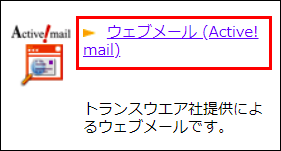
以下の URL からもログイン画面にアクセスできます。
https://acmail6.secure.ne.jp/am_bin/amlogin
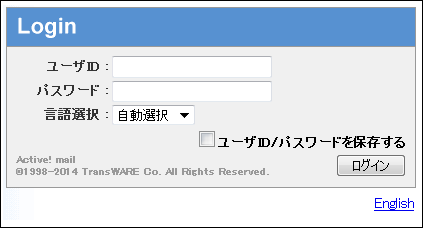
2 ログイン画面にて必要情報を入力し、ログインします。
| ユーザー名 | コントロールパネルで作成したメールアドレス |
|---|---|
| パスワード | 上記メールアドレスのパスワード |
POINT
パスワードは、大文字と小文字を判別しています。
携帯電話でのログイン方法
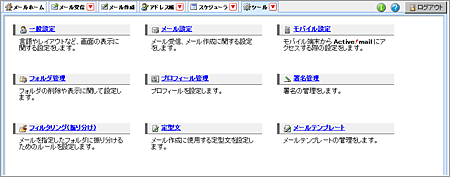
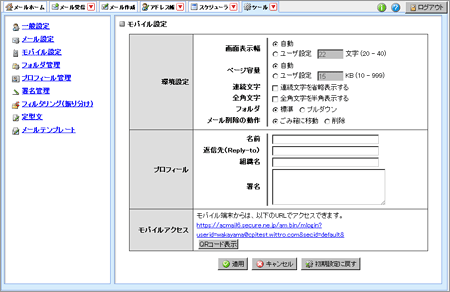
1 Active! mail の画面上部の【ツール】をクリックし【モバイル設定】をクリックします。
2 Active! mail でログインします。
【モバイル設定】の【モバイルアクセス】に記載されている URL 、または【QR コード表示】より携帯電話用の Active! mail ログイン画面 URL を取得してください。
携帯電話より、携帯電話用の Active! mail ログイン画面へアクセスし PC 用と同じメールアドレスとパスワードを入力しログインしてください。
メールを読む
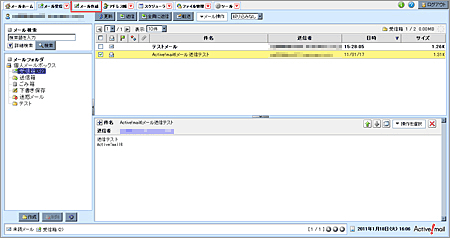
1 Active! mail にログインして【メール受信】をクリックします。
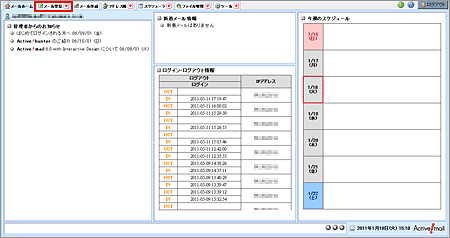
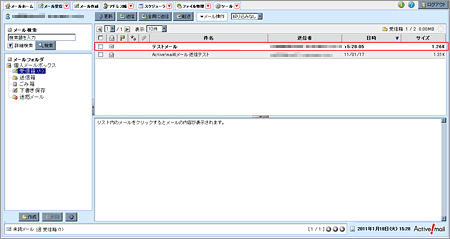
2 【メール受信】をクリックすると確認画面に切り替わります。
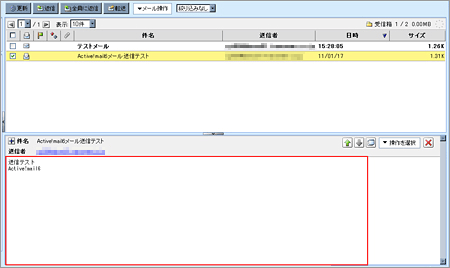
赤枠のメールタイトルをクリックすると、メールの内容が表示されます。
新着メールには、封筒が閉じているアイコンが表示され、タイトルが太字で表示されます。
POINT
【メール受信】画面では受信メールの一覧から、件名、送信者、日付けなどにより昇順、降順で任意にソートできます。
メールを返信する
1 受信メールを確認した後、【返信】ボタンをクリックします。
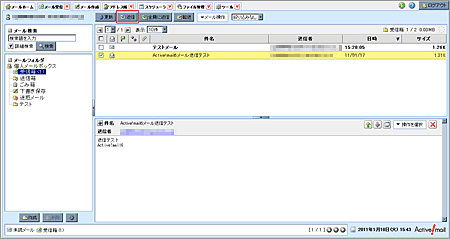
2 【返信ボタン】をクリックしますと、ポップアップで返信画面が出てきます。
宛先に先方のメールアドレスが入った状態でメール作成画面が表示されます。
【本文】にメッセージを、入力して【プレビュー】ボタンをクリックします。
※ここで下書き保存をする事も可能です。
添付ファイルの追加方法
メール作成画面の右下の 添付ファイル 【+追加】のボタンをクリックしてファイルを選択してください。
または、メール作成画面に添付ファイルをドラッグアンドドロップで追加可能です。
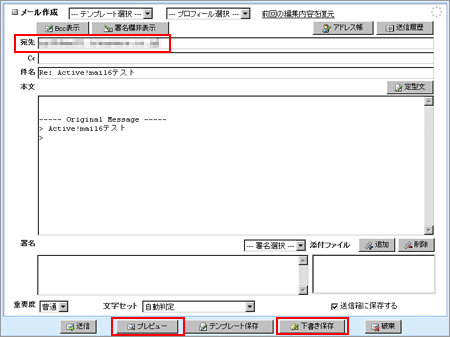
3 【プレビュー】をクリックしますと、送信前の画面に切り替わります。
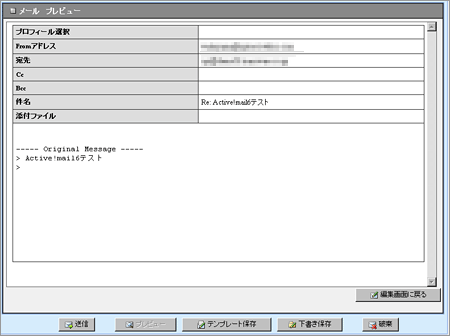
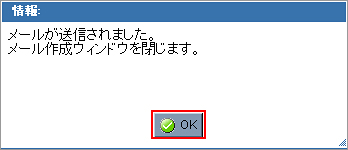
4 【送信】ボタンをクリックすると、送信された事を示す画面が出てきますので、【OK】を押して画面を閉じます。
メールを書く(新規作成)
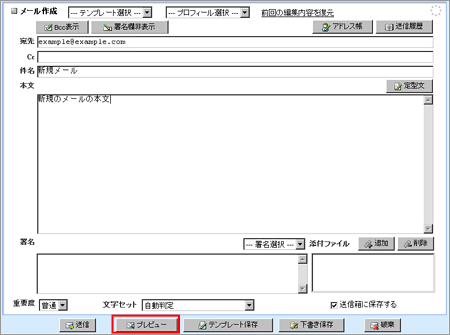
1 【メール作成】をクリックすると、ポップアップで新規作成画面が表示されます。
2 入力後【プレビュー】をクリックしてプレビュー画面に移行します。
3 【プレビュー画面】で内容を確認して、問題がなければ【送信】をクリックします。
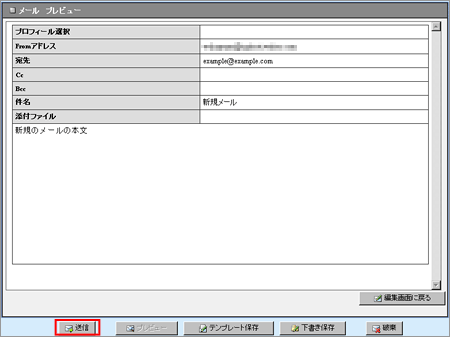
4 【送信】ボタンをクリックします。
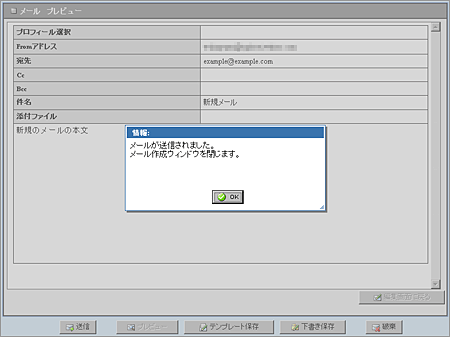
送信された事を表す画面が出ますので、【OK】を押して画面を閉じます。
メールを削除する
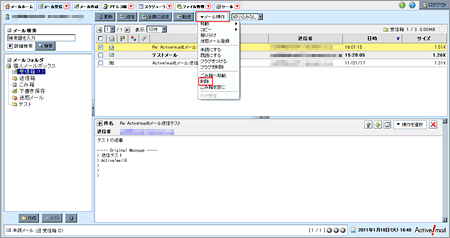
1 メール受信一覧の画面で、削除したいメールを選択し、【メール操作】から【削除】を選択します。
※【削除】を選択すると、ゴミ箱に移動せずに即削除されます。
2
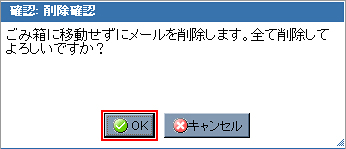
【削除】をクリックすると、警告画面が表示されます。
削除したい場合には【OK】をクリックします。
※ここで削除を行いますと、サーバーから完全に削除されますので、ご注意ください。
POINT
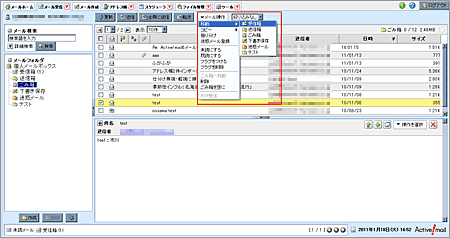
メールを削除する際に、【ごみ箱へ移動】を選択する事によって、ごみ箱に一時的に保存されます。
【ごみ箱】からメールを戻す場合には、左側の【ごみ箱】をクリックして、【メール操作】から【移動】で【受信箱】を選択していただければ、復旧可能となります。
アドレス帳
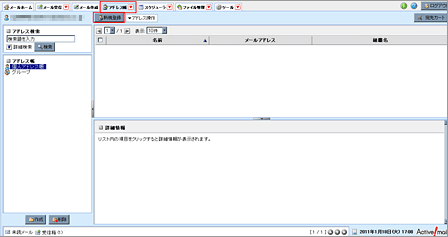
2 Active! Mail 画面上部の【アドレス帳】メニューより、【新規登録】を選択します。
2 ポップアップで画面が出てまいりますので、必要な情報を入力し【登録】ボタンをクリックします。
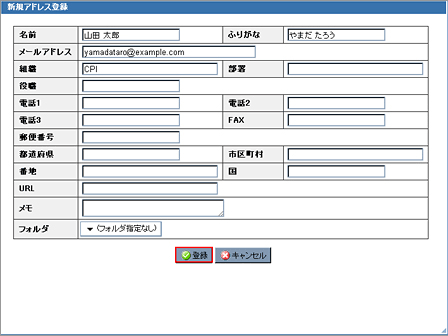
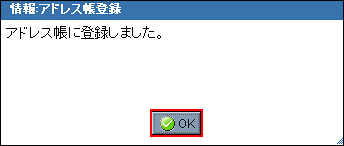
3 【登録】ボタンをクリックしますと、登録完了画面が表示されますので、【OK】で画面を閉じます。
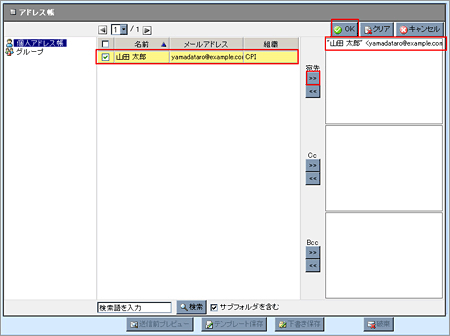
4 メール作成画面にて【宛先】を入力する際、アドレス帳に登録済みの連絡先が表示されます。
送信したいアドレスにチェックを入れて、宛先に下にある右矢印をクリックすると、右側のボックスにメールアドレスが入力されますので、【OK】をクリックすると宛先として入力されます。
【スマートフォン】ログイン方法
以下のURLからログイン画面にアクセスできます。
スマートフォン⇒ https://acmail6.secure.ne.jp/am_bin/slogin
スマートフォン用ログインURLの確認方法
1 PCでActive! mailにログインします。
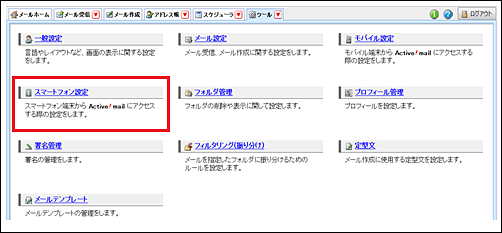
2 Active! mail の画面上部の【ツール】をクリックし、【スマートフォン設定】をクリックします。
3 ログインURLを確認します。
【スマートフォン設定】の【スマートフォンアクセス】に記載されているURL 、または【QRコード表示】、【メール作成画面から送信】よりスマートフォン用の Active! mail ログイン画面 URL を取得してください。

4 スマートフォン用ログイン画面で必要情報を入力し、ログインします。
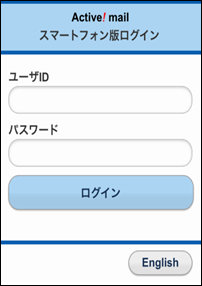
POINT
パスワードは、大文字と小文字を判別しています。
【スマートフォン】操作方法
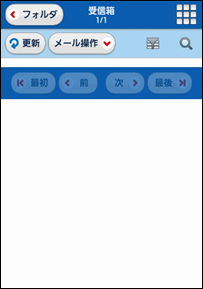
ログイン後のトップ画面は以下となります。
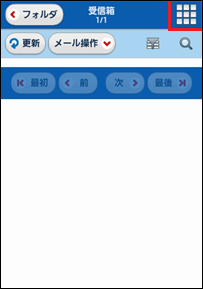
メール作成方法
1 画面右上をタップします。
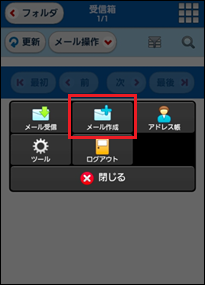
2 「メール作成」をタップしますと作成画面が表示されます。
メールの操作(返信などの)方法
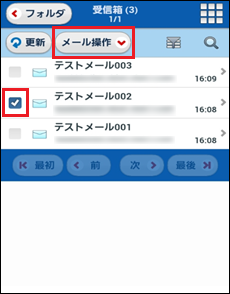
1 該当する受信メールにチェックを入れ、「メール操作」ボタンをタップします。
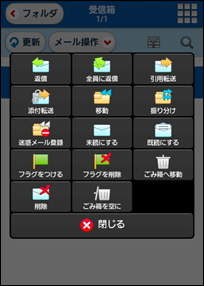
2 操作メニュー一覧が表示されますので、該当メニューボタンをタップします。
フォルダの作成
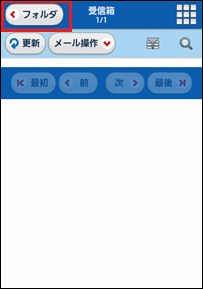
1 画面左上の「フォルダ」ボタンをタップします。
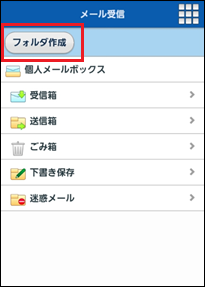
2 フォルダ一覧画面で「フォルダ作成」ボタンをタップします。
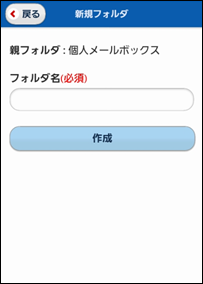
3 フォルダ名を入力し、「作成」ボタンをタップします。