


 お問い合わせ
 お問い合わせ
WordPress
オープンソースのブログツールです。
PHP で開発されており、各種機能を追加できるプラグインや、テンプレートとスタイルシートをセットにしたテーマがサードパーティから無償で提供されています。
CPI が提供するインストーラーを用いた場合の導入方法をご説明します。
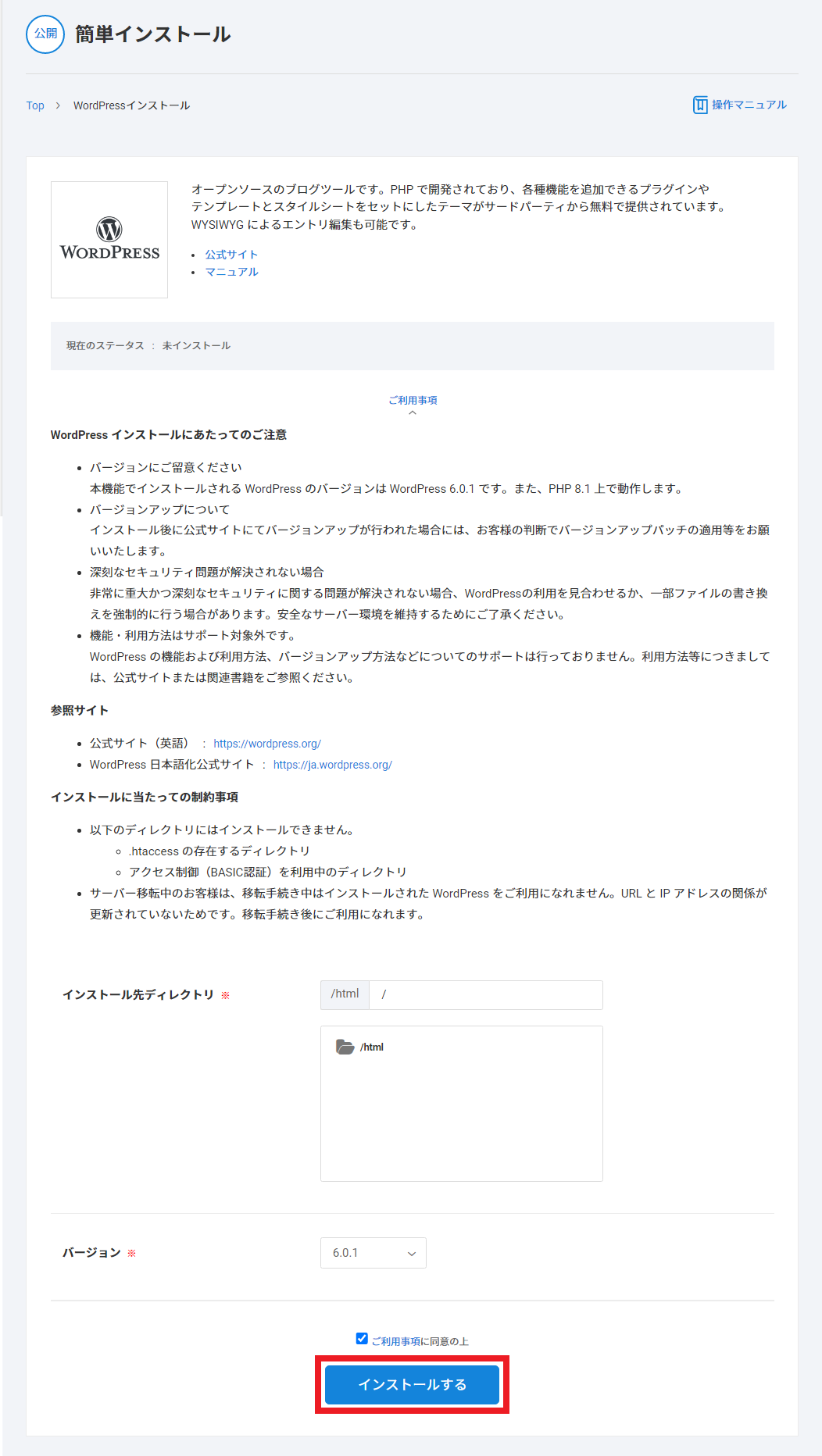
バージョンにご留意ください
WordPress のご利用に際し、「簡単インストール」でご提供のバージョンよりも新しいものが公開されている場合は、最新版をご利用ください。
なお、「簡単インストール」でご提供のバージョンにつきましては、インストール画面の「ご利用事項」内でご確認いただけます。
機能・利用方法はサポート対象外です
WordPress の機能および利用方法、バージョンアップ方法などについてのサポートはおこなっておりません。
利用方法等につきましては、公式サイトまたは関連書籍をご参照ください。
インストールにあたっての制約事項
- 以下のディレクトリにはインストールできません
– .htaccess の存在するディレクトリ
– アクセス制御 (BASIC 認証)をご利用いただいているディレクトリ - サーバー移転中のお客さまは、移転完了までインストールできません。この原因は、 URL と IP アドレスの関係が更新されていないためですのでご了承ください。
- 2015/11/25 以降に新たにインストールをした WordPress には以下のプラグインが追加されています。プラグインの設定方法は CPI ではサポートしておりません。
– Limit Login Attempts(インストール時プラグインは有効化されています)
– SiteGuard WP Plugin(インストール時無効化されています)
重要
脆弱性対応のため、2024 年 8 月 6 日に「簡単インストール」でインストールされる「SiteGuard WP Plugin」のバージョンアップをおこないました。
過去に同プラグインをインストール済みで、 1.7.6 以前のバージョンをご利用のお客さまは、お知らせをご確認いただきご自身でアップデートをご対応ください。
WordPress のインストール
コントロールパネルに用意された、WordPress インストーラーの使用方法をご説明します。
インストール方法
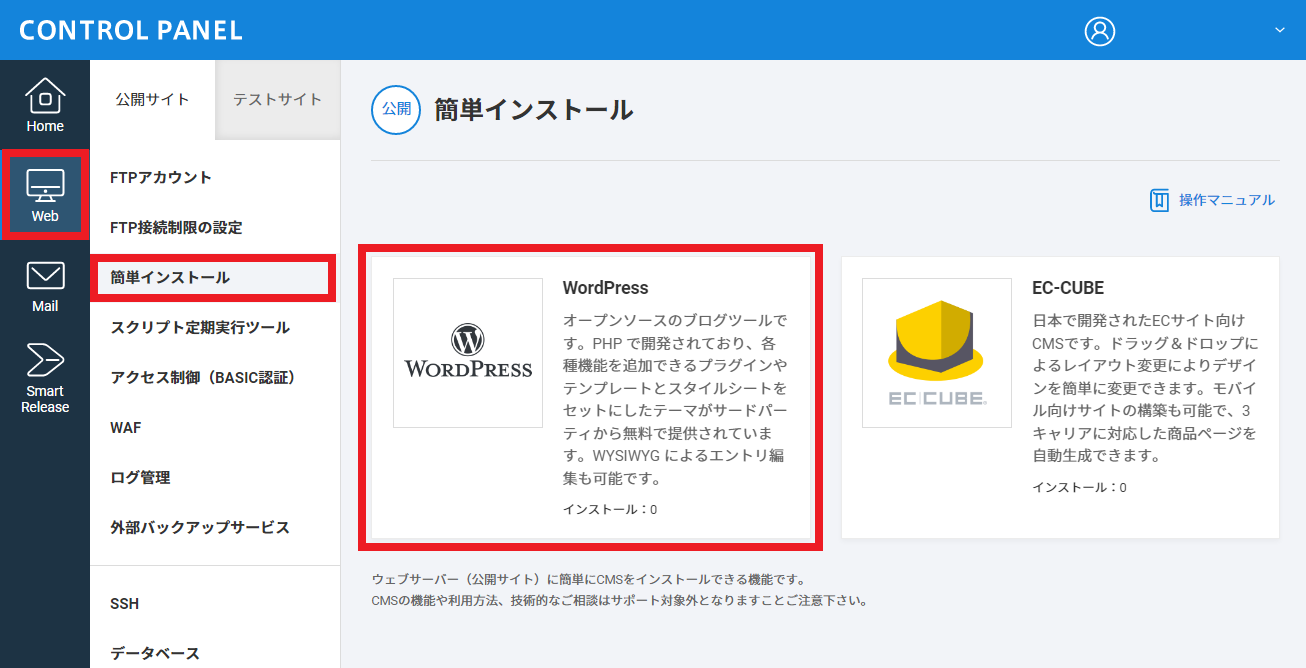
1 コントロールパネルにて【Web】>【公開サイト】>【簡単インストール】>【WordPress】とクリックします
2 ご利用事項をよくお読みいただいたうえ、インストール先ディレクトリを指定して【インストールする】をクリックします
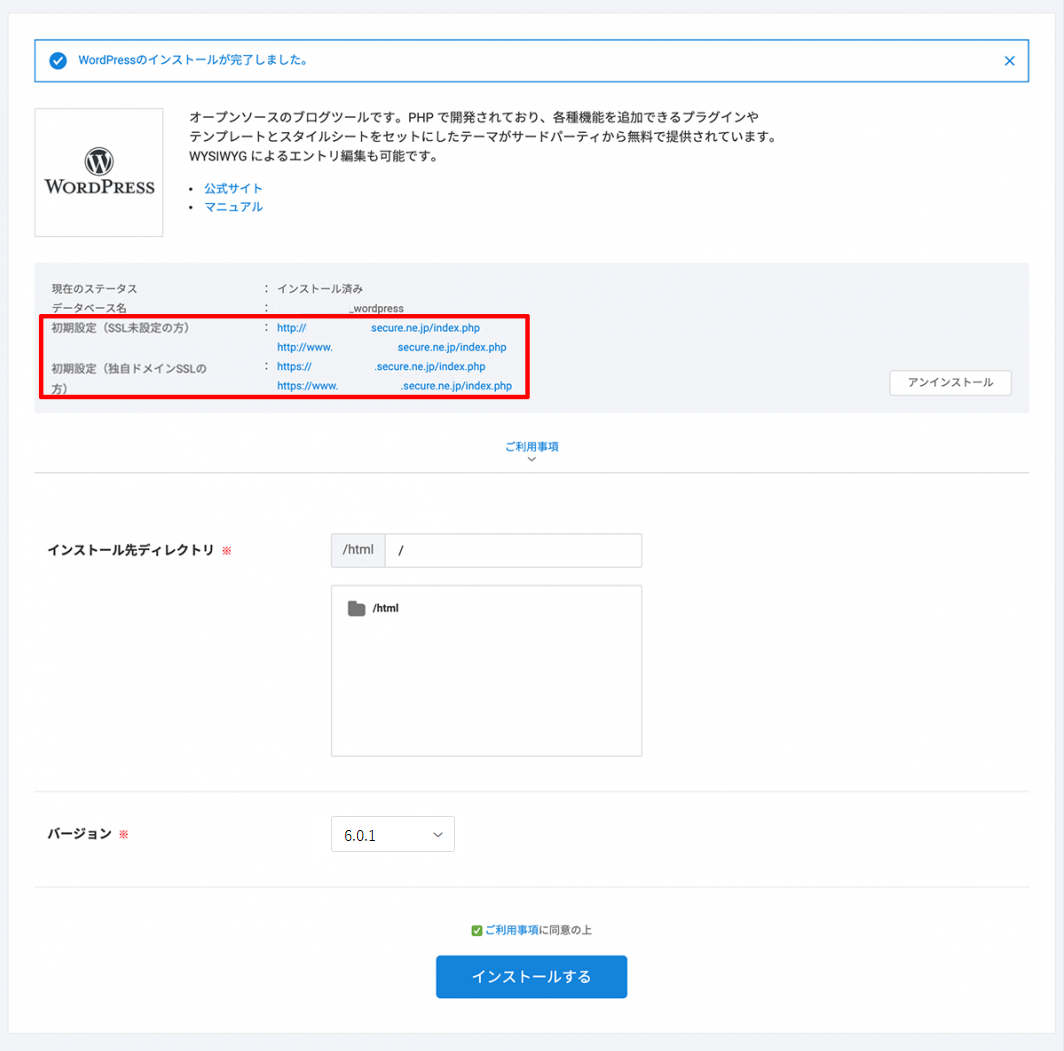
3 表示される 4 つの URL のうち、ご希望の URL をクリックしてインストール画面に進みます
POINT
ここでご選択いただく URL は、今後 Word Press で作成いただくサイトの URL となります。
そのため、公開するサイトに対して「 URL に www は付けたくない」といったご希望がある場合、ご選択いただく URL は以下のようにしてください。
”http://(ドメイン名)/index.php” → 〇
”http://www.(ドメイン名)/index.php” → × (ドメイン名の前に www が付いた URL になるため)
また、https の URL をご利用いただくには別途 SSL サーバー証明書のご契約が必要となりますので、以下の違いについてもご注意ください。
”http://(ドメイン名)/index.php” → SSL サーバー証明書の有無を問わず利用可能
”https://(ドメイン名)/index.php” → SSL サーバー証明書がある場合のみ利用可能
重要
DNS の変更前もしくは変更直後で、ドメインの向き先が CPI サーバーになっていない場合、URL をクリックしてもインストール画面には進めません。
この場合、以下のように URL を書き換えてアクセスし直していただく必要があります。
例)
“http://example.com/wordpress/index.php”
・主契約サーバーの場合
⇒ “http:// IPアドレス /wordpress/index.php”
・マルチドメインの場合
⇒ “http:// プレビュードメイン名 /wordpress/index.php”
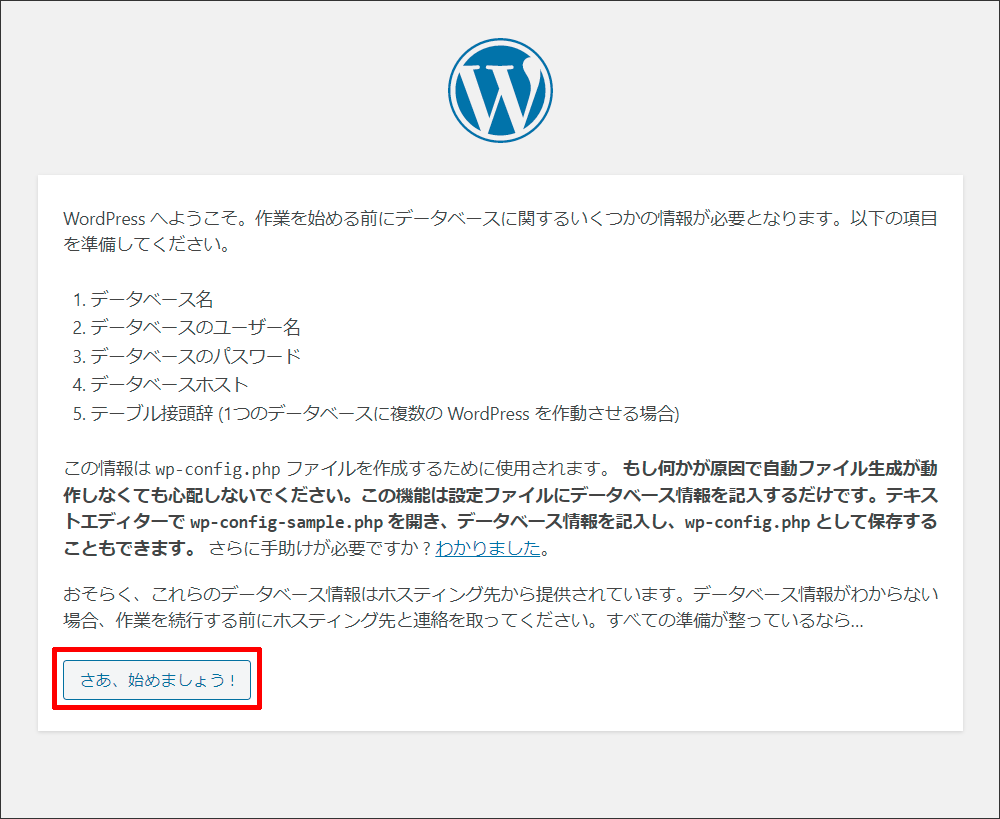
4 【さあ、始めましょう!】をクリックします
5 【送信】をクリックします

| データベース名 | データベース名はあらかじめ入力された状態になっています。(データベース名はインストール開始後にコントロールパネル上に表示されます。 また、サーバーご契約時にご登録いただいたメールアドレス宛に情報は送信されます。) |
|---|---|
| ユーザー名 | ユーザー名はあらかじめ入力された状態になっています。 |
| パスワード | MySQL のデータベースのパスワードを入力します。 サーバーを利用するための設定完了メールに記載されている「データベースのパスワード」をご入力ください。 |
| データベースのホスト名 | 127.0.0.1 |
| テーブル接頭辞 | wp_ |
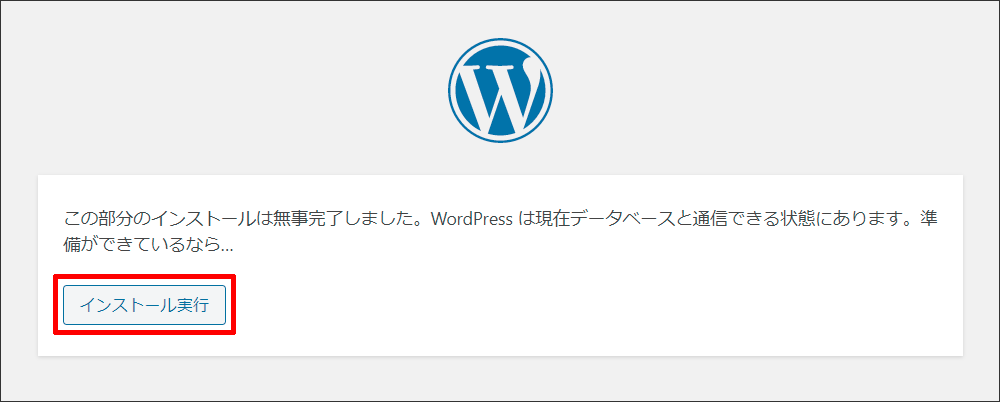
6 【インストール実行】をクリックします
7 WordPress を管理するための情報を登録して【WordPress をインストール】をクリックします
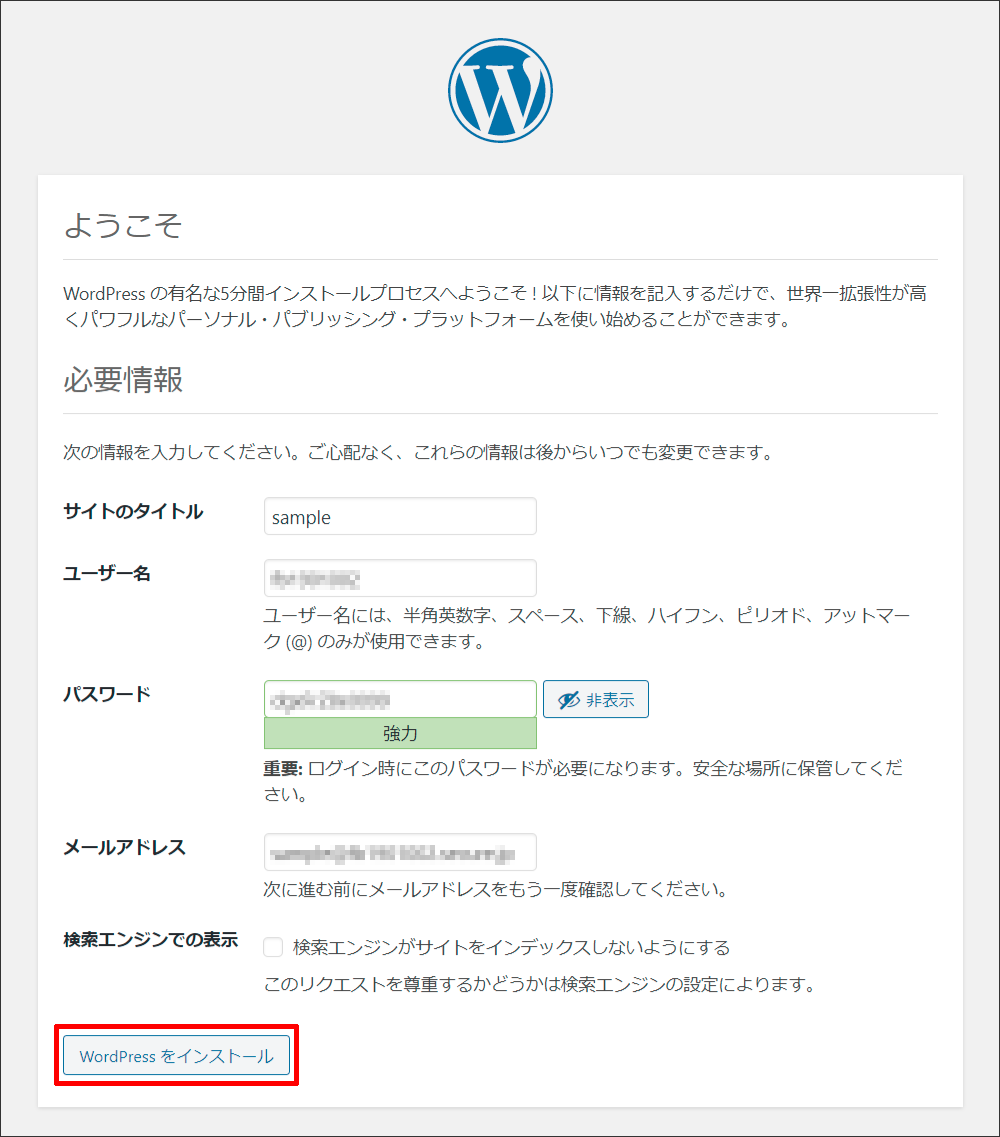
| サイトのタイトル | サイトのタイトルを入力します。 |
|---|---|
| ユーザー名 | WordPress へログインするためのユーザー名はあらかじめウェブコントロールパネル ID が入力された状態になっています。ユーザー名はお客さまが任意で設定することができます。 |
| パスワード | あらかじめ複雑なパスワードが入力された状態になっています。 「隠す」をクリックすると非表示にすることができます。お客さまの任意のパスワードに変更することができますが、できるだけ第三者に推測されづらい(強度の高い)パスワードを設定してください。 |
| メールアドレス | メールアドレスを入力します。 |
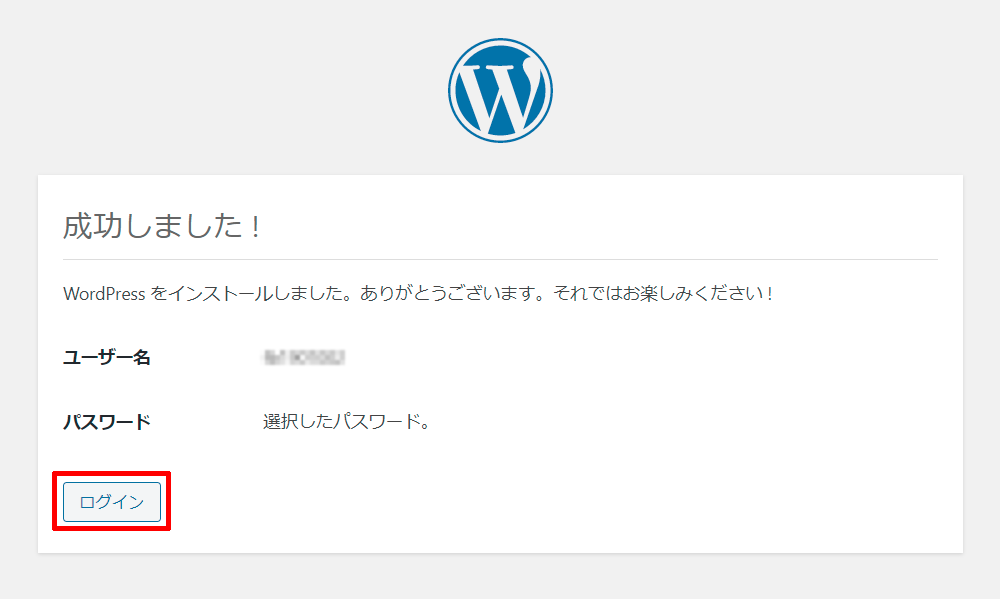
8 以上で WordPress のインストールは完了です。【ログイン】をクリックします
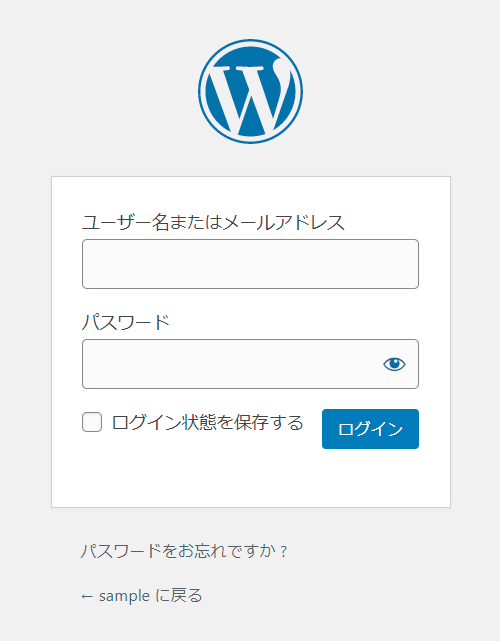
9 手順 7 で設定した WordPress のユーザー名とパスワードを入力し【ログイン】をクリックします
ご注意)
データベースのユーザー名とパスワードではログインできません。
WordPress 移行プラグイン
CPI サーバーへの移行に便利な、「WP移行専用プラグイン for CPI」のご利用方法についてご説明します。
プラグイン概要
現在ご利用中のサーバーにインストールされている WordPress から CPI のサーバーに移行していただく際に、すでに運用中のサイト構成を手軽に移行できるプラグイン「WP移行専用プラグイン for CPI」をご用意いたしました。
移行元と移行先の WordPress にインストールすると、簡単に、必要な構成データファイルのエクスポート、インポートがおこなえるプラグインです。WordPress の設定情報、データベース、画像ファイルなどを一括で移行できます。また、移行時のドメイン名変更やディレクトリ変更時の一括変換ができ、サーバー移設時の設定変更にもご活用いただけます。
プラグインの機能
| 機能 | |
|---|---|
| エクスポート |
|
| インポート |
|
| バックアップ |
|
重要
■機能および仕様は、今後 WordPress やプラグインのアップデートにともない、変更する場合がございます。
■移行元サーバーの環境やご利用中の WordPress プラグインなどによっては、ご利用いただけない場合がございます。
動作環境
プラグイン動作環境
| 移行元の WordPress のバージョン | 移行先の WordPress のバージョン |
|---|---|
| WordPress 4.9 以降 | WordPress 5.1 以降 |
ご利用中の WordPress のバージョンを確認されたい場合
こちらでは、Wordpress の管理画面で確認する方法をご紹介いたします。
ご利用中の WordPress のダッシュボードを開き、【概要】という箇所をご確認ください。そこにバージョン番号の記載がございます。もし【概要】が表示されていない場合は、右上の【表示オプション】>【概要】にチェックを入れて表示してください。
プラグインのインストール
移行元と移行先の WordPress にインストールする必要があります。移行元と移行先の WordPress で同様の手順でインストールを行ってください。
WordPress の管理画面からインストール
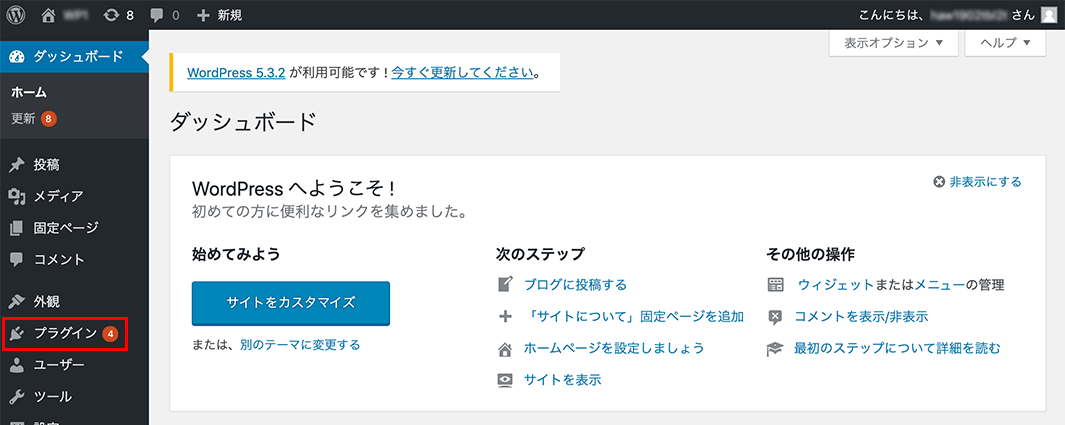
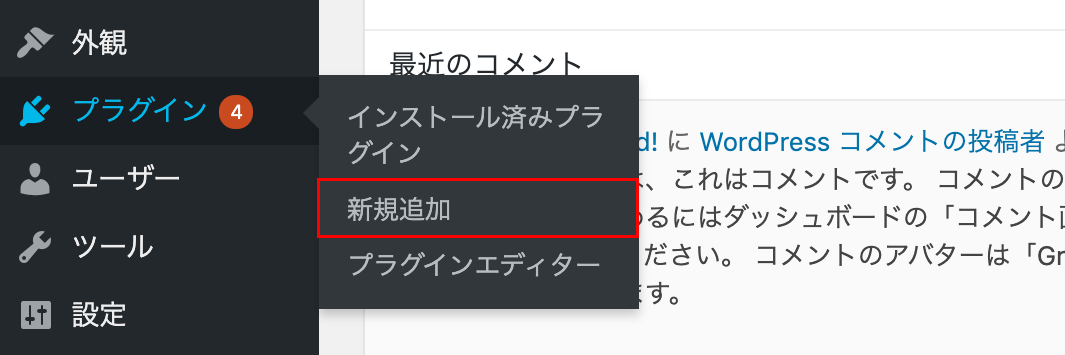
1 ご利用中の WordPress にログインして、【プラグイン】>【新規追加】を選択します。
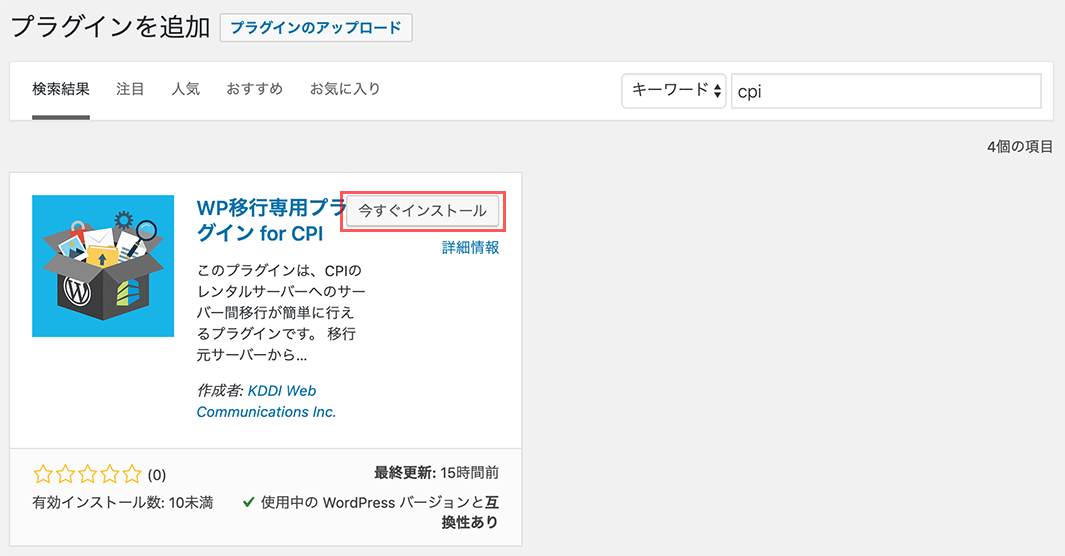
2 プラグインを検索する画面が表示されますので、検索フォームに「cpi」と入力します。

3 プラグインの検索結果から「WP移行専用プラグイン for CPI」の【今すぐインストール】をクリックします。
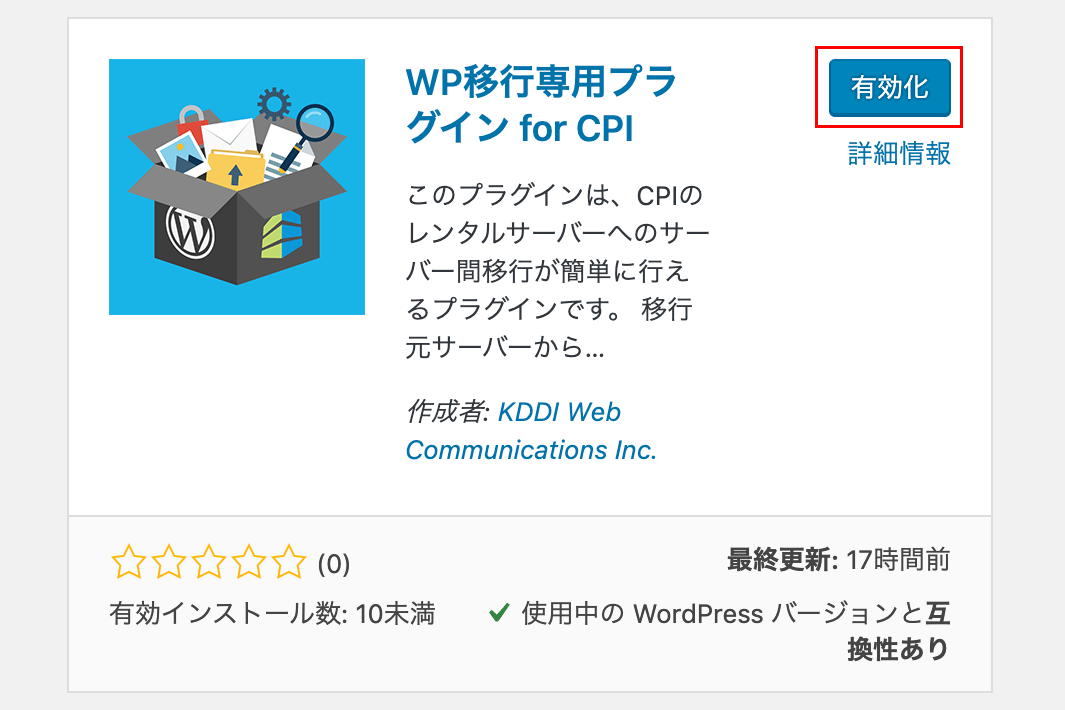
4 インストール完了後、【有効化】をクリックします。これでプラグインのインストールは完了です。
5 管理画面で【プラグイン】>【インストール済みプラグイン】画面を開くと、「インストール済みのプラグイン」にインストールした「CPI WP Migration」が追加されていることを確認してください。
プラグインのご利用方法
エクスポート
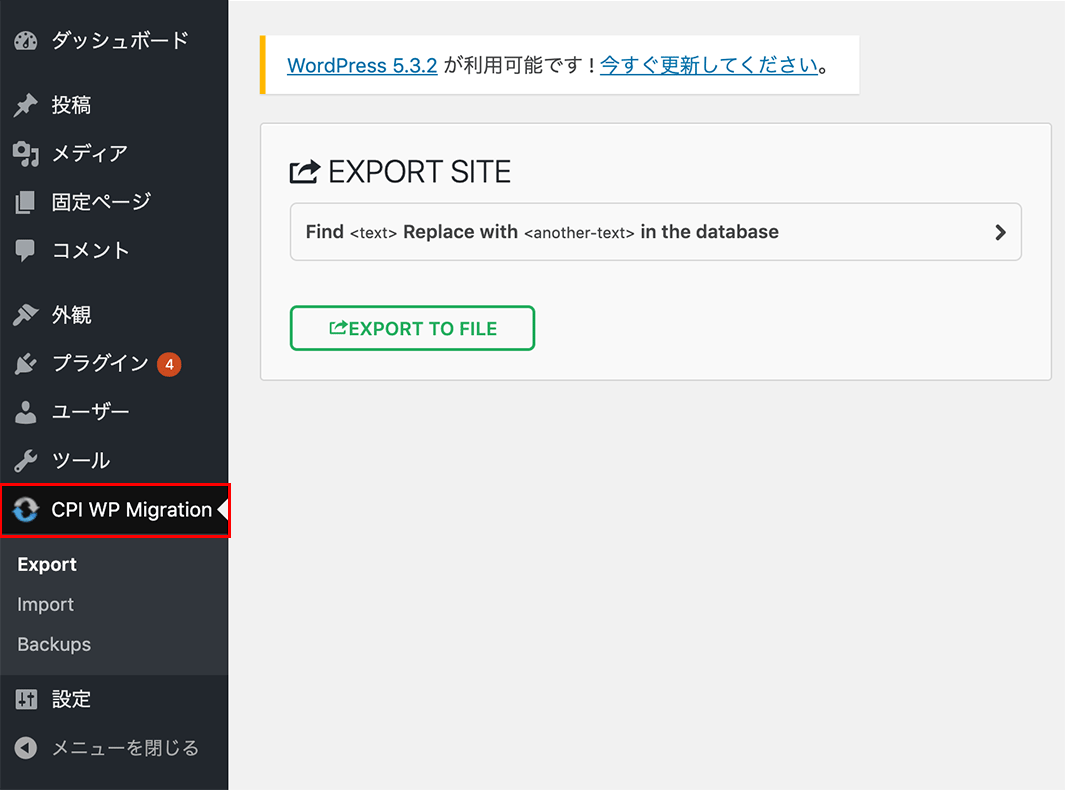
1 管理画面の左メニューから「CPI WP Migration」をクリックします。
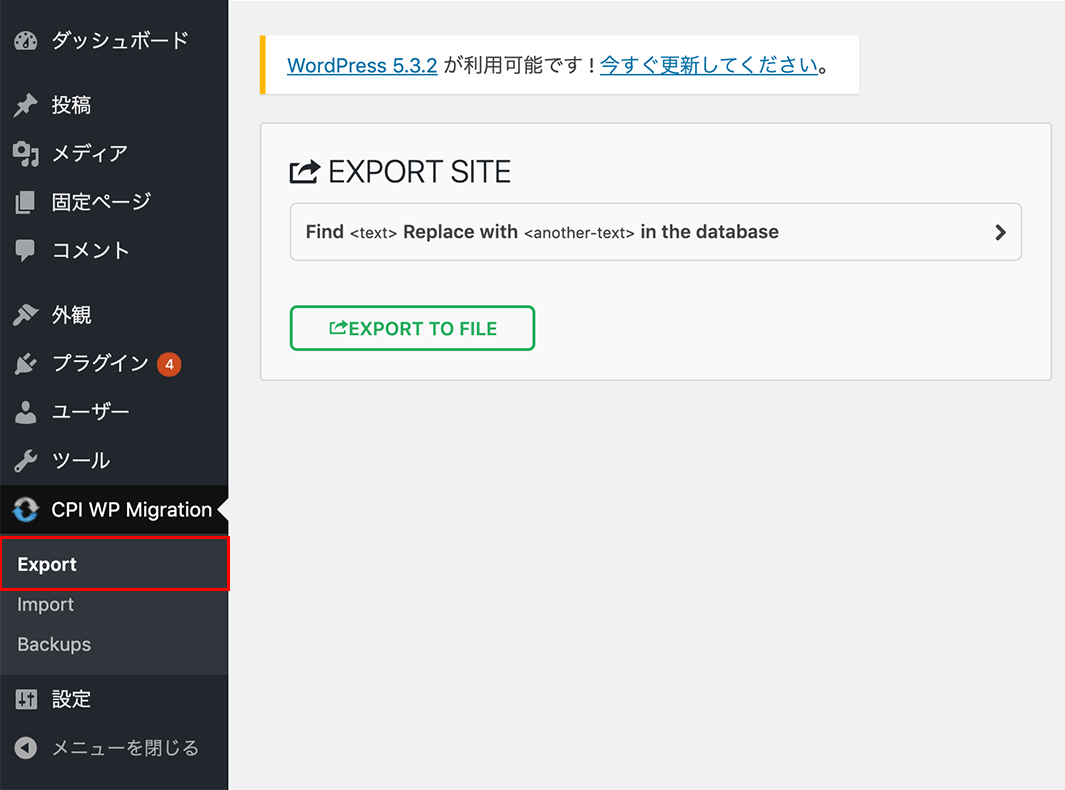
2 【EXPORT】を選択します。
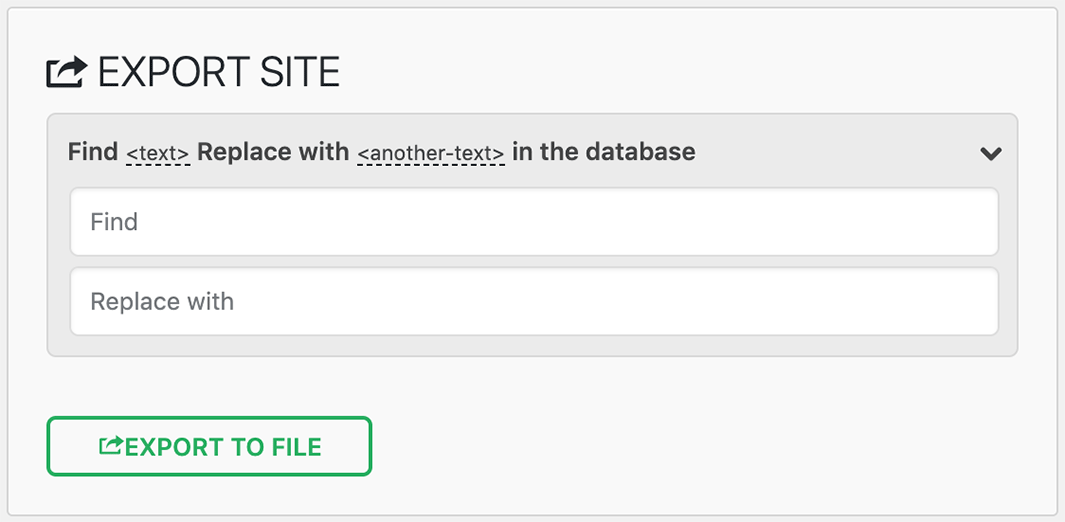
文字列の置換を行いたい場合は、「EXPORT SITE」の下の「Find <text> Replace with <another-text> in the database」という文字列部分をクリックすると、入力フォームが表示されます。
Find 欄には変換したい文字列を入力し、Replace with 欄には変換後の文字列を入力してください。
なお、「wp」など簡素な文字列を入力すると、その文字列を含む関連ファイル名なども変換されますのでご注意ください。
例: example.com を 192.168.0.1 に変換する など
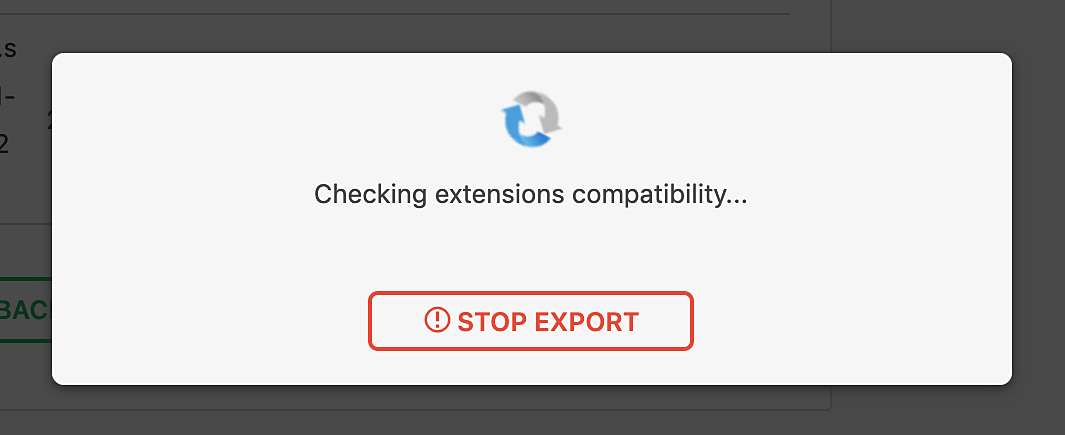
3 【EXPORT TO FILE】ボタンをクリックすると、エクスポートが始まります。キャンセルしたい場合は、「STOP EXPORT」をクリックします。
4
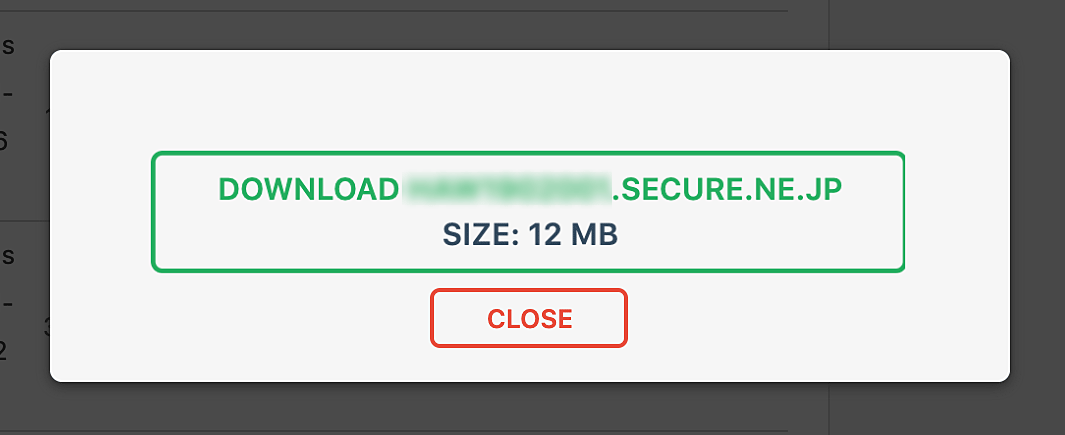
ファイルのご用意ができましたら【DOWNLOAD-ドメイン名】となっているファイル名(緑色のボタン部分)をクリックしてダウンロードを行ってください。
ダウンロード完了後、赤い「CLOSE」ボタンでこの画面を閉じてください。
インポート
1 移行先の WordPress にログインし、管理画面の左メニューから「Import」をクリックします。
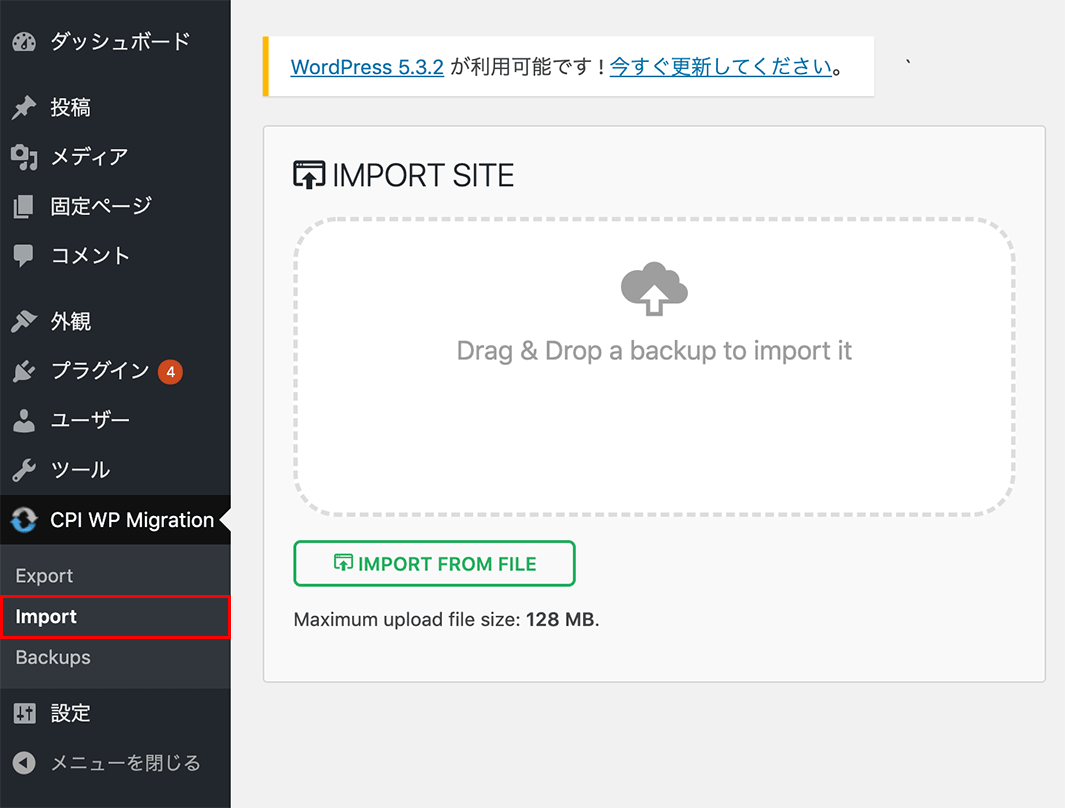
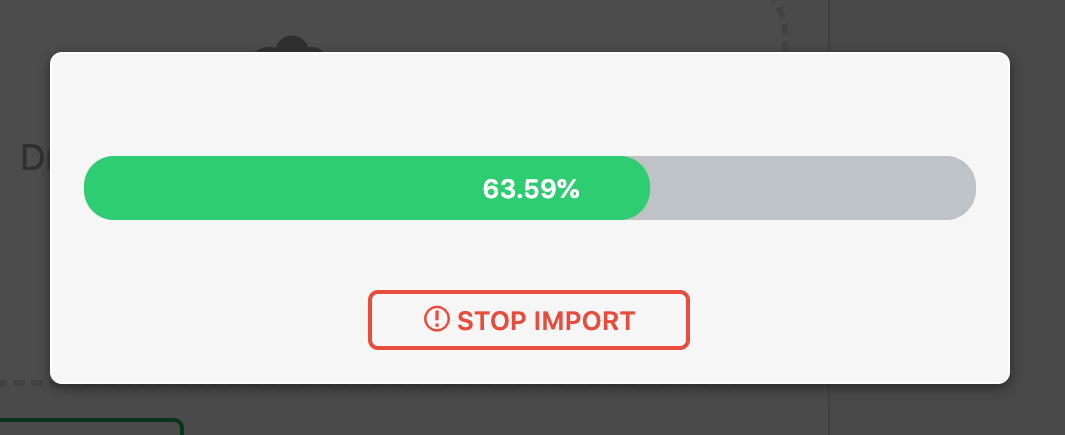
2 「Drag & Drop a backup to import it」と記載されている部分に、エクスポートしたファイルをドラッグするか、または、【IMPORT FROM FILE】をクリックして、エクスポートファイルを選択すると、アップロード後、自動的にインポートが開始します。
3
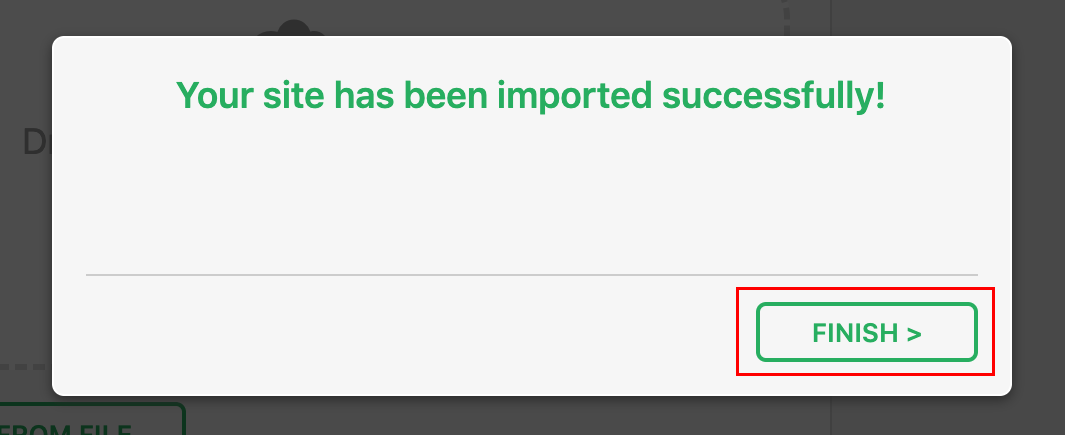
【Your site has been imported successfully!】と表示されたら、インポートは完了です。
「FINISH」ボタンをクリックしてください。
4 移行先の WordPress を表示し、正常にデータが移動しているかどうか確認してください。また、このとき移行先の WordPress のログイン情報は、すでに移行元の WordPress 情報がインポートされています。そのため、改めて移行元のログイン情報を利用してログインする必要があります。
バックアップ
1 管理画面の左メニューから「BACKUPS」をクリックします。
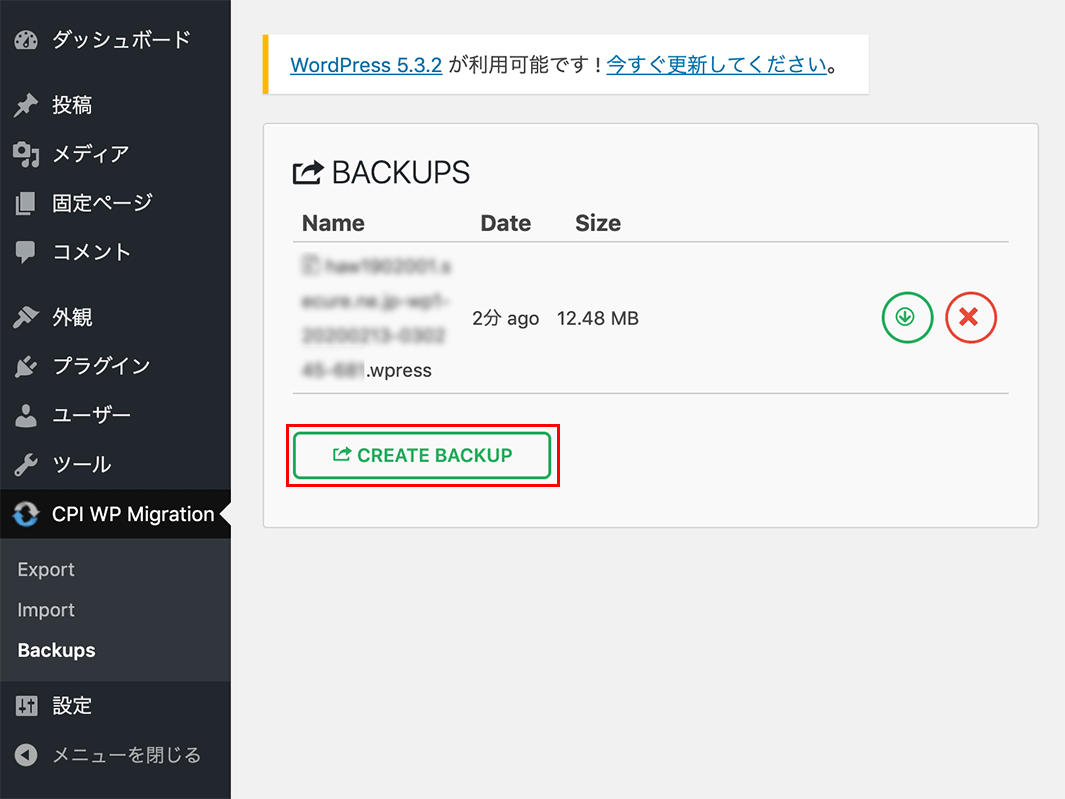
2 【CREATE BACKUP】ボタンをクリックします。
3 完了後、【DOWNLOAD-ドメイン名】をクリックすると、作成されたバックアップがダウンロードできます。
4
バックアップが作成されると一覧に表示されますので、必要な際に、緑の矢印のアイコンから再度ダウンロードすることも可能です。
なお、ダウンロード後、バックアップファイルは自動的に削除されません。適宜赤いバツ印のアイコンで削除してください。
トラブルシューティング
こちらでは、主なエラーメッセージの内容についてご紹介しております。
設定されている最大アップロードサイズが超過しています
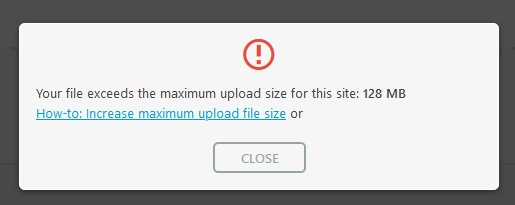
WordPress をインストールしているフォルダに含まれる「php.ini」ファイルで指定しているファイルアップロードサイズが、インポートするファイルサイズより小さい設定値となっています。php.ini でファイルサイズの指定値を変更してください。
変更方法は FAQ をご確認ください。
WordPress を 4.9 以上にバージョンアップしてください

移行元の WordPress が 4.9 未満のバージョンのようです。
移行元の WordPress を 4.9 以上にバージョンアップしてからご利用ください。
WordPress を 5.1 以上にバージョンアップしてください

移行先の WordPress が 5.1 未満のバージョンのようです。
移行先の WordPress を 5.1 以上にバージョンアップしてからご利用ください。


