お問い合わせ
 お問い合わせ
外部バックアップサービス
外部バックアップサービスは、ご利用中のサーバーの「ユーザー領域」「データベース領域」のデータを取得して、別のバックアップサーバーへ保存するというオプションサービスです。
バックアップサーバーのディスク容量を選択できるというメリットもあります。
重要
当サービスは有料オプションにつき、ご利用には別途ご契約が必要です。お申し込みはマイページよりおこなってください。
また、本サービスはマルチドメインではご利用いただけません。
外部バックアップサービスについて
本オプションサービスは、 3 日に 1 回の頻度でウェブサーバー内のデータを自動的に取得し、3 世代のデータを保存します。
- 最大 9 日前のデータが保存されます。
また、取得したデータを保存するバックアップサーバーは、お客さまのご契約サーバーとは別のサーバーとなります。
POINT
■ ご契約の際、バックアップ用のディスク容量をお選びいただきます。
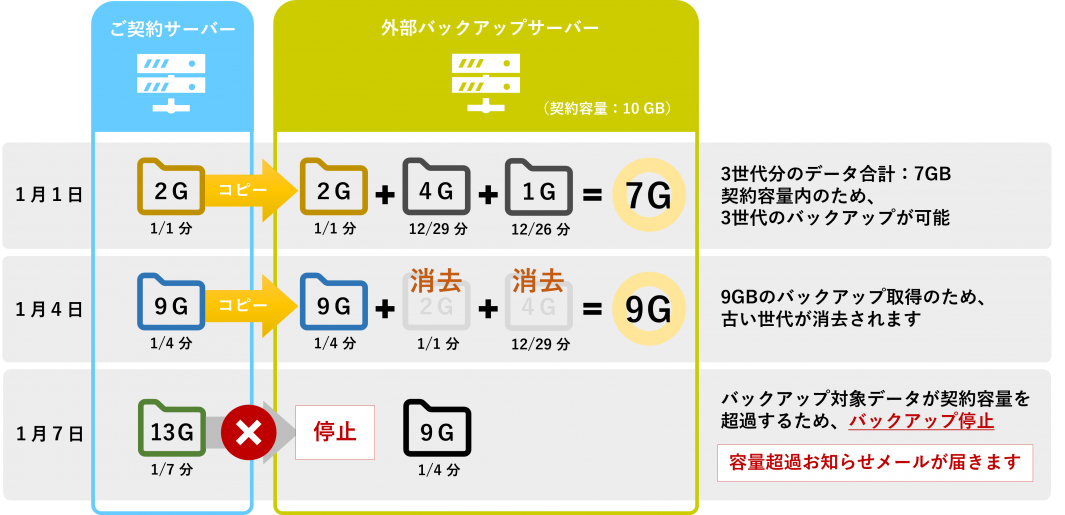
■ 3世代のデータ保存に必要となる容量の目安は「ユーザー領域(公開サイト)」「データベース領域」使用量合計の 3 倍となります。
■ バックアップ対象データの合計容量がご契約容量以内である限り、最も古い世代データから消去されバックアップを取得し続けます。
■ バックアップ対象データの合計容量がご契約容量を超える場合は、バックアップ取得エラーとなり、メールで通知されます。
取得の成功とエラーの例:
■ バックアップデータは圧縮せずに保存されます。
重要
■ ご契約プランにおける外部バックアップサービスでは、「メール領域」はバックアップ対象外となります。
ご注意ください。
■ バックアップサーバー上に存在するデータに対して、お客さまによる削除はできません。
そのため、容量オーバーでデータ取得ができないような場合、以下どちらかのご対応が必要となります。
・ご契約サーバー内のデータ容量を(ファイル削除などで)削減いただく
・外部バックアップサービスのディスク容量追加の契約変更をお申し込みいただく
■ 外部バックアップサービスは、サーバー内のデータを保存するサービスであり、
データのリストア(復旧)をおこなうものではありません。
データリストアが必要となった場合は、お客さまご自身にてご対応いただきます。
なお、データのリストア方法につきましてはサポート対象外となります。あらかじめご了承ください。
取得データについて
ユーザー領域(ウェブデータ)
ウェブデータのバックアップ対象は、ユーザー領域(公開サイト)の下記ディレクトリとなります。
- テストサイトはバックアップの対象外となります。
- html
- _smartrelease_except
- お客さまが作成したディレクトリ
下表のディレクトリにつきましては、外部バックアップサービスの対象外となり、取得されません。
- これらディレクトリは存在していない場合もあります。
| パス/ディレクトリ名 | 内容 |
|---|---|
| /log | ログファイル |
| /html/sys_common | 各種アクセスログ分析プログラムのデータ |
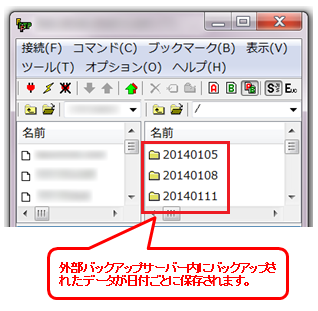
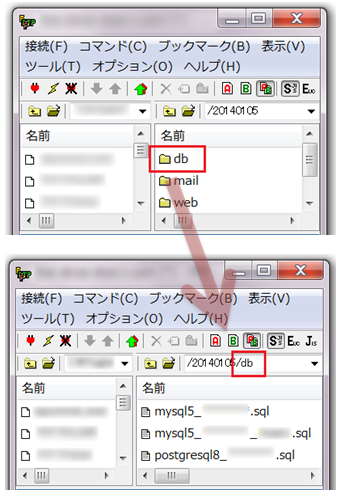
ユーザー領域のバックアップデータは、外部バックアップサーバーの下記ディレクトリに保存されます。
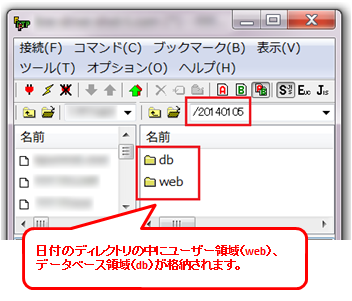
{DATE}/web/ 配下
- 「DATE」にはバックアップ取得年月日が入ります。
例) /20140105/web/html/
外部バックアップサーバーへ FTP 接続すると「年月日」のフォルダがあり、その中の「web」フォルダの中に「html」フォルダなどがあります。
データベース領域
MySQL 、 PostgreSQL を保存します。
コピーされるデータの内容について
データベース領域のデータは、以下の形式で保存されます。
MySQL のデータ:
mysql{Version}_{データベース名}.sql
PostgreSQL のデータ:
pgsql{Version}_{データベース名}.sql
- 「DATE」はバックアップ取得時間が入ります。
「Version」はMySQL 、 PostgreSQL のバージョンが入ります。
外部バックアップアカウントの設定
外部バックアップサービスで取得したデータは、ご契約サーバーとは別のバックアップサーバーに保存されます。
バックアップサーバーへ FTP 接続するには、普段お使いの FTP 接続設定とは別に、専用の FTP アカウント/ FTP 接続設定が必要となります。
こちらでは、その専用 FTP アカウントの作成方法についてご説明します。
重要
■作成可能な FTP アカウント数は 1 つのみです。
■通常の FTP アカウントとは異なり、以下の制限があります。
・FTP アカウント名は固定(変更不可)
・パスワードの変更不可
- パスワードを変更したい場合、アカウント自体を一旦削除して再度作り直していただく必要があります。
また、 アカウントを削除すると「接続制限設定」の設定内容も削除されます。
必要に応じて、接続制限設定についても再度設定をおこなってください。
FTP アカウントの作成
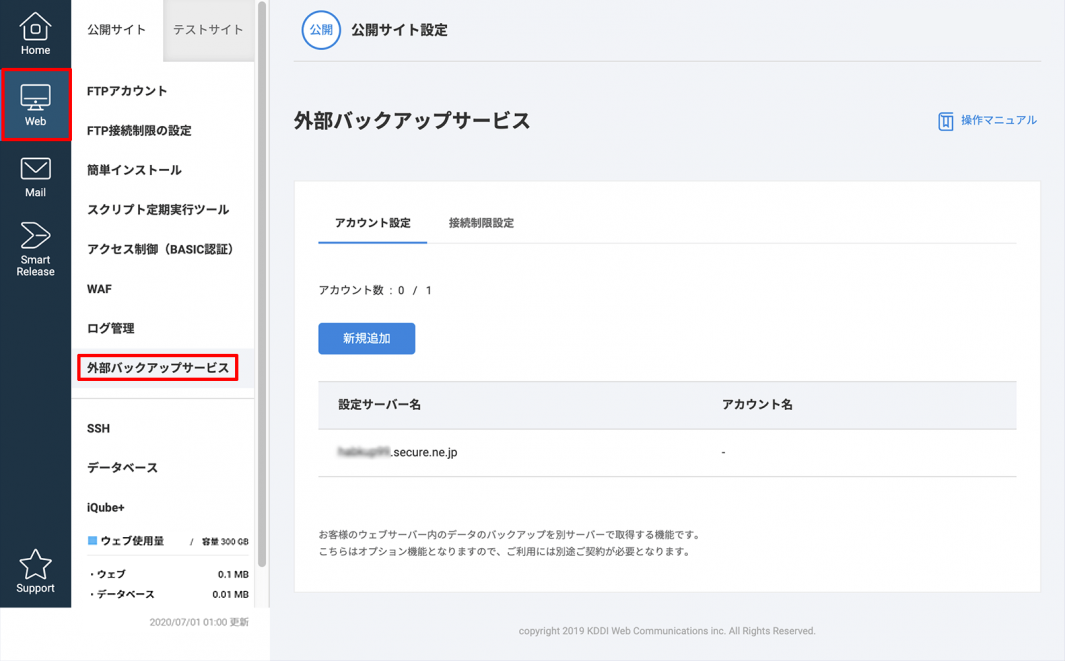
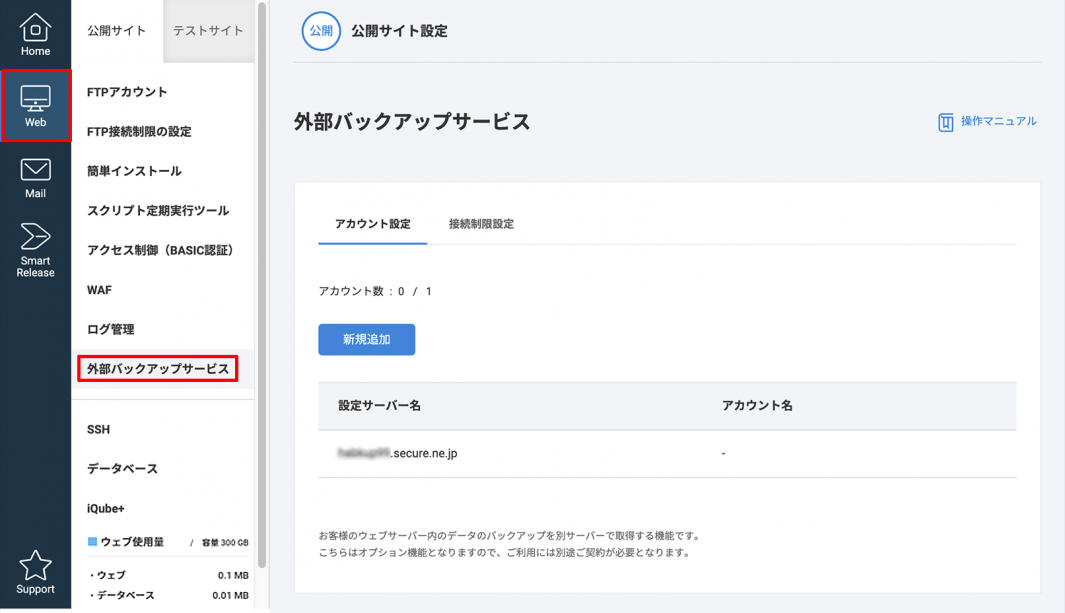
1 コントロールパネルにて【Web】>【公開サイト】>【外部バックアップサービス】とクリックします
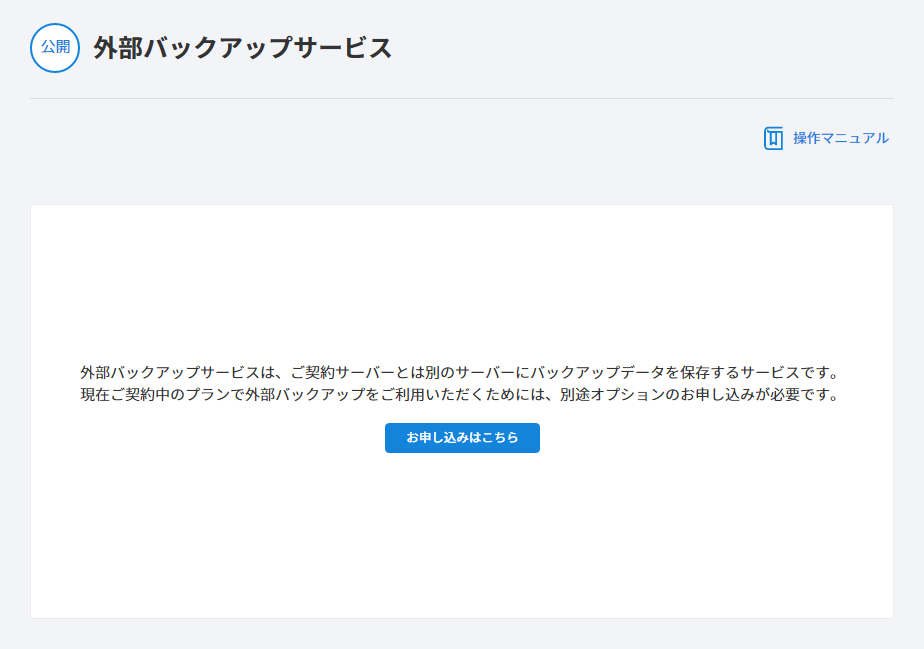
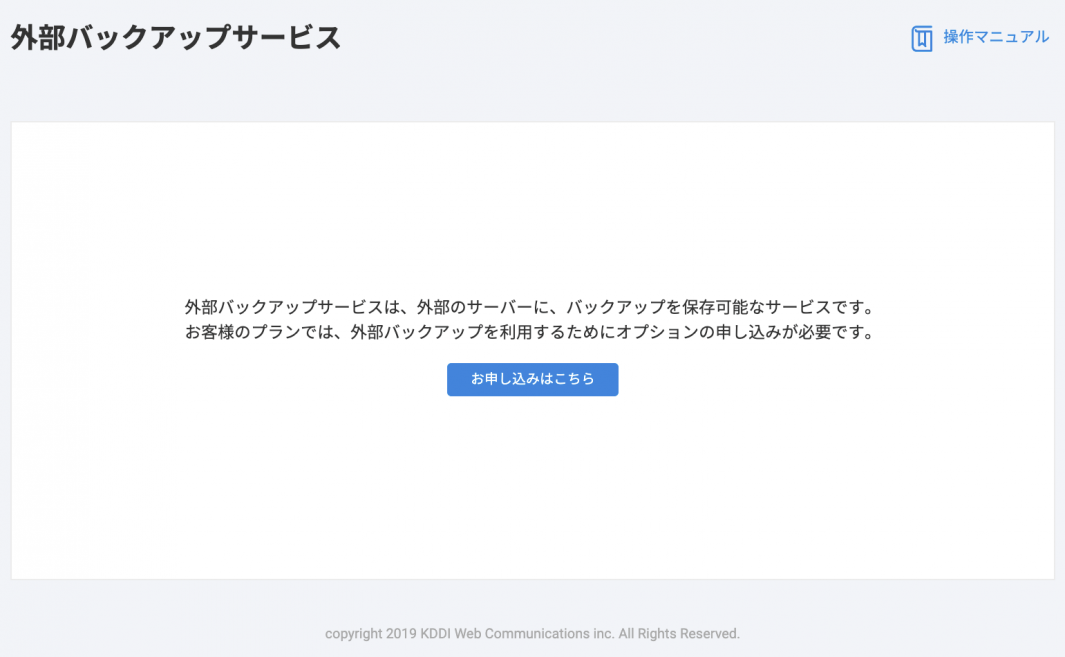
以下の画面が表示される場合は、外部バックアップサービスのご契約がないため、ご利用いただけないことを意味します。
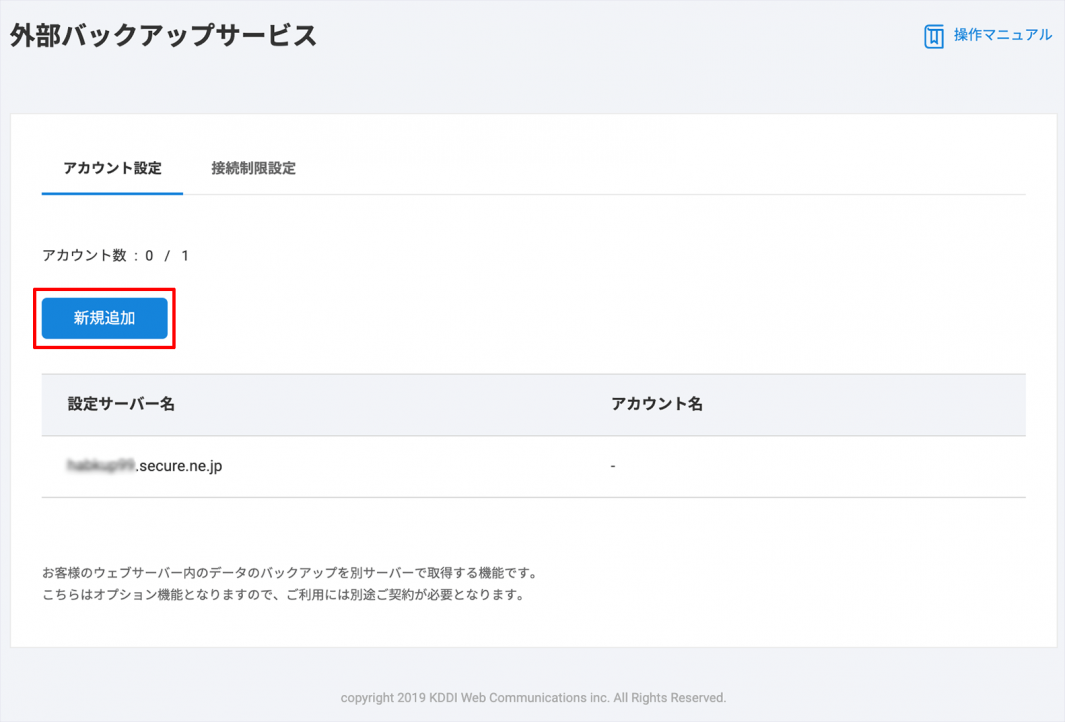
2 【新規追加】をクリックします
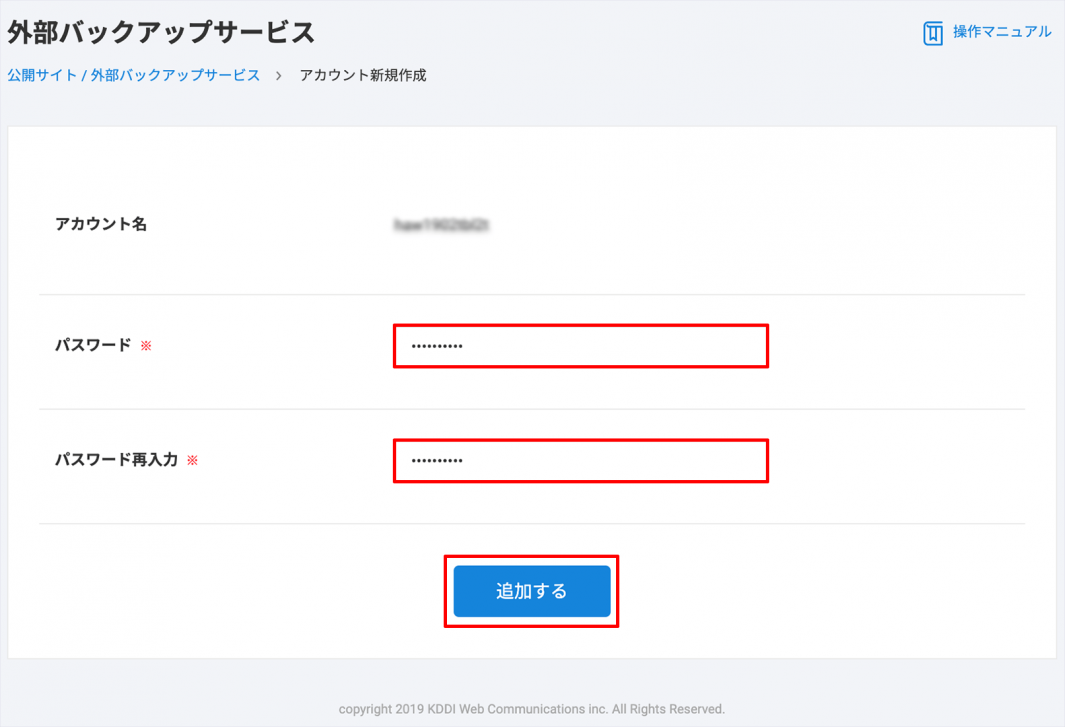
3 FTP アカウントのパスワードを入力し【追加する】 をクリックします
| FTPアカウント |
外部バックアップサービス用の FTP アカウント名は固定 ID となります
|
|---|---|
| パスワード | 下記の要件を満たすパスワードを任意で入力します ◆要件◆ 文字数制限:8 ~ 16 字 使用可能文字:数字、アルファベット、アンダースコア、ハイフン、ピリオドのみ(すべて半角) かならず数字 1 字とアルファベット 1 字を含めてください。 FTP アカウント名と同じパスワードは設定できません。 |
| パスワード(再入力) | 「パスワード」に入力したものと同じ内容を入力します |
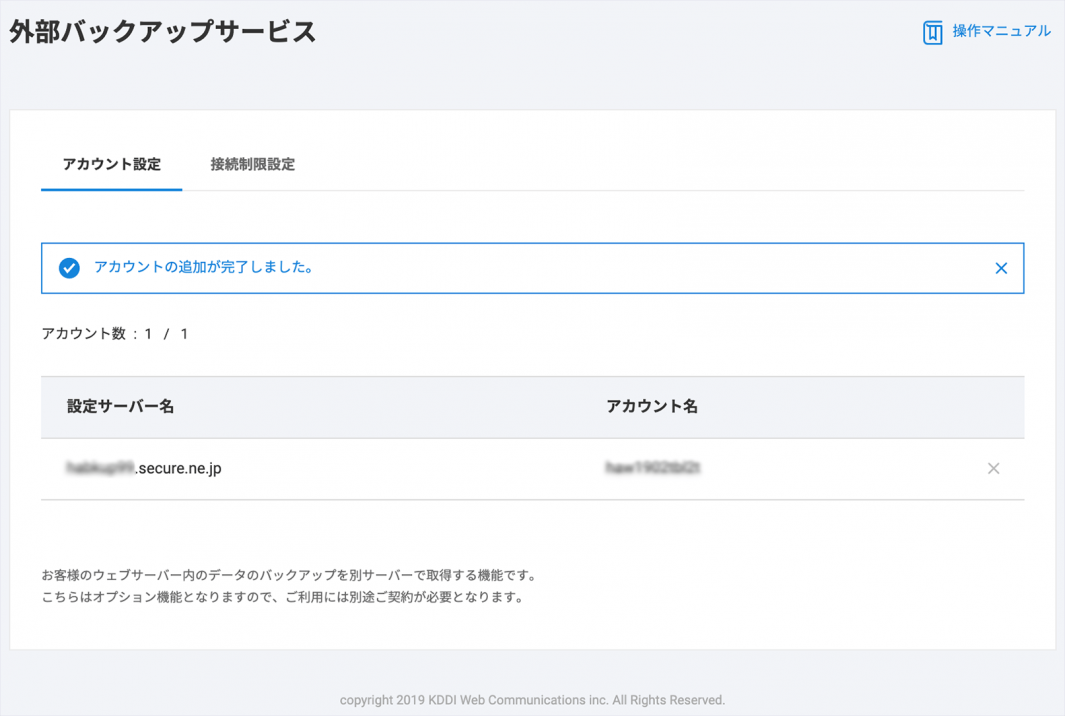
4 アカウントの追加完了後は下記メッセージが表示されます
FTP ソフトへの設定について
バックアップデータをご利用いただくには、外部バックアップサービス用のサーバーに対して FTP 接続できるようにしていただく必要があります。
FTP 接続の設定に必要な情報は下記 3 点であり、いずれもコントロールパネルの【Web】>【公開サイト】>【外部バックアップサービス】でご確認いただけます。
■設定サーバー名(固定のサーバー名です)
■アカウント名(ウェブコントロールパネル ID)
■パスワード(上項「FTP アカウントの作成」で設定いただいたパスワードです)
以上の情報を FTP ソフトに設定いただければ、外部バックアップサービス用サーバーに対して FTP 接続がおこなえるようになります。
FTP 接続制限の設定・解除
外部バックアップサービスのバックアップサーバーへの FTP 接続に対して、特定の IP アドレスからの接続しか許可しないという制限を設定/解除する方法についてご説明します。
重要
■ 設定した IP アドレスのみ接続を許可します。
■ IP アドレスでの制限のみ有効です。ホスト名での制限には対応していません。
■当機能は外部バックアップ用サーバーへのFTP接続制限ですので、ご利用中のウェブサーバーへのFTP接続とは関連・影響はありません。
FTP 接続制限の設定
1 コントロールパネルにて【Web】>【公開サイト】>【外部バックアップサービス】とクリックします
以下の画面が表示される場合は、外部バックアップサービスのご契約がないため、ご利用いただけないことを意味します。
2 【接続制限設定】をクリックします
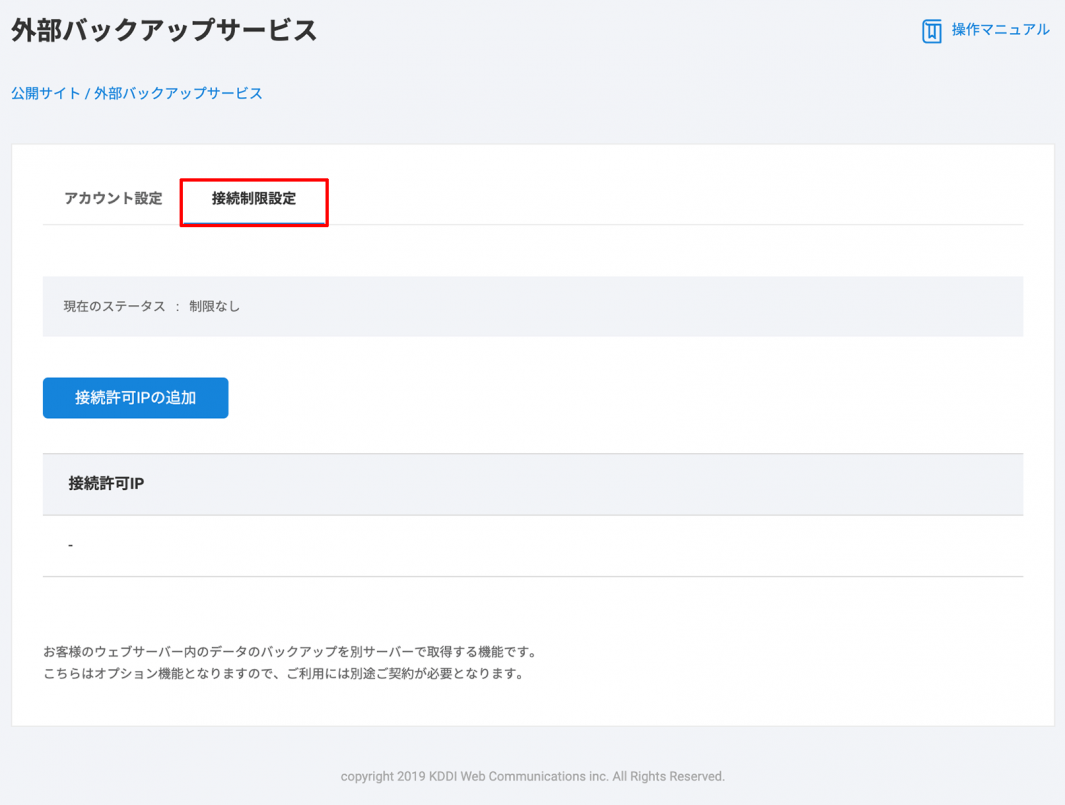
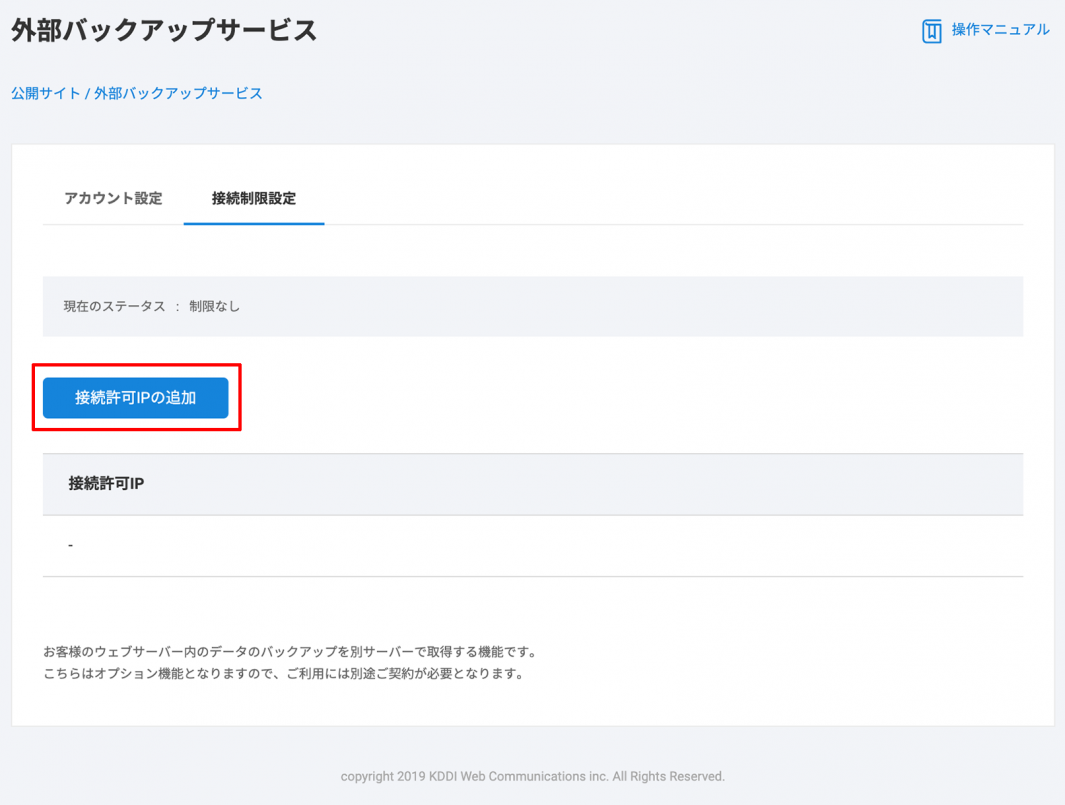
3 【接続許可 IP の追加】をクリックします
一覧に IP アドレスが 1 つも存在しない場合、「制限なし」「どこからでも FTP 接続が可能」の状態となります。
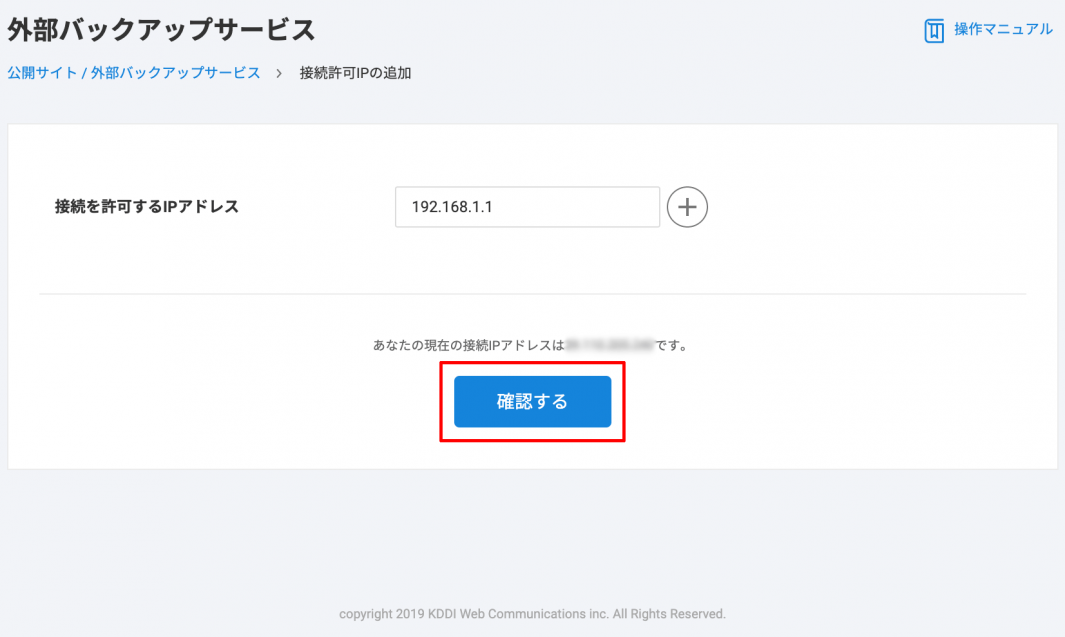
4 入力欄に「接続を許可する IP アドレス」を入力します
POINT
■現在ご利用の IP アドレスは、フォーム下に「あなたの現在の接続 IP アドレスは ***** です」と表示されますので、そちらでご確認いただけます。
■複数の IP アドレスを登録する場合、入力欄の右側の【+】をクリックすると入力欄の追加ができます。
■ホスト名での入力には対応しておりません。
■「192.168.0.」のようなレンジ指定や「192.168.0.1/24」のようなセグメント指定でも設定できます。
5 入力した IP アドレスに間違いがなければ【確認する】をクリックします
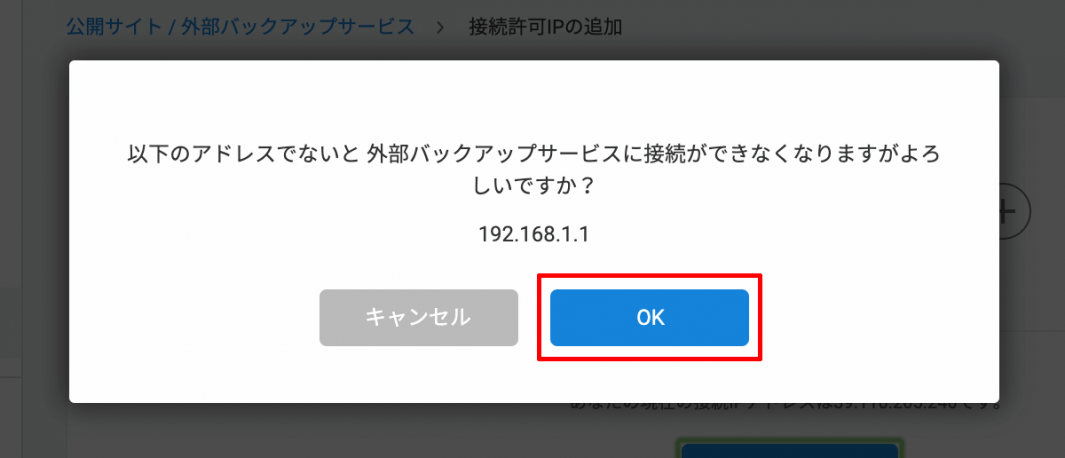
6 確認画面が表示されるので【OK】をクリックします
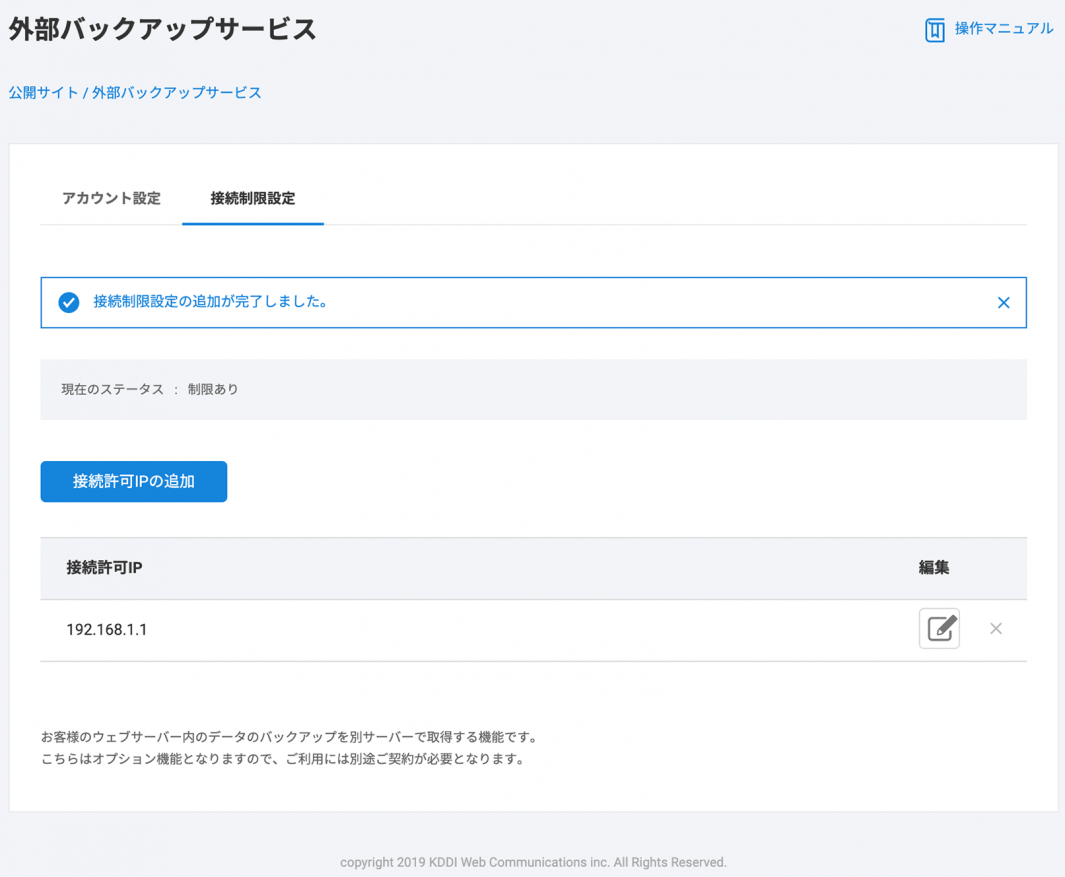
7 設定完了すると以下のメッセージが表示され、一覧表示内に該当の IP アドレスが登録されます
FTP 接続制限の解除
1 コントロールパネルにて【Web】>【公開サイト】>【外部バックアップサービス】とクリックします
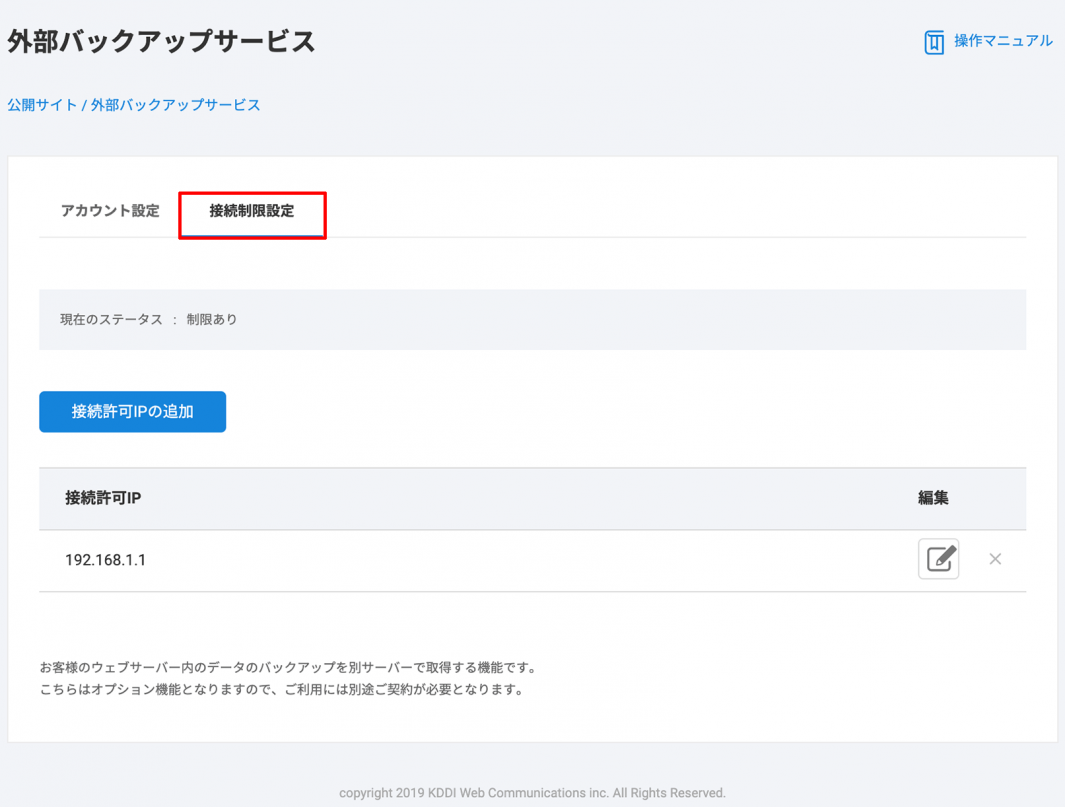
2 【接続制限設定】をクリックします
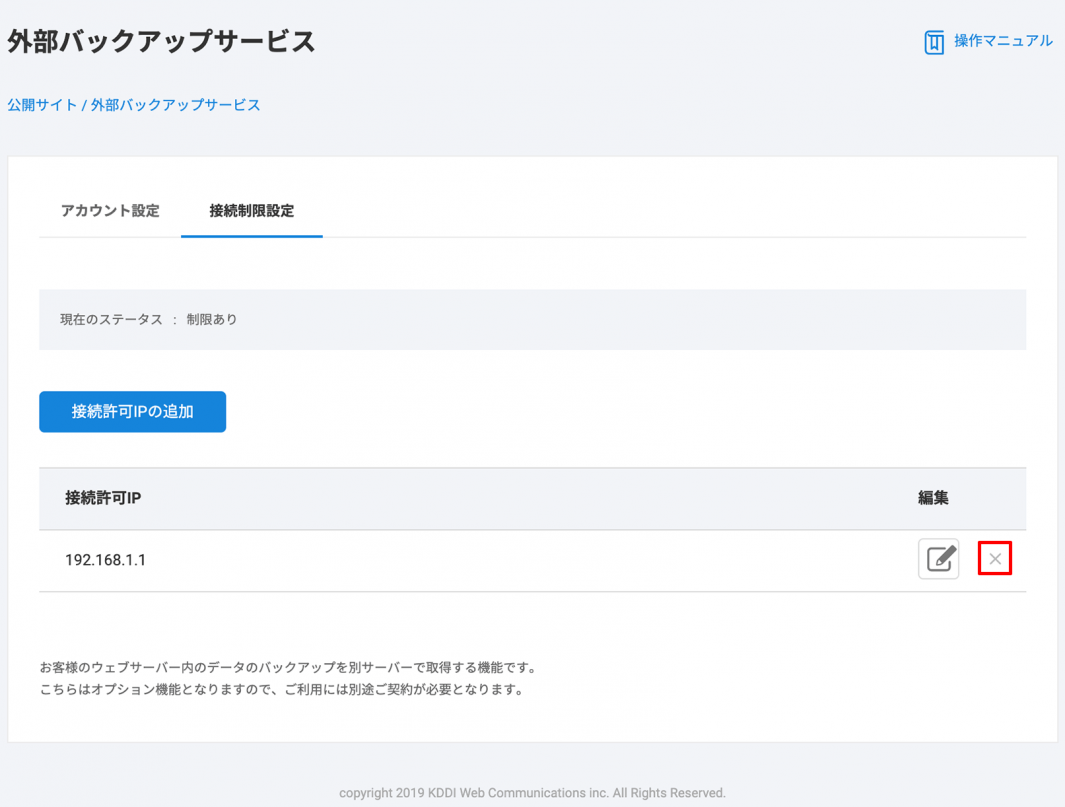
3 接続制限解除とする IP アドレスを一覧画面内から探して【×】(削除)をクリックします
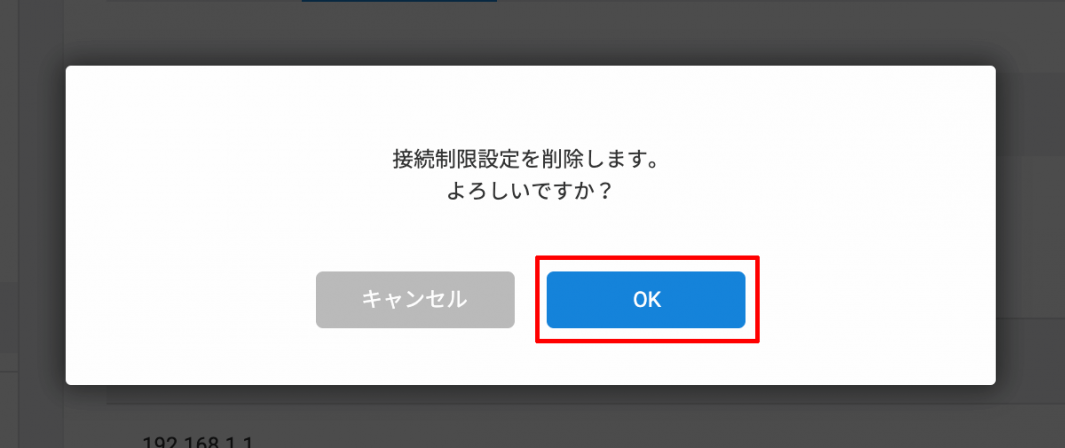
4 確認画面が表示されるので【OK】をクリックします
5 削除完了すると以下のメッセージが表示されます