お問い合わせ
 お問い合わせ
Active! Mail
Active! mail は、ブラウザー環境さえあれば場所を選ばずにメールの送受信が可能で、社外からのメール閲覧、モバイルでの利用、セキュリティ対策、運用負荷軽減、コストメリットなど、ウェブメール特有の便利さを持つメールツールです。
基本仕様
| バージョン | Active! mail 6 | |
|---|---|---|
| 対応ブラウザ ※1 | Windows: Microsoft Edge、Firefox Macintosh: Safari、Firefox |
|
| メール送受信 | 受信できる電子メールのサイズ | 添付ファイルを含む全体: 100MB ※2 ※3 添付ファイル数: 上限なし |
| 送信できる電子メールのサイズ | 添付ファイルを含む全体: 100MB ※3 1つの添付ファイル: 上限なし 同時に送信できる添付ファイル数: 上限なし |
|
- すべての動作を保証しているものではございません。
- ウイルスチェックサーバーの上限。
- 送受信共に取り扱えるサイズの上限値が 100MB となっておりますが、ご利用の回線や送信先サーバーの仕様によっては 100MB 以下である可能性があります。ご注意ください。
ご利用にあたって
ご契約のプランによって、ご提供の形態が異なります。
ビジネス スタンダードをご利用の場合
Active! mail は有料オプションとなります。ご利用にはお申し込みが必要です。
お申し込みはマイページよりお願いいたします。
セット単位でのお申し込みとなり、1セットは10メールアカウントです。
ご契約のメールアカウント数を超過してご利用された場合は、別途ご請求が発生いたします。
シェアードプラン SV-Basicをご利用の場合
50メールアカウントまでは無料でご利用いただけます。
51以上のメールアカウントでご利用いただく場合は有料となり、マイページよりお申し込みいただきます。
重要
- マルチドメインでは本サービスをご利用いただけません。
- 以下のいずれかに該当するお客さまは Active! mail をご利用いただけません。
- CPI のメールサーバーをご利用されていない場合
- CPI の DNS サーバーをご利用されていない場合
- CPI へのサーバー移転が完了されていない場合
- 【シェアードプラン SV-Basicにおける無料提供の場合のみ】
Active! mail にログインしたことのあるメールアカウント数が累計 51 以上の場合
- DNS 変更後から間もない状況の場合、Active! mail はご利用いただけない可能性があります。 DNS 情報の浸透完了のタイミングを見計らい、ご利用ください。
- 送受信されるメールの形式やご利用のブラウザ環境によっては、文字化けが発生する場合があります。
- メールデータの出力は .mbx 形式についてのみ対応しています。
- ソフトウェアの性質上、サーバーにおいてすべての機能の動作を保証するものではありません。
- 当機能において Internet Explorer 11 はサポート対象外となっております。
ログイン
Active! mail へのログイン方法についてご説明します。
- コントロールパネルの画像は、ビジネス スタンダードのものとなります。
ログイン方法
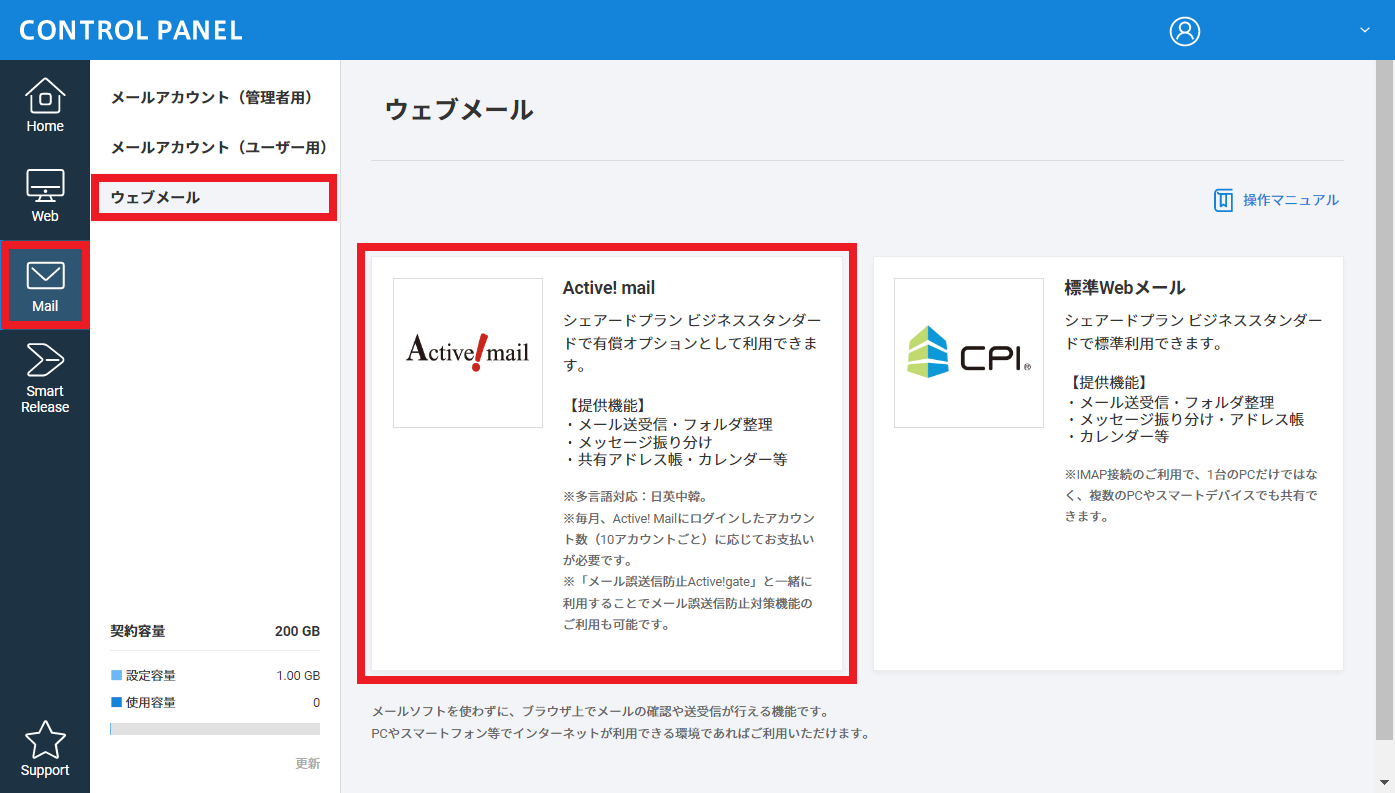
1 コントロールパネルにて【Mail】>【ウェブメール】>【Active! mail】とクリックし、Active! mail ログイン画面にアクセスします
以下の URL からもログイン画面にアクセスできます。
ログイン画面 URL : https://acmail6.secure.ne.jp/am_bin/amlogin
2 ログイン画面にて必要情報を入力し、ログインします
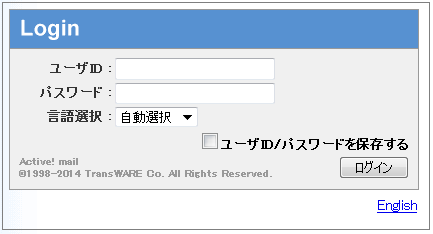
| ユーザー名 |
送受信を行いたいメールアドレス
|
|---|---|
| パスワード | 上記メールアドレスのパスワード |
携帯電話でのログイン方法
1 PC で Active! mail にログインします
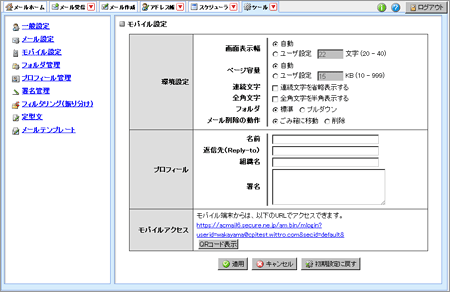
2 Active! mail の画面上部の【ツール】をクリックし、【モバイル設定】をクリックします
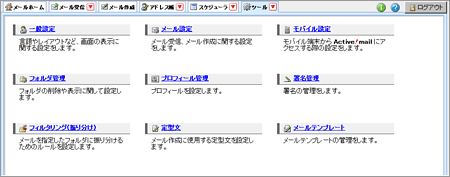
3 【モバイル設定】の「モバイルアクセス」に記載されている URL 、または【QR コード表示】より携帯電話用の Active! mail ログイン画面 URL を取得してください
携帯電話より、携帯電話用の Active! mail ログイン画面へアクセスし、 送受信したいメールアドレスとパスワードを入力しログインしてください。
メールを見る
Active! mail を使って、受信メールを確認する方法をご説明します。
メールを読む
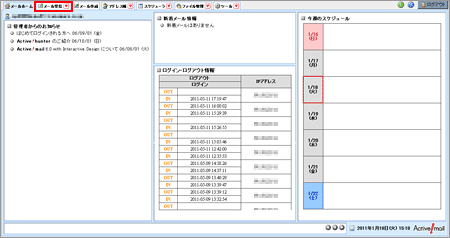
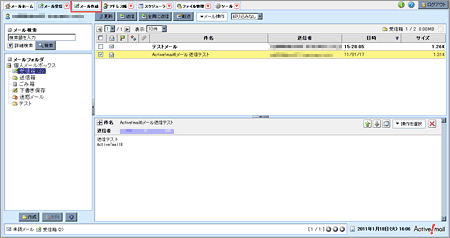
1 Active! mail にログインして【メール受信】をクリックします
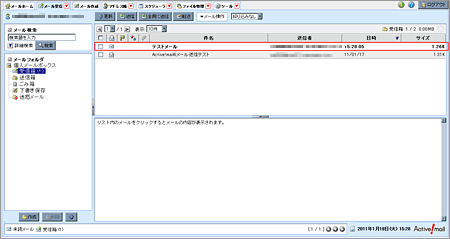
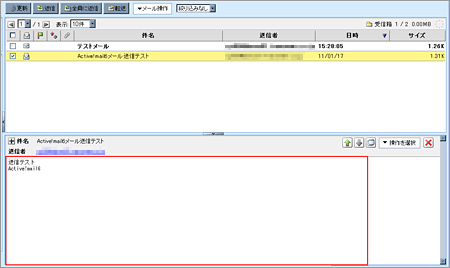
2 確認したいメールタイトルをクリックすると、メールの内容が表示されます
新着メールには、封筒が閉じているアイコンが表示され、タイトルが太字で表示されます。
新規メールを作成する
Active! mail を使って、メールを新規作成する方法をご説明します。
メールを書く(新規)
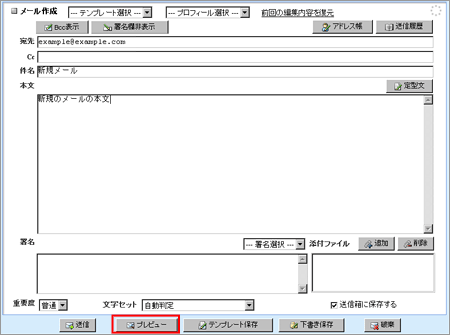
1 【メール作成】をクリックして新規作成画面を表示します
2 「宛先」に送信先のメールアドレス、「本文」にメールのメッセージを入力して【プレビュー】をクリックします
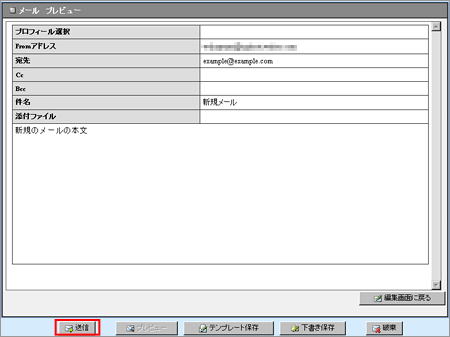
3 「プレビュー画面」で内容を確認して問題がなければ【送信】をクリックします
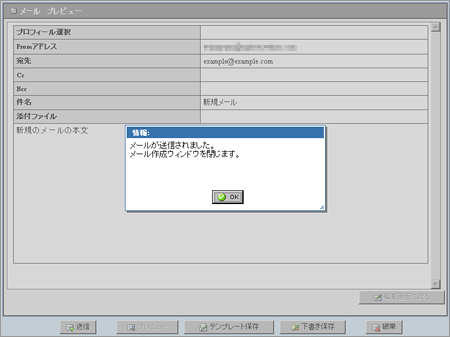
4 送信完了画面が表示されるので【OK】をクリックします
メールを返信する
Active! mail を使って、受信メールに返信する方法をご説明します。
メールを返信する
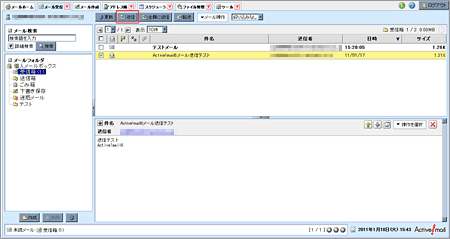
1 受信メールを確認した後に【返信】をクリックします
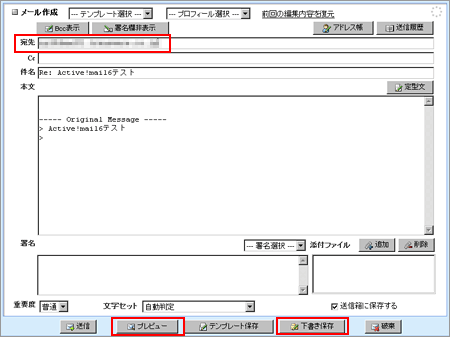
2 「本文」にメッセージを入力して【プレビュー】をクリックします
ここで下書き保存することもできます。
■ファイルを添付する場合
メール作成画面の右下の「添付ファイル」の【追加】のボタンをクリックして対象のファイルを選択してください。
または、メール作成画面に対象ファイルをドラッグアンドドロップすることでも添付できます。
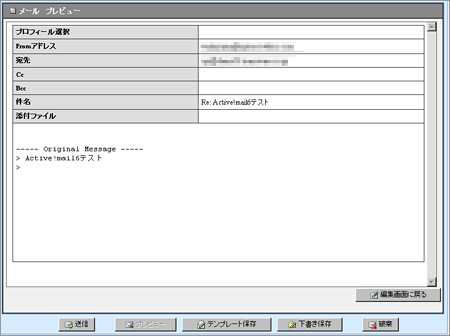
3 【プレビュー】をクリックすると送信前の画面に切り替わります
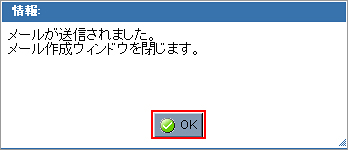
4 【送信】をクリックして送信完了画面が出てきたら【OK】 をクリックします
メールを削除する
Active! mail を使って、受信済みのメールデータを削除する方法をご説明します。
重要
削除されたデータの復帰はできかねます。操作の際は十分ご注意ください。
メールを削除する
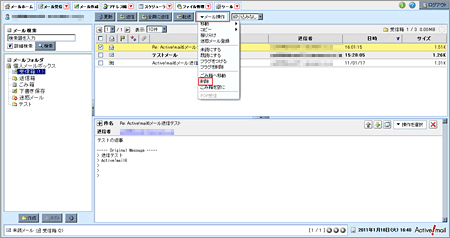
1 削除したいメールを選択して【メール操作】>【削除】とクリックします
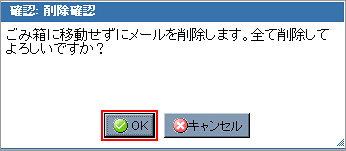
2 警告画面で【OK】をクリックすると削除が行われます
ご注意)
【削除】を行った場合、サーバーから完全に削除されます。
「受信箱には残したくないが、完全削除まではしたくない」との場合は【ごみ箱へ移動】をご利用ください。
POINT
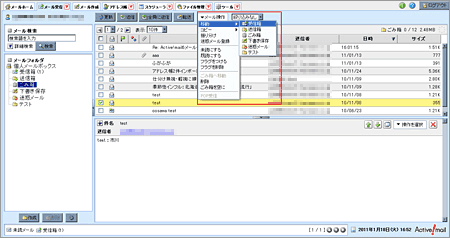
【ごみ箱へ移動】としたメールデータは、ごみ箱に一時的に保存されます。
ごみ箱から受信箱へ戻すには、画面左側の【ごみ箱】をクリックして【メール操作】>【移動】>【受信箱】とクリックします。
アドレス帳の使い方
Active! mail のアドレス帳の利用方法をご説明します。
アドレス帳への登録
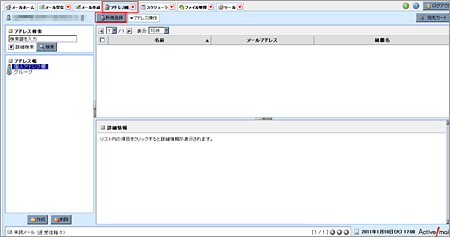
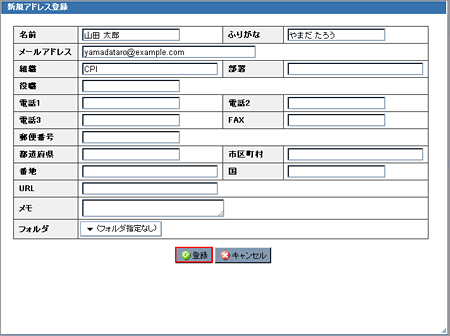
1 【アドレス帳】をクリックして【新規登録】をクリックします
2 登録画面に必要な情報を入力して【登録】をクリックします
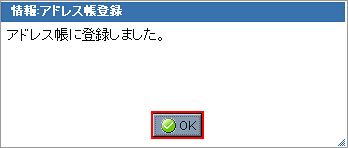
3 登録完了画面が表示されますので【OK】をクリックします
アドレス帳の利用
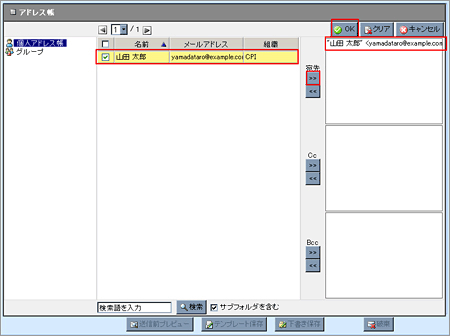
メール作成画面で「宛先」を入力する際、アドレス帳に登録した連絡先が候補として表示されます。
送信先とするアドレスにチェックを入れて「宛先」の【 >> 】(右矢印ボタン)をクリックすると、画面右側の表示欄にメールアドレスが入力されます。この状態で【OK】をクリックすると、宛先として入力されます。
スマートフォンでの操作方法
スマートフォンでの Active! mail の利用方法についてご説明します。
スマートフォン用ログイン URL は下記となります。
ログイン画面 URL(スマートフォン用): https://acmail6.secure.ne.jp/am_bin/slogin
スマートフォン用ログイン URL の確認方法
1 PC で Active! mail にログインします
ログインにご利用いただくメールアドレスは、スマートフォンでの利用を必要としているメールアドレスをお使いください。
2 【ツール】>【スマートフォン設定】とクリックします
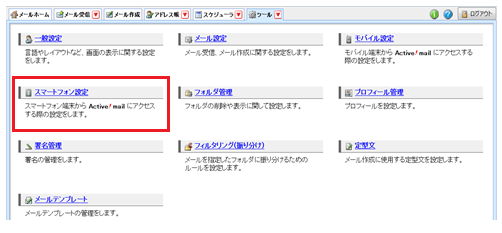
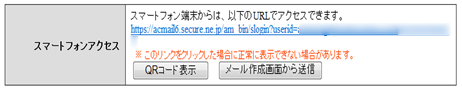
3 「スマートフォンアクセス」より URL を取得します
【QR コード表示】や【メール作成画面から送信】もご利用いただけます。
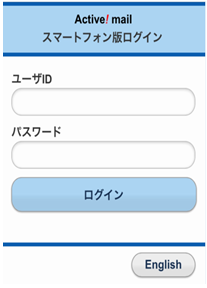
4 スマートフォン用ログイン画面で必要情報を入力してログインします
POINT
■パスワードは大文字と小文字を判別しています。
■「スマートフォンアクセス」の URLやQRコードでログイン画面へアクセスした場合、「ユーザーID」欄にはメールアドレスが入力されている状態となります。
メール作成方法
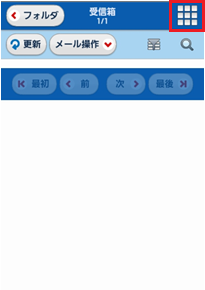
1 スマートフォンで Active! mail にログイン後、画面右上をタップします
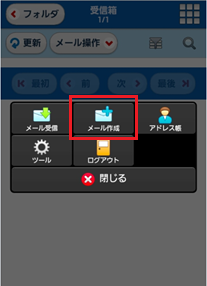
2 【メール作成】をタップすると作成画面が表示されます
メールの操作(返信などの)方法
1 対象とする受信メールにチェックを入れて【メール操作】をタップします
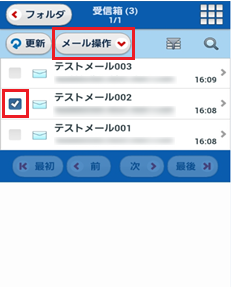
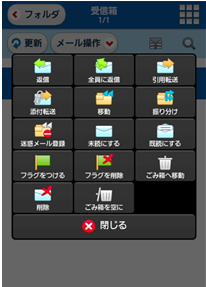
2 操作メニュー一覧が表示されますので、該当メニューボタンをタップします
フォルダの作成
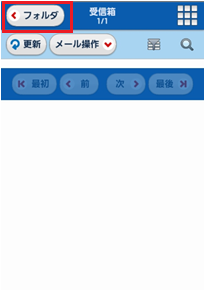
1 画面左上の【フォルダ】をタップします
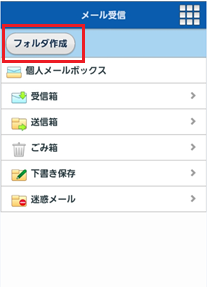
2 フォルダ一覧画面で【フォルダ作成】をタップします
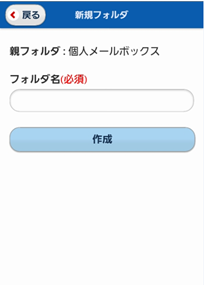
3 フォルダ名を入力して【作成】をタップします