


 お問い合わせ
 お問い合わせ
WordPress
WordPress について
WordPress は、PHP + MySQL ベースの blog 系 CMS です。
データベースと連動して動的なページ生成を行うため、ブログを更新する度に Web ページを再構築するといったような事は必要ありません。
他に、 Movable Type 形式のログのインポート機能、 RSS フィード機能(RSS 1.0 , RSS 2.0)が利用できます。
バージョンにご留意ください
WordPress のバージョンは 5.5.3 となります。
最新のバージョンが公開されている場合は、最新版をご利用ください。
機能・利用方法はサポート対象外です
WordPress の機能および利用方法、バージョンアップ方法などについてのサポートはいっさい行っておりません。
利用方法等につきましては、公式サイトまたは関連書籍をご参照ください
インストールに当たっての制約事項
- 以下のディレクトリにはインストールできません
– .htaccess の存在するディレクトリ
– アクセス制御 (BASIC 認証) をご利用いただいているディレクトリ - サーバー移転中のお客様は、移転完了までインストールできません。この原因は、URL と IP アドレスの関係が更新されていないためですのでご了承ください。
- 2015/11/25 以降に新たにインストールをした WordPress には以下のプラグインが追加されています。プラグインの設定方法は CPI ではサポートしておりません。
– Limit Login Attempts(インストール時プラグインは有効化されています)
– SiteGuard WP Plugin(インストール時無効化されています)
重要
脆弱性対応のため、2024 年 8 月 6 日に「CMS インストーラー」でインストールされる「SiteGuard WP Plugin」のバージョンアップをおこないました。
過去に同プラグインをインストール済みで、 1.7.6 以前のバージョンをご利用のお客さまは、最新バージョンへアップデートしてください。
インストール方法
1 コントロールパネルの「CMS インストーラー」から WordPress を選択します。
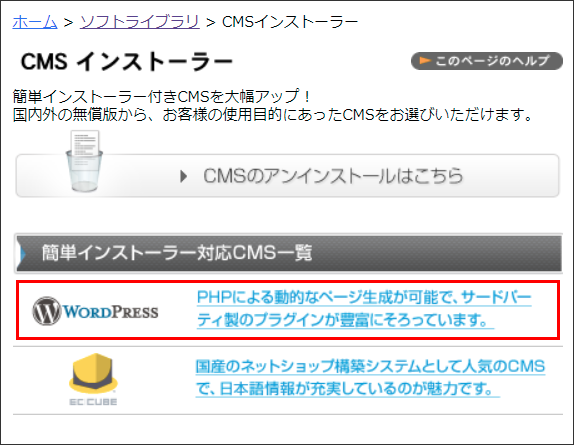
- 上記は、マネージドプラン CHM-2Z シリーズのコントロールパネルの画像です。
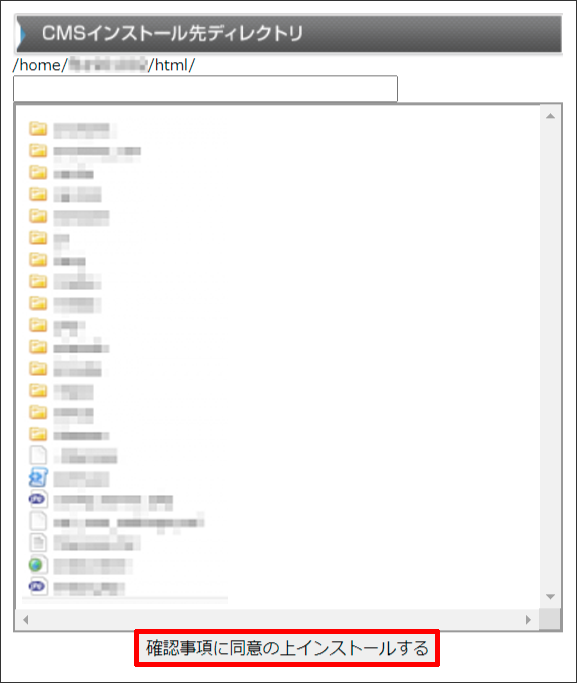
2 インストール先ディレクトリを指定し、「確認事項に同意の上インストールする」ボタンをクリックします。
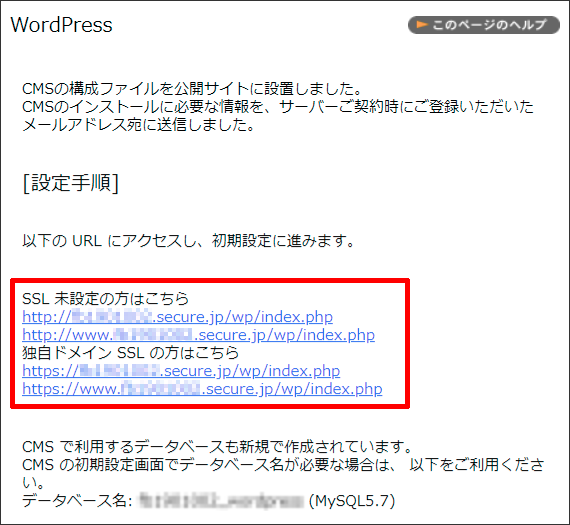
3 URL をクリックし、インストール画面に進みます。
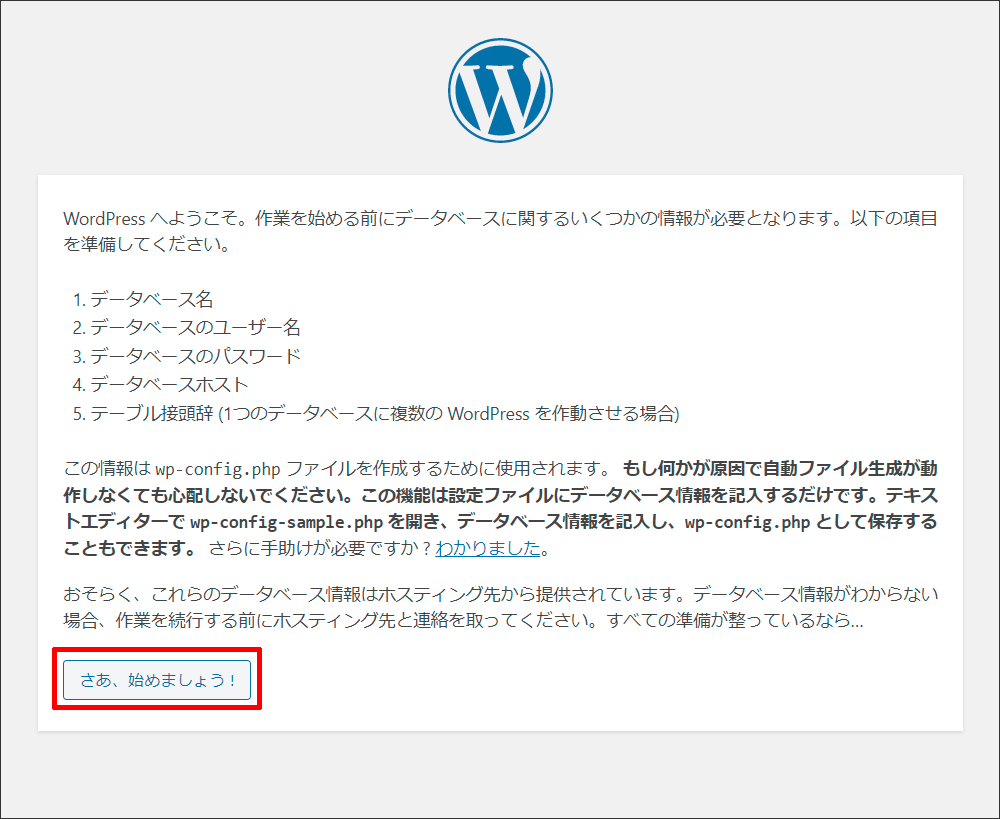
4 「さあ、始めましょう!」ボタンをクリックします。
5 「送信」ボタンをクリックします。
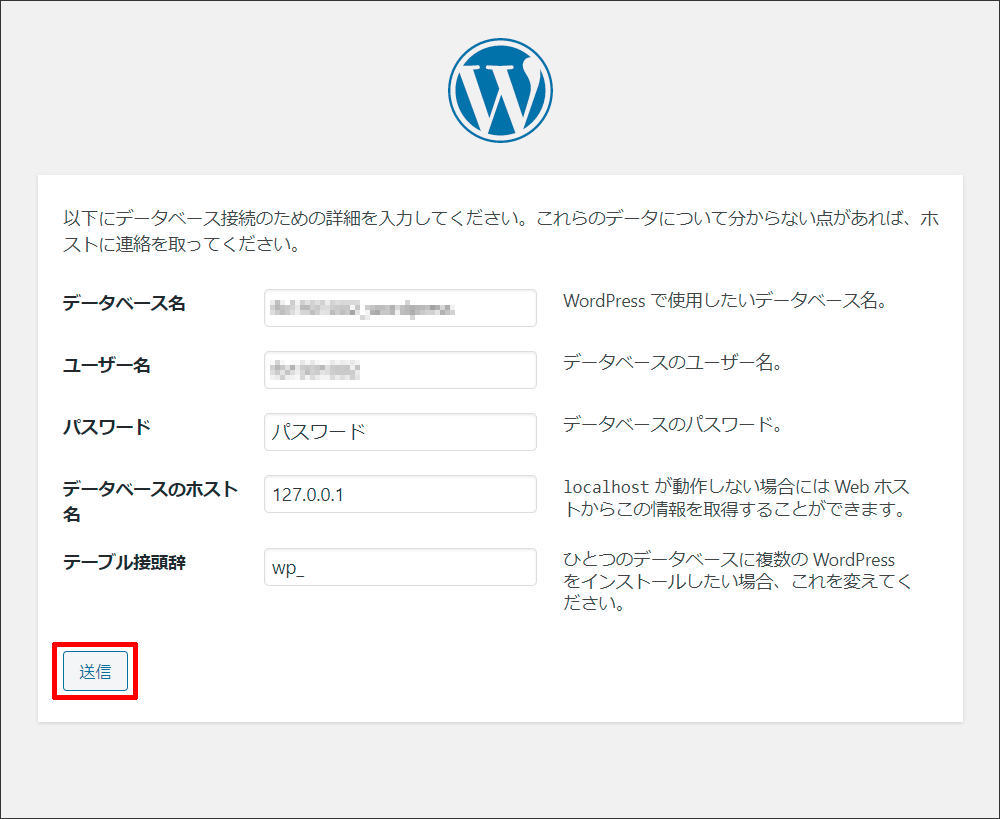
| データベース名 | データベース名はあらかじめ入力された状態になっています。(データベース名はインストール開始後にコントロールパネル上に表示されます。 また、サーバーご契約時にご登録いただいたメールアドレス宛に情報は送信されます。) |
|---|---|
| ユーザー名 | ユーザー名はあらかじめ入力された状態になっています。 |
| パスワード |
MySQL のデータベースのパスワードを入力します。 サーバーを利用するための設定完了メールに記載されている データベースのパスワード または コントロールパネルの初期パスワード を入力してください。 |
| データベースのホスト名 | 127.0.0.1 |
| テーブル接頭辞 | wp_ |
6 「インストール実行」ボタンをクリックします。
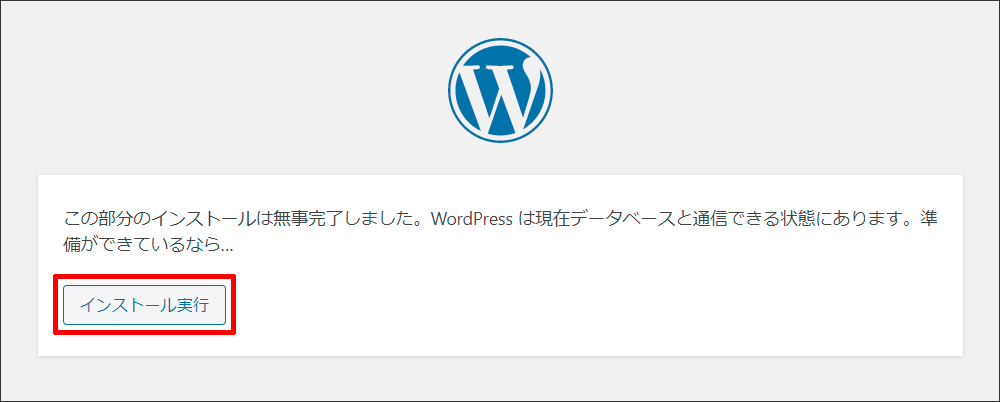
7 WordPress を管理するための情報を登録して「WordPress をインストール」ボタンをクリックします。
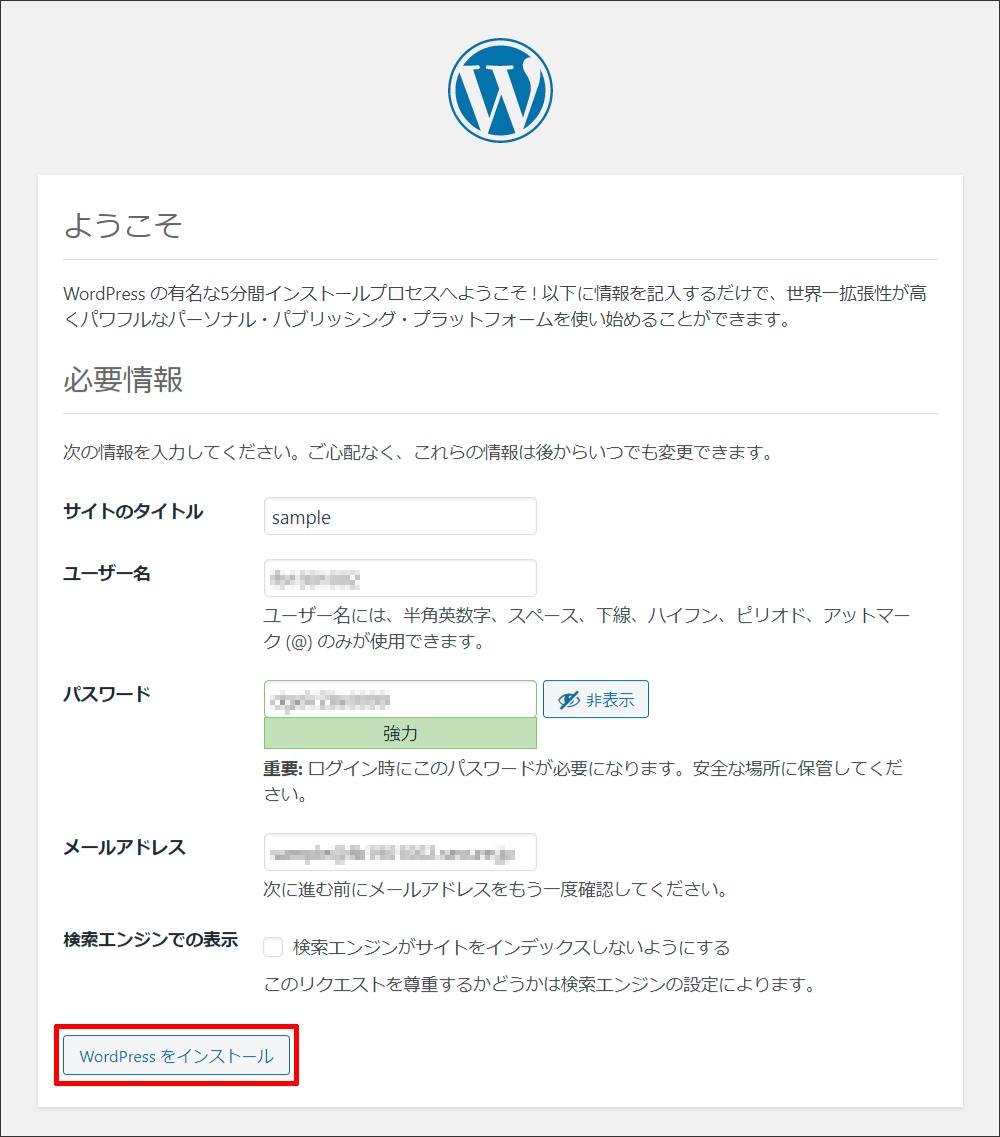
| サイトのタイトル | サイトのタイトルを入力します。 |
|---|---|
| ユーザー名 | WordPress へログインするためのユーザー名はあらかじめコントロールパネルのユーザー ID が入力された状態になっています。ユーザー名はお客さまが任意で設定することができます。 |
| パスワード | あらかじめ複雑なパスワードが入力された状態になっています。 「隠す」ボタンをクリックすると非表示にすることができます。お客さまの任意のパスワードに変更することが可能ですが、できるだけ第三者に推測されづらい(強度の高い)パスワードを設定してください。 |
| メールアドレス | メールアドレスを入力します。 |
8 以上で WordPress のインストールは完了です。
ログインボタンをクリックします。
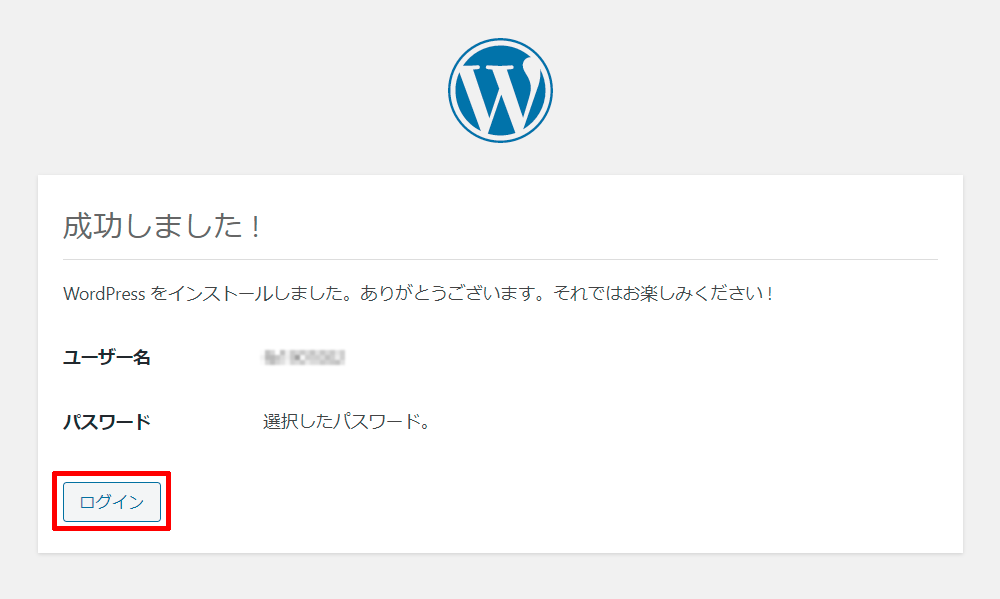
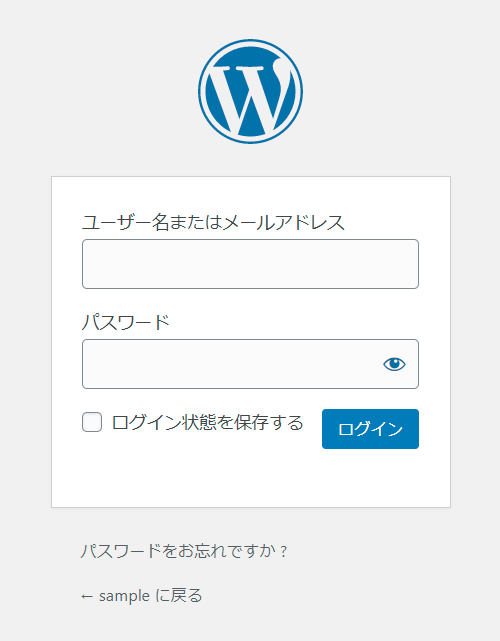
9 手順【7】で設定した WordPress のユーザー名とパスワードを入力しログインボタンをクリックします。
重要
データベースのユーザー名とパスワードではログインできません。
WordPress のバージョン確認、アップデート方法
現在のバージョン確認方法
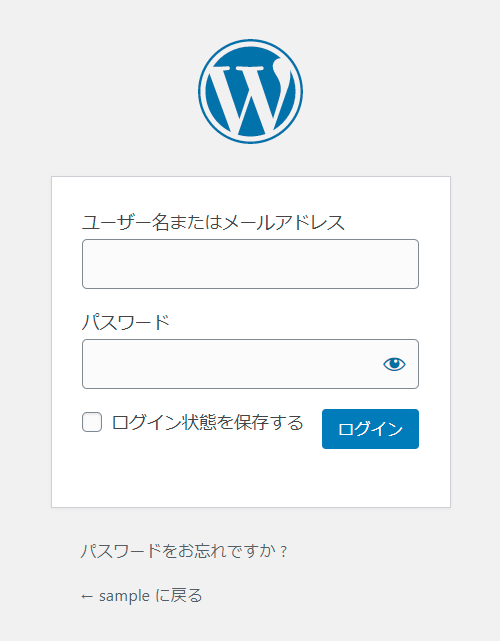
1 管理者権限のアカウントで WordPress にログインします。
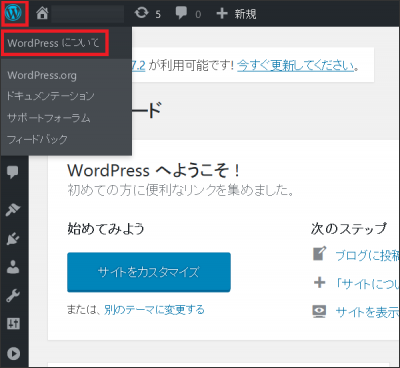
2 画面左上の WordPress のマーク「W」にカーソルを合わして、「WordPress について」をクリックします。
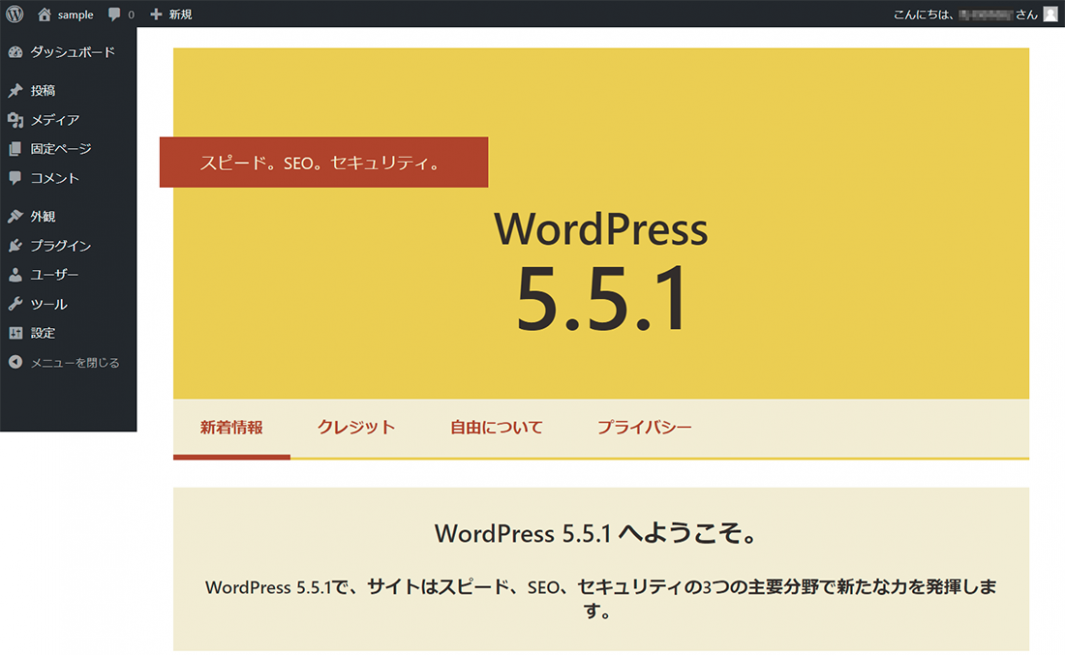
3 現在のバージョンが表示されます。
アップデート方法
重要
必ずアップデートする前に、サイトのバックアップを取っていただきますようお願いします。
1
管理者権限のアカウントで WordPress にログインし、メニューから
「ダッシュボード」⇒「更新」の順にクリックします。
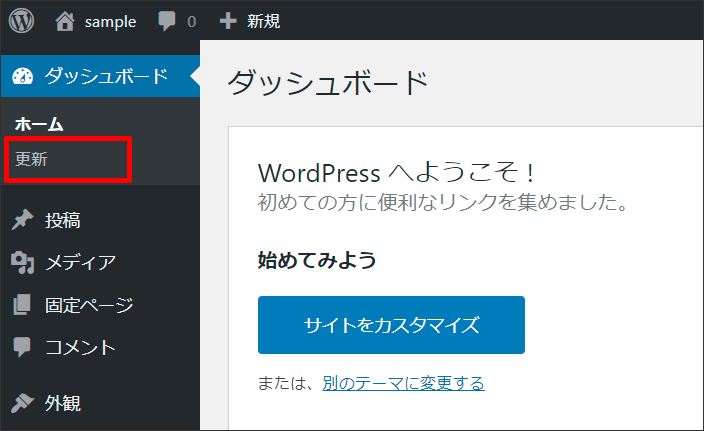
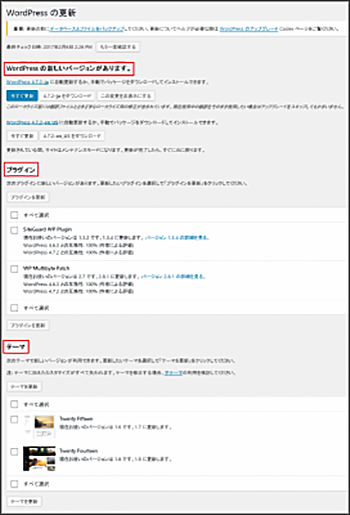
2 「WordPress」本体や「プラグイン」、「テーマ」に対して、更新項目が表示されますので、最新バージョンのアップデートしてください。
重要
アップデート後、お客様サイトが正常に表示されているか、ご確認いただきますようお願いします。


