


 お問い合わせ
 お問い合わせ
サブドメイン追加設定
サブドメイン追加設定では、任意のサブドメインをサーバー上に設定できます。
サブドメインは無制限に設定できます。
サブドメインを追加し、規定のフォルダにウェブコンテンツを分けてアップロードすることで、異なるコンテンツを公開できます。
テスト公開としてのご利用から、サービス内容に分けてのウェブサイト展開など、幅広くご活用ください。
POINT
<サブドメイン追加設定ではできないこと>
■本機能でメールは利用できません。
■本機能で設定したサブドメイン専用のコントロールパネルは発行されません。
■本機能で設定したサブドメイン領域には CMS インストーラーを含むコントロールパネルの各種ツールはご利用できません。 FTP アクセスのみ可能です。
■本機能ではアクセスログは出力されますが、アクセスログ分析機能は利用できません。
■本機能では SSL は利用できません。
■本機能では www, ftp, mail, pop, smtp, blog の各サブドメインは利用できません。
■追加したサブドメインは、 http://www.サブドメイン/ では利用できません。
http://www.domain.com/ にサブドメイン sub を追加した場合、 http://sub.domain.com/ でのご利用となり、
http://www.sub.domain.com/ ではご利用いただけません。
重要
■本機能で追加したサブドメイン領域に FTP アクセスするには、 FTP アカウントのログインディレクトリを/(ルート)もしくは /virtual に設定してください。
■設定可能なサブドメイン名は 32 文字以内の半角英数のみです。
■サブドメイン追加設定では DNS サーバーへの登録が必要となりますので、サブドメインで利用できるまでにお時間がかかります。
■登録するサブドメインのアップロード先ディレクトリ(/virtual/登録したサブドメイン名/)が既に存在する場合はエラーになります。該当ディレクトリを削除してから登録作業を行ってください。
ディレクトリ構造について
サブドメイン追加設定では、既に存在しているhtml, ftp, logディレクトリと同階層に virtual ディレクトリを生成し使用します。
さらにvirtual&ディレクトリ以下にサブドメイン名のディレクトリを生成し、そこをサブドメインでのドキュメントルートとして使用します。
例えばhttp://www2.example.jp/とhttp://www3.example.jp/というサブドメインを運用したい場合には、以下のようなディレクトリ構造になります。
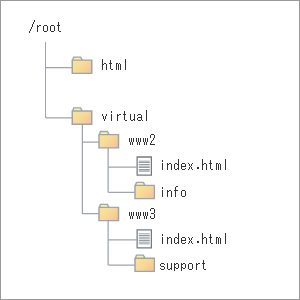
/virtual/www2/index.htmlがhttp://www2.example.jp/のトップページとなり、さらに /virtual/www2/info/index.htmlというファイルがあった場合には、URLは http://www2.example.jp/info/index.htmlとなります。
サブドメインの追加
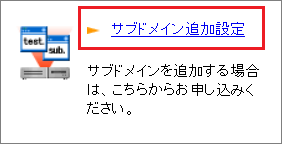
1 コントロールパネルの【制作ツール】から【サブドメイン追加設定】をクリックします。
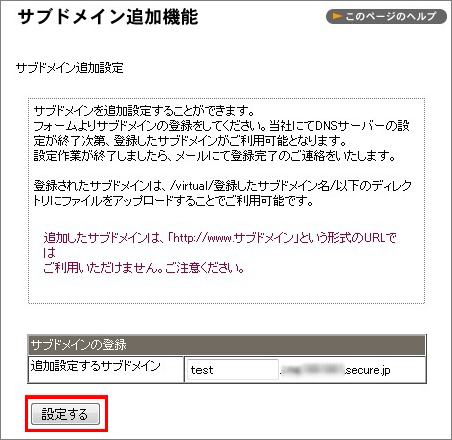
2 追加したいサブドメイン名を入力し【設定する】ボタンをクリックします。
※設定可能なサブドメイン名は32文字以内の半角英数のみです。
3 確認画面で問題がなければ【設定する】ボタンをクリックします。
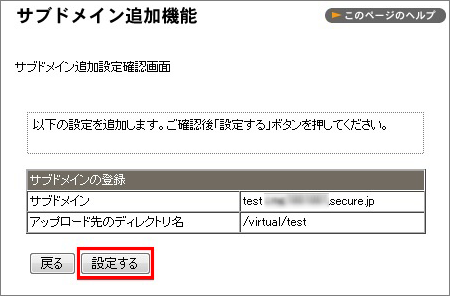
| サブドメイン | サブドメインで公開される URL です。 |
|---|---|
| アップロード先のディレクトリ名 | このディレクトリ以下に設置したファイルが公開されます。 詳しくはディレクトリ構造についてをご覧ください。 |
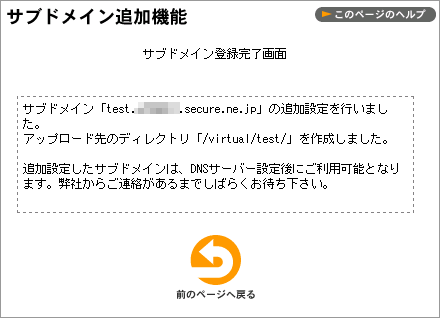
4 サブドメイン登録完了画面が表示されます。
コントロールパネルでの設定は完了です。
5 コントロールパネルでの設定後、必要に応じて弊社にて DNS サーバーへの登録を行います。
詳細につきましては弊社よりご連絡いたします。
DNS サーバーへの登録があるため、コントロールパネルの設定から、実際にドメイン名でアクセスできるまで数日間のタイムラグが発生します。あらかじめご了承ください。
POINT
コントロールパネルの「サブドメイン追加設定」で、削除の欄が—となっている場合は、まだサブドメインの DNS 情報が有効になっていないことを表しています。
この状態ではまだサブドメインをご利用いただけません。

6 ファイルのアップロードを行います。
サブドメインが利用できるようになったあと、 FTP アカウントのログインディレクトリを「/」(ルート)もしくは「/virtual」 に設定のうえ、ファイルのアップロードを行なってください。
サブドメインの削除
1 コントロールパネルの【制作ツール】から【サブドメイン追加設定】をクリックします。
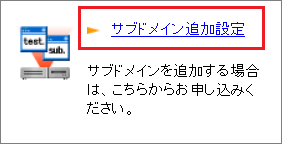
2 削除したいサブドメインの右横にある【削除】ボタンをクリックします。

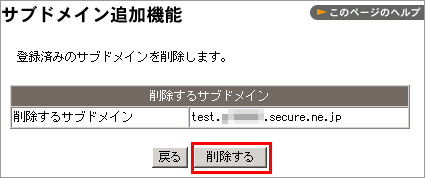
3 【削除する】ボタンをクリックします。
確認画面が表示されるので、このサブドメインを削除して問題ないかご確認のうえ、削除ボンタンをクリックしてください。
重要
サブドメインを削除してもデータは削除されません。ご不要の場合には使用していたアップロードディレクトリをFTPにて削除してください。
4 コントロールパネルでの削除後、必要に応じて弊社にて DNS サーバーの削除を行います。
詳細につきましては弊社よりご連絡いたします。 DNSサーバーはキャッシュを有しているため、コントロールパネルの削除から、実際にドメイン名でアクセスできなくなるまで数日間のタイムラグが発生します。あらかじめご了承ください。
サブドメインのログの見方
1 FTPで【log】ディレクトリにアクセスします。
必要に応じてFTPアカウントのログインディレクトリを変更してください。
2 下記はFFFTPで【log】ディレクトリにアクセスした状況です。
【sub-サブドメイン名-access_log】や【sub-サブドメイン名-error_log】といった名称で出力されます。

| sub-サブドメイン名-access_log | サブドメインで公開されるURLです。 |
|---|---|
| sub-サブドメイン名-access_log.yyyymmdd | 当日分のログです。 |
| sub-サブドメイン名-access_log.yyyymm.gz | 先月以降の過去のログです。 |
過去のログは最大3ヶ月まで保存されます。以降は自動ローテーションされサーバーから削除されます。 必要に応じて、早めにダウンロードしてください。
3 見たいログをダウンロードし、テキストエディタやエクセルなどでご覧ください。(.gzファイルは解凍後にご覧ください。)
また、ログはApache準拠のログ(apache combined log)ですので、対応しているログ解析ソフトであれば、ローカル PC での分析も可能です。


