


 お問い合わせ
 お問い合わせ
コントロールパネルの二段階認証
従来のパスワード認証(ID とパスワードによる認証)に加えて、ワンタイムパスワードの入力を必須にすることで、ログイン認証を強化できます。
コントロールパネルの二段階認証を行う
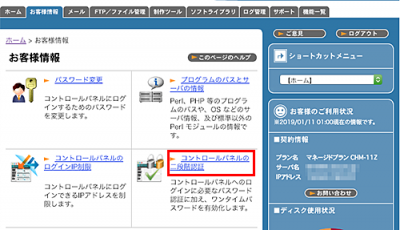
1 【お客様情報】から【コントロールパネルの二段階認証】をクリックします。
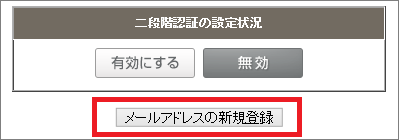
2 「メールアドレスの新規登録」のボタンをクリックしてください。
-
登録が出来るメールアドレスは、10件までとなります。
10件以上は、登録ができませんので、ご注意ください。
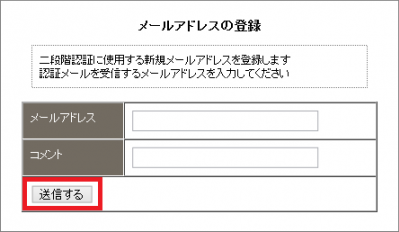
3 認証用のメールアドレスの登録を行います。
登録確認の画面が表示されますので、認証メールを受信するメールアドレスを入力し、「送信する」ボタンをクリックします。
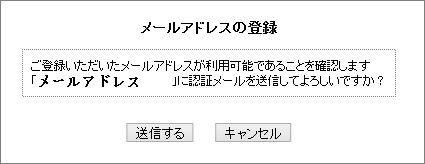
4 メールアドレスの確認の画面が表示されます。
5 登録をしたメールアドレスにワンタイムパスワードが送信されます。
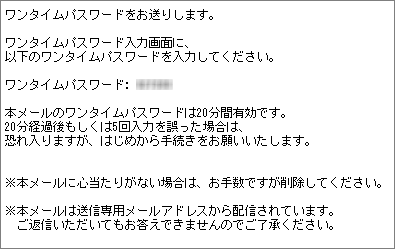
6 届いたワンタイムパスワードを入力します。
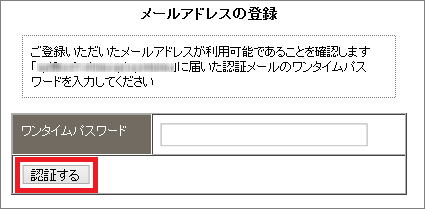
7 ワンタイムパスワードの認証が終了しますと、メールアドレスの登録が行われます。
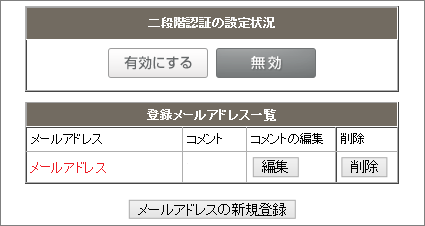
8 「有効にする」をクリックします。
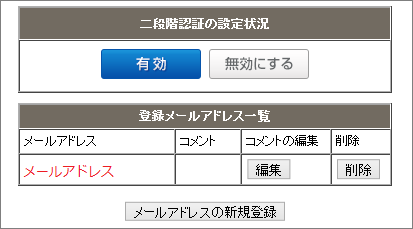
「有効にする」をクリックしますと「有効にする」が青く変化し、設定が完了します。
コントロールパネルの二段階認証の設定後の動作について
1 コントロールパネルにログインをします。
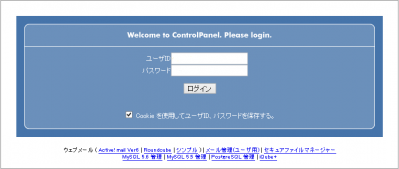
2 ログインを行いますと、二段階認証の画面が表示されます。
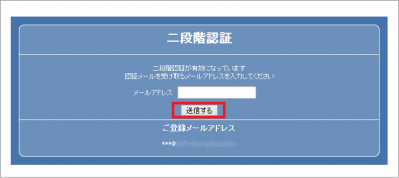
二段階認証で登録をしたメールアドレスを入力して、送信ボタンを入力します。
3 メールの送信確認が表示されるので、送信をクリックします。
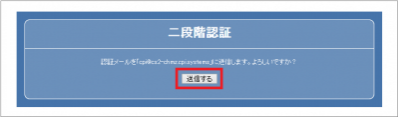
4 届いたワンタイムパスワードを入力します。
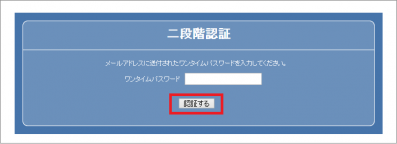
メールで届きましたワンタイムパスワードを入力をして、「認証をする」をクリックします。
ワンタイムパスワードに間違いがなければ、ログインが完了します。
更新日 / 2026年2月19日


