


 お問い合わせ
 お問い合わせ
メールアカウント管理(ユーザー)
目次
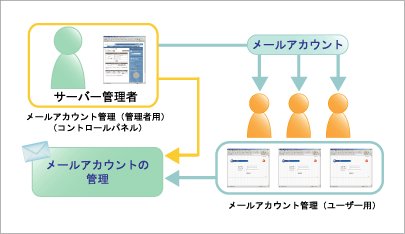
多数のメールアカウントをサーバー管理者が1人で管理するのは大変なことです。
メールアカウント管理(ユーザー用)は、専用の管理画面 URL を配布するだけで、アカウントを利用する各ユーザー自身で管理できる便利な機能です。
メールアカウント管理(ユーザー用)では、パスワードの変更や転送設定、自動応答設定と迷惑メール拒否設定が行えます。
メールアカウント管理(管理者)との違い
サーバー管理者と一般ユーザーがメールアカウントに設定できる機能の違いは、以下のとおりです。
| 設定・管理機能 | サーバー管理者 | 一般ユーザー |
|---|---|---|
| メールアカウント作成・削除 | ○(全アカウント) | × |
| アカウントのパスワード変更 | ○(全アカウント) | ○ |
| スパムメール件名表示の設定・解除 | ○(全アカウント) | ○ |
| 迷惑メール受信拒否の作成・削除 | ○(全アカウント) | ○ |
| 転送設定・変更 | ○(全アカウント) | ○ |
| 自動応答作成・変更・削除 | ○(全アカウント) | ○ |
| POP受信の設定・解除 | ○(全アカウント) | ○ |
メールアカウント管理(ユーザー用)へのログイン方法
1 下記URLへアクセスします。
一般ユーザー専用ページのURL
https://サーバー名/public/cgi-bin/mailadmin/index.cgi
「サーバー名」は、コントロールパネルにアクセスするときに使用するドメインと同じです。 サーバー管理者にご確認ください。
2 URL にアクセスすると、以下のようなページが表示されます。
ドメイン名には、ご利用中のドメインを入力します。(メールアドレスの「@」以降を入力します。)
アカウント名には、メールアドレスの「@」より前の部分を入力します。
パスワードには、メールアカウントのパスワードを入力します。
- 不明な場合は、サーバー管理者にご確認ください。
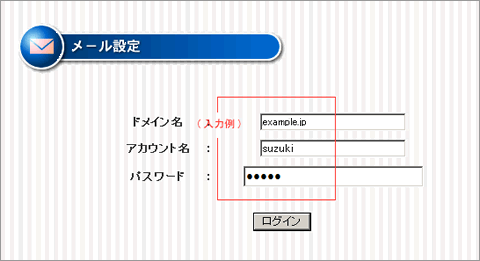
上記は、「suzuki@example.jp」というメールアドレスの設定例です。
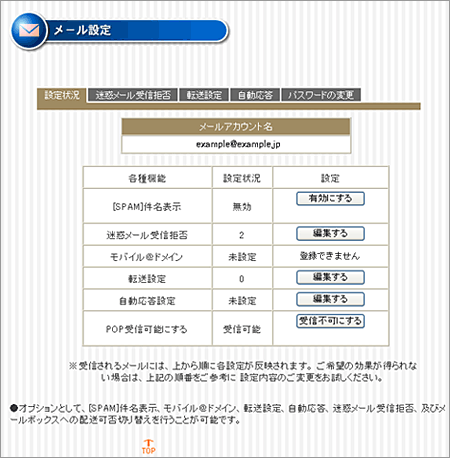
3 【ログイン】ボタンをクリックすると、機能のメニュー画面が表示されます。
重要
■ブラウザのボタンで画面を移動するとブラウザのキャッシュの設定によっては画面に不具合が生じる場合があります。画面の移動は、ページ内のボタンをご利用ください。設定状況
メール機能では、それぞれのメールアカウントごとに色々な設定を行えます。
メールアカウントに設定された機能の確認、変更は、メールアカウント管理(ユーザー用)へログインし設定状況の項目にて確認が可能です。
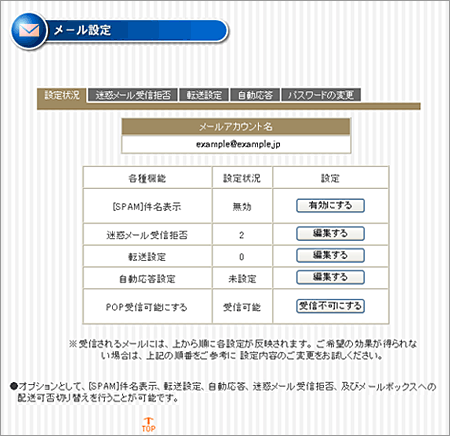
| [SPAM]件名表示 | スパムメール件名表示で設定した内容が表示されます。 |
|---|---|
| 迷惑メール受信拒否 | 迷惑メール受信拒否で設定した内容が表示されます。 |
| 転送設定 | 転送設定で設定した内容が表示されます。 |
| 自動応答設定 | 自動応答設定で設定した内容が表示されます。 |
| POP受信可能にする | このメールアカウントに対して、メールをメールボックスに受信するか否かを設定します。 【受信不可にする】ボタンをクリックすると、メールはメールボックスに残らない設定になります。 <注意> 【受信不可にする】設定を行うと、そのメールアドレスのメールボックスにはメールが届かなくなります。 転送設定などとあわせて POP 受信の設定を【受信不可】にした場合、その設定を解除した際などには POP 受信の設定を必ず【受信可能】に変更してください。 |
[SPAM]件名表示
当機能は、スパムメール(迷惑メール)チェック機能によりスパム検知されたメールに対して、件名部分に[SPAM]という文字列を追記します。
「メールアカウント(ユーザー用)」でのスパムメール件名表示のご利用方法についてご説明します。
設定方法
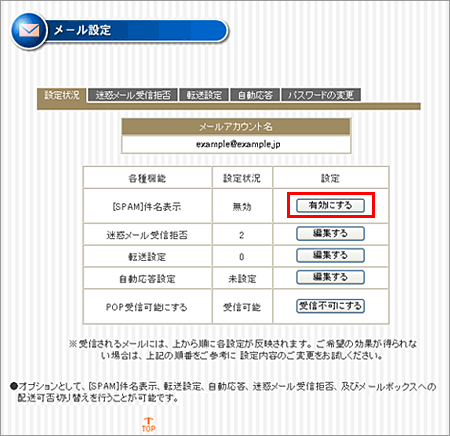
メールアカウント管理(ユーザー用)へログインし、[SPAM] 件名表示の【有効にする】ボタンをクリックします。
注意事項
重要
■スパムメールチェックの判定は 100% の精度を保証するものではありません。場合によっては、内容がスパムメールと思われるメールをスパムメールと判定ができない可能性、また、お客様にとってスパムメールではないメールをスパムメールと誤判定してしまう可能性があります。そのためメールソフトで振り分けを行った際には、スパムメールの振り分け先としたフォルダは、必ず目視による確認を行ってください。■スパムメール件名表示は CPI のメールサーバーを使用されているお客様のみご利用いただけます。CPI 以外のメールサーバーを使用されている場合はお使いになれません。
■本機能を有効にすると、スパムメールと判断されたメールには、件名に [SPAM] を追記します。件名への追記を行うだけで、削除や返信などは一切行いません。
■機能の性質上、以下のようなご質問ご要望にはお応えできません。
・スパムメールチェックはどのような基準で行っているか教えてほしい
・スパムメールチェックにかからないようにしてほしい
・独自の設定を追加してほしい
迷惑メール受信拒否
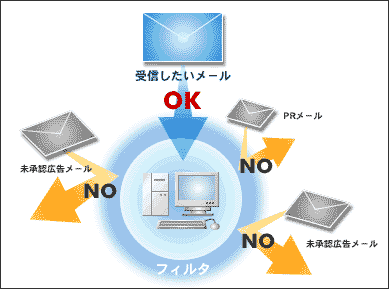
迷惑メール受信拒否では、受信したくない特定のメールアカウントや、件名(Subject)に含まれる語句を指定する事で、メールの受信拒否が行えます。
迷惑メール受信拒否
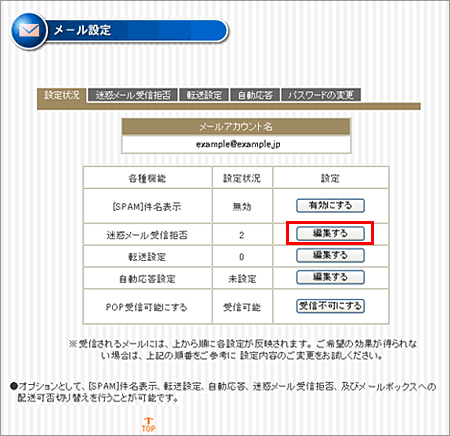
1 メールアカウント管理(ユーザー用)へログインし、迷惑メール受信拒否の【編集する】ボタンをクリックします。
重要
「From(差出人)」で設定をする際に設定するメールアドレス内に / が含まれておりますと正常に設定が完了せずに通常のメールの利用ができなくなる場合がございます。 設定の際には / を含まないように設定をお願いいたします。2 受信拒否するキーワードを入力します。
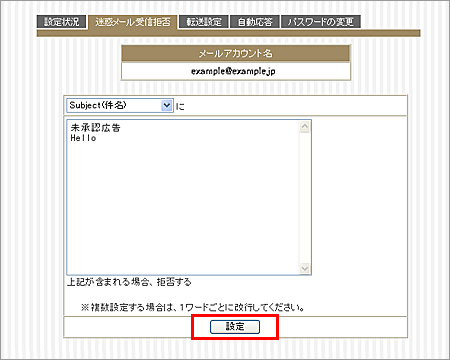
プルダウンメニューより、 From(差出人アドレス)、 Subject(件名)のいずれかを選択し、テキストボックスにキーワードとなる言葉やメールアドレスを入力します。 複数のキーワードを設定する場合には 1 ワードごとに改行してください。
POINT
【例 1 】「件名」に「※未承認広告」が入っている迷惑メールを拒否する場合■フォームの設定 [Subject(件名)][※未承認広告]
■[未承認 広告]など、間に半角スペースがはいる場合も、「未承認広告」と入力してください。半角スペースを入れないことによって、「未承認 広告」、「未承認広告」どちらも拒否します。
【例 2 】「差出人」が「example@example.jp」の人からのメールを拒否する場合
■フォームの設定 [From(差出人)][example@example.jp]
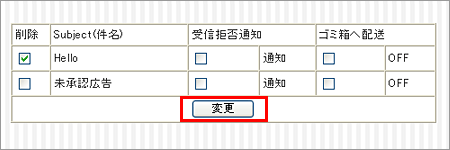
3 設定が完了すると、設定内容が表示されます。
ここで受信拒否通知の通知/非通知や受信拒否したメールのゴミ箱への配送の有無を設定できます。
| 受信拒否通知 | 迷惑メール受信拒否にて受信を拒否した場合に、該当メールの送信元へ受信を拒否した旨のメール(受信拒否通知)を返信したい場合は受信拒否通知をすることができます。 初期状態では、受信拒否通知が送信されない設定となっています。 チェックを入れて【変更】ボタンをクリックすると受信拒否通知の通知/非通知を切り替えることができます。 |
|---|---|
| ゴミ箱へ配送 | 迷惑メール受信拒否にて受信を拒否したメールをサーバー内のメールボックスにあるゴミ箱へ配送するように設定が可能です。 初期状態では、ゴミ箱へ配送しないようになっていますが、チェックを入れて【変更】ボタンをクリックするとゴミ箱へ配送するようになります。 ゴミ箱へ配送の有無については、各受信拒否設定ごとに設定することが可能です。 受信拒否をしたメールの内容を確認したい場合には、ゴミ箱へ配送の設定をONにしてください。 迷惑メール受信拒否にて受信を拒否してゴミ箱へ配送されたメールを確認したい場合には、ウェブメール(Active! mail、多機能タイプなど)をご利用いただき、ゴミ箱(Trash)をご確認ください。 ※メールソフトでは確認できません。 |
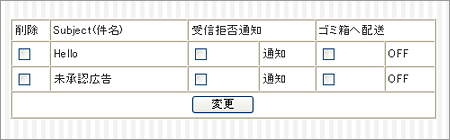
迷惑メール受信拒否の設定内容確認
1 メールアカウント管理(ユーザー用)へログインし、迷惑メール受信拒否の【編集する】ボタンをクリックします。
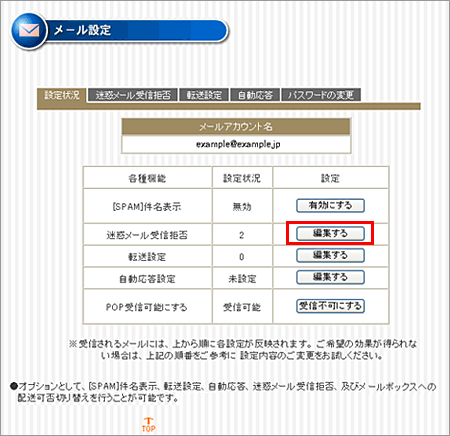
2 該当のメールアドレスの設定が表示されます。
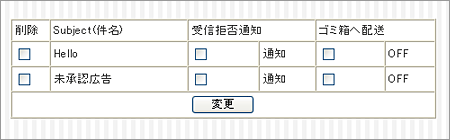
迷惑メール受信拒否の削除
1 メールアカウント管理(ユーザー用)へログインし、迷惑メール受信拒否の【編集する】ボタンをクリックします。
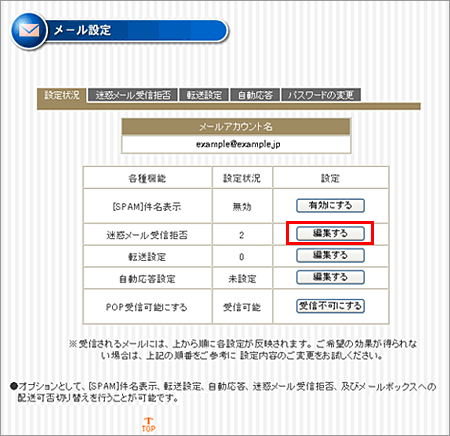
2 削除したい受信拒否のチェックボックスにチェックをして【変更】ボタンをクリックします。
転送設定
転送設定は、利用しているメールアカウント宛に届いたメールを、他のメールアドレスに転送させる機能です。
メールの転送設定方法
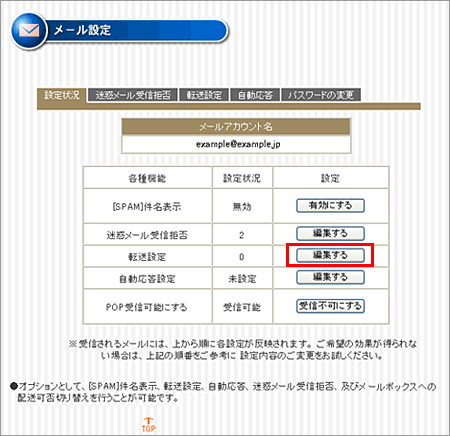
1 メールアカウント管理(ユーザー用)へログインし【編集する】ボタンをクリックします。
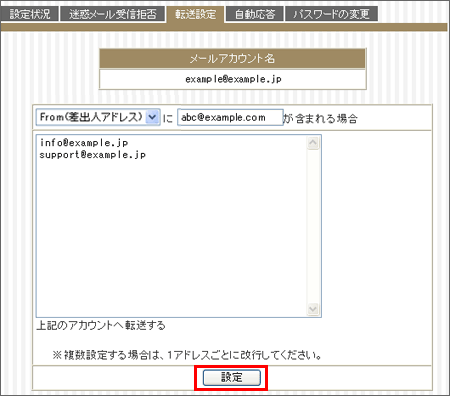
2 条件の選択および入力を行い、転送したいメールアドレスを入力して【設定】ボタンをクリックします。
転送先メールアドレスの先頭が ハイフン ( – ) から始まるメールアドレスを設定することはできません。
| 条件選択 | |
|---|---|
| 振り分けしない | 該当のメールアドレス宛に届いたメールをすべて転送します。 |
| Subject(件名) | 右側の欄に入力したキーワードに該当した場合のみ転送します。 |
| From(差出人アドレス) | 右側の欄に入力したメールアドレスに該当した場合のみ転送します。 |
メールアドレス入力
転送先のメールアドレスを入力します。
複数のメールアドレス宛に転送したい場合には、メールアドレスごとに改行して入力します。
info@example.jp
support@example.jp
3 初期状態では、転送したメールはメールボックスに残るようになっています。
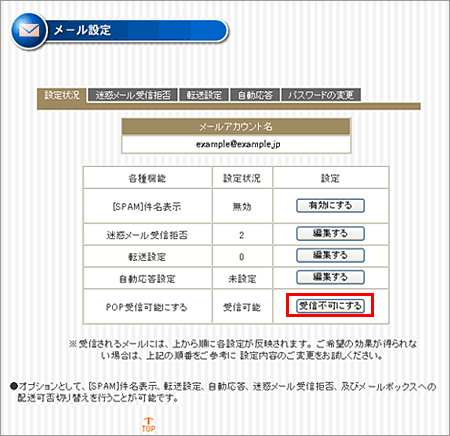
転送設定を行ったメールアドレスでメールを受信しない場合は、「設定状況」のタブをクリックし、「POP 受信可能にする」の【受信不可にする】ボタンをクリックしてください。重要
■「POP 受信可能にする」で【受信不可】に設定をしますと該当メールアドレスのメールボックスにメールがいっさい届かなくなります。■「Subject(件名)」や「From(差出人メールアドレス)」を指定してのをしている場合やそのものを解除した際には「POP 受信可能にする」の設定を忘れずに「受信可能」にしてください。
POINT
メールボックスにメールを残す・残さないの設定も可能です。メールを残す設定の場合、メールボックスにメールを残して転送するので、メールソフトにそのメールアカウントの設定を行えば、メールを受信できます。
メールを残さない設定の場合、メールボックスにはメールが残らないので、メールソフトにそのメールアカウントの設定を行っても、メールは受信できません。
必要に応じて設定を変更してください。
転送設定の内容確認
メールアカウント管理(ユーザー用)へログインし、転送設定の【編集する】ボタンをクリックします。
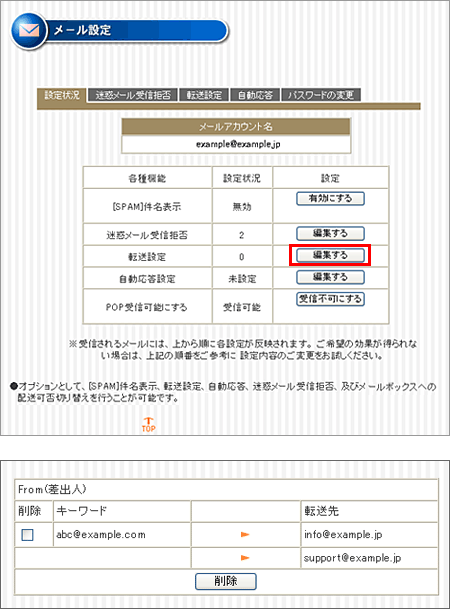
転送設定の削除
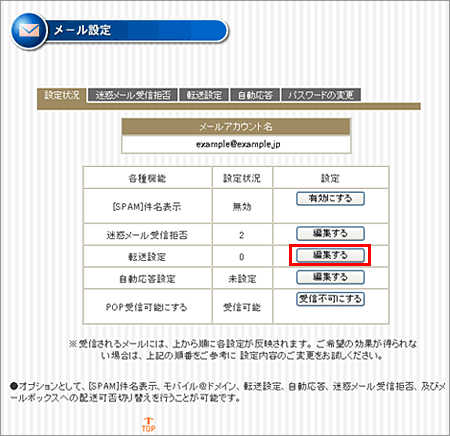
1 メールアカウント管理(ユーザー用)へログインし、転送設定の【編集する】ボタンをクリックします。
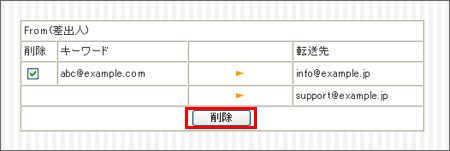
2 削除したいのチェックボックスをチェックして、【削除】ボタンをクリックします。
自動応答設定
自動応答設定は、利用しているメールアカウント宛に届いたメールに、あらかじめ作成しておいた定型文を自動返信する機能です。
自動応答の設定方法
1 メールアカウント管理(ユーザー用)へログインし、自動応答設定の【編集する】ボタンをクリックします。
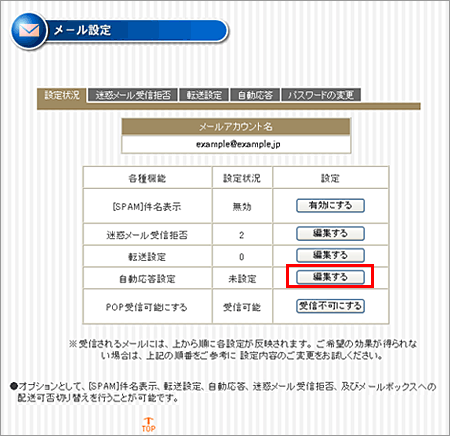
2 返信用のメールの本文を入力し【設定】ボタンをクリックします。
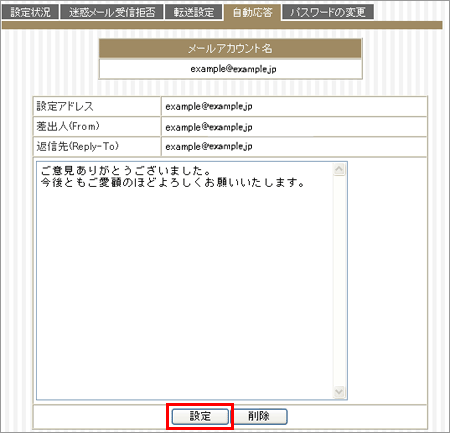
このアカウントにメールが来た際に、設定した文章が自動的に送信者に返信されるようになります。
自動応答設定の変更
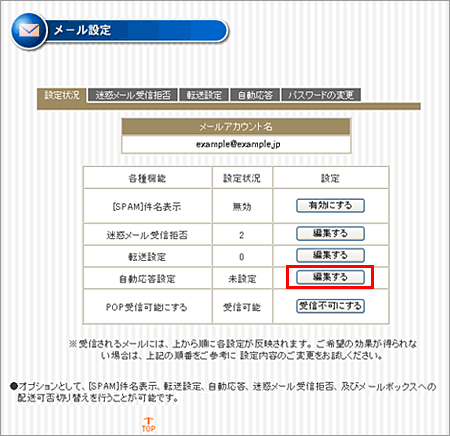
1 メールアカウント管理(ユーザー用)へログインし、自動応答設定の【編集する】ボタンをクリックします。
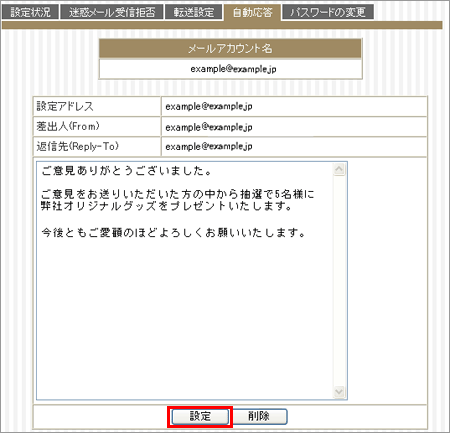
2 自動返信するメールの文章を修正し、【設定】ボタンをクリックします。
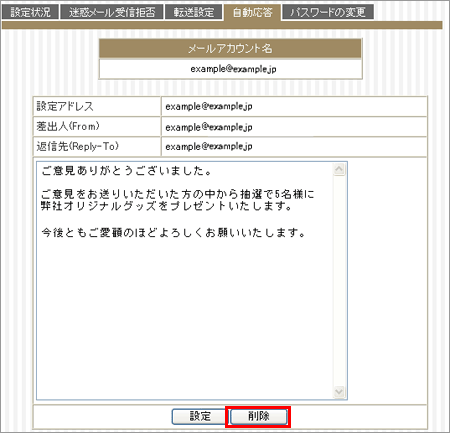
自動応答設定の削除
1 メールアカウント管理(ユーザー用)へログインし、自動応答設定の【編集する】ボタンをクリックします。
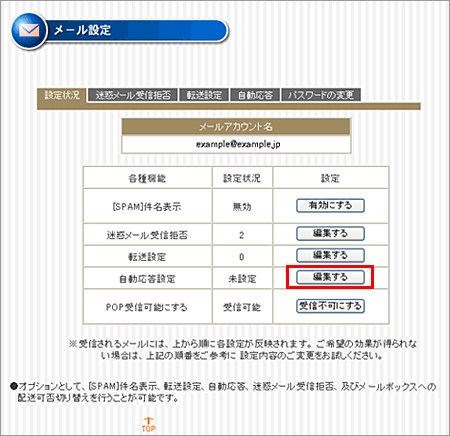
2 【削除】ボタンをクリックすると、自動応答の設定が解除されます。
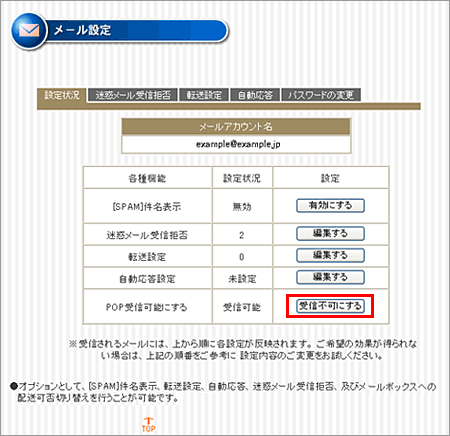
POP受信可能にする
メール設定において、転送設定機能を利用している場合などで、転送するもとの受信メールアドレスのメールボックスにメールを残したくない場合、 POP 受信の設定を変更することでメールボックスにメールを残さないようにすることが可能です。
※初期状態では「残す」設定になっています。
メールアカウント管理(ユーザー用)へログインし、 POP 受信可能にするの【受信不可にする】ボタンをクリックします。
POINT
メールを残す設定の場合、メールボックスにメールを残して転送するので、メールソフトにそのメールアカウントの設定を行えば、メールを受信できます。メールを残さない設定の場合、メールボックスにはメールが残らないので、メールソフトにそのメールアカウントの設定を行っても、メールは受信できません。
【受信不可にする】設定を行うと、そのメールアドレスのメールボックスにはメールが届かなくなります。
転送設定などとあわせて POP 受信の設定を【受信不可】にした場合、その設定を解除した際などには POP 受信の設定を必ず【受信可能】に変更してください。
パスワードの変更
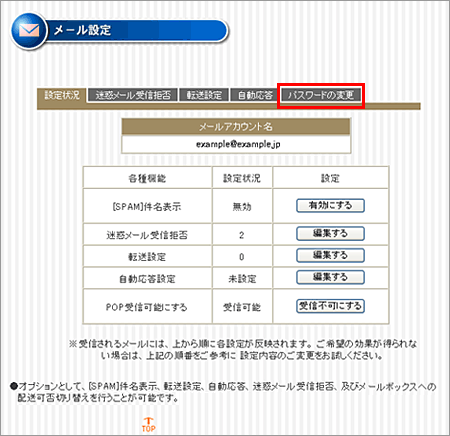
パスワード変更では、メールのパスワードを変更できます。
1 メールアカウント管理(ユーザー用)へログインし【パスワードの変更】をクリックします。
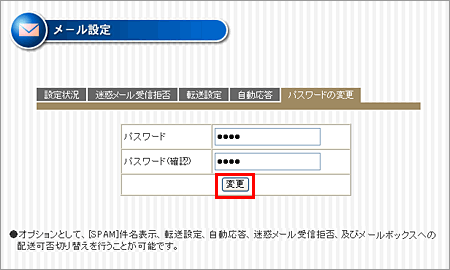
2 新しいパスワードを 2 度入力し【変更】ボタンをクリックします。
重要
パスワードの設定要件は以下となります。■英大文字、英小文字、数字、記号のすべてを含む半角文字で設定してください。
■使用できる文字
– 英字: A~Z、a~z
– 数字: 0~9
– 記号:ハイフン(-)、アンダーバー(_)、ドット(.)
■文字数: 8 文字以上 16 文字以下
■アカウント名やドメイン名と同一の文字列は登録できません。


