


 お問い合わせ
 お問い合わせ
データベース
目次
データベース情報
重要
■ MySQL 5.7 系 / PostgreSQL 11 系
初期の状態ではデータベースは作成されておりません。
データベースをご利用いただく場合には、新規作成から行っていただく必要がございます。
■ MySQL 8.0 系
2023年11月7日以前にサーバーをご契約されたお客様には、弊社にてご用意しました。
ご利用の際は、MySQLデータベースパスワード変更に記載の変更方法をご参照の上、お客様にて設定してください。
2023年11月7日以降にサーバーをご契約いただきましたお客様は、新規作成を行ってください。
マネージドプラン CHM-21Z~CHM-23Z
MySQL5.7.32
| ホスト名 | 127.0.0.1 |
|---|---|
| ポート番号 | 3306 |
| データベース名 | ユーザー ID_任意の文字列 |
| ユーザー名 | ユーザー ID |
| パスワード | コントロールパネルの初期ログインパスワード |
- 追加された際は、「ユーザー ID_任意の文字列」となります。
MySQL8.0.22
| ホスト名 | 127.0.0.1 |
|---|---|
| ポート番号 | 3307 |
| データベース名 | ユーザー ID_任意の文字列 |
| ユーザー名 | ユーザー ID |
| パスワード | MySQLデータベースパスワード変更に記載の変更方法をご参照の上、お客様にて設定してください |
- 追加された際は、「ユーザー ID_任意の文字列」となります。
PostgreSQL11.10
| ホスト名 | 127.0.0.1 |
|---|---|
| ポート番号 | 5432 |
| データベース名 | ユーザー ID |
| ユーザー名 | ユーザー ID |
| パスワード | コントロールパネルの初期ログインパスワード |
マネージドプラン CHM-11Z~CHM-13Z
MySQL5.6.37
| ホスト名 | 127.0.0.1 |
|---|---|
| ポート番号 | 3306 |
| データベース名 | ユーザー ID_任意の文字列 |
| ユーザー名 | ユーザー ID |
| パスワード | コントロールパネルの初期ログインパスワード |
- 追加された際は、「ユーザー ID_任意の文字列」となります。
MySQL8.0.12
| ホスト名 | 127.0.0.1 |
|---|---|
| ポート番号 | 3307 |
| データベース名 | ユーザー ID_任意の文字列 |
| ユーザー名 | ユーザー ID |
| パスワード | MySQLデータベースパスワード変更に記載の変更方法をご参照の上、お客様にて設定してください |
- 追加された際は、「ユーザー ID_任意の文字列」となります。
PostgreSQL9.5.9
| ホスト名 | 127.0.0.1 |
|---|---|
| ポート番号 | 5432 |
| データベース名 | ユーザー ID |
| ユーザー名 | ユーザー ID |
| パスワード | コントロールパネルの初期ログインパスワード |
- 追加された際は、「ユーザー ID_任意の文字列」となります。
マネージドプラン CHM-01Z~CHM-03Z
MySQL5.5.42
| ホスト名 | 127.0.0.1 |
|---|---|
| ポート番号 | 3306 |
| データベース名 | ユーザー ID |
| ユーザー名 | ユーザー ID |
| パスワード | コントロールパネルの初期ログインパスワード |
MySQL5.6.30
| ホスト名 | 127.0.0.1 |
|---|---|
| ポート番号 | 3307 |
| データベース名 | ユーザー ID |
| ユーザー名 | ユーザー ID |
| パスワード | コントロールパネルの初期ログインパスワード |
PostgreSQL9.3.6
| ホスト名 | 127.0.0.1 |
|---|---|
| ポート番号 | 5432 |
| データベース名 | ユーザー ID |
| ユーザー名 | ユーザー ID |
| パスワード | コントロールパネルの初期ログインパスワード |
MySQL
MySQLデータベースの追加・削除
MySQL データベースの追加・削除ができます。アプリケーション別に使い分けることも可能です。
設定できるデータベースの数は無制限です。
重要
弊社にてご用意している初期データベースの文字コードは、 EUC-JP となります。
データベースの追加
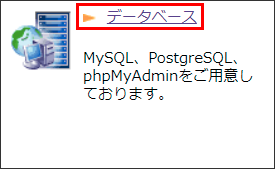
1 コントロールパネルの【制作ツール】から【データベース】をクリックします。
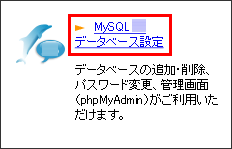
2 追加したいデータベースのバージョンを選択します。
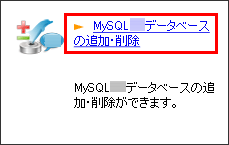
3 追加したいデータベースのバージョンの【MySQL データベースの追加・削除】をクリックします。
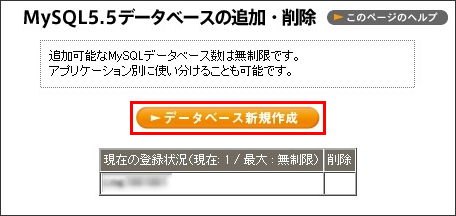
4 【データベース新規作成】ボタンをクリックします。
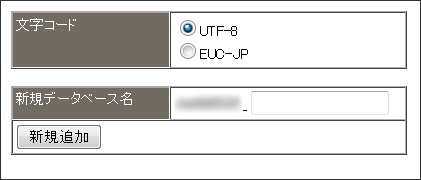
5 入力フォームに任意の名称を入力し【新規追加】ボタンをクリックします。
データベース名は「ユーザー ID_任意の文字列」となります。
入力文字数は半角英数字8文字まで ご入力いただけます。
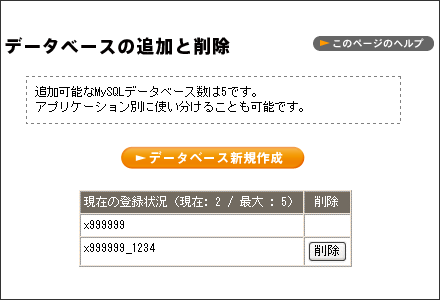
6 設定した名称でデータベースが追加されます。
データベースの削除
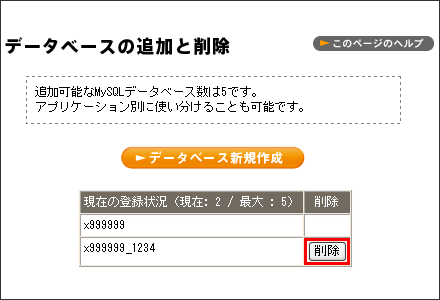
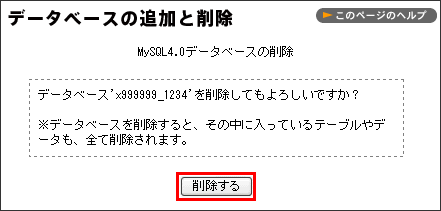
1 削除するデータベースの【削除】ボタンをクリックします。
2 内容を確認のうえ【削除する】ボタンをクリックします。
削除したデータベースの復旧はできませんので、【削除する】ときは充分注意してください。
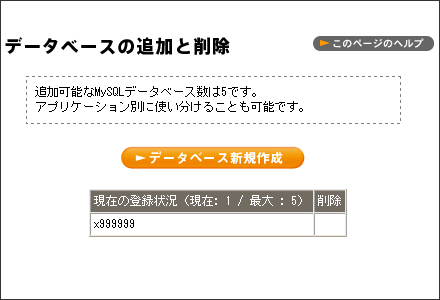
3 データベースが削除されます。
MySQLデータベースのパスワード変更
MySQL データベースのパスワードを変更できます。
重要
パスワードを変更しますと、MySQL を利用しているシステム側でもパスワードを変更する必要があります。
1 コントロールパネルの【制作ツール】から【データベース】をクリックします。
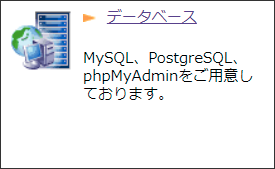
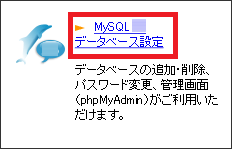
2 パスワードを変更したいデータベースの【MySQL データベース設定】をクリックします。
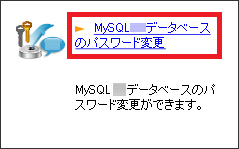
3 【MySQL データベースのパスワード変更】をクリックします。
4 変更後のパスワードを入力し、【変更する】ボタンをクリックします。
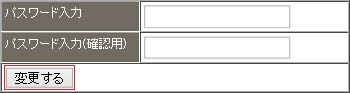
POINT
パスワード設定に関しての制限は下記になります。
- 文字数: 8 ~ 32 文字の文字列を設定してください。
- 文字種:半角のアルファベット、数字、記号が利用できます。
- アルファベット:A ~ Z、a ~ z
- 数字:0 ~ 9
- 一部の半角記号: ! # % & ( ) * + , – . / ; < = > ? @ [ ] _ { | } ~ ^ ‘ ”
- 2 バイト文字(日本語、全角など)は利用できません。
MySQL管理画面
MySQL をブラウザ上から管理するためのツールとして、 phpMyAdmin をご用意しています。
アクセスの際には、データベースのIDとパスワードを入力してください。
- phpMyAdmin はサポートの対象外となります。ご了承ください。
重要
MySQL 管理画面には、Basic 認証が設定されております。
Basic 認証のユーザー ID/パスワードは、コントロールパネルにログインする際のユーザー ID/パスワードとなります。
コントロールパネルのログインパスワードを変更されますと、Basic 認証のパスワードも連動して変更されますので、ご注意ください。
MySQL 管理画面の URL
MySQL 管理画面の URL は以下の通りとなります。
各バージョン間のデータの互換性および共通性はありません。それぞれ独立したデータとして存在します。
| MySQL5.5 管理画面 | https://お客様サーバー名/public/database/phpMyAdmin/index.php |
|---|---|
| MySQL5.6 管理画面 | https://お客様サーバー名/public/database/phpMyAdmin56/index.php |
| MySQL5.7 管理画面 | https://お客様サーバー名/public/database/phpMyAdmin57/index.php |
| MySQL8.0 管理画面 | https://お客様サーバー名/public/database/phpMyAdmin80/index.php |
MySQL 管理画面へのアクセス方法
コントロールパネルの【制作ツール】タブをクリックし、【データベース】→【MySQLデータベース設定】→【MySQL管理画面】のリンクをクリックします。
必要に応じてブックマークに追加してください。
PostgreSQL
PostgreSQLデータベースの追加・削除
PostgreSQL データベースの追加・削除ができます。アプリケーション別に使い分けることも可能です。
重要
- CHM-11Z~CHM-13Zをご利用のお客さまは、PostgreSQLデータベースをご利用される場合、追加をしていただく必要がございます。
- CHM-01Z~CHM-03Zをご利用のお客さまは、PostgreSQLデータベースがあらかじめ作成された状態となっており、追加・削除を行う事ができません。
設定できるPostgreSQLデータベース数
| マネージドプラン CHM-21Z~CHM-23Z | 無制限 |
|---|---|
| マネージドプラン CHM-11Z~CHM-13Z | 1 |
| マネージドプラン CHM-01Z~CHM-03Z | 1 |
データベースの追加
- バージョンにより、当マニュアルの画像とは画面デザインが異なる場合があります。
1 コントロールパネルの【制作ツール】から【データベース】をクリックします。
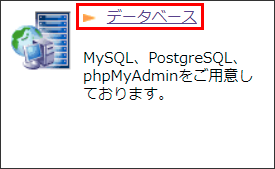
2 追加したいデータベースのバージョンを選択します。
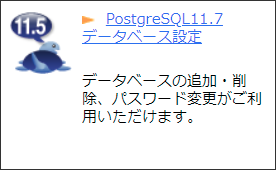
3 追加したいデータベースのバージョンの【PostgreSQL データベースの追加・削除】をクリックします。
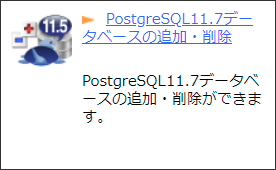
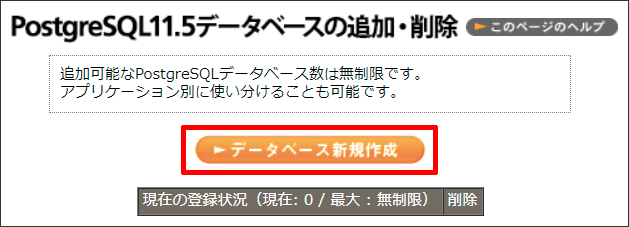
4 【データベース新規作成】ボタンをクリックします。
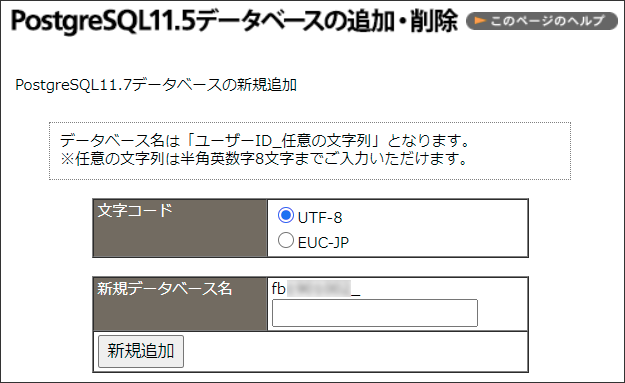
5 【新規追加】ボタンをクリックします。
データベース名は「ユーザー ID」となります。
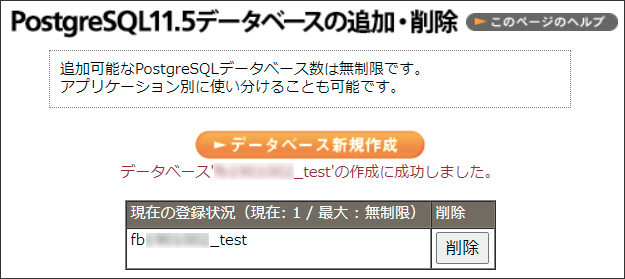
6 設定した名称でデータベースが追加されます。
データベースの削除
- バージョンにより、当マニュアルの画像とは画面デザインが異なる場合があります。
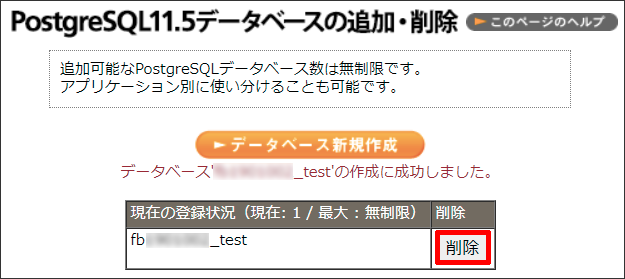
1 削除するデータベースの【削除】ボタンをクリックします。
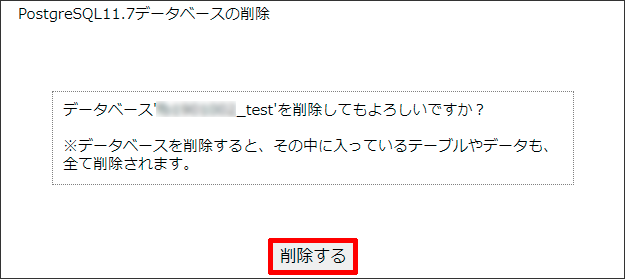
2 内容を確認のうえ【削除する】ボタンをクリックします。
削除したデータベースの復旧はできませんので、【削除する】ときは充分注意してください。
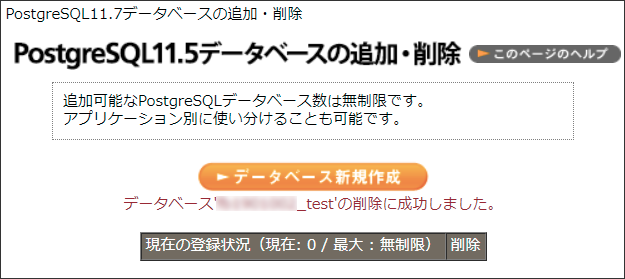
3 データベースが削除されます。
PostgreSQLデータベースパスワード変更
重要
パスワードを変更しますと、PostgreSQL を利用しているシステム側でもパスワードを変更する必要にあります。
1 【データベース】をクリックします。
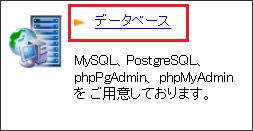
2 PostgreSQL データベース設定 をクリックします。
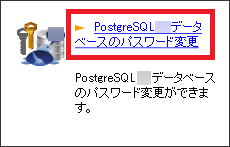
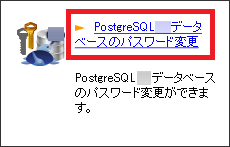
3 PostgreSQL データベースのパスワード変更をクリックします。
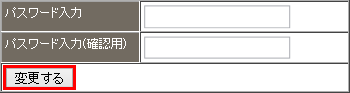
4 変更をしたパスワードを入力し【変更する】ボタンをクリックします。
POINT
パスワード設定に関しての制限は下記になります。
- 文字数: 8 ~ 32 文字の文字列を設定してください。
- 文字種:半角のアルファベット、数字、記号が利用できます。
- アルファベット:A ~ Z、a ~ z
- 数字:0 ~ 9
- 一部の半角記号: ! # % & ( ) * + , – . / ; < = > ? @ [ ] _ { | } ~ ^ ‘ ”
- 2 バイト文字(日本語、全角など)は利用できません。
PostgreSQL管理画面
PostgreSQL をブラウザ上から管理するためのツールとして、phpPgAdmin をご用意しています。
アクセスの際には、データベースの ID とパスワードを入力してください。
- phpPgAdmin はサポートの対象外となります。ご了承ください。
重要
- PostgreSQL 管理画面には、 Basic 認証が設定されております。
Basic 認証のユーザー ID/パスワードは、コントロールパネルにログインする際のユーザー ID/パスワードとなります。
コントロールパネルのログインパスワードを変更されますと、 Basic 認証のパスワードも連動して変更されますので、ご注意ください。 - マネージドプラン CHM-21Z~CHM-23Z で提供の PostgreSQL11.10 では、管理画面(phpPgAdmin)をご用意しておりません。
PostgreSQL 管理画面の URL
PostgreSQL 管理画面の URL は以下の通りとなります。
各バージョン間のデータの互換性および共通性はありません。それぞれ独立したデータとして存在します。
| PostgreSQL9.3 管理画面 | https://お客様サーバー名/public/database/phpPgAdmin/index.php
|
|---|---|
| PostgreSQL9.5 管理画面 | https://お客様サーバー名/public/database/phpPgAdmin95/index.php
|
| PostgreSQL11.10 管理画面 | ご用意がありません。 |
PostgreSQL 管理画面へのアクセス方法
コントロールパネルの【制作ツール】タブをクリックし、【データベース】→【PostgreSQLデータベース設定 】→【PostgreSQL管理画面】のリンクをクリックします。
必要に応じてブックマークに追加してください。


