


 お問い合わせ
 お問い合わせ
契約変更に伴うDNSの変更はどうしたらいいですか?
回答
プラン変更などにより運用サーバーを切り替える際には、サーバーの移行準備を完了した後にDNSレコード情報の書き換えが必要となります。
CPIのDNSをご利用の場合は、マイページより「契約変更にともなうDNS変更」をご申請いただく必要がございますので、以下手順をご参照ください。
はじめに
申請手続きの前に、新しいサーバーの運用準備を完了してください。
Webサイトの準備の確認
| 確認項目 |
|---|
|
✓ 新サーバーへのWebデータの移行は完了していますか?
✓ 新サーバーにおけるWebサイトの動作確認はおこないましたか? |
メールの準備の確認
| 確認項目 |
|---|
| ✓ 新サーバーへのメールアカウントの登録は完了していますか? |
契約変更にともなうDNS変更の申請受付時間
契約サーバーを変更する方法や、対象ドメインの種類、利用している DNS サーバーによって申請できる時間が異なります。
| 契約サーバー変更方法 | DNS変更対象ドメイン | 利用DNSサーバー | 受付時間 |
|---|---|---|---|
| 「ビジネス スタンダード」へのプラン変更 |
|
|
CPI営業時間内
(土日祝日を除く 平日10:00~18:00) |
|
|
常時受け付けております。
(CPIの営業時間外でも申請が可能です。) |
|
上記のプラン変更以外
|
|
申請後の情報変更タイミング
契約サーバーを変更する方法や、対象ドメインの種類、利用している DNS サーバーによっては、即時に DNS レコード情報の書き換えがおこなわれます。
| 契約サーバー変更方法 | DNS変更対象ドメイン | 利用DNSサーバー | 情報変更タイミング |
|---|---|---|---|
| 「ビジネス スタンダード」へのプラン変更 |
|
|
申請後、即時変更 ※注 |
|
| ||
|
|
||
上記のプラン変更以外
|
|
- ※注 設定状況や運用方法によっては即時変更ができない場合があります。
- 実際の即時対応の可否については、マイページの「契約変更に伴う DNS 変更」画面にてご案内しておりますので、そちらでご確認ください。
契約変更にともなうDNS変更の申請方法
- 契約サービスや契約形態等により、以下手順の画像と実際のマイページの画面の仕様が異なる場合があります。
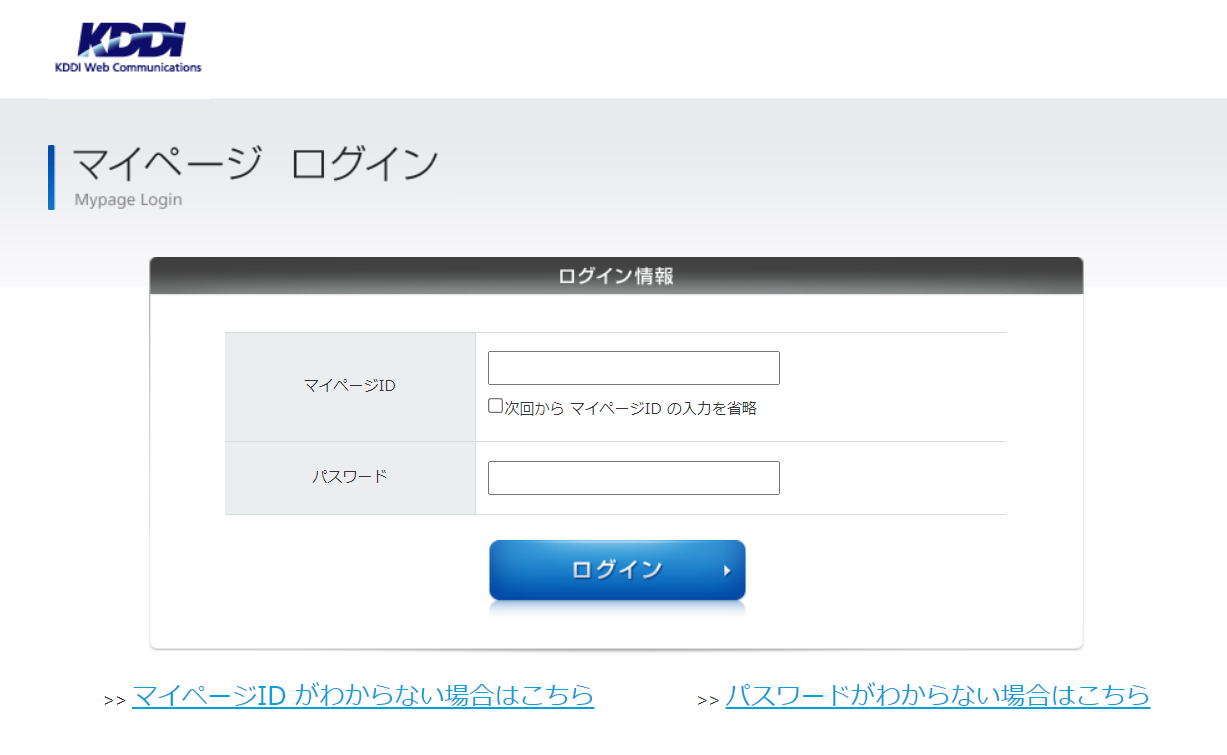
1 マイページにログインする
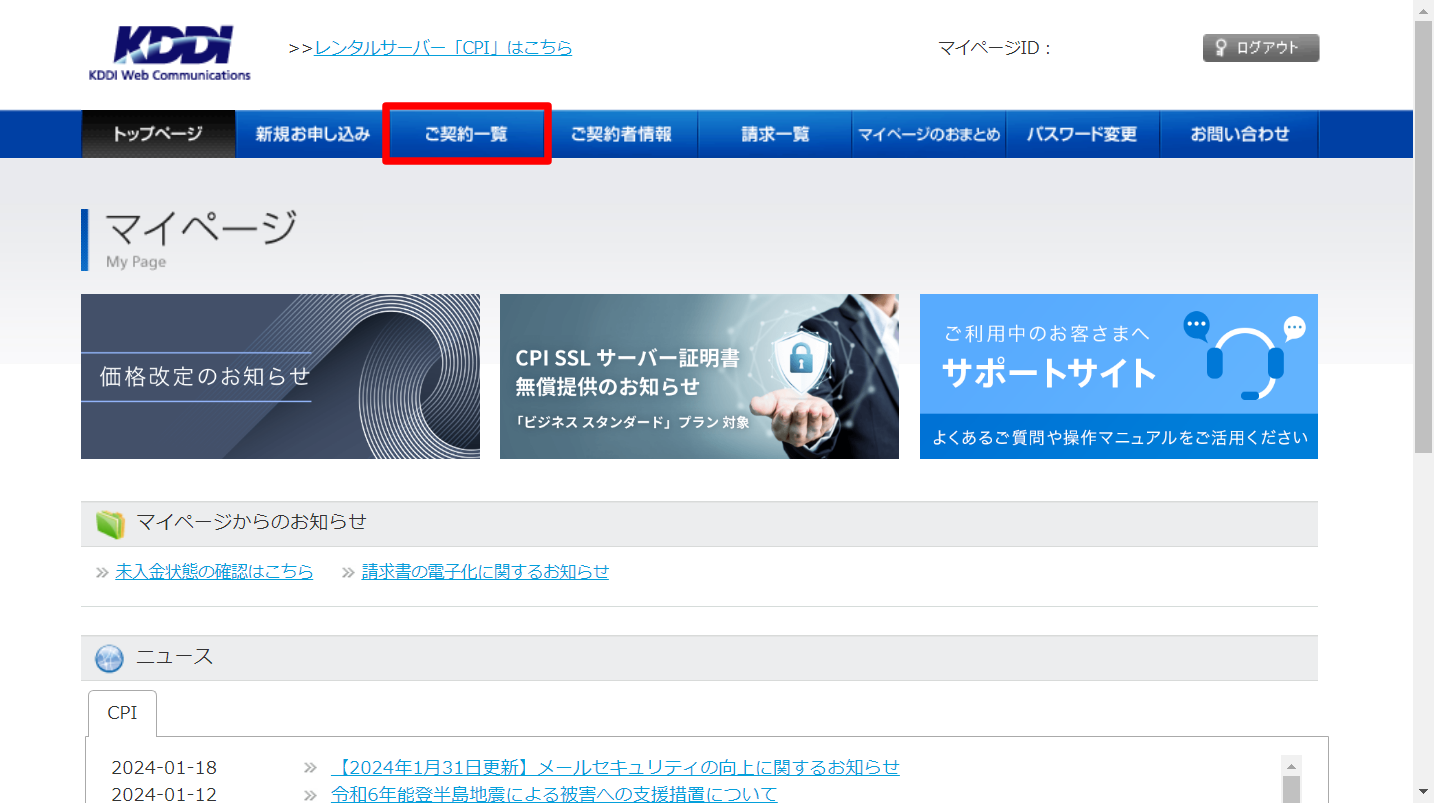
2 上部メニュー「ご契約一覧」をクリックします
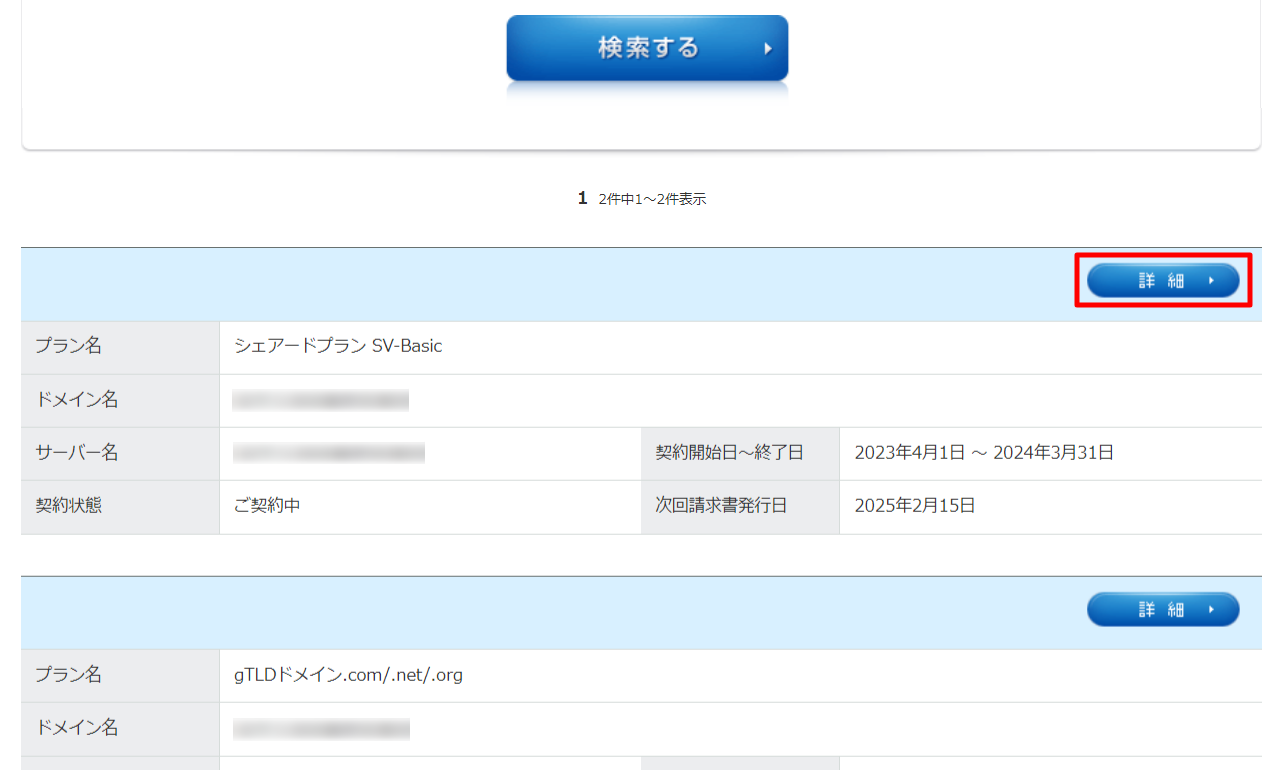
3 対象ドメイン名横の「詳細」をクリックします
「対象プラン名」が、対象の契約サーバー名かを必ずご確認ください。
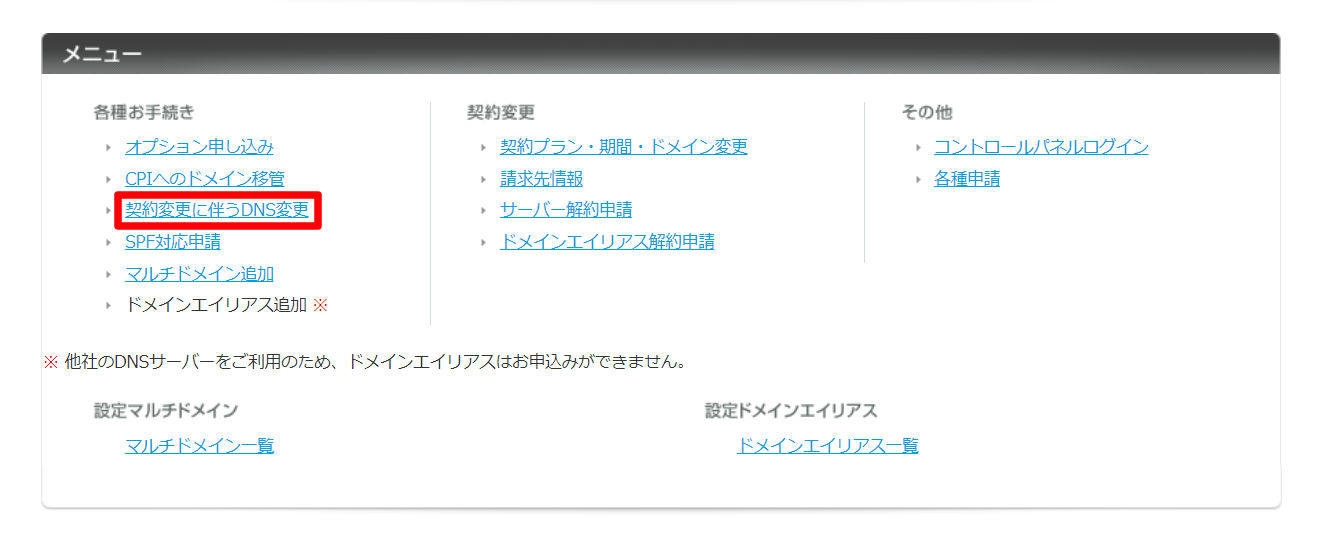
4 「契約変更に伴う DNS 変更」をクリックします
以降の手順は契約サーバーの変更方法や、対象ドメインの種類、利用 DNS サーバーによって異なります。
- 以下表より、それぞれのケースの手順をご確認ください。
ケース①の手順
5 「契約変更に伴う DNS 変更」申請画面に入りますと、現在の DNS ゾーン情報の取得が開始されます
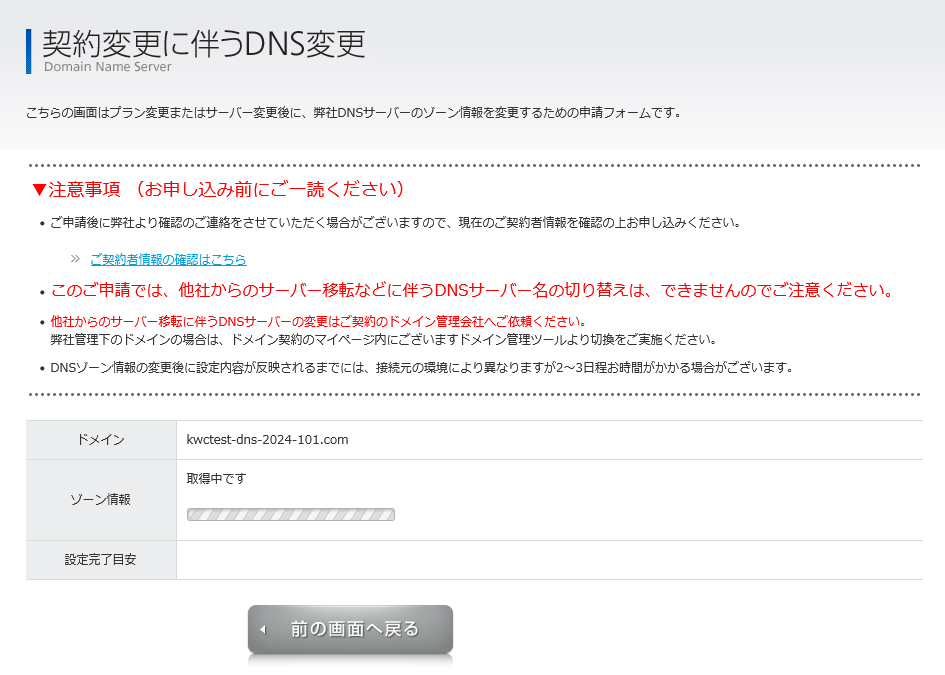
6 DNS ゾーン情報の取得後、表示される内容にしたがってお手続きを進めます
表示される内容は、設定やご契約の状況により異なります。以降の手順は、「設定完了目安」に表示された内容に応じてご確認ください。
「即時実施可能です。」と表示された場合
7 CPI の DNS サーバーを利用していて即時に情報変更が可能な場合は、ゾーン情報が表示されます
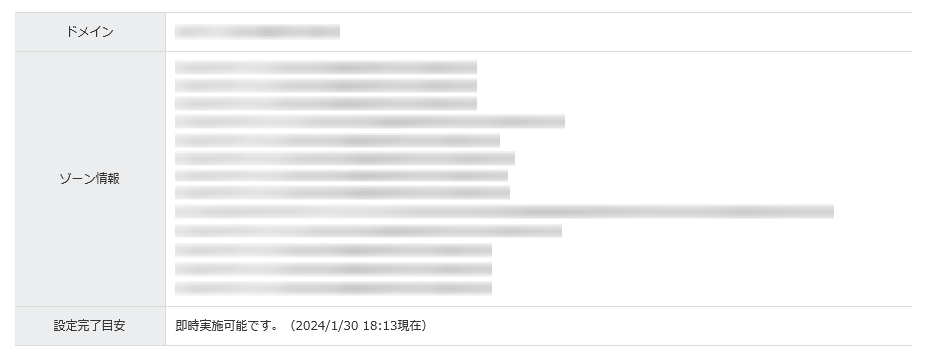
8 下部に表示されたチェック項目の内容を確認し、全てのボックスにチェックを入れます
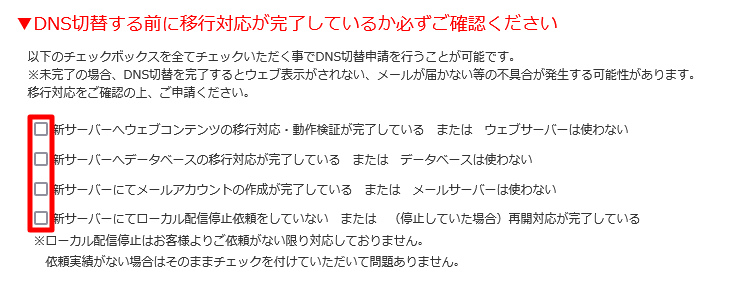
9 「送信する」ボタンが有効になったことを確認し、クリックします

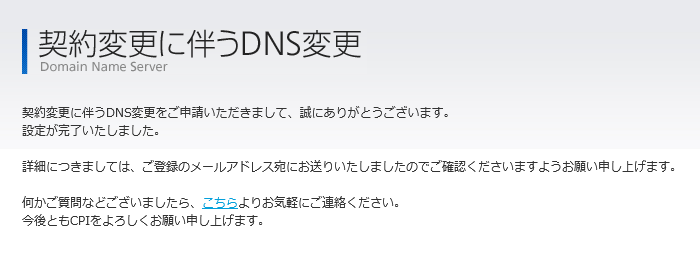
10 以下の画面が表示され、DNS 情報変更が完了します。
ご契約管理者様のメールアドレス宛に変更完了通知メールが届いておりますので、 ご確認ください。
「担当にて確認が必要な契約があるため、確認の上実施いたします。」と表示された場合
7 CPI の DNS サーバーを利用していて即時に情報変更ができない場合は、ゾーン情報※と設定完了目安が表示されます
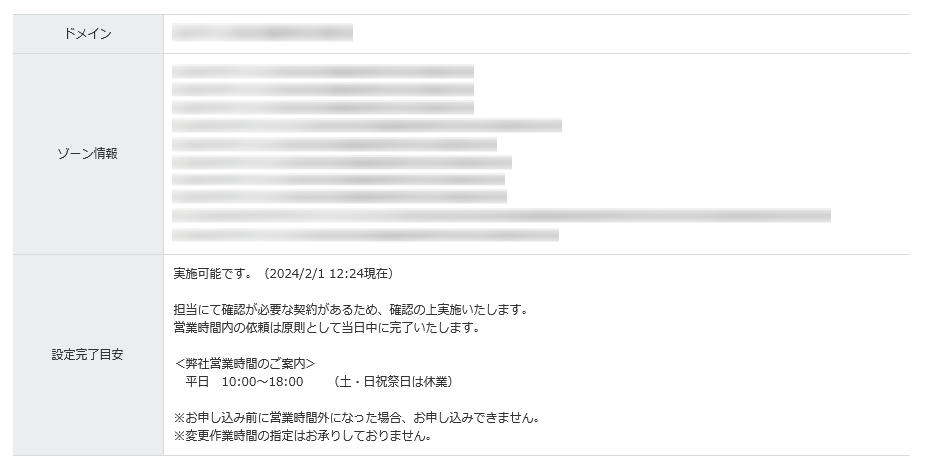
- NS レコードの情報が CPI の DNS サーバーではない場合、ゾーン情報は表示されません。
8 下部に表示されたチェック項目の内容を確認し、全てのボックスにチェックを入れます
9 「送信する」ボタンが有効になったことを確認し、クリックします
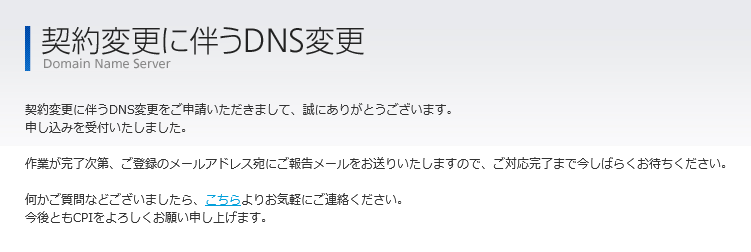
10 以下の画面が表示され、申請は完了です
ご契約管理者様のメールアドレス宛に受付メールが届きますので、ご確認ください。
この後、弊社担当にて確認のうえ DNS 情報変更を対応し、対応後には同じくご契約管理者様のメールアドレス宛にご連絡いたします。
ケース②の手順
5 「契約変更に伴う DNS 変更」申請画面に入りますと、注意事項とチェック項目が表示されますので、内容を確認しすべてのチェックボックスにチェックを入れます
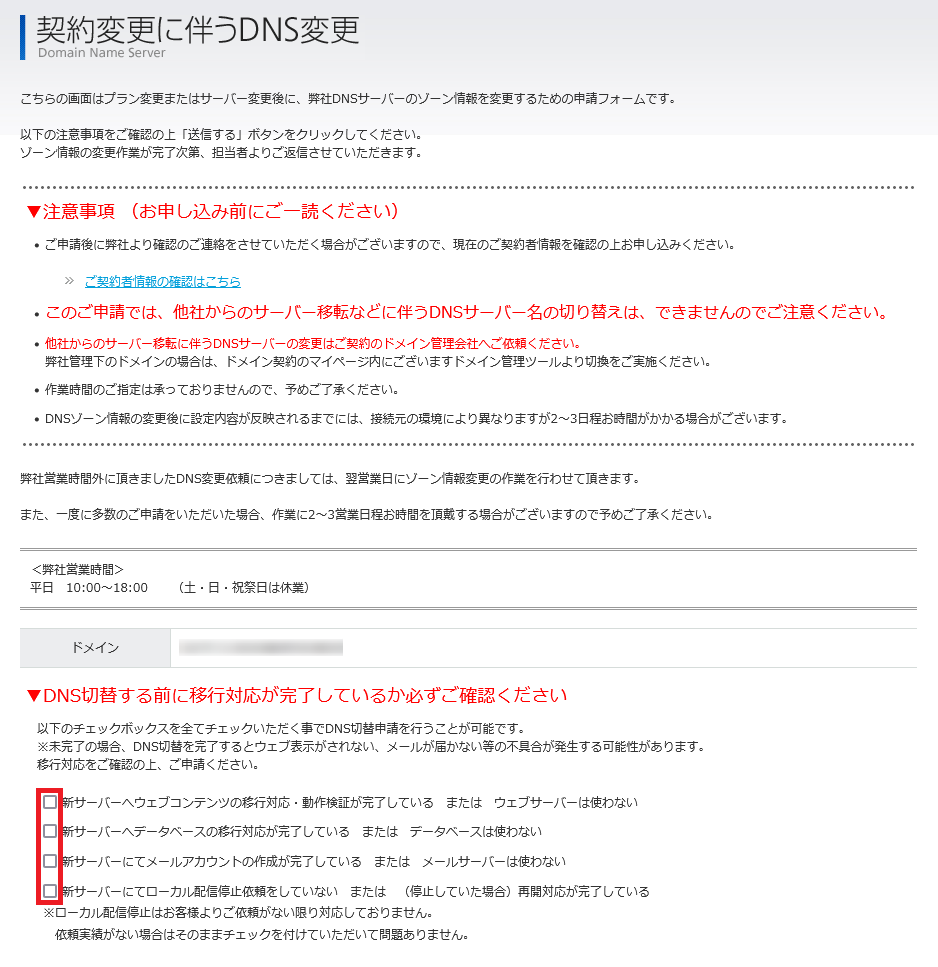
6 「送信する」ボタンが有効になったことを確認し、クリックします
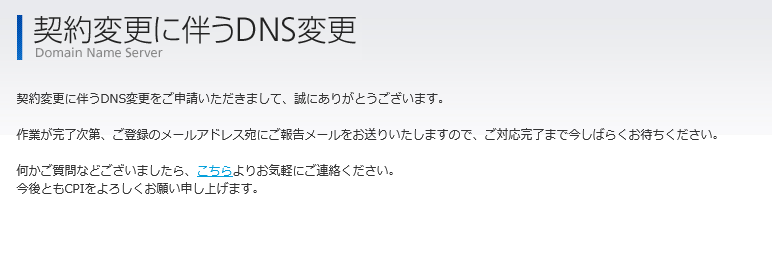
7 以下の画面が表示され、申請は完了です
ご契約管理者様のメールアドレス宛に受付メールが届きますので、ご確認ください。
この後、弊社担当にて確認のうえ DNS 情報変更を対応し、対応後には同じくご契約管理者様のメールアドレス宛にご連絡いたします。
ご注意事項
- 新サーバー側の運用状況の確認のため、レコード情報の変更前に、弊社よりご連絡を差し上げるケースもございます。
- DNS情報の変更後、実際に運用サーバーの切替えが完了するまでには、1~2日程度かかります。
- DNSサーバーレンタル(有料)をご契約いただいているお客さまが契約変更にともなうDNS変更をご申請いただいた場合、個別に設定いただいているレコードは変更されません。CPIサーバーに関するレコード情報のみが変更されます。
- ご不明点がございましたら、以下お問い合わせ先よりご相談ください。
お問い合わせ先
CPIマイページ、またはサポートサイトお問い合わせページよりご質問項目をご選択の上、お問い合わせください。
マイページ
サポートサイト – お問い合わせ


