


 お問い合わせ
 お問い合わせ
TeamFile の利用方法を教えてください。(Windows)[専用CHM・CHM 2Z]
回答
Windowsでご利用の場合、「TeamFileクライアント」でWebDAVへ接続してください。
マイネットワーク等からの接続ですと、アップロード/ダウンロードの際に接続が切れてしまう場合があります。
重要
「TeamFileクライアント」は、SNIに対応していません。
バーチャルドメイン(ネームバーチャル)でSSL証明書を取得されて、HTTPS接続される場合はSNIに対応している、以下のクライアントソフトをご利用ください。
TeamFileクライアントの設定
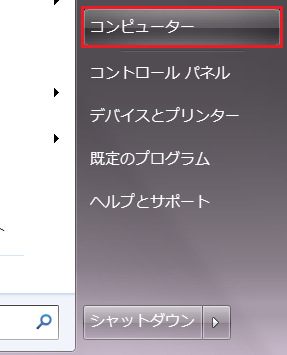
1 【マイ コンピュータ】を開きます。
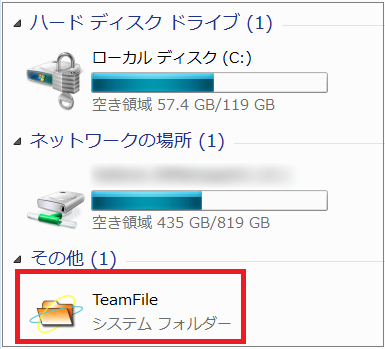
2 【その他の項目】の【TeamFile】のアイコンをダブルクリックします。
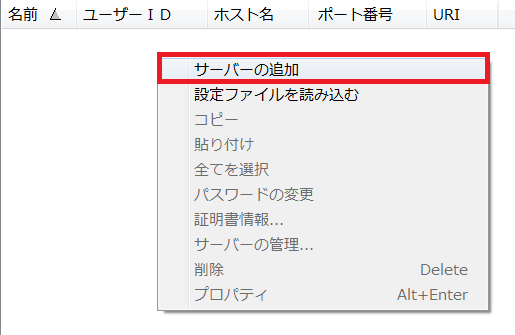
3 右クリックして【サーバーの追加】をクリックします。
TeamFileクライアントのエクスプローラーからWebDAVのサーバーを追加します。
4 サーバー設定ウィンドウが開きます。
名前、URL、ログイン情報を入力します。
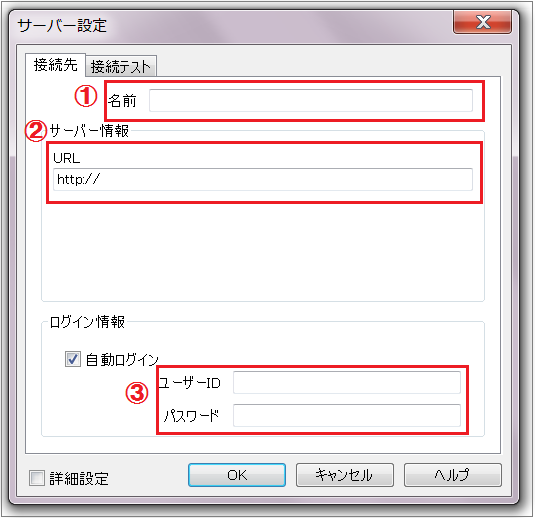
| ①名前 | ご自由にお決めください。 例)http://example.jp/ |
|---|---|
| ②URL | WebDAVへの接続URLを入力します。 接続URL:
例)ご利用のドメイン名が【example.com】の場合、接続 URL は
|
| ③ログイン情報 | 自動ログインにチェックを入れます。ユーザーIDとパスワードはコントロールパネルより発行したWebDAVアカウントになります。WebDAVアカウントの発行方法はこちらをご覧ください。 |
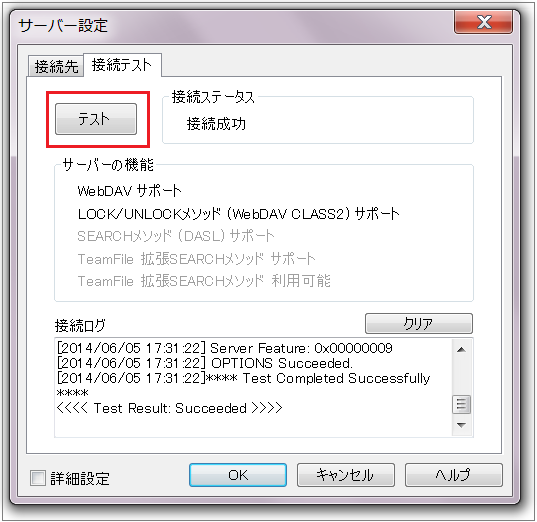
5 次に【接続テスト】タブをクリックします。
ここで、正常にWebDAVに接続できるかチェックします。【テスト】ボタンをクリックし、「接続ステータス」に「接続成功」と表示されれば接続設定は完了です。
【OK】をクリックして設定を終了します。
TeamFileクライアントでWebDAVに接続
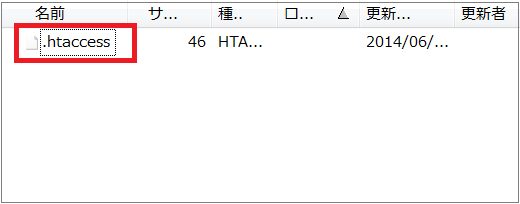
1 TeamFileクライアントをダブルクリックすると、設定したサーバーが表示されます。
先ほど登録したサーバーをダブルクリックすると、WebDAV領域が表示されます。WebDAV領域にある .htaccessファイルはWebDAVのシステム仕様上表示されますが、削除や非表示は出来かねます。あらかじめご了承ください。
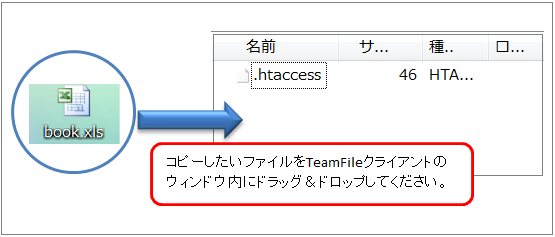
2 コピーしたいファイル・ディレクトリはWebDAV領域にドラッグ&ドロップするだけでコピーが完了です。
また、この領域のファイル・ディレクトリを直接編集・更新・削除することも可能です。
更新日 / 2026年2月19日


