


 お問い合わせ
 お問い合わせ
ファイルサーバー機能(WebDAV)利用での、TeamFileのインストール方法を教えてください。[専用CHM・CHM 2Z]
回答
ファイルサーバー機能(WebDAV)をご利用の際に用いるクライアントアプリケーションの一つとして、「TeamFileクライアント」がございます。
一例として、当該アプリケーションのインストール方法をご説明します。
TeamFileクライアントのご利用にあたって
「TeamFileクライアント」は無料のWebDAVクライアントです。
ファイルをダブルクリックするだけで各種アプリケーションを起動でき、安定した動作が特長です。
提供元:ベイビッツ合同会社
弊社では当該アプリケーションについてのサポートをおこなっておりません。ご了承のうえでご利用ください。
- 「TeamFileクライアント」ダウンロード
https://www.teamfile.com/
- URL先のフッター(ページ最下部)の項目「Client App for TeamFile」をクリックすると、ダウンロード画面が表示されます。
重要
■「TeamFileクライアント」のインストールについては、お客さまご自身での判断、責任のもとでご実施ください。
■「TeamFileクライアント」は、SNIに対応していません。
バーチャルドメイン(ネームバーチャル)でSSL証明書を取得されて、HTTPS接続される場合はSNIに対応している、以下のクライアントソフトをご利用ください。
1 こちらから「TeamFileクライアント」をダウンロードしてください。
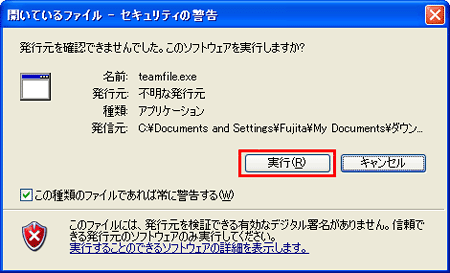
ダウンロードしたアプリケーション実行ファイル「teamfile.exe」をダブルクリックし、ソフトウェアの【実行】ボタンをクリックします。
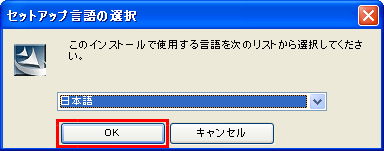
2 言語の選択が出るので「日本語」を選択(デフォルトが日本語設定)し、【OK】ボタンをクリックします。
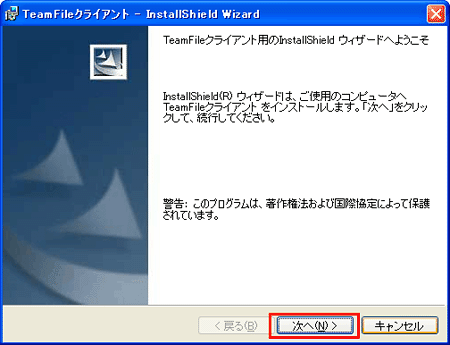
3 インストールウイザードが表示されますので、【次へ】ボタンをクリックします。
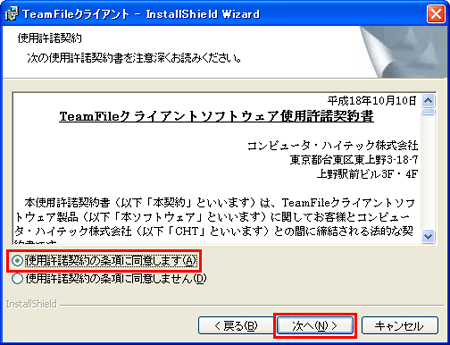
4 「使用許諾契約の条項に同意します」を選択し、【次へ】ボタンをクリックします。
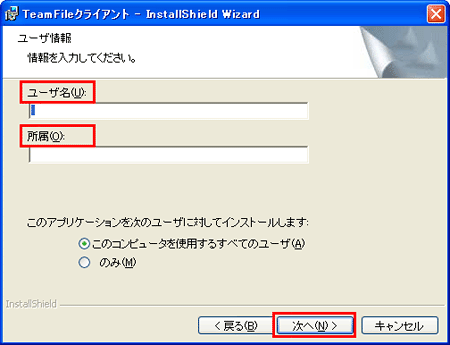
5 「ユーザー名」と「所属」を入力し、【次へ】ボタンをクリックします。
対象ユーザーはお客さまの環境に応じて設定してください。
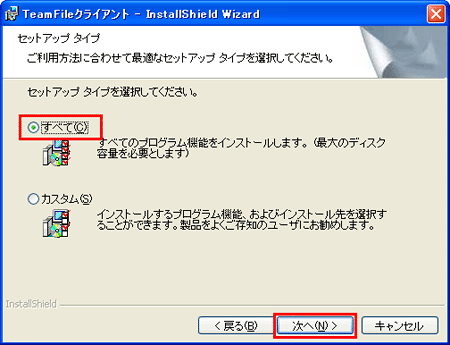
6 セットアップタイプは「すべて」を選択し、【次へ】ボタンをクリックします。
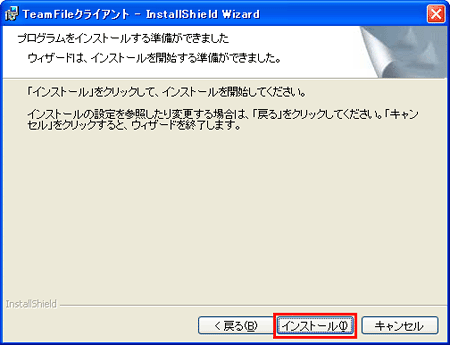
7 【インストールボタン】ボタンをクリックします。
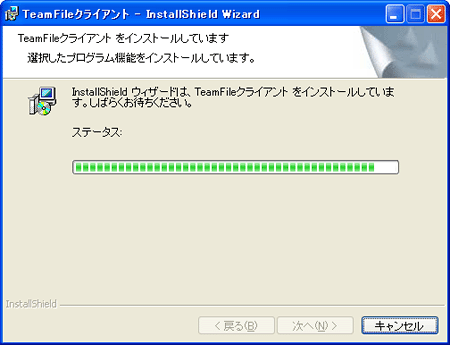
8 インストールが完了するまでしばらくお待ちください。
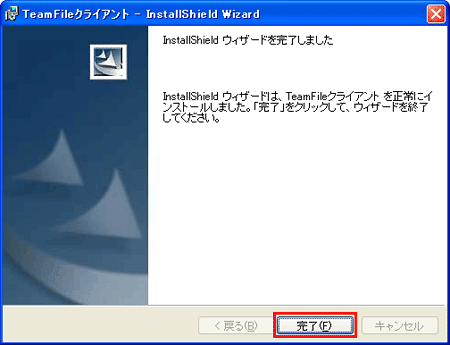
9 インストール完了後、【完了】ボタンをクリックして、インストール作業は終了です。
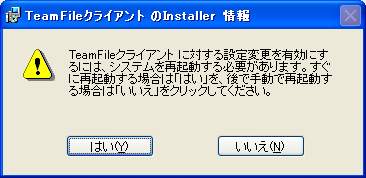
10 パソコンを再起動します。再起動を行わないと正常に動作しない場合があります。
更新日 / 2026年2月19日


