


 お問い合わせ
 お問い合わせ
FileZilla の設定方法を知りたい。(Windows)[共用 ビジネス スタンダード・SV-Basic/専用 CHM・CHM2Z]
回答
Windows版FileZillaをご利用いただく場合の設定方法をご説明します。
なお「バージョンが異なる」などの理由により、ご案内と実際の画面表示や設定方法が異なる場合がありますので、ご留意ください。
通常(FTP)の設定方法
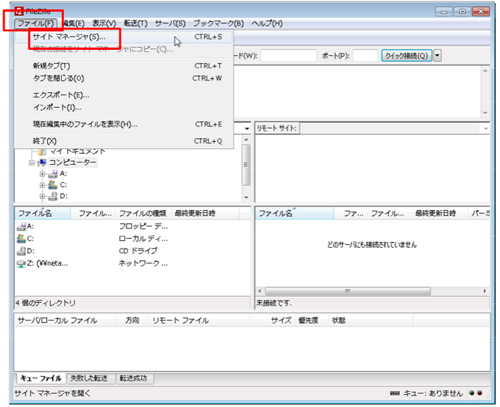
1 FileZillaを起動し【ファイル】>【サイトマネージャ】とクリックします
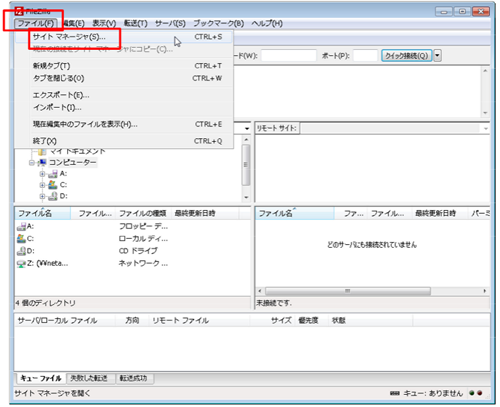
2 サイト マネージャの画面で【新しいサイト】をクリックします
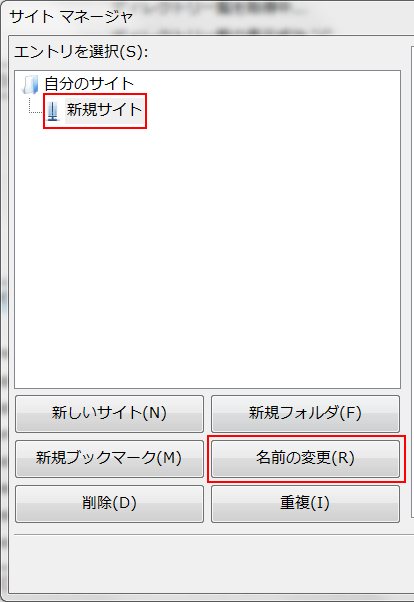
3 【名前の変更】をクリックするとサイト名を変更できます
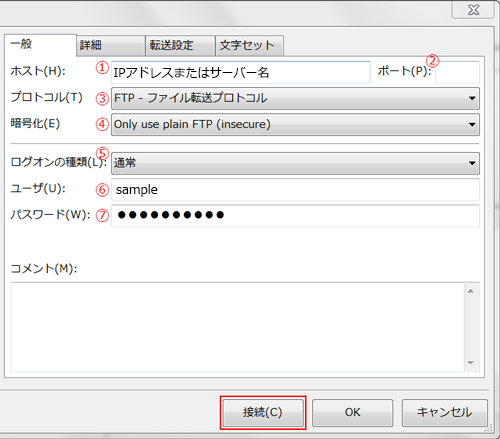
4 サイトマネージャの 【一般】でFTPアカウントの情報を設定します
| 項目 | 入力項目 | |
|---|---|---|
| ①ホスト※ | Web サーバー名が以下の場合 hbw****.secure.ne.jp |
接続するウェブサーバーの IP アドレスをご入力ください。 |
|
Web サーバー名が以下の場合 hbv****.secure.ne.jp hcv2***secure.ne.jp |
Web サーバー名をご入力ください。 | |
| ②ポート | 空欄 | |
| ③プロトコル | FTP – ファイル転送プロトコル を選択してください。 | |
| ④暗号化 | 平文の FTP のみを使用する を選択してください。 | |
| ⑤ログオンの種類 | 通常 を選択してください。 | |
| ⑥ユーザ | コントロールパネルで設定した FTP アカウント名をご入力ください。 | |
| ⑦パスワード | コントロールパネルで設定した FTP アカウントのパスワードをご入力ください。 | |
- サーバーの種類で入力する内容が異なります。ご利用中の Web サーバー名をご確認ください。
上記設定情報を入力後、【接続】をクリックしてください。
5 ファイル操作を行います
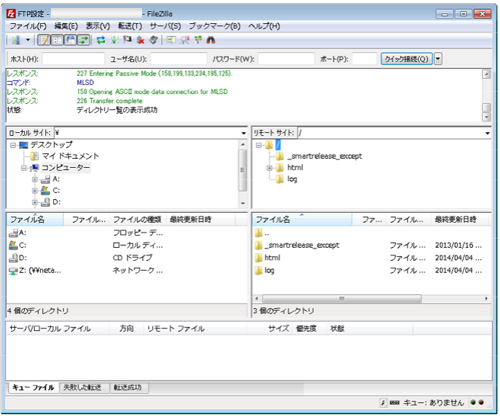
FTPサーバーへの接続が成功しますと、お使いのPCからFileZilla経由で以下のような操作が行えます。
■サーバーへのファイルのアップロード
■サーバー上のファイルの属性(読み取り、書き込み、実行)変更
■サーバー上のファイルをPCへダウンロード
FTP over SSLの設定方法
サイトマネージャの画面でFTPアカウントの情報を設定します。
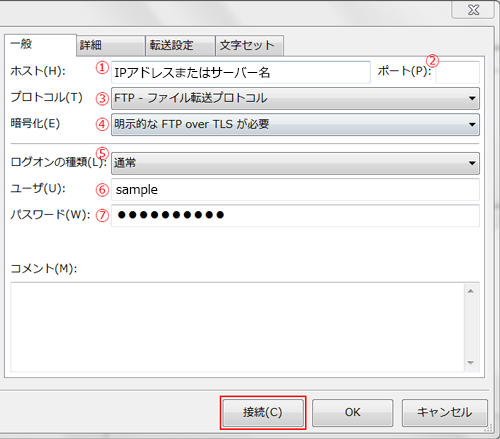
| 入力項目 | |
|---|---|
| ①ホスト | 接続するWebサーバーのIPアドレスをご入力ください。
|
| ②ポート | 空欄 |
| ③プロトコル | FTP – ファイル転送プロトコル を選択してください。 |
| ④暗号化 | 明示的なFTP over TLSが必要 を選択してください。 |
| ⑤ログオンの種類 | 通常 を選択してください。 |
| ⑥ユーザー | コントロールパネルで設定したFTPアカウント名をご入力ください。 |
| ⑦パスワード | コントロールパネルで設定したFTPアカウントのパスワードをご入力ください。 |
上記設定情報を入力後、【接続】をクリックしてください。
- FTPソフトの設定中に[サーバーの証明書は不明です。信用できるサーバーか確認するために〜]というメッセージが記載されたダイアログが表示されましたら【OK】をクリックしてください。
SFTPの設定方法
ご注意)
SFTPの認証は鍵認証方式はご利用できません。コントロールパネルで設定したFTPアカウントとパスワードを利用してください。
SFTP接続用のポート番号は、コントロールパネルの【Home】>【バージョン・ポート番号】>【ポート番号】>「SFTP」でご確認ください。
サイトマネージャの画面でFTPアカウントの情報を設定します。
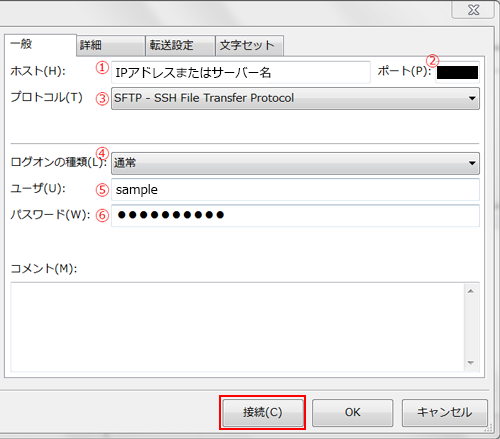
| 入力項目 | |
|---|---|
| ①ホスト | 接続するWebサーバーのIPアドレスをご入力ください。
|
| ②ポート | コントロールパネルの【Home】>【バージョン・ポート番号】>【ポート番号】>「SFTP」でご確認ください。 |
| ③プロトコル | SFTP – SSH File Transfer Protocolを選択してください。 |
| ④ログオンの種類 | 通常を選択してください。 |
| ⑤ユーザー | コントロールパネルで設定したFTPアカウント名をご入力ください。 |
| ⑥パスワード | コントロールパネルで設定したFTPアカウントのパスワードをご入力ください。 |
上記設定情報を入力後、【接続】をクリックしてください。
更新日 / 2026年2月19日


