


 お問い合わせ
 お問い合わせ
メーリングリスト機能
目次
メーリングリスト機能は、複数の人に同じメールを配送できる機能です。
ある特定のあて先にメールを送ると、そのメールはあらかじめ登録されている人全員に配送されます。
送られてきたメールに返信をすればそのメールも登録されている人全員に送られるので、複数同士でのメールのやり取りが行えます。
※このメーリングリスト機能は、【fml】を採用しております。
メーリングリスト作成の流れ
1 投稿先メールアドレスの新規追加でメーリングリストを選択します。
2 設定変更(メーリングリスト設定)で設定を確認、変更します。
3 コントロールパネルのメンバー管理でメンバーを追加、管理します。
4 メールソフトの設定をします。
運用方法
設定変更に表示されている設定アドレスにメールを送ると、登録したメンバー間でメールのやりとりができます。メールは、メンバー管理で投稿を許可したメンバー間のみに配信、あるいはメンバー以外の投稿も配信できるように、それぞれ設定できます。
投稿先メールアドレスを作成する
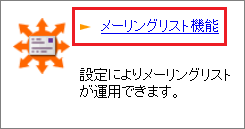
1 コントロールパネルの【メール】から【メーリングリスト機能】をクリックします。
2 メーリングリストの初期設定を行います。
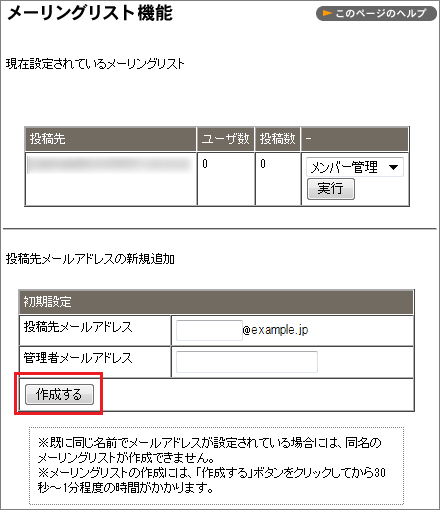
【投稿先メールアドレス】にメーリングリストとして利用したいアドレスを入力します。
既に同じアカウントのメールアドレスが存在する場合には、投稿先メールアドレスの作成はできません。新しいメールアドレスをここで作成します。
【管理者メールアドレス】に管理者のメールアドレスを入力します。
管理者にとって運用上重要なメールアドレスとなりますので、確実に受信できるメールアドレスを入力してください。
投稿先メールアドレスを管理者メールアドレスにはできません。
設定後【作成する】ボタンをクリックします。少し時間がかかりますが、そのままお待ちください。
続いて、メーリングリストの詳細を設定します。
詳細を設定する
作成したメーリングリストの詳細設定変更や、各種メッセージテンプレートの編集、蓄積された投稿記事の削除を、【メーリングリストの設定変更】画面でおこなえます。
【メーリングリストの設定変更】画面は、投稿先メールアドレスの作成後に表示されます。
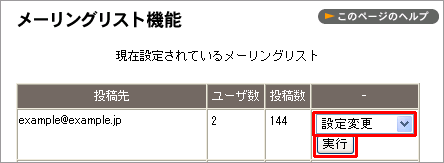
また、コントロールパネルの【メール】から【メーリングリスト機能】をクリックし、設定変更を行いたいメーリングリストのプルダウンメニューから【設定変更】を選んで【実行】ボタンをクリックしても表示されます。
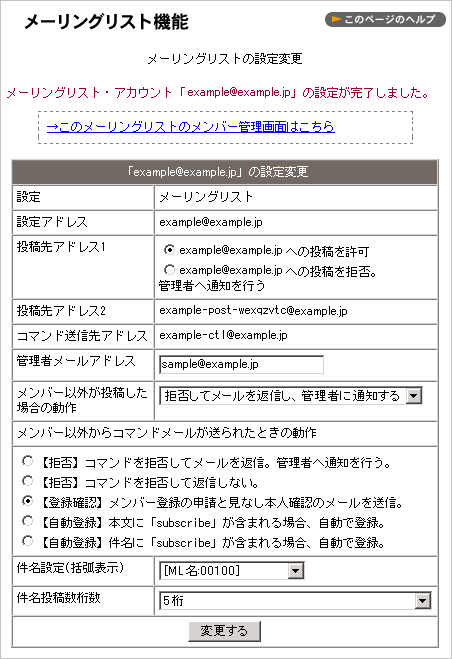
設定
ここでは、【メーリングリスト】が表示されます。
設定アドレス
メーリングリストの投稿先メールアドレスです。
投稿先アドレス 1
【xxx@xxx.xxx への投稿を許可】
管理者だけではなく、「メンバー管理」の権限設定で「投稿を許可」に設定したメンバーからの投稿もできるようにする場合に選択します。
メーリングリストの機能として利用したい場合はこちらを選択します。
POINT
【xxx@xxx.xxx への投稿を拒否。管理者へ通知を行う 】管理者からメンバーにメールを送るだけの機能にしたい場合に選択します。
この設定の場合、メンバーは投稿先メールアドレスにメールを投稿できません。メンバーから投稿された場合、そのメールは管理者に転送されます。
投稿先アドレス 2
メーリングリストの場合は特に必要ありません。POINT
【投稿先アドレス 1(=設定アドレス)】への投稿を拒否する設定にしている場合に利用する投稿先メールアドレスです。このメールアドレスから投稿されたメールを受信した場合、メールソフトの宛先(To)の表示にはこのメールアドレスではなく、代わりに【投稿先アドレス 1(=設定アドレス)】が表示されます。
【投稿先アドレス 1(=設定アドレス)】への投稿を拒否する設定にしている場合、メンバーは【投稿先アドレス 2】が分からないため、投稿ができなくなります。
コマンド送信先アドレス
コマンドメールの送信先メールアドレスです。 必要に応じてウェブサイトなどで公開してください。
管理者メールアドレスの変更
管理者メールアドレスを変更できます。
メンバー以外が投稿した場合の動作
第三者が投稿先メールアドレスに投稿したときの動作を設定します。
【拒否してメールを返信する。】
メールはメンバーに投稿されません。メールの送信者へメッセージメールを返信します。 (メッセージ内容は deny に準拠します。)
【拒否して返信しない。管理者へ通知を行う。】
メール投稿者は何の反応も得られません。管理者メールアドレスにのみ投稿された通知が送信されます。
【投稿内容をメンバーにメール配信する】
メール投稿者が、メンバーに登録されていない場合であっても配信されます。
なお、誰からでも投稿が可能となりますので、spam などであっても配信されることになります。ご注意ください。
メンバー以外からコマンドメールが送られてきたときの動作
◆【拒否】コマンドを拒否してメールを返信。管理者へ通知を行う。コマンドメールを拒否してメールを返信します。さらに管理者へ通知を行います。 返信されるメールの内容は編集できません。
◆【拒否】コマンドを拒否して返信しない。
コマンドメールを投稿しても何の反応も得られません。
◆【自動登録】メンバー登録の申請と見なし本人確認のメールを送信。
メンバー以外からコマンドメールが投稿された場合、本人確認のメールを送信します。
返信されるメールの内容はシステムメッセージ + confirm のメッセージ内容です。
confirm のメッセージ内容は編集できますが、システムメッセージは編集できません。
◆【自動登録】本文に「subscribe」が含まれる場合、自動で登録。
本文に「subscribe」が含まれるコマンドメールが投稿された場合、自動登録し、メンバーに追加します。
◆【自動登録】件名に「subscribe」が含まれる場合、自動で登録。
件名に「subscribe」が含まれるコマンドメールが投稿された場合、自動登録し、メンバーに追加します。
- 「subscribe」…第三者がメーリングリストに「subscribe」と入力して送ることでその人がメーリングリストのメンバーに追加されるコマンドです。
件名設定
件名に通し番号を割り当てて、明示的に管理しやすくします。投稿されたメールの件名に、設定された通し番号が追加されます。通し番号は「投稿数」と同数です。
| 以下よりご選択いただけます | 表示例 |
|---|---|
| (ML 名:00100) | (メーリングリスト名:00100) 重要なお知らせ |
| [ML 名:00100] | 重要なお知らせ |
| (ML 名 00100) | (メーリングリスト名 00100) 重要なお知らせ |
| [ML 名 00100] | [メーリングリスト名 00100] 重要なお知らせ |
| (ML 名,00100) | (メーリングリスト名,00100) 重要なお知らせ |
| [ML 名,00100] | [メーリングリスト名,00100] 重要なお知らせ |
| (ML 名) | (メーリングリスト名) 重要なお知らせ |
| [ML 名] | [メーリングリスト名] 重要なお知らせ |
| -100 | (00100) 重要なお知らせ |
| [00100] | [00100] 重要なお知らせ |
件名投稿数桁数
件名設定で設定される通し番号の桁数を設定します。例えば 5 桁表示にした場合には、「ML 名:00001」のような表示になります。運用途中でも桁数の変更は可能です。
| 桁数 | 表示例 |
|---|---|
| 2桁 | (メーリングリスト名:01) 重要なお知らせ |
| 3桁 | (メーリングリスト名:001) 重要なお知らせ |
| 4桁 | (メーリングリスト名:0001) 重要なお知らせ |
| 5桁 | (メーリングリスト名:00001) 重要なお知らせ |
| 6桁 | (メーリングリスト名:000001) 重要なお知らせ |
| 7桁 | (メーリングリスト名:0000001) 重要なお知らせ |

各種メッセージテンプレートの編集
このメーリングリスト・メール一括配信機能で採用している【fml】はコマンドメールによっても動作できます。
例えば helpと本文に入力し、投稿すると help 内容が返信されてくる、といった具合です。
ここでは各種コマンドに対応したメッセージテンプレートの編集ができます。
テンプレートの編集方法はこちらをご覧ください。
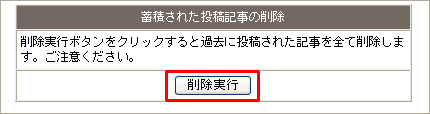
蓄積された投稿記事の削除
メーリングリストに投稿された記事はサーバー内に蓄積されます。「削除実行」ボタンをクリックすると過去の投稿記事をすべて削除します。
メンバーを管理する
メンバー管理では、メーリングリストの新規メンバーの追加、既存メンバーの削除および権限設定を行います。重要
管理者メールアドレスはメンバーリストに含まれません。自分が投稿した内容を確認する場合には、自分用のメールアドレスを「メンバーの新規追加」で追加してください。
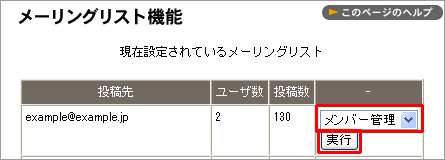
メンバー管理を行う場合は、コントロールパネルの【メール】から【メーリングリスト機能】をクリックし、メンバー管理を行いたいメーリングリストのプルダウンメニューから【メンバー管理】を選んで【実行】ボタンをクリックします。
メンバーの新規追加
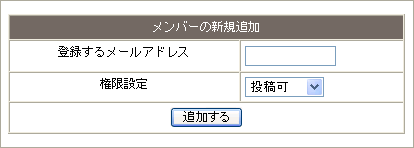
メーリングリストに追加したいメンバーのメールアドレスを入力します。
次に、そのメンバーが投稿先メールアドレスに対して、投稿を許可するか否かの権限設定を選択し、【追加する】ボタンをクリックします。
メーリングリスト「xxx@xxx.xxx」に「xxxx@xxx.xxx」を追加しました。
のようにメッセージが表示され、ユーザーのメールアドレスが追加されます。
重要
権限設定の変更を行う場合は、一度該当メールアドレスを削除し、もう一度上記手順で登録し直してください。メンバーの一括登録
CSV ファイルを使うことによって、メンバーのメールアドレスと、そのメールアドレスに投稿するか否かを一括で登録できます。複数のメンバーを登録する際にご利用ください。
POINT
数字の 0 もしくは 1 を入力することでメンバーの投稿可とするか投稿不可とするかを決定します。0 → 投稿不可 1 → 投稿可
CSV ファイルは、エクセルやテキストエディタ等で作成できます。
ここではテキストエディタ(メモ帳)での作成方法を記します。
1 メモ帳を起動します。
メールアドレス,ステータス(0 or 1)を入力します。
重要
メールアドレスとステータスの間はカンマ「 , 」で区切ってください。例)
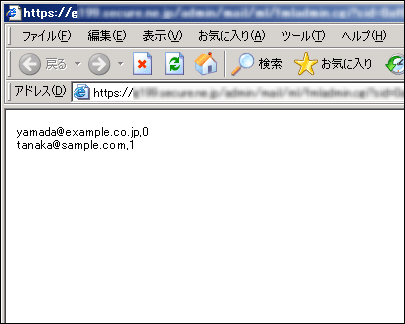
yamada@example.co.jp,0
tanaka@sample.com,1
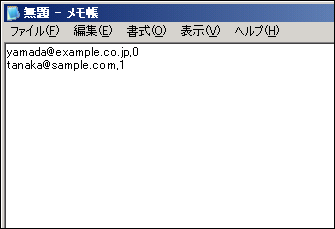
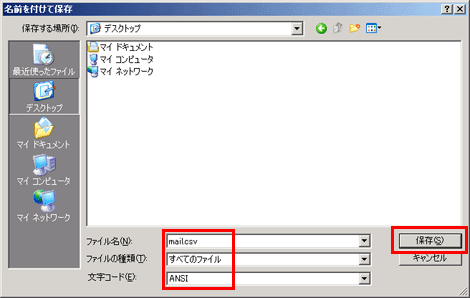
メニューバーの【ファイル】から【名前をつけて保存】を選択します。
【ファイル名】には任意のファイル名を入力します。
- 拡張子は必ず .csv にしてください。
2 【メンバー一括登録】の参照ボタンをクリックし、先ほどのファイルを選択し【開く】ボタンをクリックします。
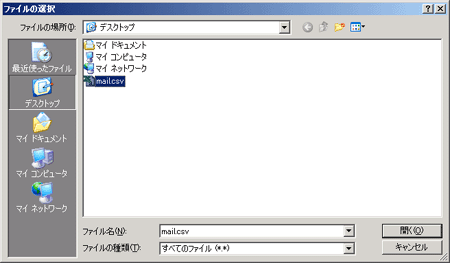
3 【一括登録】ボタンをクリックします。
正常に読み込みが終了すると
メーリングリスト「xxx@xxx.xxx」に「xxxx@xxx.xxx」を追加しました。
と表示されます。

4 メンバーリストの一覧で正常に登録されていることを確認します。
重要
■すでに登録されているメールアカウントが CSV ファイルに入っているとエラーになります。■エラーが表示された場合には、CSV ファイルすべてのメールアカウントが登録されません。
■行は空けないでください。
■本機能を使ってメールアドレスを更新しても、すでに登録されているアドレスには上書きせず、後から登録した分を追加登録します。
例えば、既に 100 メールアドレスが登録されている状態で、10 メールアドレスを CSV ファイルから一括登録すると、合計 110 アドレスになります。
ただし、入力項目に不備があった場合はエラーが発生し、CSV ファイルのすべてのメールアドレスが登録されません。
リストの出力について
出力ボタンをクリックすると、新しいブラウザでユーザー名,ステータスの順番で表示されます。
テキストエディタやエクセルなどにコピー&ペーストして、拡張子を .csv として保存してください。

既存メンバーの削除
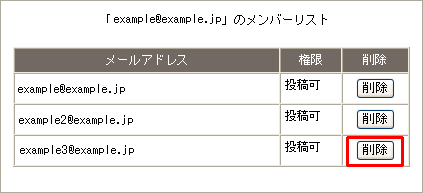
メーリングリストから削除したいメールアドレスの右横にある【削除】ボタンをクリックします。
メーリングリスト「xxx@xxx.xxx」のユーザ
「xxx@xxx.xxx 」を削除しました。
のようにメッセージが表示され、該当ユーザーのメールアドレスが削除されます。
重要
削除ボタンをクリックすると確認なくメールアドレスは削除されます。ご注意ください。メーリングリストの削除
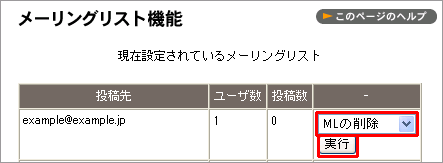
設定内容、過去の投稿メール、メンバーリストなどメーリングリスト機能に関するすべての内容を削除します。コントロールパネルの【メール】から【メーリングリスト機能】をクリックし、削除したいメーリングリストのプルダウンメニューから【ML の削除】を選び、【実行】ボタンをクリックします。
重要
一度削除すると、データの復旧はできません。ご注意ください。自動送信されるメールについて
メーリングリスト機能で、ユーザーや管理者に自動で送られるメールは以下の通りです。
メーリングリスト機能で自動送信されるメール
| メールアドレス登録時(subscribe) | 管理者には自動で登録があった旨のメール(カスタマイズ不可)が届きます。登録者にはwelcome メール(カスタマイズ可)が届きます。 |
|---|---|
| 退会(unsubscribe) | 管理者と登録者に自動で退会処理が終了した旨のメール(カスタマイズ不可)が届きます。 |
| HTML メール、添付付きメールが送信されたとき | 送信者に自動で添付付きのメールが送れない旨のメール(カスタマイズ不可)が届きます。 |
POINT
登録、退会についての自動送信メールは、コマンドメールが送信された時に送信されます。コントロールパネルから、管理者が登録や解除を行った場合は上記のメールは送信されません。
コマンドメールについて
メーリングリスト機能では、メンバーはコマンドメールを使うことで、メーリングリストへの入会や脱会ができます。POINT
■コマンドメールの送信先は必ず「コマンド送信先アドレス」に送ってください。■コマンドメールは HTML 形式では送れません。メール形式がテキスト形式であることを確認して送ってください。
■ コマンドメールは大文字小文字を区別しませんが、オプション引数は大文字小文字を判定しています。バイト文字(日本語など)や 全角文字で「HELP」と入力しても認識しません。
コマンドメールの書き方
通常コマンドメールは英語と数字からなります。
コマンドはメール本文の先頭から、例えば「help」という形式で書きます。
コマンドは大文字でも小文字でも同様に認識しますので、「help」は「Help」でも「HELP」でもかまいません。
例)
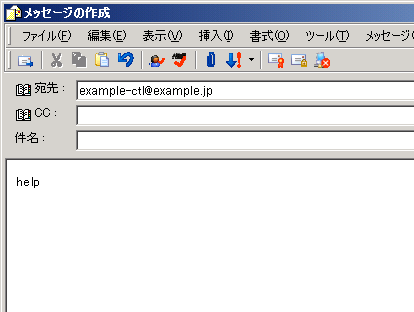
上記のコマンドメール(内容が “help” だけを含むメール)を「コマンド送信先アドレス」に送ると、ヘルプ・ファイルが送られてきます。一度お試しください。
コマンドの一覧
※[ ]で囲まれた部分は省略可能です。
| help | コマンドのヘルプです。 メッセージテンプレートの「help」の内容が返信されます。 |
|---|---|
| objective | メーリングリストの目的、約束事を書きます。 メッセージテンプレートの「objective」の内容が返信されます。 |
| guide | 一般的な案内を書きます。 (メンバーでない人でも実行可能なコマンド) メッセージテンプレートの「guide」の内容が返信されます。 |
| msg | 管理者へメールを送ります。 「msg」コマンドが含まれているメールは、管理者にそのまま転送されます。 なお、「msg」コマンドの後のコマンドはすべて無視されます。 例: guide<改行> msg<改行> こんにちは。管理者あてのメッセージです。<改行> objective<改行> この例ではコマンド「guide」は実行されて案内の文書が取り寄せられますが、コマンド「objective」は実行されません。 また「msg」コマンドでは msg コメント<改行>と入力するとエラーが発生します。 例: guide<改行> msg<改行> こんにちは。管理者あてのメッセージです。<改行> objective<改行> この例ではエラーになります。 |
| summary [引数] | 過去の記事一覧を得ます。 引数: 記事の番号、番号の範囲 例: summary・・・全記事の一覧 summary last:10・・・最近 10 個の記事一覧 summary 100-200・・・記事 100 〜 200 の一覧だけを得る |
| exit | コマンド列の終りを示します。 これ以降にどんな文字があっても、コマンドと認識しません。 メールソフトで Signature が自動につく場合などに便利です。 |
| end | exit と同様です。 |
| quit | exit と同様です。 |
| bye | メーリングリストから脱退します。 |
| unsubscribe | bye と同様です。 |
| index | “get”, “mget” で取り寄せ可能なファイルのリストを返します。 index ファイルがあるのなら、それを返します。 |
| get 数字 | 過去の記事を得ます。 ひとつずつplain textで返送されます。 |
| send 数字 | getと同様です。 スプールの記事や(もしあれば)アーカイブにあるファイルを一つのメールにまとめて送ります。 例: get 20 – 30・・・記事 20 〜 30 を得る mget 1 – 10 , 15・・・記事 1 〜 10 、 15 を得る |
コマンドメールの使用例
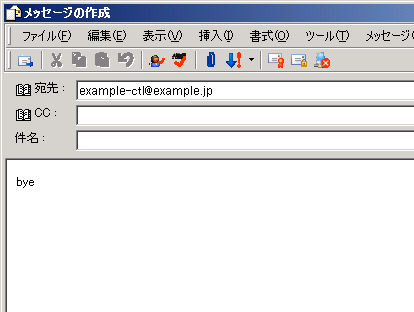
例えばメンバーから退会する場合には「コマンド送信先アドレス」宛てにメール本文に bye と書いて送ります。
例)
メッセージテンプレートを編集する
重要
メッセージテンプレートの内容は、必要に応じて編集してください。また編集した場合には、動作確認をお勧めします。メーリングリスト機能で採用している【fml】はコマンドメールがご利用いただけます。 例えば、 help と本文に入力して投稿すると help の内容が記載されたメールが返信されます。 このようにコマンドを記述して送信するメールのことをコマンドメールといいます。
ここでは、コマンドメールが投稿先メールアドレスに投稿された場合に自動返信されるメッセージ内容を編集できます。弊社の初期設定のままお使いいただくこともできますが、必要に応じて編集してご利用いただくことをおすすめします。またメッセージ内容を編集した場合には、必ず動作確認をしてください。
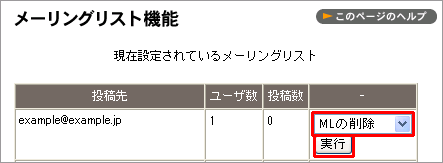
メッセージテンプレートの編集はコントロールパネルの【メール】から【メーリングリスト機能】をクリックし、設定変更を行いたいメーリングリストのプルダウンメニューから【設定変更】を選んで【実行】ボタンをクリックします。
表示された設定変更画面の【各種メッセージテンプレートの編集】から、編集したいメッセージ(コマンド名)を選択し、【編集する】ボタンをクリックします。
| guide | コマンドメール「guide」がコマンド送信先アドレスに送信されたときに返信されるメッセージです。 guide にはメーリングリストの紹介を掲載するのが一般的です。 初期状態のメールの内容はこちら |
|---|---|
| help | コマンドメール「help」がコマンド送信先アドレスに送信されたとき、もしくは誤ったコマンドメールがコマンド送信先アドレスに送信されたときに 返信されるメッセージです。 初期状態のメールの内容はこちら |
| deny | メンバー以外から投稿先メールアドレスに投稿があったときに一律で返信されるメッセージです。 初期状態のメールの内容はこちら |
| confirm | コマンドメール「subscribe」がコマンド送信先アドレスに送信されたときで、かつ【自動登録】メンバー登録の申請と見なし本人確認のメールを送信するモードになっているときに本人確認のため返信されるメッセージです。 「subscribe」…第三者がメーリングリストに「subscribe」と入力して送ることでその人がメーリングリストのメンバーに追加されるコマンドです。 初期状態のメールの内容はこちら |
| objective | コマンドメール「objective」がコマンド送信先アドレスに送信されたときに返信されるメッセージです。 guide と同じくメーリングリストの紹介を掲載するのが一般的です。初期設定では guide と同じ文章になっています。 初期状態のメールの内容はこちら |
| welcome | メンバー登録が完了すると、必ず返信されるメッセージです。 (ただし管理者がコントロールパネルより登録した場合は除く) 初期状態のメールの内容はこちら |
メッセージテンプレート【guide】の初期状態
本メーリングリストのガイドをお送りします。
本メーリングリストに参加したい場合には、subscribe というコマンドを
本文および件名に書いて、アドレス <example-ctl@example.jp> までお送りください。
例: subscribe
なおメール送信をされる場合には、テキストメールでお送りください。
- 本機能では HTML メールは投稿できません。
- 本機能ではファイルが添付されたメールは投稿できません。
example@example.jp 管理人
example-admin@example.jp
重要
example-ctl@example.jp は、自動生成されるコマンド送信先アドレスです。example@example.jp の部分には、投稿先メールアドレスが表示されます。
example-admin@example.jp の部分には、転送用に生成されたメールアドレスが表示されます。 受信者がこのメールアドレスに返信すると、メールは管理者のメールアドレスへ転送されます。
メッセージテンプレート【help】の初期状態
example@example.jp メーリングリスト の使い方につきまして◆◆◆ 目次 ◆◆◆
————————————————————
1.コマンドの使い方
2.コマンドの一覧
3.コマンドの使い方の具体例
4.退会について
————————————————————
————————————————————
◆ コマンドの使い方
————————————————————
本メーリングリストでは、さまざまなコマンドが使えます。
その機能を使うときはコマンドが書かれたメールを、指定されたメールアドレスに送ります。
コマンドを送ることで、メーリングリストへの入会や退会の他、
過去の記事を取り寄せたりすることもできます。
コマンドメールを送信するメールアドレスは、以下のメールアドレスです。
example-ctl@example.jp
例:
——— メール本文 ————–
help
———————————–
上記のコマンドメール(内容が “help” だけを含むメール)を送ると、
本ヘルプ・ファイルが送られてきます。
またコマンドは help でも HELP でも構いません(大文字小文字を問いません)。
※ご注意!
通常コマンドは英語と数字だけからなります。コマンドは、メール本文
の先頭から、例えば「help」という形式で書きます。
コマンドは大文字でも小文字でも同様に認識しますので、
「help」は「Help」でも「HELP」でもかまいません。
ただし、 2 バイト文字(日本語など)や 全角文字で「HELP」と入力しても
も認識しませんのでご注意ください。オプションは通常大文字小文字を”区別
します”。
————————————————————
◆コマンドの一覧
————————————————————
※[] で囲まれた部分は省略可能です。
help コマンドのヘルプ(このメールの内容)
objective メーリングリストの目的、約束事を読む
guide 一般的な案内を得る
(メンバーでない人でも実行可能なコマンド)
msg 管理者へメールを送る
「msg」コマンドが含まれているメールは、
管理者にそのまま転送されます。
なお、「msg」コマンドの後のコマンドはすべて無視されます。
例:
guide<改行>
msg<改行>
こんにちは。管理者あてのメッセージです。<改行>
objective<改行>
この例では「guide」は実行されて案内の文書が取り寄せられますが、「objective」は実行されません。
また「msg」コマンドでは msg コメント<改行>と、一行に続けて入力すると
エラーが発生します。必ず改行してください。
例:
guide<改行>
msg<改行>
こんにちは。管理者あてのメッセージです。<改行>
objective<改行>
この例ではエラーになります。
summary [引数] 過去の記事一覧を得る(Summary全体を送る)
引数: 記事の番号、番号の範囲
例:
summary 全記事の一覧
summary last:10 最近 10 個の記事一覧
summary 100-200 記事 100 〜 200 の一覧だけを得る
exit コマンド列の終り
これ以降にどんな文字があっても、コマンドと認識しません。
メールソフトで Signature が自動につく場合等に便利です
end exit と同じ
quit exit と同じ
bye メーリングリストから脱退する
unsubscribe bye と同じ
index “get”, “mget” で取り寄せ可能なファイルのリストをかえす。
index ファイルがあるのなら、それを返します
get 数字 過去の記事を得る (resend されます)
ひとつずつ plain text で返送されます
send 数字 同上
get 複数の記事指定 [モード]
mget 複数の記事指定 [モード]
スプールの記事や(もしあれば)アーカイブにあるファイルを一つのメールにまとめて送り返す
例:
get 20-30 記事 20 〜 30 を得る
mget 1-10 , 15 記事 1〜10 、15 を得る
————————————————————
◆ コマンドの使い方の具体例
————————————————————
コマンドは
example-ctl@example.jp
宛てに送ってください。
例:
◆ 過去のメールの取り寄せ方
○ 個々に取り寄せる場合
過去のメールを一通単位で取り寄せるには「get」を使います。
以下にメールの本文に書く例を示します。
(1) 1 番目のメールが欲しい
get 1
(2) 1 〜 3 番目のメールが欲しい
get 1
get 2
get 3
○ まとめて取り寄せる場合
まとめて過去のメールを取り寄せるには「mget」を使います。以下にメイルの本文に書く例を示します。
(1) 100 〜 200 番目のメールが欲しい
mget 100-200
(2) 100 〜 200 番目のメールを PLAIN TEXT で欲しい
mget 100-200 unpack
(3) 100 〜 200 番目のメールを 30 秒間隔、PLAIN TEXT で欲しい
mget 100-200 30 unpack
unpack を指定して行数が多い場合、 2,000 行くらいに分割されて配送されます。
フォーマットを指定しなかった場合、ファイルは tar.gz 形式で圧縮され、
uuencode されて送り返されます。
————————————————————
◆ 退会について
————————————————————
本メーリングリストから退会したい場合には、
<example-ctl@example.jp> まで、メール本文に bye と書いて
送ってください。
——— メール本文 ————–
bye
———————————–
この単語のみで From のメールアドレスがメーリングリストから
退会されます。
重要
example@example.jp は、投稿先メールアドレスです。 example-ctl@example.jp は、自動生成されるコマンド送信先アドレスです。メッセージテンプレート【deny】の初期状態
あなたは本メーリングリスト <example@example.jp> のメンバーではありません。本メーリングリストに参加したい場合には、メールの本文に
——— メール本文 ————–
guide
———————————–
と書いて、
example-ctl@example.jp
まで送信してください。
重要
example@example.jp は、投稿先メールアドレスです。example-ctl@example.jp は、自動生成されるコマンド送信先アドレスです。
メッセージテンプレート【confirm】の初期状態
__C_O_N_F_I_R_M_A_T_I_O_N_____________________________________このメールは本メーリングリスト (example@example.jp)
への登録の意思確認メールです。登録をご希望されるのであれば、
本メッセージ上部にある、
例:)
confirm 84682771 Taro Yamada
というメッセージをメール本文に書き、
もう一度登録用のアドレス
<example-ctl@example.jp> へメールしてください。
——— メール本文 ————–
confirm パスワード(数字) あなたの名前
———————————–
ご本人の意思確認が得られたとみなし、本メーリングリストに登録いたします。
_____________________________________C_O_N_F_I_R_M_A_T_I_O_N__
※ご注意!!
なおメール送信をされる場合には、テキストメールでお送りください。
・本機能では HTML メールは投稿できません。
・本機能ではファイルが添付されたメールは投稿できません。
◆◆◆◆ Confirmation (登録の意思確認) について ◆◆◆◆
本メールはメーリングリストへの登録要請に対し、本人の意思確認を
行うものです。これは第三者によって勝手にメーリングリストに登録
されてしまう、いたずら防止策です。
◆◆◆◆ ご注意!! ◆◆◆◆
もし本メールを紛失し、パスワードが不明になった場合や紛失して
しまった場合には、登録(subscribe)メールから、やり直してください。
重要
example@example.jp は、投稿先メールアドレスです。example-ctl@example.jp は、自動生成されるコマンド送信先アドレスです。
メッセージテンプレート【objective】の初期状態
本メーリングリストに参加したい場合には、subscribe というコマンドを本文もしくは件名に書いて、アドレス <example-ctl@example.jp> までお送りください。
例:subscribe Taro Yamada
なおメール送信をされる場合には、テキストメールでお送りください。
・本機能では HTML メールは配信できません。
・本機能ではファイルが添付されたメールは投稿できません。
example@example.jp 管理人
example-admin@example.jp
重要
example-ctl@example.jp は、自動生成されるコマンド送信先アドレスです。example@example.jp の部分には、投稿先メールアドレスが表示されます。
example-admin@example.jp の部分には、転送用に生成されたメールアドレスが表示されます。
受信者がこのメールアドレスに返信すると、メールは管理者のメールアドレスへ転送されます。
メッセージテンプレート【welcome】の初期状態
<example@example.jp> のメーリングリストへようこそ!このメールは本メーリングリストに登録いただいた方に配信されています。
本メーリングリストの使い方についての情報を含んでいます。
大事に保管しておいてください。
————————————————————
◆ 本メーリングリストの使い方
————————————————————
本メーリングリストはさまざまなコマンドを用意しています。
コマンド一覧など、詳細な情報が知りたい場合には、
<example-ctl@example.jp> まで、メール本文に help と書いて
送ってください。
例:)
——— メール本文 ————–
help
———————————–
また本メーリングリストに関する一般的な情報が知りたい場合には、
<example-ctl@example.jp> まで、メール本文に guide と書いて
送ってください。
例:)
——— メール本文 ————–
guide
———————————–
————————————————————
◆ 退会について
————————————————————
本メーリングリストから退会したい場合には、
<example-ctl@example.jp> まで、メール本文に bye と書いて
送ってください。
——— メール本文 ————–
bye
———————————–
この単語のみで From のメールアドレスがメーリングリストから
退会されます。このメールを<example-ctl@example.jp> 宛て
に送ってください。
————————————————————
◆ メーリングリストの管理者への問い合わせについて
————————————————————
メーリングリストの管理者への問い合わせは、
example-admin@example.jp
へメールを送信してください。
今後ともよろしくお願いいたします。
example@example.jp 管理人
example-admin@example.jp
重要
example-ctl@example.jp は、自動生成されるコマンド送信先アドレスです。example@example.jp の部分には、投稿先メールアドレスが表示されます。
example-admin@example.jp の部分には、転送用に生成されたメールアドレスが表示されます。
受信者がこのメールアドレスに返信すると、メールは管理者のメールアドレスへ転送されます。


