


 お問い合わせ
 お問い合わせ
メールマガジン
メールマガジン機能は、複数の人に同じメールを配送できる機能です。
ある特定のあて先にメールを送ると、そのメールはあらかじめ登録されている人全員に配送されます。
投稿先メールアドレスを作成する
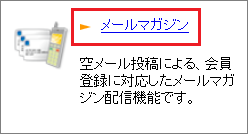
1 コントロールパネルの【メール】から【メールマガジン】をクリックします。
2 メールマガジンの新規追加、初期設定を行います。
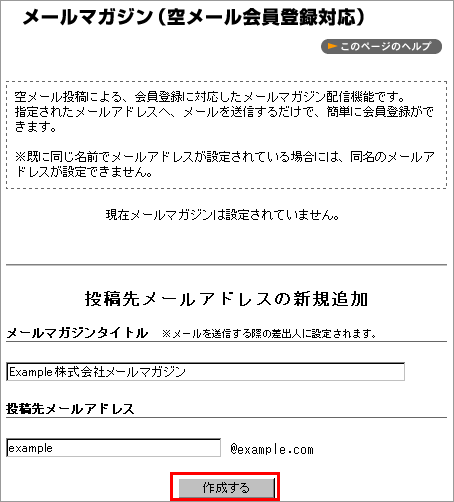
【メールマガジンタイトル】にメールマガジンのタイトルを入力します。
ここに入力した内容は配信されるメールマガジンの差出人の部分に反映されます。
次に【投稿先メールアドレス】にメールマガジンとして利用したいアドレスを入力します。
POINT
既に同じアカウントのメールアドレスが存在する場合には、投稿先メールアドレスの作成はできません。
新しいメールアドレスをここで作成します。
設定後【作成する】ボタンをクリックします。少し時間がかかりますが、そのままお待ちください。
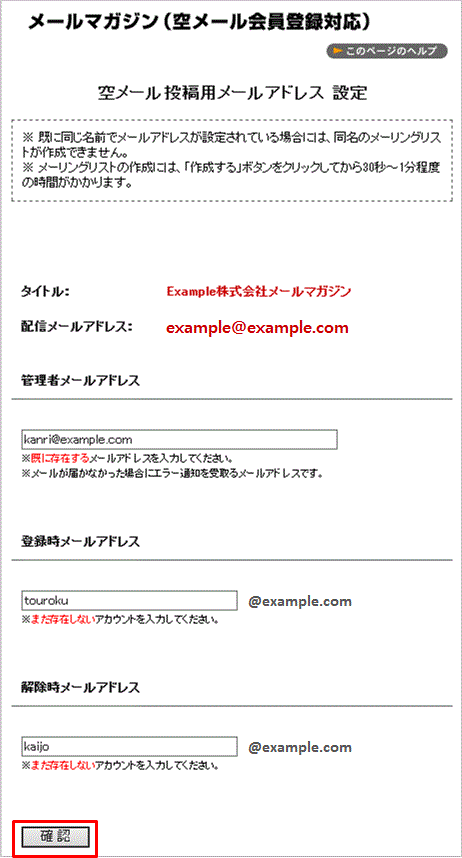
3 「登録時メールアドレス」と「解除時メールアドレス」の設定を行います。
| 登録時メールアドレス |
メールマガジンに登録する際のメールアドレスです。 ここで設定したメールアドレスにメール(空のメール)を送信することで、送信したメールアドレスがメールマガジンに自動登録されます。 |
||
|---|---|---|---|
| 解除時メールアドレス |
メールマガジンから解除する際のメールアドレスです。 ここで設定したメールアドレスにメール(空のメール)を送信することで、送信したメールアドレスがメールマガジンから解除されます。 |
||
設定後【確認】ボタンをクリックします。
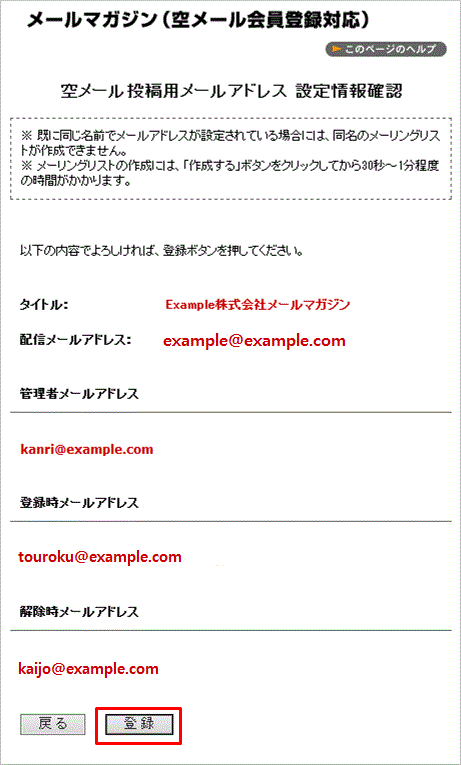
4 設定情報が表示されますので内容を確認のうえ【登録】ボタンをクリックします。
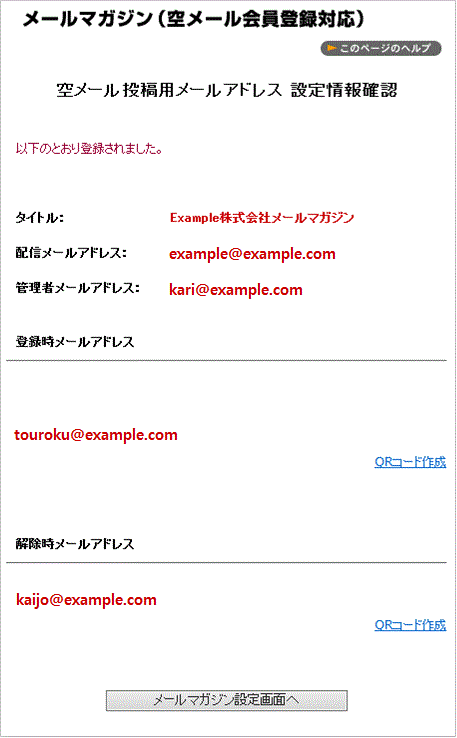
5 登録した内容が表示されます。
この画面で「登録時メールアドレス」と「解除時メールアドレス」の QR コードを作成することができます。
QR コード作成のリンクをクリックするとファイルのダウンロードのウィンドウが表示されますのでパソコンの任意の場所に保存してご利用ください。
登録・解除時の自動返信メールを編集する
メールマガジンへの登録、解除を行った際に自動返信されるメールの内容を変更することが可能です。
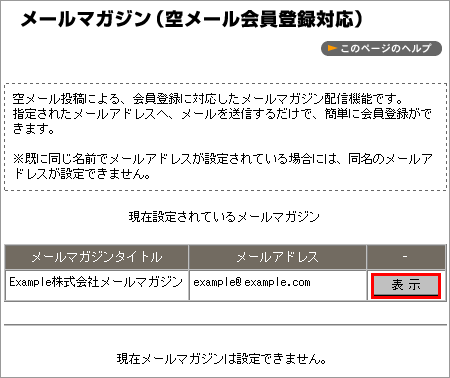
1 該当メールマガジンの【表示】ボタンをクリックします。
コントロールパネルの【メール】から【メールマガジン】をクリックし、該当メールマガジンの【表示】ボタンをクリックします。
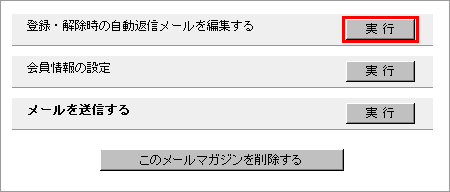
2 登録・解除時の自動返信メールを編集するの右側の【実行】ボタンをクリックします。
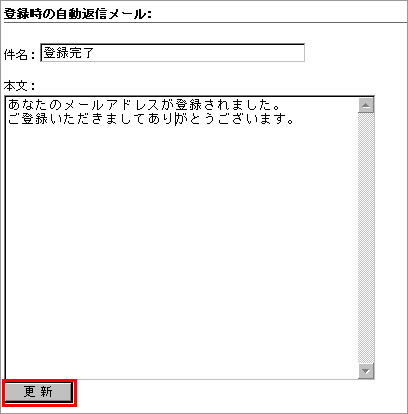
3 メールを編集し更新します。
「登録時の自動返信メール」「解除時の自動返信メール」の内容が表示されますので必要箇所の編集を行い、【更新】ボタンをクリックします。
POINT
「登録時の自動返信メール」「解除時の自動返信メール」の内容は同時に変更できません。
配信先メールアドレス(会員)の設定
1 該当メールマガジンの【表示】ボタンをクリックします。
コントロールパネルの【メール】から、【メールマガジン】をクリックし、該当メールマガジンの【表示】ボタンをクリックします。
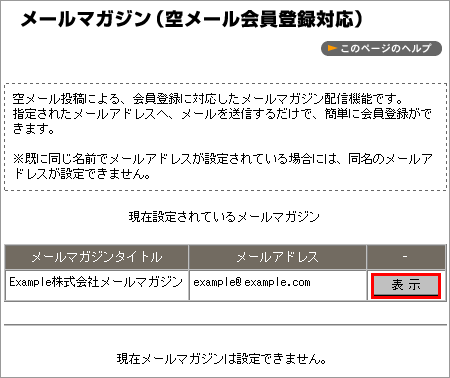
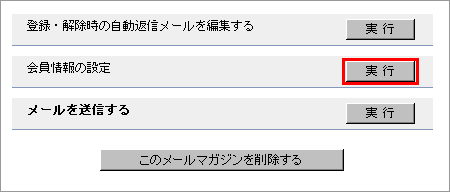
2 会員情報の設定の右側の【実行】ボタンをクリックします。
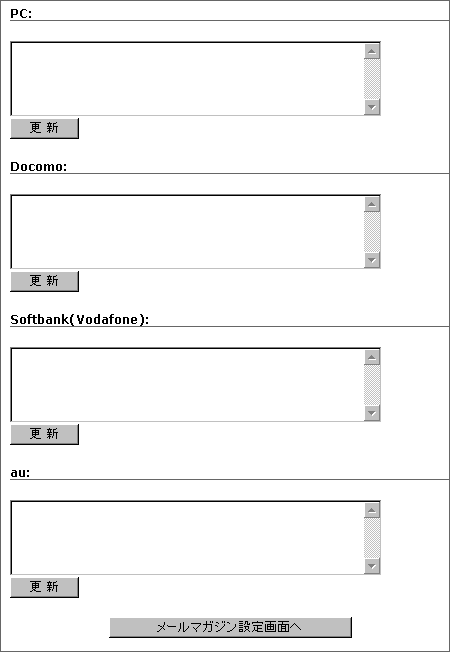
3 配信先のメールアドレスを入力します。
「PC」「Docomo」「Softbank(Vodafone)」「au」の4つの入力欄がありますので該当する項目に配信先のメールアドレスを入力します。
複数のメールアドレスを登録する場合には、改行して入力します。
メールマガジンを配信する
1 該当メールマガジンの【表示】ボタンをクリックします。
コントロールパネルの【メール】から、【メールマガジン】をクリックし、該当メールマガジンの【表示】ボタンをクリックします。
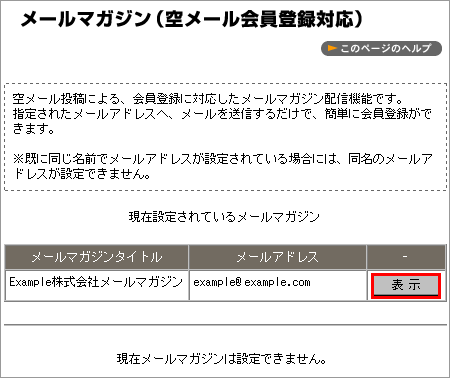
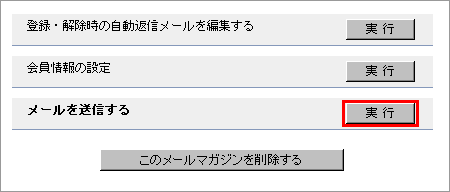
2 メールを送信する の右側の【実行】ボタンをクリックします。
3 配信するメールの件名と本文を入力し、配信先のカテゴリをチェックして【確認】ボタンをクリックします。
4 配信されるメールの内容を確認し【このメールマガジンを送信する】ボタンをクリックします。


