


 お問い合わせ
 お問い合わせ
こちらでは、共用レンタルサーバー(シェアードプラン)をご契約中の方が最新プランへ変更する際の、新サーバーでメールの送受信を行うためのメールソフトの設定作業について解説いたします。
現在ご利用中のサーバーの設定を残したまま、新しいサーバーの設定を追加してください。
- ご利用中のサーバーの設定を削除または上書きしてしまうと、DNS レコード情報の変更後にメールの受信ができなくなったり、今までのデータが失われたりする恐れがあります。
- サーバー移転が完了するまでは必ず、メールソフトでは現在ご利用中のメールサーバーと新しいメールサーバーの双方の設定がされている状態にしてください。
- メールソフトによっては、同じメールアカウントを複数設定できないものがございます。その場合は別のメールソフトを用いて一時的に新旧双方のメールサーバーで受信を行うなどのご対応を、おすすめします。
事前にご用意いただくもの
- ご利用いただいているメールソフト
- 新メールサーバー名
(ホスト名。新サーバーの設定完了通知メールに掲載しています。)
基本的な設定内容
設定方法はご利用のメールソフトにより異なりますが、主に以下 5 点の情報をご利用のメールソフトにご登録いただく形となります。
| 受信サーバー | air.secure.ne.jp |
|---|---|
| 送信サーバー | |
| メールアドレス | コントロールパネルで設定したアカウントのメールアドレス、もしくはサーバー移転代行サービス利用時にご指定いただいたものを入力してください。( @ 以降のドメイン名部分もご入力ください。) |
| パスワード | コントロールパネルで設定したメールアカウントのパスワード、もしくはサーバー移転代行サービス利用時にご指定いただいたものを入力してください。 |
| ユーザー名 | メールアドレスがユーザー名になりますので、上項「メールアドレス」と同じものを入力してください。 |
メールソフトの新サーバー送受信設定手順
ここでは、Microsoft Office Outlook を例にご案内します。
- 以下のよくあるご質問において、メールソフトの基本的な設定内容をまとめていますので、ご参考にしてください。
メールソフトの設定方法を教えてください。(CPI 初回設定時)
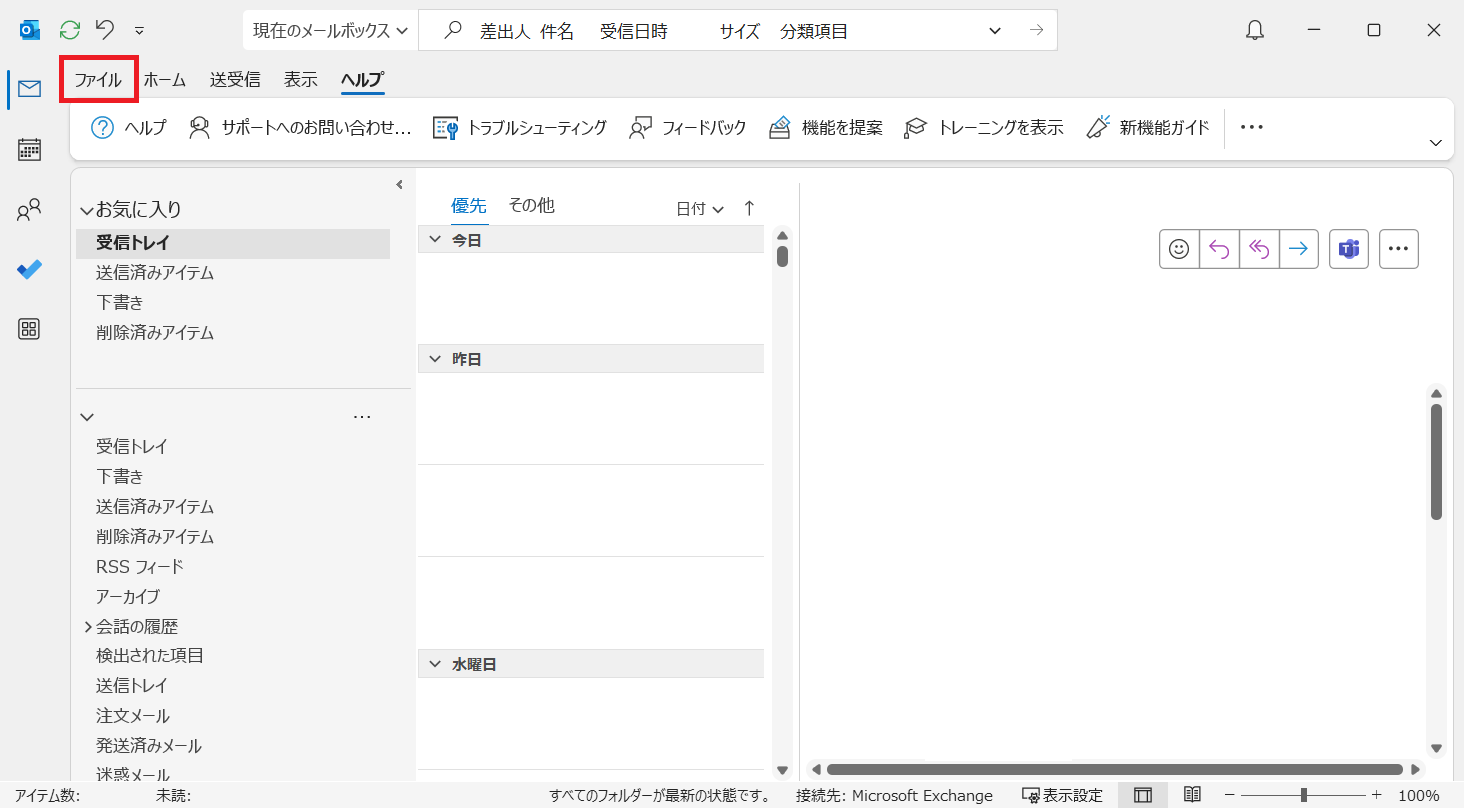
1 メールソフトを立ち上げ、【ファイル】をクリックします
2
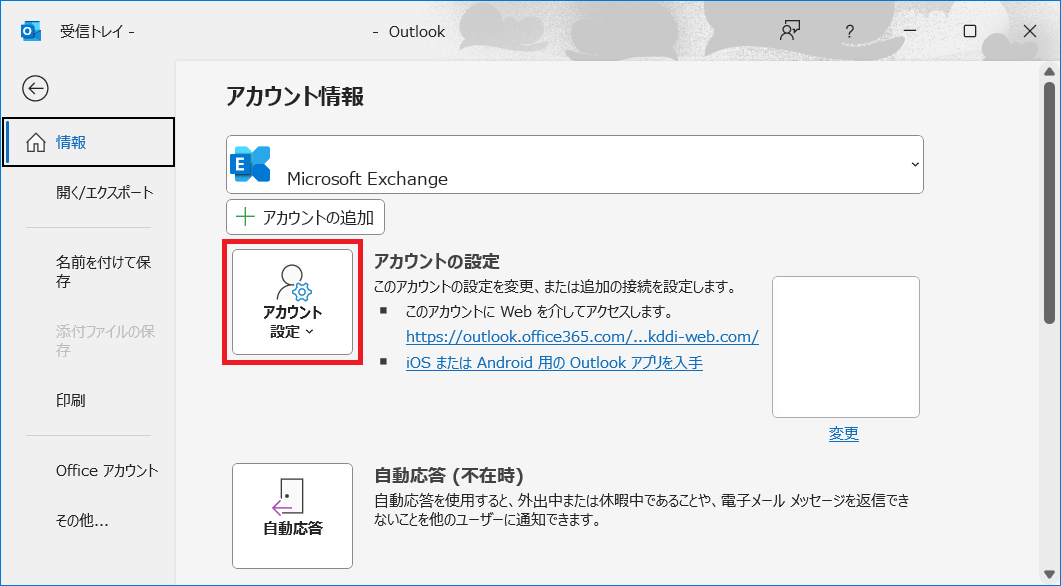
[アカウント情報]の画面が表示されます
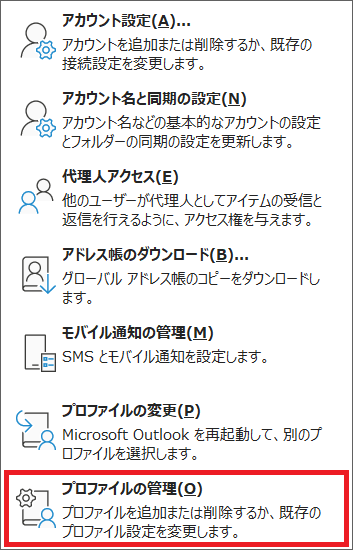
【アカウント設定】→ 【プロファイルの管理(O)】をクリックします
[このアプリがデバイスに変更を加えることを許可しますか? ]の画面が表示された場合は、「はい」をクリックしてください。
3
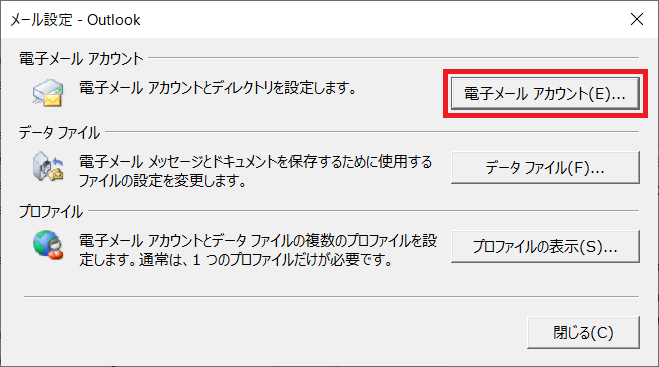
[メール設定]の画面が表示されます
【電子メールアカウント(E)】をクリックします
4
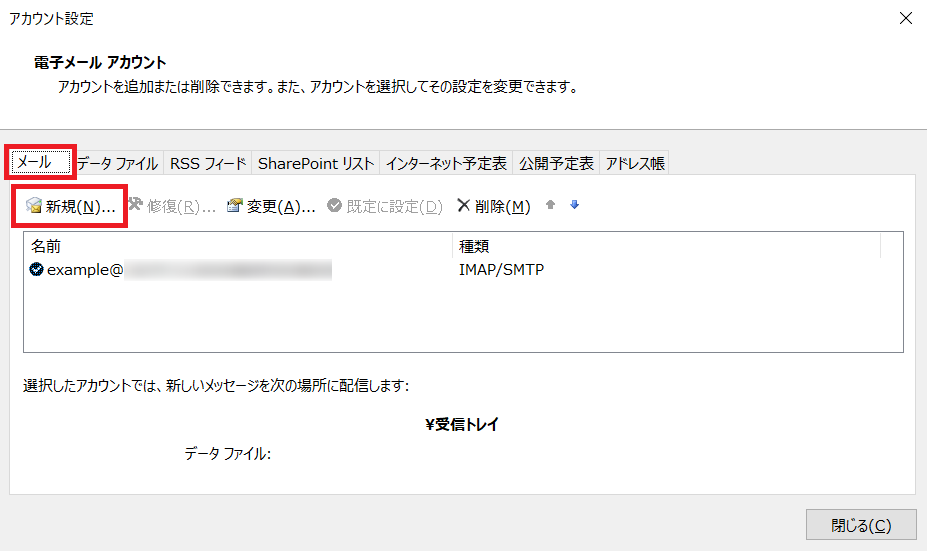
「アカウント設定」画面が表示されます
【メール】タブ内の【新規(N)…】をクリックします
5
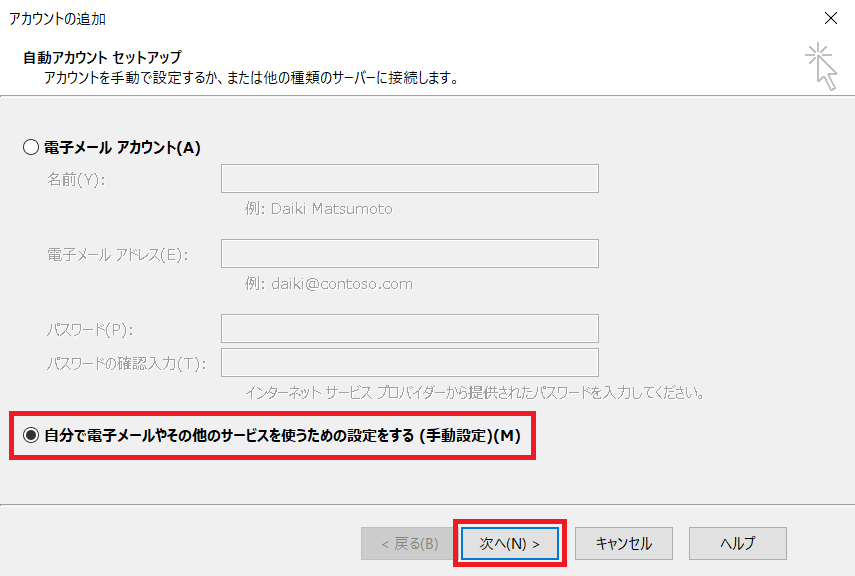
「自動アカウントセットアップ」画面が表示されます
「自分で電子メールやその他のサービスを使うための設定をする(手動設定)」を選択して【次へ】をクリックします
6
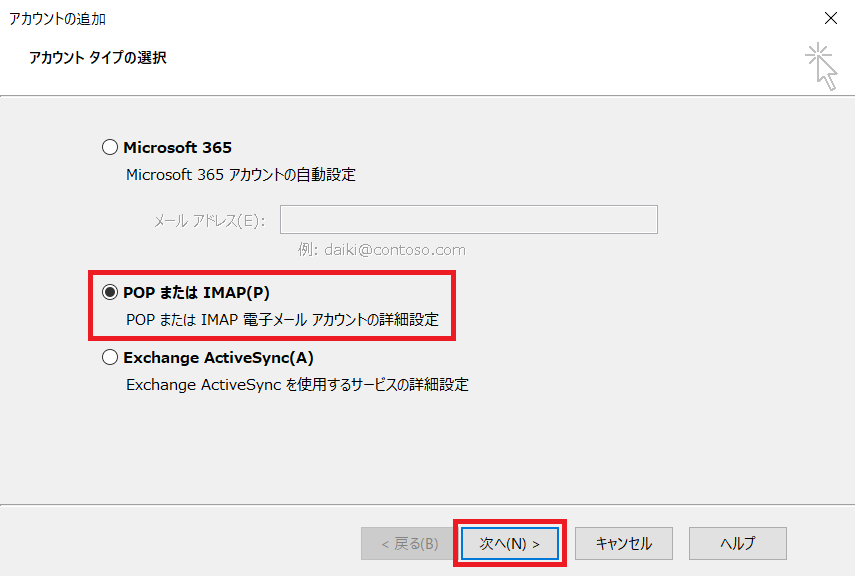
「アカウントタイプの選択」画面が表示されます
「POP または IMAP」を選択して【次へ】をクリックします
7
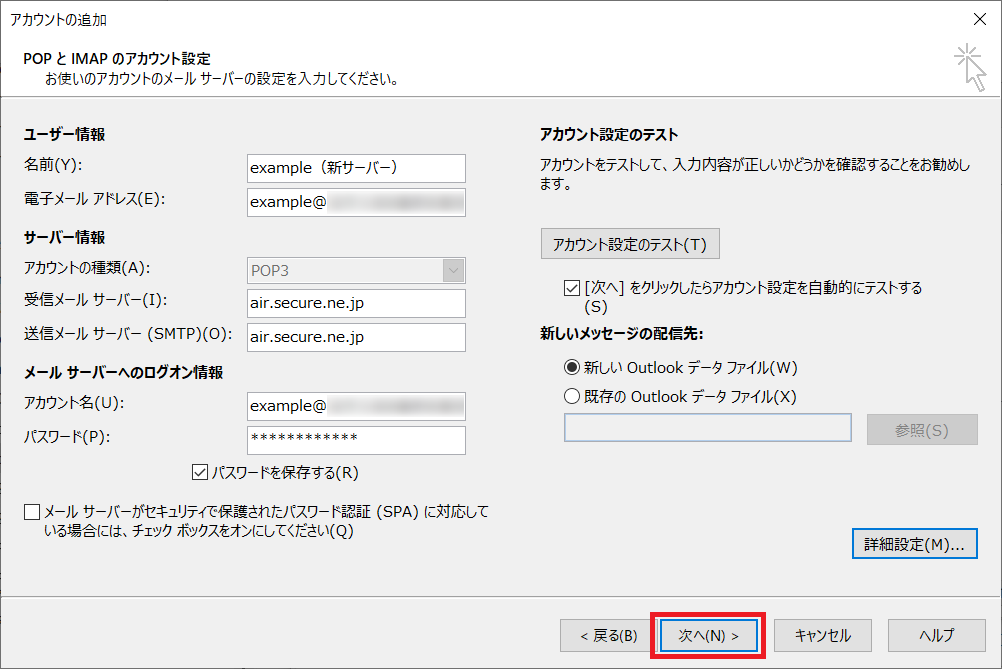
「POP と IMAP のアカウント設定」画面が表示されます
以下を参考に各項目を入力し、右下の【詳細設定】をクリックします
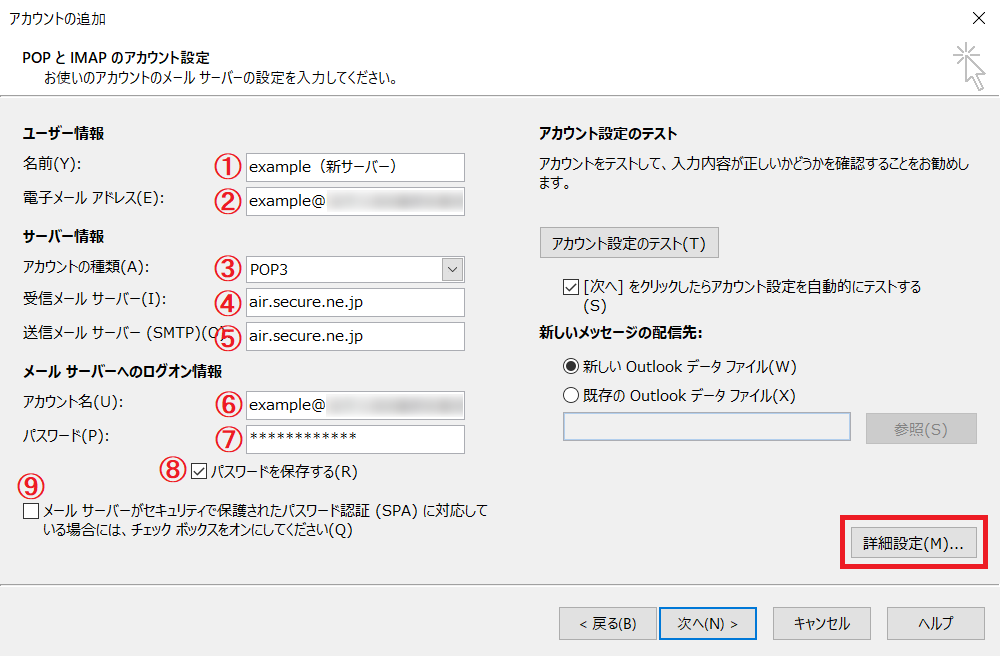
| ① 名前 | メールの送信者や Outlook 上での表示に使われる名前です。 任意の入力で構いませんが、既存のアカウント設定と見分けがつくようにする必要があります。 |
|---|---|
| ② 電子メールアドレス | 追加登録するメールアドレスをご入力ください。 ※ @ 以降のドメイン名部分も必要です。 |
| ③ アカウントの種類 | POP3 または IMAP からお選びください。 ※ 本ご案内では POP3 を例とします。 |
| ④ 受信メールサーバー | 新メールサーバー名(air.secure.ne.jp)をご入力ください。 |
| ⑤ 送信メールサーバー | 新メールサーバー名(air.secure.ne.jp)をご入力ください。 |
| ⑥ アカウント名 | 追加登録するメールアドレスをご入力ください。 ※ @ 以降のドメイン名部分も必要です。 |
| ⑦ パスワード | 暗追加登録するメールアドレスに設定されたパスワード。 |
| ⑧ パスワードを保存する | チェックを入れます。 |
| ⑨ メールサーバーがセキュリティで保護されたパスワード認証(SPA)~ | チェックは入れません。 |
8
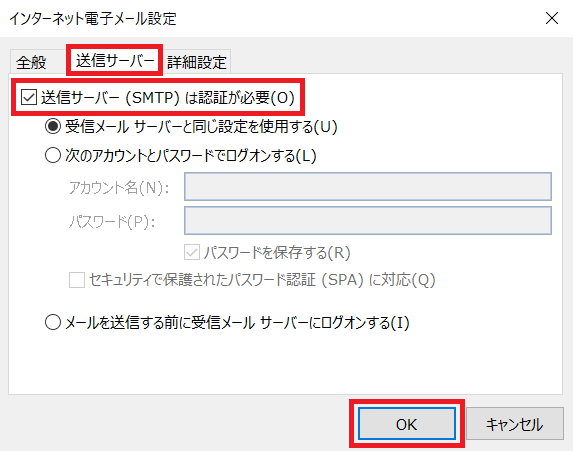
「インターネット電子メール設定」画面が表示されます
【送信サーバー】タブをクリックし、「送信サーバー(SMTP)は認証が必要」にチェックを入れます
ラジオボタンは、「受信メールサーバーと同じ設定を使用する」にチェックが入っていることを確認してください。
9
次に、【詳細設定】タブをクリックします
以下をご参照のうえ、お客さまのメール運用に合った内容を入力し、【OK】をクリックします
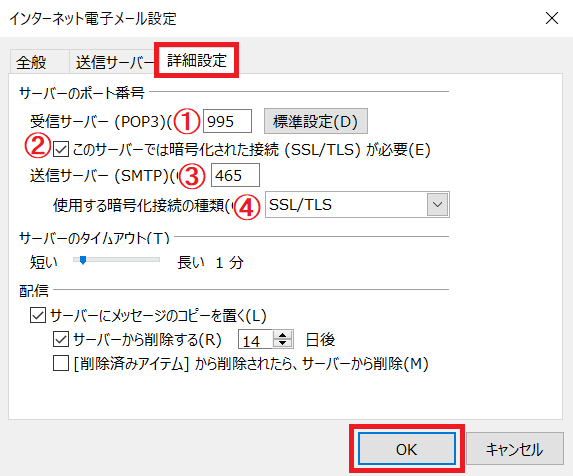
| ① 受信サーバー(POP3) | ご希望の運用に合わせて、以下のどちらかをご入力ください。
|
|---|---|
| ② このサーバーでは暗号化された接続(SSL/TLS)が必要 | ご希望の運用に合わせて、以下のどちらかをご選択ください。
|
| ② 送信サーバー(SMTP) | ご希望の運用に合わせて、以下のどちらかをご入力ください。
|
| ④ 使用する暗号化接続種類 | ご希望の運用に合わせて、以下のどちらかをご選択ください。
|
10
「POP と IMAP のアカウント設定」に戻ります
【次へ】をクリックします
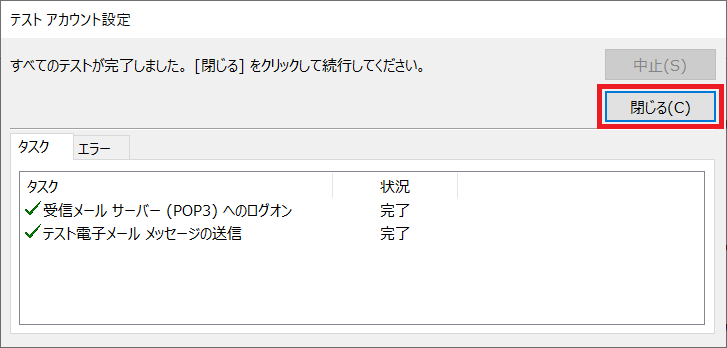
11 接続テストが完了したことを確認し、【閉じる】をクリックします
12
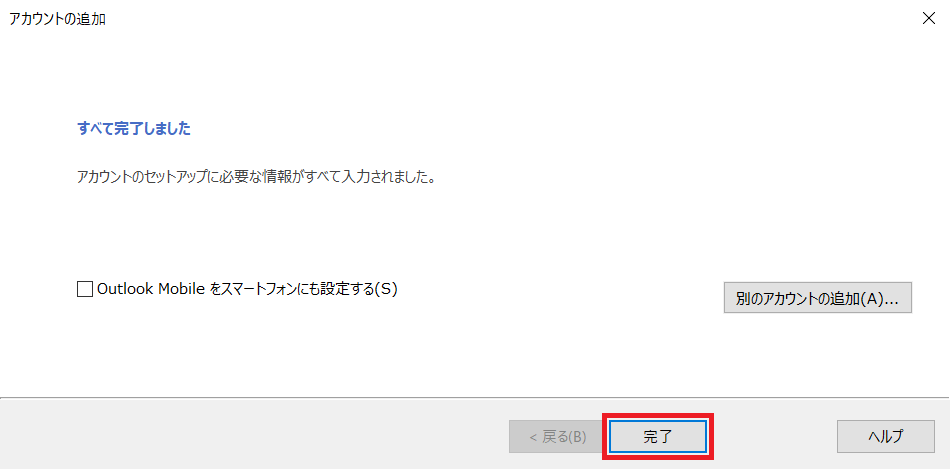
「すべて完了しました」のメッセージが表示されます
【完了】をクリックして、設定完了です
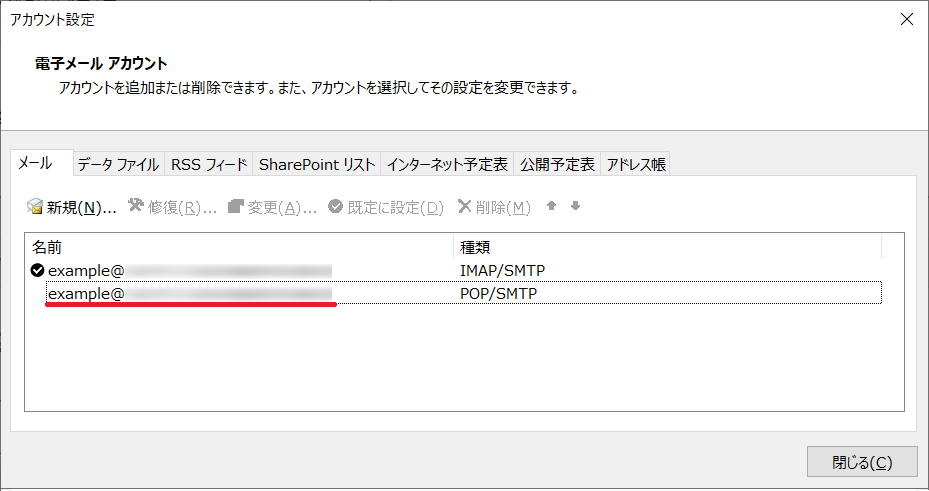
新サーバーでメールを送受信する設定が追加されました
更新日 2026年2月17日


