


 お問い合わせ
 お問い合わせ
ドメインをCPIから他社へ移管(転出)するにはどうしたらいいですか。
回答
ドメインの管理をCPIから他社に移管する際のお手続き方法です。ドメインの種類に応じた方法をご確認ください。
■汎用 / 属性ドメイン( .jp /.co.jpなど)の他社移管
他社への移管(転出)手順
1. ドメイン解約申請を行う
- 1- ①: マイページにログインする
- 1- ②: 解約を申請する
- 2- ①: ドメイン管理ツールにアクセスする
- 2- ②: Authcodeを発行する
3. 移管先業者に申請する
4. 同意確認メールが届く
1 ドメイン解約申請を行う
CPI管理下の汎用 / 属性ドメインを他社へ移管する際には、まずはマイページから解約申請をおこなってください。
① マイページ にログインする
必ず該当のドメイン管理契約が紐づくIDでマイページにログインしてください
- ログインIDが不明な場合は、ドメイン名および送付方法(「メール」または「郵送」から選択)を記載のうえ、弊社マイページ担当< mypage@cpi.ad.jp >まで再送をご依頼ください。
- ログインID再送の際には、当該ドメイン管理契約にご登録の「 管理先情報 」へのみ送付いたします。
② 解約を申請する
以下資料をご参照いただき、手順に沿ってドメイン解約申請をお手続きください。
必ず「ドメイン管理を他社へ移管する」を選択してください
- 他社へのドメイン移管をご希望の場合、ドメイン解約申請フォームの「サービス解約後のドメイン管理」では、必ず下段の「ドメイン管理を他社へ移管する」をご選択ください。
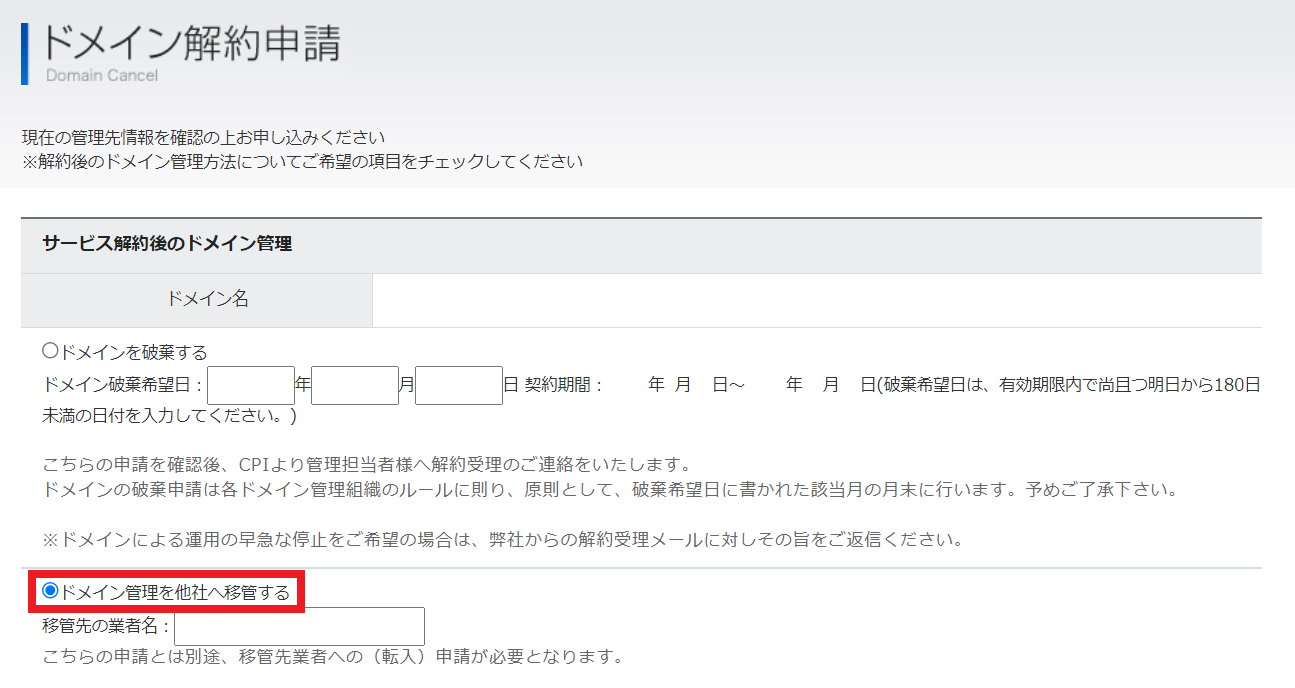
解約申請後に、当該ドメイン契約の管理先情報にご登録のメールアドレスへ解約受理メールが届きます。
- 解約受理メール件名:【CPIより】[ドメイン移管]解約申請を受理いたしました[ドメイン名]
- 解約受理メール本文(見本):
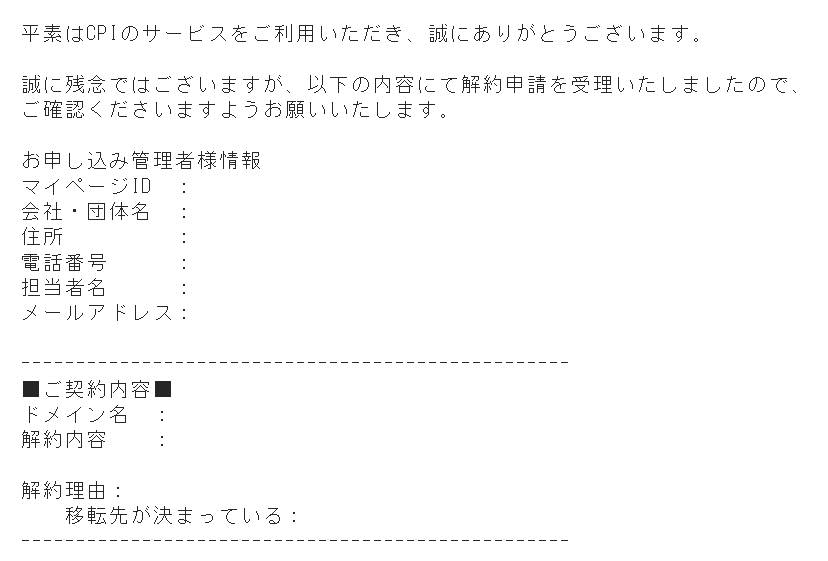
こちらのメールが届きましたら内容をご確認のうえ、それぞれ手続きをおこなってください。
2 Authcode(認証鍵)を発行する
他社への移管にともない、
AuthCodeの発行が必要です。
「Authcode」とは、ドメイン移管の際に必要となる認証鍵です。
マイページ内にある「ドメイン管理ツール」にて、以下の手順でお手続きください。
必ず手順「1」のドメイン解約申請後にお手続きください
① ドメイン管理ツールにアクセスする
マイページ にログイン > ご契約一覧 > 該当ドメイン管理契約右上の[詳細] > ドメイン管理ツール
必ず該当のドメイン管理契約が紐づくIDでマイページにログインしてください
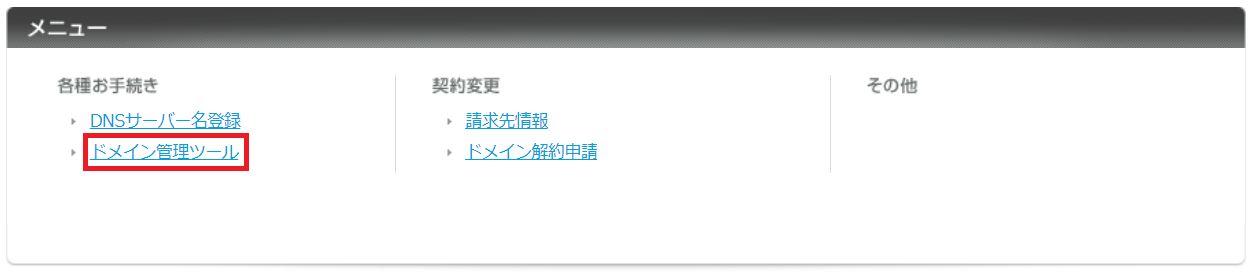
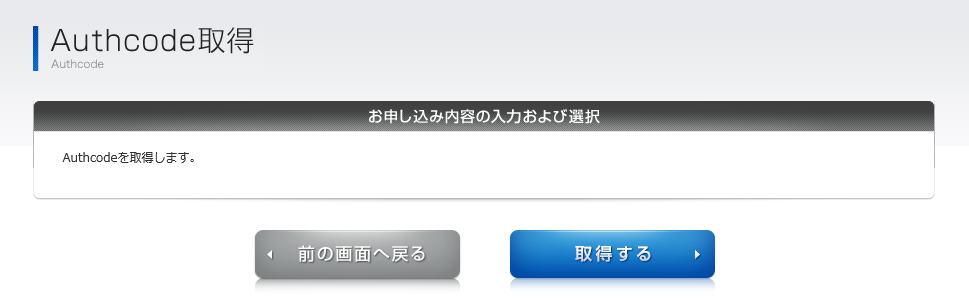
②Authcodeを発行する
「Authcode発行」の画面より発行してください。
Authcodeは、当該ドメイン契約ご登録の管理先メールアドレス宛に送信されます。
3 移管先業者に申請する
手順「2 – ②」で発行したAuthcodeを移管先業者にご提示のうえ、移管先業者からの指示に従いお手続きをおこなってください。
4 同意確認メールが届く
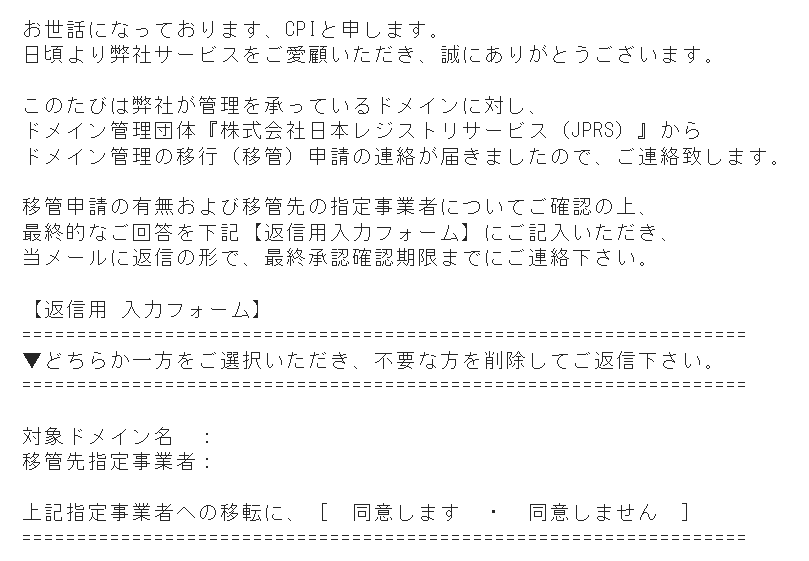
移管先業者からCPIへ申請が届きましたら、手順「1」の解約申請が受理がされている場合に限り、移管に際する同意確認メールが管理先情報にご登録のメールアドレス宛に届きます。
- 同意確認メール件名:【重要】【ご返信下さい】指定事業者移転の最終同意確認<ドメイン名>
- 同意確認メール本文(見本):
5 同意回答 / CPIにて承認を行い移管完了
メールに記載の期限までに同意いただく旨をご返信いただきましたら、CPIにて承認作業を行います。
承認後にはドメイン管理が他社へ移り、移管は完了です。
ご注意ください
- ドメイン移管申請は当該ドメインの管理会社を変更するお手続きとなり、ドメインにご登録のDNS(ネームサーバー)については移管と共に変更されません。サーバー移転等によりDNS変更を行う場合は、ドメイン移管完了後、移管先業者にて変更をお手続きください。
- 30日以内に有効期限を迎えるドメインは、解約申請のお手続きが行えません。
- 「マルチドメイン」はレンタルサーバーに紐づく領域運用契約であり、ドメイン維持管理契約とは異なります。
■gTLDドメイン( .com / .netなど)の他社移管
他社への移管(転出)手順
1. ドメイン解約申請を行う
- 1- ①: マイページにログインする
- 1- ②: 解約を申請する
- 2- ①: ドメイン管理ツールにアクセスする
- 2- ②: Whois情報の確認・変更
- 2- ③: レジストラロックの解除
- 2- ④: Authcode(認証鍵)の発行
3. 移管先業者に申請する
4. 承認後に移管完了
1 ドメイン解約申請を行う
CPI管理下のgTLDドメインを他社へ移管する際には、まずはマイページから解約申請をおこなってください。
① マイページ にログインする
必ず該当のドメイン管理契約が紐づくIDでマイページにログインしてください
- ログインIDが不明な場合は、ドメイン名および送付方法(「メール」または「郵送」から選択)を記載のうえ、弊社マイページ担当< mypage@cpi.ad.jp >まで再送をご依頼ください。
- ログインID再送の際には、当該ドメイン管理契約にご登録の「 管理先情報 」へのみ送付いたします。
② 解約を申請する
以下資料をご参照いただき、手順に沿ってドメイン解約申請をお手続きください。
必ず「ドメイン管理を他社へ移管する」を選択してください
- 他社へのドメイン移管をご希望の場合、ドメイン解約申請フォームの「サービス解約後のドメイン管理」では、必ず下段の「ドメイン管理を他社へ移管する」をご選択ください。
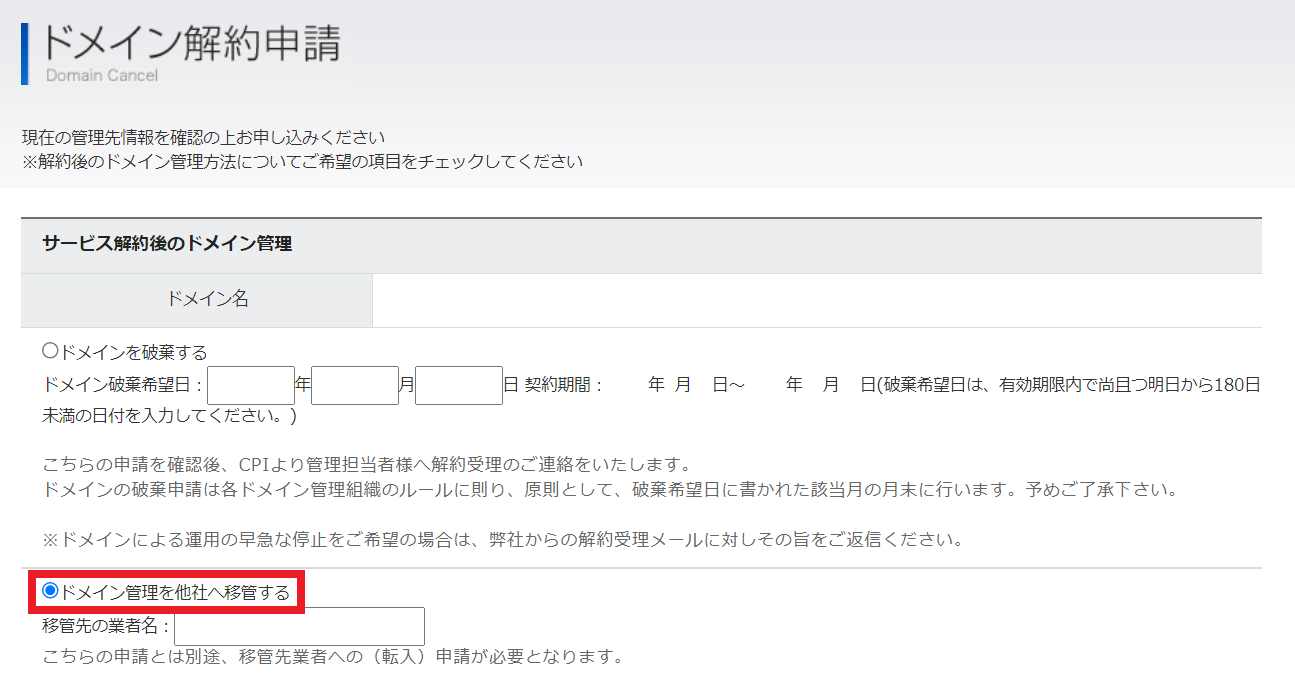
- 移管先業者への申請前に、CPIマイページよりドメイン解約申請をお手続きください。
- 解約申請前にマイページ内「ご契約者情報」より、管理先情報にご登録のメールアドレスが受信可能な状態かをご確認ください。受信できない場合、CPIよりお送りする解約受理メールをお受け取りいただけません。
2 移管前準備をマイページで行う
他社への移管にともない、レジストラロックの解除、AuthCodeの発行等の事前準備が必要です。
以下をご参照いただき、マイページ内にある「ドメイン管理ツール」にて②~④をそれぞれお手続きください。
必ず手順「1」のドメイン解約申請後にお手続きください
①ドメイン管理ツールにアクセスする
マイページ にログイン > ご契約一覧 > 該当ドメイン管理契約右上の[詳細] > ドメイン管理ツール
必ず該当のドメイン管理契約が紐づくIDでマイページにログインしてください
②Whois情報の確認・変更
「Whois情報確認・修正」画面より、現在のWhois情報を確認してください。
- 情報公開設定において「CPIの情報を代理公開する」と設定されている場合は、必ず「お客さまの情報を公開する」にご変更ください。
- 他社へ移管希望の場合は、Whois情報を「CPIの情報を代理公開する」へ戻さないでください。

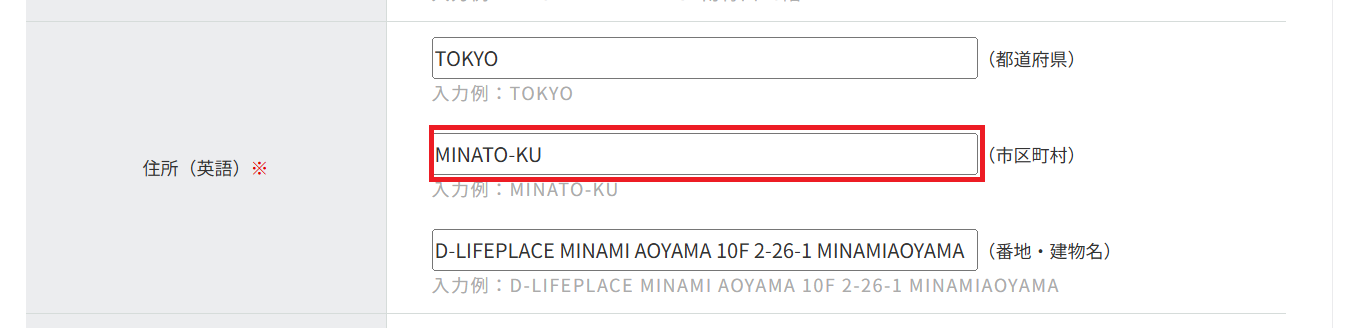
- 住所の「City/市区町村(英語)」欄に市区町村以外の情報が登録されていないかご確認ください。
市区町村以外の情報が登録されている場合は、正しい情報へご変更ください。
- Whois情報にご登録のメールアドレスが受信可能であるかをご確認ください。
受信不可の場合は、受信可能なメールアドレスへご変更ください。

③ レジストラロックの解除
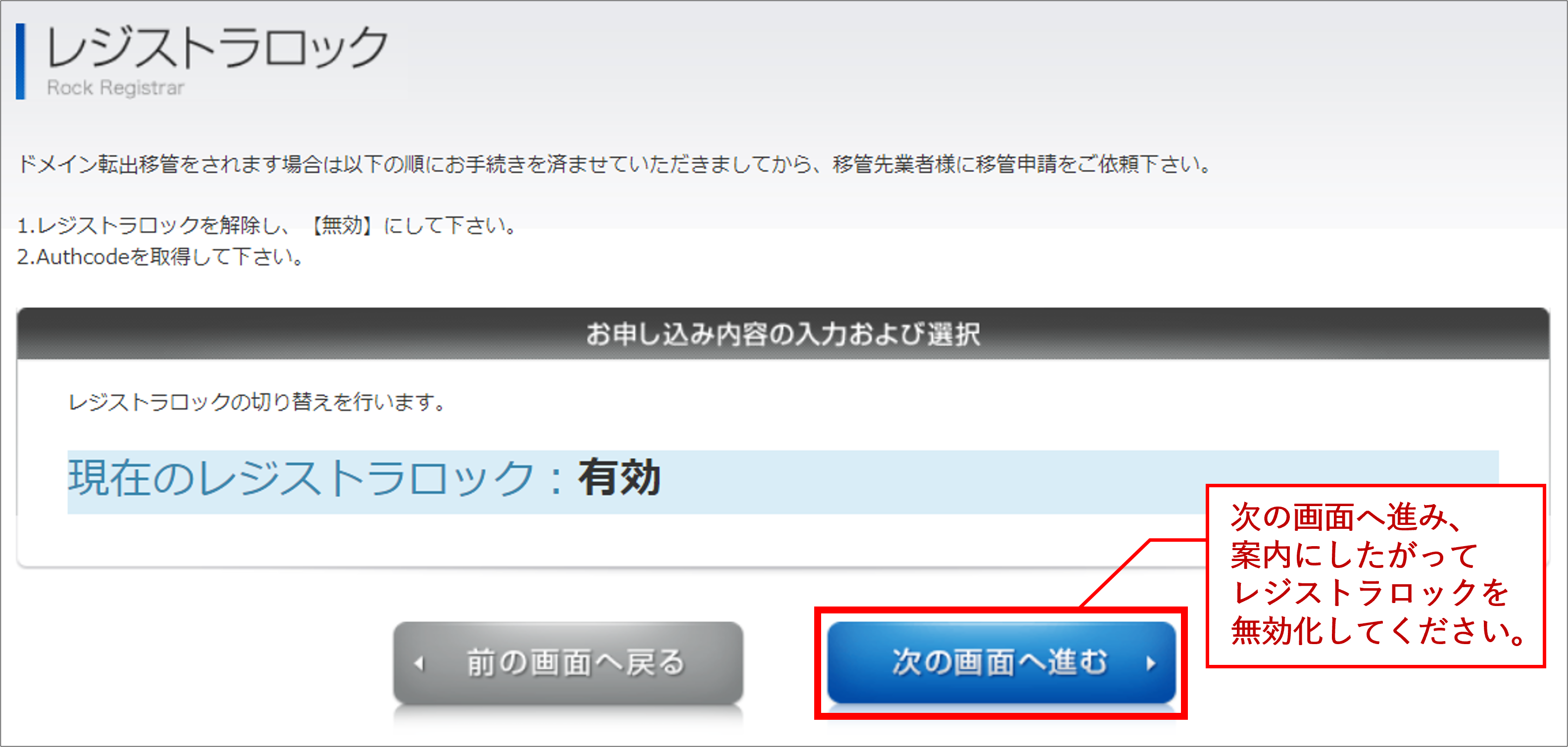
「レジストラロック」の画面より、ロックを有効から無効にしてください。
その際、受信可能なメールアドレスをご入力ください。
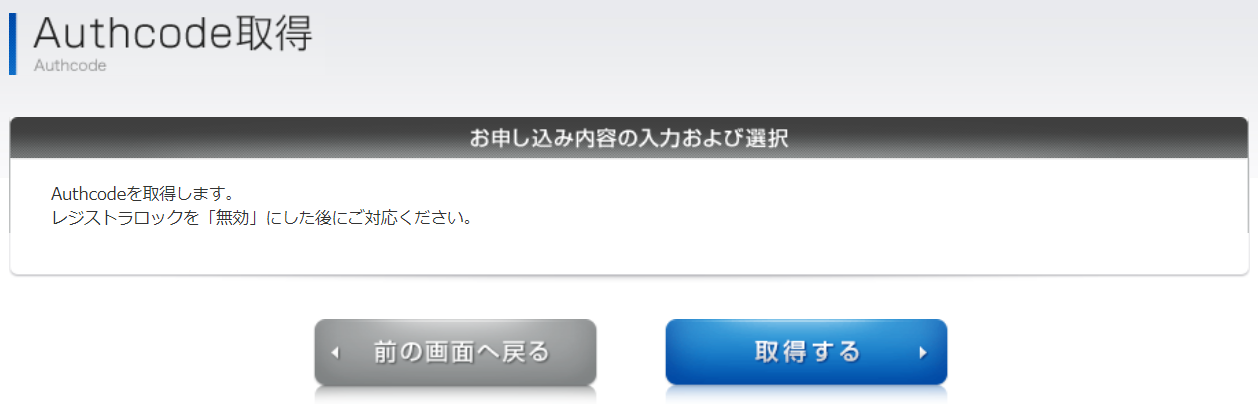
④Authcode(認証鍵)の発行
「Authcode」とは、ドメインの移管の際に必要となる認証鍵です。
「Authcode発行」の画面より発行してください。
Authcodeは②でご登録いただいたメールアドレス宛に送信されます。
必ずレジストラロックの解除後にお手続きください
3 移管先業者に申請する
手順「2 – ②~④」の事前準備が整いましたら、発行したAuthcodeを移管先業者にご提示のうえで、移管先業者からの指示に従いお手続きをおこなってください。
4 承認後に移管完了
申請後には移管先業者での承認作業を行い、承認後に移管が完了する流れが一般的です。
承認作業の手続き方法や流れなどにつきましては、移管先業者へご確認ください。
承認の状況や移管先業者にもよりますが、通常、数日~1週間程度で完了するケースが多いようでございます。
ご注意ください
- ドメイン移管申請は当該ドメインの管理会社を変更するお手続きとなり、ドメインにご登録のDNS(ネームサーバー)については移管と共に変更されません。サーバー移転等によりDNS変更を行う場合は、ドメイン移管完了後、移管先業者にて変更をお手続きください。
- 30日以内に有効期限を迎えるドメインは、解約申請のお手続きが行えません。
- 「マルチドメイン」はレンタルサーバーに紐づく領域運用契約であり、ドメイン維持管理契約とは異なります。


