
Windows Live メール 2012 の設定
⇒メールソフトの設定をする前に、設定に必要な情報をご確認ください。
アカウントを追加する
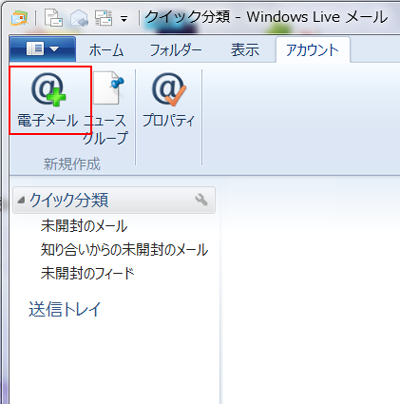
Windows Live Mail 2012 を起動し、メニューバーのアカウントから【電子メール】をクリックします。
【電子メールアドレス】、【パスワード】、【表示名】を入力します。
また、【パスワードを保存する】と【手動でサーバー設定を構成する】にチェックを入れ、【次へ】ボタンをクリックします。
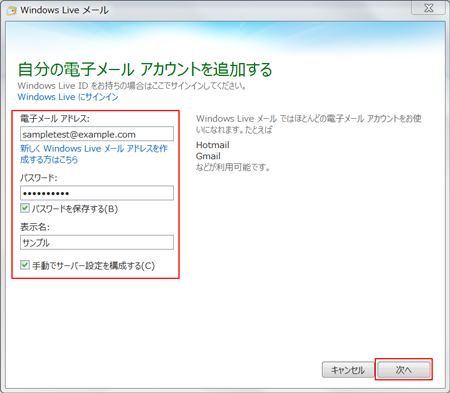
| 電子メールアドレス | 作成したメールアドレスを入力します。 |
|---|---|
| パスワード | 設定したパスワードを入力します。 |
| 表示名 | メールの送信者として表示される名前です。 |
以上でアカウントの追加は完了となります。
つづいて、設定の種類を選択してください

POP3/IMAP/SMTP の設定方法
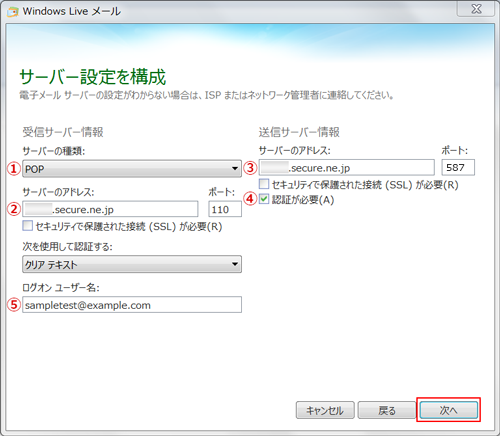
受信サーバー情報、送信サーバー情報を入力し【次へ】をクリックします。
| 入力項目 | |
| ①サーバーの種類 | POP か IMAP をお選びください |
| ②サーバーのアドレス | ご契約のメールサーバー名を入力してください |
| ③サーバーのアドレス | ご契約のメールサーバー名を入力してください |
| ④認証が必要 | チェックをいれてください |
| ⑤ログオン ユーザー名 | ご登録するメールアドレスを入力してください |
以上で設定は完了となります。
POP over SSL/IMAP over SSL/SMTP over SSL の設定方法
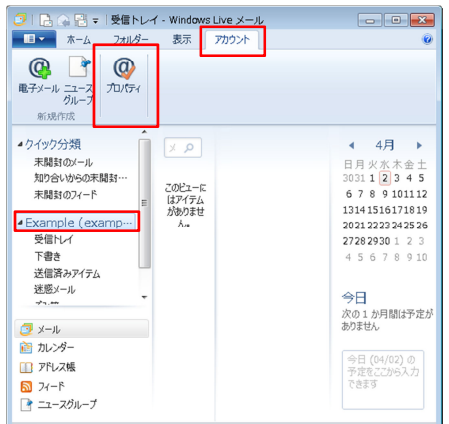
Windows Live メール 2012 のアカウントタブを選択し、メールアカウントの【プロパティ】をク
リックします。
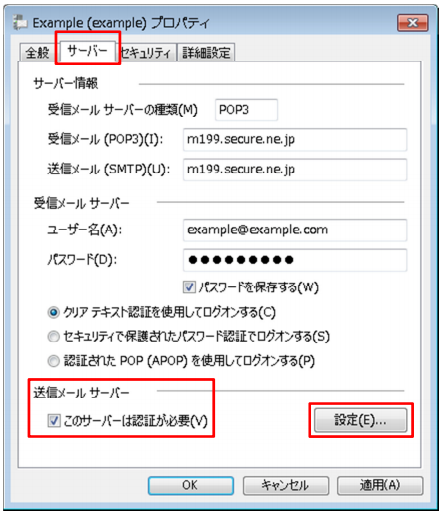
メールアカウントのプロパティ画面のサーバータブを開き【このサーバーは認証が必要】に
チェックを入れ【設定】をクリックします。
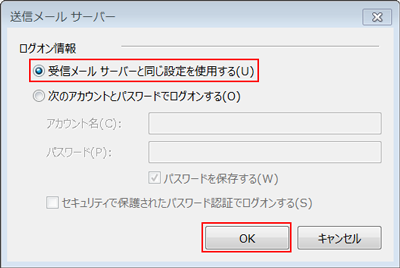
ログオン情報【受信メールサーバーと同じ設定を使用する】を選択して【OK】ボタンをクリックしてください。
メールアカウントのプロパティ画面の[詳細設定]タブを開き、以下の情報を入力し【OK】をクリックします
POP over SSL、SMTP over SSL の設定方法
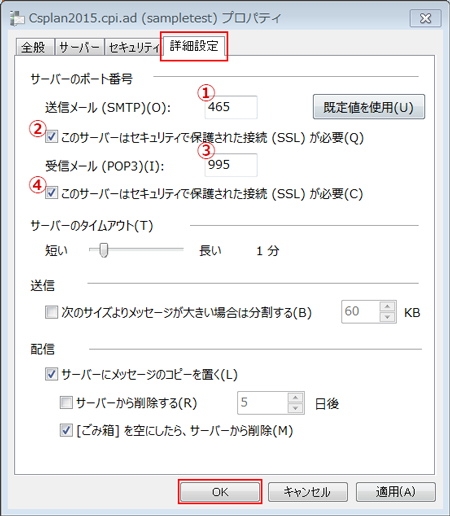
| 入力項目 | |
| ①送信メール(SMTP) | 465 を入力してください |
| ②このサーバーはセキュリティで保 護された接続(SSL)が必要 | チェックをいれてください |
| ③受信メール(POP3) | 995 を入力してください |
| ④このサーバーはセキュリティで保 護された接続(SSL)が必要 | チェックをいれてください |
IMAP over SSL、SMTP over SSL の設定方法
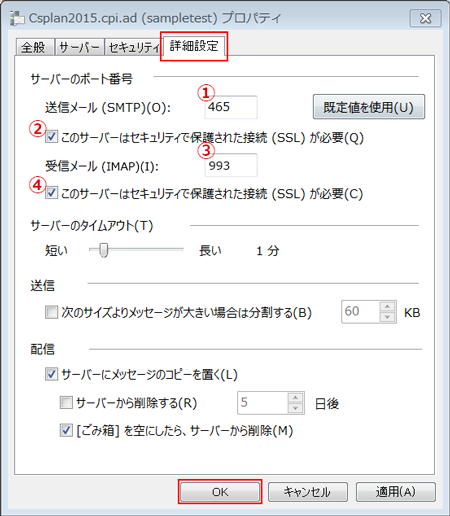
| 入力項目 | |
| ①送信メール(SMTP) | 465 を入力してください |
| ②このサーバーはセキュリティで保 護された接続(SSL)が必要 | チェックをいれてください |
| ③受信メール(IMAP) | 993 を入力してください |
| ④このサーバーはセキュリティで保 護された接続(SSL)が必要 | チェックをいれてください |
更新日:2019年09月10日
